Thời gian đọc ước tính: 12 phút
Những điểm chính
- Wrap Text (Ngắt dòng) giúp hiển thị toàn bộ nội dung trong một ô mà không làm thay đổi độ rộng cột.
- Phím tắt: Sử dụng tổ hợp phím
Alt + H + Wđể ngắt dòng nhanh chóng. - Ngắt dòng thủ công: Dùng
Alt + Enterđể xác định chính xác vị trí xuống dòng trong văn bản. - Tự động điều chỉnh: Tính năng AutoFit Row Height giúp ô tự động giãn chiều cao để vừa với nội dung.
- Khắc phục lỗi: Kiểm tra cài đặt Row Height hoặc Merge Cells khi tính năng ngắt dòng không hoạt động.
Khi bạn nhập một chuỗi văn bản dài vào Excel vượt quá độ rộng của ô, văn bản đó thường sẽ bị tràn sang các ô liền kề bên phải. Hiện tượng này làm cho bảng tính trở nên lộn xộn và khó đọc, đặc biệt là khi các ô bên cạnh cũng chứa dữ liệu.
Trong trường hợp ô bên cạnh có dữ liệu, phần văn bản bị tràn sẽ bị che khuất và bạn chỉ nhìn thấy một phần nội dung. Để giải quyết vấn đề này mà không cần kéo rộng cột một cách thủ công, tính năng Wrap Text (Ngắt dòng) là giải pháp tối ưu nhất.
Bài viết này sẽ hướng dẫn bạn toàn bộ các phương pháp để ngắt dòng trong Excel, từ thao tác click chuột đơn giản, sử dụng phím tắt, công thức hàm cho đến các kỹ thuật xử lý lỗi nâng cao.
Kích Hoạt Wrap Text Bằng Nút Lệnh Trên Ribbon
Đây là phương pháp thông dụng nhất dành cho người mới bắt đầu làm quen với Excel. Tính năng này được tích hợp sẵn trên thanh công cụ và bạn có thể kích hoạt chỉ với một cú nhấp chuột.
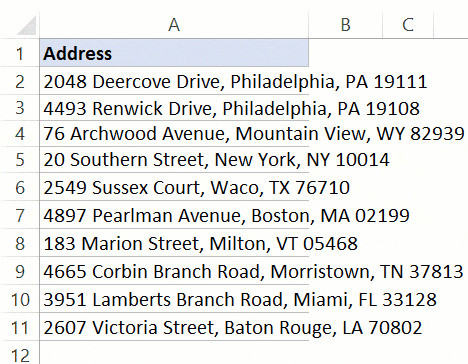
Giả sử bạn có một tập dữ liệu địa chỉ trong cột A và các dòng địa chỉ này quá dài so với độ rộng cột hiện tại.
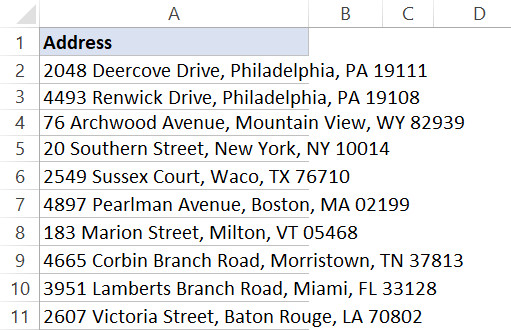 Địa chỉ trong các ô Excel cần được ngắt dòng để hiển thị đầy đủ
Quy trình thực hiện
Bạn hãy thực hiện theo các bước sau để ngắt dòng tự động:
- Chọn vùng dữ liệu: Bôi đen toàn bộ các ô hoặc cột bạn muốn định dạng (ví dụ: Cột A).
- Truy cập thẻ Home: Di chuyển chuột lên thanh Ribbon và chọn tab Home.
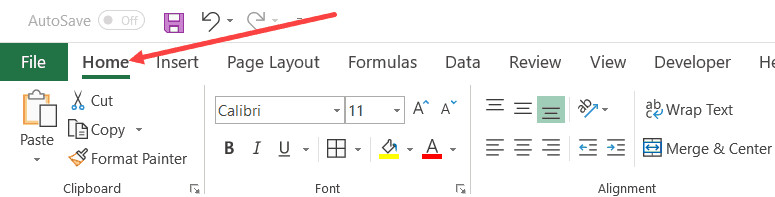 Nhấp vào tab Home trên thanh công cụ Excel
 - Chọn Wrap Text: Tại nhóm công cụ Alignment, nhấn vào nút Wrap Text (biểu tượng chữ ab với mũi tên xuống dòng).
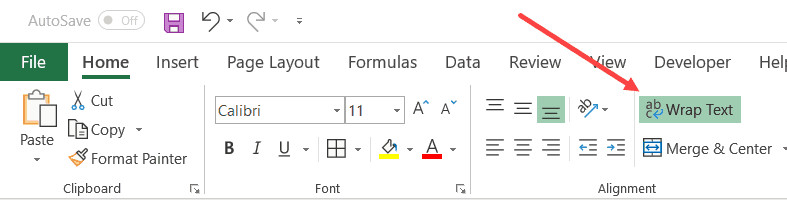 Nhấn vào tùy chọn Wrap Text trong nhóm Alignment
Sau khi thực hiện, Excel sẽ tự động xuống dòng văn bản để vừa khít với độ rộng hiện tại của cột.
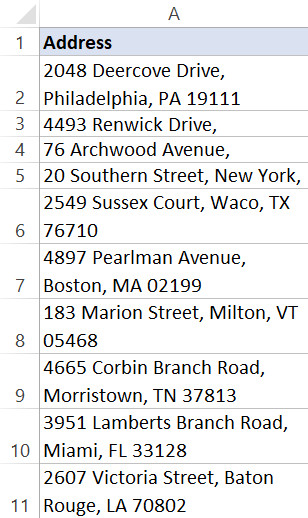 Kết quả hiển thị địa chỉ sau khi áp dụng định dạng Wrap Text
Tối ưu hóa thao tác với Quick Access Toolbar
Nếu bạn thường xuyên phải xử lý dữ liệu văn bản dài, việc thêm nút Wrap Text vào thanh công cụ truy cập nhanh (Quick Access Toolbar – QAT) sẽ giúp tiết kiệm thời gian đáng kể.
Để thực hiện, bạn nhấp chuột phải vào nút Wrap Text trên thanh Ribbon và chọn Add to Quick Access Toolbar.
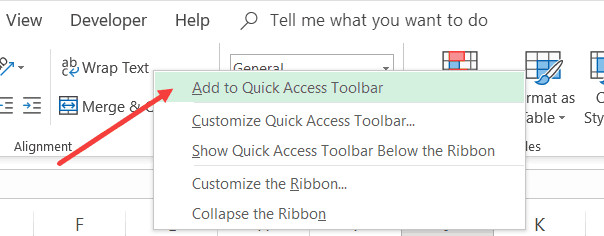 Thêm wrap text vào thanh công cụ truy cập nhanh
Lúc này, biểu tượng ngắt dòng sẽ xuất hiện ngay trên góc trái màn hình Excel. Bạn có thể chọn ô và nhấn vào biểu tượng này để thực thi lệnh ngay lập tức mà không cần chuyển qua lại giữa các tab.
Xem thêm: Cách tăng kích thước ô trong Excel để hiển thị dữ liệu tốt hơn
Sử Dụng Phím Tắt Để Ngắt Dòng Nhanh
Đối với các chuyên gia phân tích dữ liệu hoặc những người làm việc với Excel cường độ cao, việc rời tay khỏi bàn phím để sử dụng chuột có thể làm gián đoạn luồng công việc. Sử dụng phím tắt là cách hiệu quả nhất để duy trì tốc độ làm việc.
Tổ hợp phím để kích hoạt Wrap Text trong Excel là:
Alt + H + W
Cách thực hiện:
- Chọn ô hoặc vùng dữ liệu cần ngắt dòng.
- Nhấn phím Alt (các phím tắt trên Ribbon sẽ hiện lên).
- Nhấn phím H để chọn tab Home.
- Nhấn phím W để kích hoạt lệnh Wrap Text.
Lưu ý rằng bạn không cần nhấn giữ đồng thời các phím này. Hãy nhấn lần lượt từng phím theo thứ tự.
Ngắt Dòng Bằng Hộp Thoại Format Cells
Phương pháp này tuy tốn nhiều thao tác hơn nhưng lại cung cấp khả năng kiểm soát toàn diện về định dạng ô. Bạn nên sử dụng cách này khi muốn điều chỉnh đồng thời nhiều thuộc tính như căn lề (Alignment), phông chữ (Font) hay đường viền (Border).
Các bước thực hiện chi tiết:
- Chọn các ô cần định dạng.
- Nhấn tổ hợp phím
Ctrl + 1để mở hộp thoại Format Cells (hoặc chuột phải chọn Format Cells). - Chuyển sang tab Alignment.
- Tại phần Text control, tích chọn vào ô Wrap text.
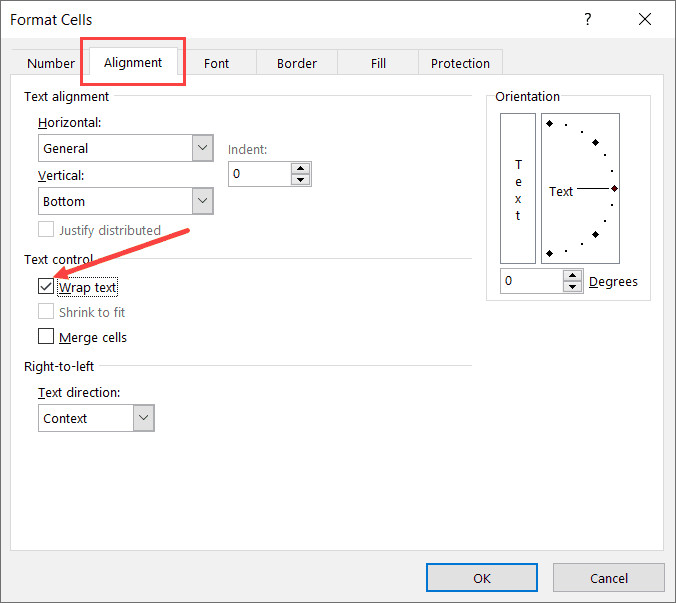 Trong thẻ Alignment, tích chọn tùy chọn Wrap Text
 - Nhấn OK để áp dụng.
Ngoài ra, bạn cũng có thể mở hộp thoại này bằng cách nhấp vào biểu tượng mũi tên nhỏ ở góc dưới bên phải nhóm Alignment trên thẻ Home.
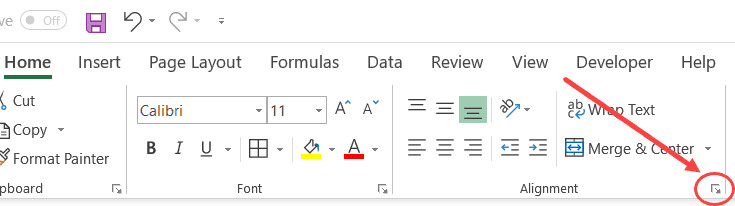 Nhấn vào biểu tượng mở rộng hộp thoại Alignment
Cơ Chế Hoạt Động Của Wrap Text
Khi bạn kích hoạt tính năng Wrap Text, Excel sẽ dựa vào độ rộng của cột (Column Width) để quyết định điểm ngắt dòng.
- Nếu văn bản ngắn hơn độ rộng cột: Văn bản vẫn nằm trên một dòng.
- Nếu văn bản dài hơn độ rộng cột: Excel tự động đẩy phần dư xuống dòng tiếp theo.
Điểm đặc biệt là tính năng này có tính “động” (dynamic). Nếu bạn thay đổi độ rộng cột (kéo rộng ra hoặc thu hẹp lại), văn bản bên trong sẽ tự động sắp xếp lại (reflow) để phù hợp với không gian mới mà không cần bạn phải thao tác lại.
Chèn Ngắt Dòng Thủ Công (Line Break)
Trong nhiều trường hợp, việc để Excel tự động ngắt dòng có thể khiến văn bản bị tách ở những vị trí không mong muốn, làm sai lệch ngữ nghĩa. Ví dụ: Bạn muốn tách số nhà, tên đường và tên thành phố thành 3 dòng riêng biệt trong cùng một ô.
Lúc này, bạn cần sử dụng tính năng ngắt dòng thủ công (Manual Line Break).
Sử dụng phím tắt Alt + Enter
Đây là cách đơn giản nhất để buộc Excel xuống dòng tại một vị trí cụ thể:
- Nhấp đúp chuột vào ô cần chỉnh sửa (hoặc nhấn phím F2 để vào chế độ Edit).
- Đặt con trỏ chuột tại vị trí bạn muốn ngắt dòng.
- Nhấn tổ hợp phím Alt + Enter.
 Chèn ngắt dòng thủ công bằng phím Alt Enter
Lưu ý quan trọng: Để tính năng này hoạt động hiển thị đúng, tùy chọn Wrap Text phải được kích hoạt trên ô đó. Nếu không, dù bạn đã nhấn Alt + Enter, văn bản có thể vẫn hiển thị trên một dòng ngang dài.
Sử dụng công thức hàm CHAR
Bạn có thể dùng hàm để nối chuỗi và tạo ngắt dòng bằng ký tự mã ASCII.
- Trên Windows: Sử dụng
CHAR(10). - Trên Mac: Sử dụng
CHAR(13).
Ví dụ: = "Dòng 1" & CHAR(10) & "Dòng 2"
Để tìm hiểu sâu hơn về cách dùng hàm và công cụ Find & Replace để thêm ngắt dòng hàng loạt, bạn có thể tham khảo bài viết chi tiết về cách chèn ngắt dòng trong Excel.
Ngược lại, nếu bạn muốn loại bỏ các khoảng ngắt dòng này để đưa dữ liệu về một dòng duy nhất, hãy xem hướng dẫn xóa ngắt dòng trong Excel.
Xử Lý Vấn Đề Hiển Thị Khi Văn Bản Quá Dài
Khi áp dụng Wrap Text cho một đoạn văn bản rất dài, chiều cao của dòng (Row Height) sẽ tự động tăng lên, có thể chiếm quá nhiều diện tích màn hình và làm mất cân đối bảng tính.
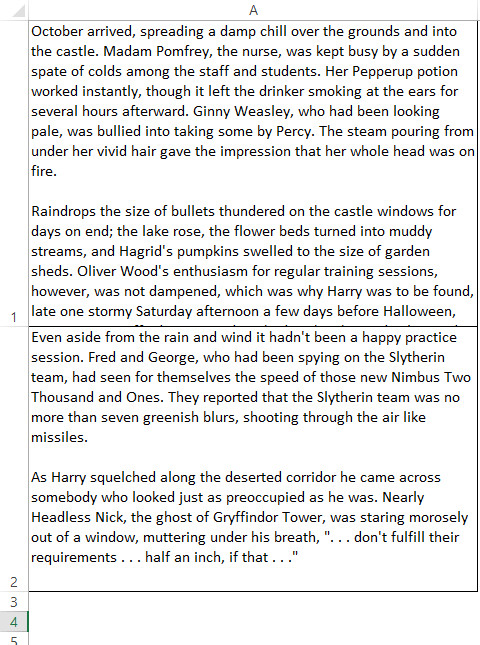 Văn bản quá dài trong một ô làm vỡ bố cục dòng
Để giữ cho báo cáo gọn gàng, bạn có thể thiết lập một chiều cao cố định cho các dòng. Tuy nhiên, điều này đồng nghĩa với việc một phần văn bản sẽ bị ẩn đi.
Cách thiết lập chiều cao dòng cố định:
- Chọn các dòng cần điều chỉnh.
- Tại thẻ Home, nhóm Cells, chọn Format.
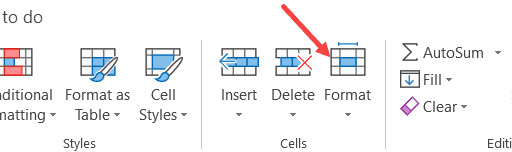 Nhấp vào tùy chọn Format trong thẻ Home
 - Chọn Row Height.
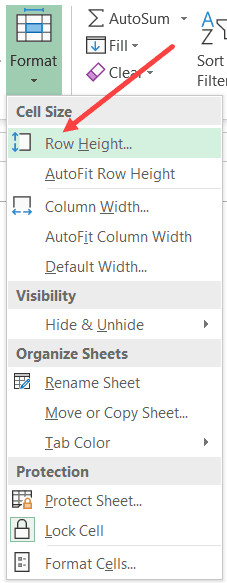 Chọn Row Height từ menu thả xuống
 - Nhập giá trị chiều cao mong muốn (ví dụ: 40) vào hộp thoại.
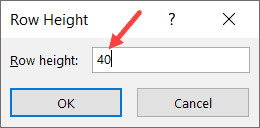 Nhập giá trị chiều cao dòng trong hộp thoại
 - Nhấn OK.
Lúc này, tất cả các dòng sẽ có chiều cao bằng nhau. Dữ liệu vẫn tồn tại đầy đủ trong ô nhưng người xem chỉ nhìn thấy phần nội dung vừa với chiều cao đã thiết lập.
Khắc Phục Lỗi Wrap Text Không Hoạt Động
Nếu bạn đã thực hiện đúng thao tác nhưng văn bản vẫn không xuống dòng hoặc bị cắt mất, hãy kiểm tra các nguyên nhân phổ biến sau:
1. Tính năng Wrap Text chưa thực sự được bật
Đôi khi bạn nghĩ mình đã nhấn nút nhưng Excel chưa nhận lệnh. Hãy nhìn vào nút Wrap Text trên thanh Ribbon. Nếu nút này có màu nền xám đậm hơn xung quanh, nghĩa là nó đang hoạt động. Nếu không, hãy nhấn lại một lần nữa.
2. Chiều cao dòng bị cố định (Row Height)
Khi Wrap Text hoạt động, nó đẩy văn bản xuống dòng dưới. Nếu chiều cao dòng bị khóa ở mức thấp (do bạn đã chỉnh thủ công trước đó), phần văn bản bị đẩy xuống sẽ bị che khuất.
Giải pháp: Sử dụng tính năng AutoFit Row Height.
- Chọn các dòng bị lỗi.
- Vào Home > Format > AutoFit Row Height.
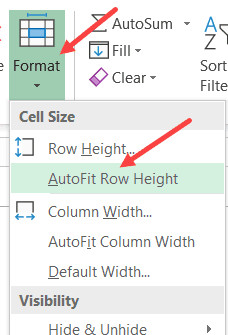 Tùy chọn AutoFit Row Height giúp tự động giãn dòng
Hoặc đơn giản hơn: Nhấp đúp chuột vào đường kẻ biên dưới của tiêu đề dòng (bên trái màn hình) để Excel tự động căn chỉnh.
3. Ô đang bị Merge (Gộp ô)
Các ô bị gộp (Merged Cells) thường gây ra lỗi cho tính năng AutoFit. Excel không thể tự động tính toán chiều cao dòng chính xác cho các ô đã gộp. Bạn có thể cần phải điều chỉnh chiều cao dòng thủ công hoặc bỏ gộp ô (Unmerge).
4. Độ rộng cột đã đủ lớn
Nếu cột đủ rộng để chứa toàn bộ văn bản, Excel sẽ không ngắt dòng dù bạn đã bật tính năng này. Nếu bạn vẫn muốn bắt buộc xuống dòng trong trường hợp này, hãy sử dụng phím tắt Alt + Enter như đã hướng dẫn ở phần trên.
Câu hỏi thường gặp (FAQ)
Làm thế nào để ngắt dòng trong ô Excel trên điện thoại?
Trên ứng dụng Excel mobile (iOS/Android), bạn chọn ô cần ngắt dòng, nhấn vào biểu tượng A (Edit) trên thanh công cụ phía trên, kéo xuống phần Home và bật tùy chọn Wrap Text.
Wrap Text có làm thay đổi nội dung dữ liệu không?
Không. Wrap Text chỉ thay đổi cách hiển thị (định dạng) của dữ liệu trên màn hình và khi in ấn. Giá trị thực tế trong ô vẫn được giữ nguyên.
Tại sao khi in file Excel văn bản vẫn bị cắt dù đã Wrap Text?
Điều này thường do sự sai lệch giữa chế độ xem trên màn hình và máy in. Hãy thử kéo độ rộng cột rộng hơn một chút hoặc sử dụng chế độ Print Preview để kiểm tra và điều chỉnh lề trước khi in.
Nguồn tham khảo
- Microsoft Support: Wrap text in a cell – Hướng dẫn chính thức từ Microsoft về các tính năng định dạng ô.
- GCFGlobal: Excel 2016 – Modifying Columns, Rows, and Cells – Tài liệu giáo dục chi tiết về thao tác cơ bản trong Excel.
- Investopedia: Financial Modeling in Excel – Ứng dụng định dạng Excel trong mô hình hóa tài chính.
Hy vọng hướng dẫn này giúp bạn làm chủ được kỹ năng trình bày bảng tính chuyên nghiệp hơn. Nếu bạn quan tâm đến việc tối ưu hóa hiệu suất làm việc với Excel, hãy tiếp tục theo dõi các bài viết chuyên sâu khác tại Edupedia.