Thời gian đọc ước tính: 10 phút
Những điểm chính
- Chẩn đoán lỗi chính xác: Safe Mode (Chế độ an toàn) giúp cô lập các nguyên nhân gây lỗi như Add-ins xung đột hoặc cài đặt tùy chỉnh bị hỏng.
- Hai phương pháp kích hoạt nhanh: Sử dụng phím tắt
Ctrlhoặc lệnhexcel /safetrong hộp thoại Run. - Quy trình trên macOS: Người dùng Mac cần khởi động lại toàn bộ hệ điều hành ở chế độ an toàn để đạt hiệu quả tương tự.
- Khả năng phục hồi dữ liệu: Safe Mode cho phép mở các tệp Excel bị lỗi mà chế độ thông thường không thể truy cập.
Nếu ứng dụng Microsoft Excel của bạn thường xuyên bị đóng đột ngột (crash), hoạt động chậm chạp hoặc gặp lỗi không phản hồi, giải pháp đầu tiên và hiệu quả nhất là khởi động ứng dụng trong “Safe Mode” (Chế độ An toàn).
Khi vận hành ở Safe Mode, Excel sẽ vô hiệu hóa các tính năng bổ trợ như Add-ins (tiện ích mở rộng) và các thiết lập tùy chỉnh. Trạng thái “nguyên bản” này giúp người dùng xác định chính xác liệu sự cố bắt nguồn từ phần mềm cốt lõi hay do các yếu tố bên ngoài cài đặt thêm.
Bài viết dưới đây sẽ hướng dẫn chi tiết hai phương pháp đơn giản để kích hoạt Safe Mode trên Excel và quy trình xử lý sự cố hiệu quả.
Chế Độ Safe Mode Trong Excel Là Gì?
Chế độ Safe Mode khởi chạy Excel với các chức năng tối thiểu nhất. Hệ thống sẽ bỏ qua các thư mục khởi động (startup folders), thanh công cụ tùy chỉnh và các tiện ích mở rộng.
Bạn có thể hình dung đây là phiên bản “thuần khiết” của Excel. Chỉ những thành phần cốt lõi và thiết yếu nhất để vận hành phần mềm mới được kích hoạt. Môi trường tinh giản này đóng vai trò quan trọng trong việc chẩn đoán các vấn đề kỹ thuật như:
- Ứng dụng tự động đóng khi vừa mở.
- Tình trạng “Not Responding” (Không phản hồi) khi xử lý dữ liệu lớn.
- Tệp Excel hoạt động chậm bất thường.
- Giao diện người dùng bị lỗi hiển thị.
Ví dụ thực tế:
Nếu Excel của bạn liên tục bị treo do một Add-in thống kê xung đột với phiên bản cập nhật mới, việc mở Excel ở chế độ thường sẽ kích hoạt Add-in đó và gây lỗi ngay lập tức. Khi mở bằng Safe Mode, Add-in này bị vô hiệu hóa, cho phép bạn truy cập vào phần cài đặt để gỡ bỏ nó một cách an toàn.
Ngoài ra, nếu bạn sở hữu một tệp Excel bị hỏng (corrupt) không thể mở được, Safe Mode thường là giải pháp cứu cánh để truy cập và trích xuất dữ liệu quan trọng trước khi tệp bị hỏng hoàn toàn.
2 Phương Pháp Mở Excel Ở Chế Độ Safe Mode Trên Windows
Dưới đây là hai cách nhanh nhất để truy cập Safe Mode trên hệ điều hành Windows mà không cần kiến thức kỹ thuật phức tạp.
1. Sử dụng phím Control (Ctrl) và Chuột
Đây là phương pháp thủ công đơn giản nhất, tận dụng phím tắt bàn phím trong quá trình khởi động ứng dụng.
Các bước thực hiện:
-
Nhập từ khóa “Excel” vào thanh tìm kiếm trên Windows (Taskbar) để hiển thị biểu tượng ứng dụng.
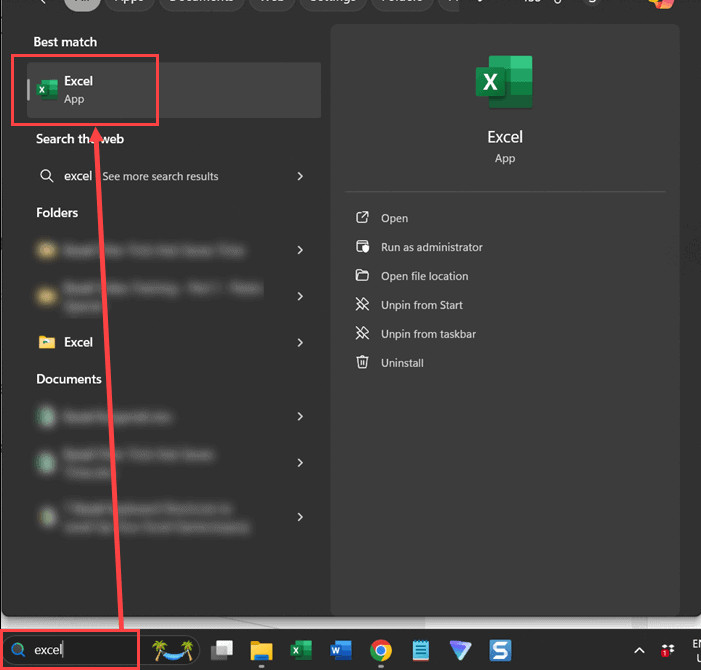 Tìm kiếm ứng dụng Excel trên thanh tìm kiếm của Windows
 -
Nhấn và giữ phím
Ctrltrên bàn phím, đồng thời nhấp chuột trái vào biểu tượng Excel để mở ứng dụng.- Lưu ý quan trọng: Bạn phải giữ chặt phím
Ctrlkhông được thả ra cho đến khi bước tiếp theo xuất hiện.
- Lưu ý quan trọng: Bạn phải giữ chặt phím
-
Tiếp tục giữ phím
Ctrlcho đến khi màn hình xuất hiện hộp thoại thông báo: “You’re holding down the Ctrl key. Do you want to start Excel in safe mode?” (Bạn đang giữ phím Ctrl. Bạn có muốn khởi động Excel ở chế độ an toàn không?).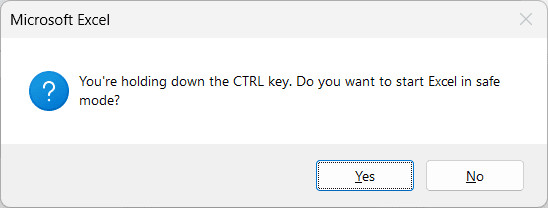 Hộp thoại xác nhận khởi động Excel ở chế độ Safe Mode
 -
Nhấp chọn nút Yes (Có).
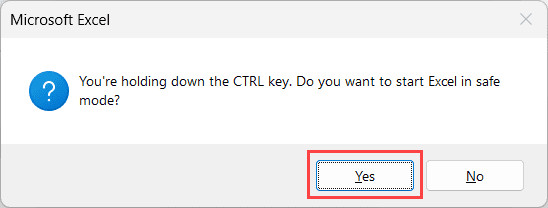 Nhấn nút Yes để xác nhận vào chế độ an toàn
Sau khi hoàn tất, Excel sẽ mở ra. Bạn có thể xác nhận mình đang ở chế độ an toàn bằng cách nhìn lên thanh tiêu đề trên cùng của cửa sổ; dòng chữ (Safe Mode) sẽ xuất hiện bên cạnh tên tệp.
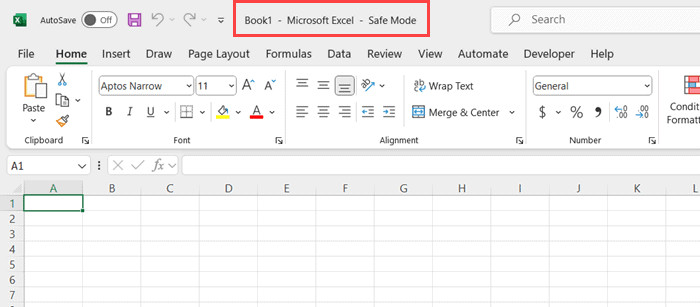 Giao diện Excel khi đã mở thành công trong chế độ Safe Mode
Mẹo mở tệp cụ thể:
Bạn cũng có thể áp dụng phương pháp này cho một tệp Excel cụ thể thay vì mở ứng dụng trống. Hãy giữ phím Ctrl và nhấp đúp vào biểu tượng tệp .xlsx hoặc .xls bất kỳ. Giữ phím cho đến khi hộp thoại xác nhận xuất hiện và chọn Yes.
2. Sử dụng hộp thoại Run (Dòng lệnh)
Phương pháp này đảm bảo tính chính xác cao và thường được các chuyên gia IT sử dụng. Nó bỏ qua các thao tác chuột và buộc Excel khởi chạy trực tiếp vào Safe Mode thông qua dòng lệnh.
Các bước thực hiện:
-
Mở hộp thoại Run bằng cách nhấn tổ hợp phím
Windows + Rhoặc gõ “Run” vào thanh tìm kiếm Windows. -
Trong ô Open, nhập chính xác dòng lệnh sau:
excel /safe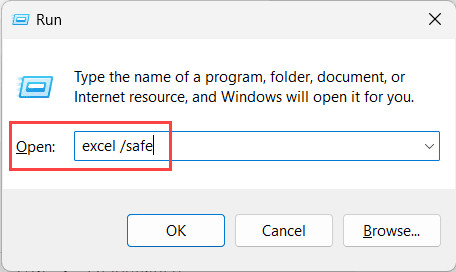 Nhập lệnh excel /safe vào hộp thoại Run trên Windows
 -
Nhấn phím Enter hoặc nhấp OK.
Hệ thống sẽ lập tức khởi động Excel ở chế độ an toàn. Phương pháp này đặc biệt hữu ích khi chuột hoặc shortcut trên màn hình gặp sự cố.
Áp dụng cho các ứng dụng Office khác:
Bạn có thể sử dụng cơ chế tương tự để chẩn đoán lỗi cho các phần mềm khác trong bộ Microsoft Office:
- Word: Nhập
winword /safe - Outlook: Nhập
outlook /safe - PowerPoint: Nhập
powerpnt /safe
Đọc thêm: Cách Bật Tính Năng AutoSave Trong Excel Để Bảo Vệ Dữ Liệu
Cách Thoát Khỏi Chế Độ Safe Mode
Quá trình thoát khỏi Safe Mode rất đơn giản vì đây không phải là thiết lập vĩnh viễn.
- Đóng ứng dụng Excel bằng cách nhấn nút X ở góc trên bên phải cửa sổ hoặc sử dụng tổ hợp phím
Alt + F4. - Mở lại Excel theo cách thông thường (nhấp đúp vào icon).
Lúc này, Excel sẽ tải lại toàn bộ các Add-ins, template và cài đặt tùy chỉnh của bạn. Nếu lỗi cũ quay lại ngay khi thoát Safe Mode, điều này khẳng định nguyên nhân nằm ở các thành phần bổ trợ vừa được kích hoạt lại.
Hướng Dẫn Mở Excel Ở Safe Mode Trên MacOS
Hệ điều hành macOS có kiến trúc khác biệt so với Windows, do đó Microsoft không hỗ trợ tính năng mở riêng lẻ từng ứng dụng trong Safe Mode.
Để chẩn đoán lỗi Excel trên Mac, bạn cần khởi động toàn bộ hệ điều hành macOS vào chế độ an toàn. Khi đó, mọi ứng dụng chạy trên máy (bao gồm Excel) đều sẽ hoạt động ở trạng thái an toàn với các tính năng thiết yếu.
Quy trình thực hiện trên Mac:
- Tắt hoàn toàn máy Mac của bạn.
- Nhấn nút nguồn để khởi động máy, ngay lập tức nhấn và giữ phím Shift.
- Thả phím Shift khi cửa sổ đăng nhập (Login window) xuất hiện.
- Đăng nhập vào máy Mac. Bạn có thể thấy chữ “Safe Boot” ở góc màn hình.
- Mở ứng dụng Excel và kiểm tra xem lỗi còn tồn tại hay không.
Theo Apple Support, quá trình khởi động Safe Mode trên Mac có thể mất khoảng 5 phút vì hệ thống cần kiểm tra đĩa và xóa bộ nhớ cache.
Tham khảo: Cách Kiểm Tra Phiên Bản Excel Đang Sử Dụng
Các Tính Năng Bị Vô Hiệu Hóa Trong Safe Mode
Để phục vụ mục đích chẩn đoán, Safe Mode sẽ tạm thời “đóng băng” nhiều tính năng nâng cao. Việc hiểu rõ những giới hạn này giúp bạn không nhầm lẫn giữa lỗi phần mềm và tính năng của Safe Mode.
Danh sách các tính năng không hoạt động:
- Add-ins (Tiện ích bổ sung): Toàn bộ COM Add-ins và Excel Add-ins đều bị tắt. Đây là nguồn gây lỗi phổ biến nhất.
- Thanh công cụ tùy chỉnh (Toolbar): Các tùy chỉnh trên Ribbon hoặc Quick Access Toolbar (QAT) sẽ không hiển thị.
- Macros và VBA: Các đoạn mã tự động hóa (Macros) sẽ không được tải để ngăn chặn mã độc hoặc xung đột logic.
- AutoCorrect (Tự động sửa lỗi): Danh sách từ điển tùy chỉnh và tính năng sửa lỗi chính tả không hoạt động.
- Thư mục khởi động (Startup folder): Các tệp được đặt để tự động mở cùng Excel sẽ bị bỏ qua.
- Custom Lists (Danh sách tùy chỉnh): Tính năng AutoFill cho các danh sách do người dùng tạo không khả dụng.
Những hạn chế này tạo ra một môi trường cô lập, giúp bạn dễ dàng khoanh vùng sự cố.
Cách Xử Lý Nếu Excel Vẫn Bị Lỗi Trong Safe Mode
Nếu Excel vẫn bị treo, giật hoặc đóng đột ngột ngay cả khi đang ở trong Safe Mode, điều này cho thấy vấn đề nghiêm trọng hơn nằm ở tệp cài đặt gốc hoặc hệ điều hành, không phải do Add-ins.
Hãy thực hiện các bước khắc phục nâng cao sau:
1. Cập Nhật Excel (Update)
Các phiên bản cũ thường chứa lỗi (bugs) chưa được vá. Hãy đảm bảo bạn đang sử dụng bản mới nhất:
- Vào File > Account > Update Options > Update Now.
2. Vô Hiệu Hóa Add-ins Thủ Công (Quy trình loại trừ)
Nếu Safe Mode hoạt động tốt nhưng chế độ thường bị lỗi, bạn cần tìm ra “thủ phạm” chính xác:
- Mở Excel ở chế độ thường.
- Vào File > Options > Add-ins.
- Tại mục Manage, chọn COM Add-ins và nhấn Go.
- Bỏ chọn tất cả các Add-ins và nhấn OK.
- Khởi động lại Excel. Nếu ổn định, hãy bật lại từng Add-in một để xem cái nào gây lỗi.
3. Sửa Chữa (Repair) Hoặc Cài Đặt Lại
Nếu lỗi vẫn tiếp diễn trong Safe Mode, tệp hệ thống của Excel có thể đã bị hỏng.
- Truy cập Control Panel > Programs and Features.
- Chuột phải vào Microsoft Office > chọn Change.
- Chọn Online Repair (Sửa chữa trực tuyến) để Microsoft tự động tải và thay thế các tệp bị hỏng.
- Nếu không thành công, hãy gỡ cài đặt và tải lại bộ cài chính chủ từ Microsoft.
Câu Hỏi Thường Gặp (FAQ)
Safe Mode có xóa dữ liệu của tôi không?
Không. Safe Mode chỉ thay đổi cách ứng dụng khởi động và không tác động đến dữ liệu cá nhân hay nội dung tệp tin của bạn.
Tại sao tôi không thể sử dụng Macros trong Safe Mode?
Macros và VBA bị vô hiệu hóa vì chúng là vector phổ biến gây ra lỗi logic hoặc chứa mã độc. Safe Mode cần môi trường sạch hoàn toàn để chẩn đoán.
Làm thế nào để biết tôi đang ở Safe Mode?
Tiêu đề cửa sổ Excel sẽ hiển thị dòng chữ Microsoft Excel (Safe Mode).
Nguồn Tham Khảo
- Microsoft Support: “Open Office apps in safe mode on a Windows PC” – Cung cấp hướng dẫn chính thức về các lệnh
/safe. - Apple Support: “Start up your Mac in safe mode” – Tài liệu chi tiết về quy trình khởi động an toàn trên macOS.
- TrumpExcel: “Excel Safe Mode Guide” – Nguồn tham khảo gốc cho các hình ảnh minh họa và quy trình thực hiện.
- How-To Geek: “How to Fix Excel Crashing Issues” – Các bước xử lý sự cố nâng cao khi Safe Mode không hiệu quả.



