Thời gian đọc ước tính: 12 phút
Những điểm chính
- Excel không có tính năng tích hợp sẵn để lọc trực tiếp theo định dạng gạch ngang (strikethrough).
- Phương pháp “Tìm và Thay thế” (Find & Replace) kết hợp với tô màu ô là cách thủ công đơn giản nhất để lọc dữ liệu này.
- Sử dụng VBA (Visual Basic for Applications) cho phép tạo hàm tùy chỉnh để tự động phát hiện và lọc các ô bị gạch ngang một cách linh hoạt.
- Hiểu rõ hạn chế của từng phương pháp giúp bạn quản lý dữ liệu hiệu quả hơn và tránh mất mát thông tin khi xử lý bảng tính lớn.
Trong quá trình quản lý dữ liệu và bảng tính, người dùng thường sử dụng định dạng gạch ngang (strikethrough) để đánh dấu các công việc đã hoàn thành, các mục hàng đã bị loại bỏ hoặc dữ liệu không còn giá trị sử dụng nhưng vẫn cần lưu trữ. Tuy nhiên, một thách thức lớn nảy sinh khi bạn cần phân tích hoặc tách riêng các dữ liệu này: Excel không cung cấp nút bấm hay bộ lọc có sẵn nào để lọc trực tiếp các ô dựa trên định dạng phông chữ gạch ngang.
Việc thiếu tính năng này có thể gây khó khăn cho việc dọn dẹp dữ liệu hoặc báo cáo tiến độ công việc. May mắn thay, chúng ta có thể vượt qua rào cản kỹ thuật này bằng hai phương pháp hiệu quả: sử dụng công cụ tìm kiếm kết hợp định dạng màu sắc, hoặc thiết lập một hàm tự động hóa bằng VBA. Bài viết này sẽ hướng dẫn bạn từng bước thực hiện chi tiết để làm chủ kỹ thuật này.
Phương Pháp 1: Lọc Bằng Công Cụ Find & Replace (Tìm và Thay Thế)
Đây là phương pháp tiếp cận không cần kiến thức về lập trình. Nguyên lý hoạt động của cách này là tìm tất cả các ô có định dạng gạch ngang, sau đó gán cho chúng một đặc điểm nhận dạng mà Excel có thể lọc được (cụ thể là màu nền của ô).
Quy trình thực hiện chi tiết
Để bắt đầu, hãy đảm bảo bạn đã xác định rõ cột dữ liệu cần xử lý. Dưới đây là ví dụ minh họa với một danh sách dữ liệu trong cột A, nơi một số ô đã được áp dụng định dạng gạch ngang.
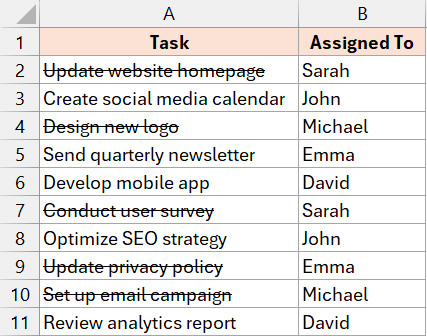 Dữ liệu mẫu có chứa các ô được định dạng gạch ngang trong cột A
Bước 1: Kích hoạt hộp thoại Tìm kiếm
Đầu tiên, hãy bôi đen (chọn) toàn bộ vùng dữ liệu hoặc cột mà bạn muốn lọc (ví dụ cột A). Sau đó, nhấn tổ hợp phím Ctrl + F trên bàn phím. Thao tác này sẽ mở hộp thoại “Find and Replace”. Ngoài ra, bạn có thể truy cập qua thẻ Home, chọn Find & Select trong nhóm Editing và nhấn Find.
Bước 2: Thiết lập tùy chọn tìm kiếm nâng cao
Trong hộp thoại vừa xuất hiện, bạn sẽ thấy nút Options (Tùy chọn). Hãy nhấn vào đó để mở rộng các cài đặt nâng cao. Tại đây, Excel cho phép chúng ta tìm kiếm không chỉ theo nội dung văn bản mà còn theo định dạng hình thức của ô.
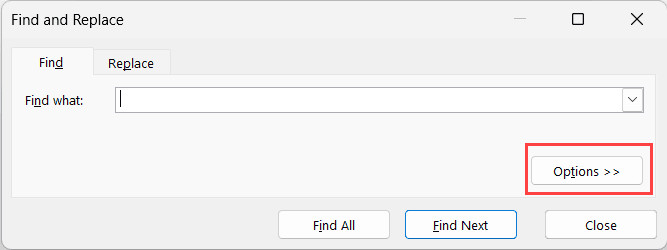 Nhấn vào nút Options trong hộp thoại Find and Replace để mở rộng cài đặt
Bước 3: Xác định định dạng cần tìm
Tiếp theo, hãy nhấn vào nút Format… (Định dạng) nằm bên cạnh ô “Find what”. Một hộp thoại mới có tên “Find Format” sẽ hiện ra. Đây là nơi chúng ta chỉ định cho Excel biết rằng chúng ta đang tìm kiếm đặc tính gạch ngang.
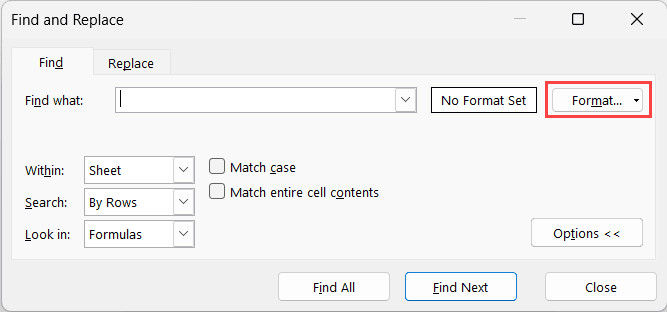 Chọn nút Format để thiết lập tiêu chí tìm kiếm theo định dạng
Chuyển sang thẻ Font. Tại mục “Effects” (Hiệu ứng), hãy tích chọn vào ô Strikethrough. Nhấn OK để xác nhận và đóng hộp thoại Find Format.
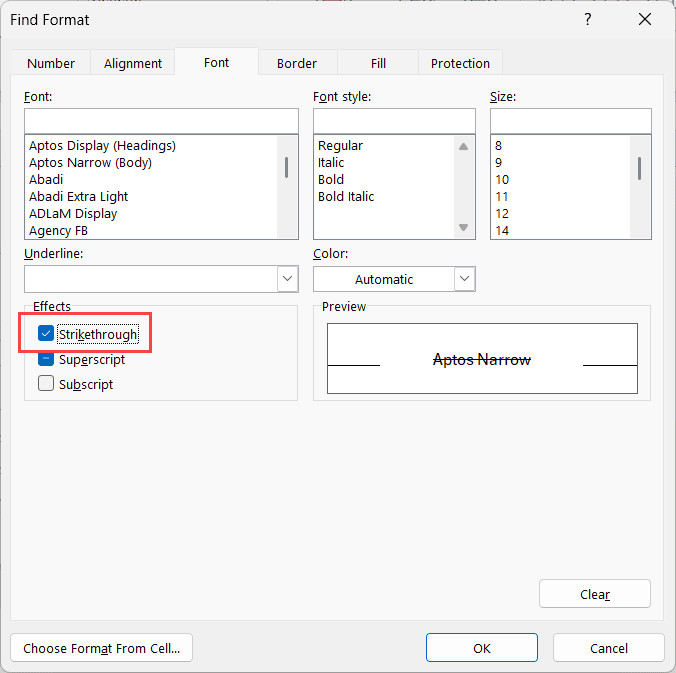 Tích chọn ô Strikethrough trong thẻ Font của hộp thoại Find Format
Bước 4: Tìm và chọn tất cả các ô phù hợp
Quay lại hộp thoại Find and Replace chính, hãy nhấn nút Find All (Tìm tất cả). Excel sẽ quét toàn bộ vùng chọn và liệt kê danh sách tất cả các ô có chứa định dạng gạch ngang ở phía dưới hộp thoại.
Lúc này, bạn hãy nhấn tổ hợp phím Ctrl + A (trong khi vẫn đang trỏ chuột vào danh sách kết quả tìm kiếm bên dưới). Thao tác này sẽ giúp bạn chọn (bôi đen) đồng thời tất cả các ô mà Excel vừa tìm thấy trên bảng tính.
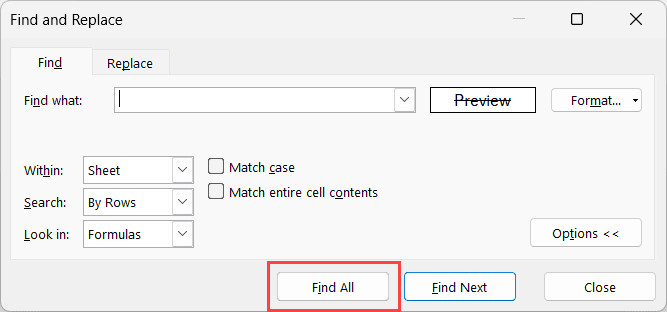 Nhấn nút Find All để liệt kê các ô thỏa mãn điều kiện
Bước 5: Áp dụng màu nền để đánh dấu
Khi các ô gạch ngang đã được chọn đồng loạt (bạn có thể thấy chúng được tô xám trên bảng tính), hãy đóng hộp thoại Find and Replace lại.
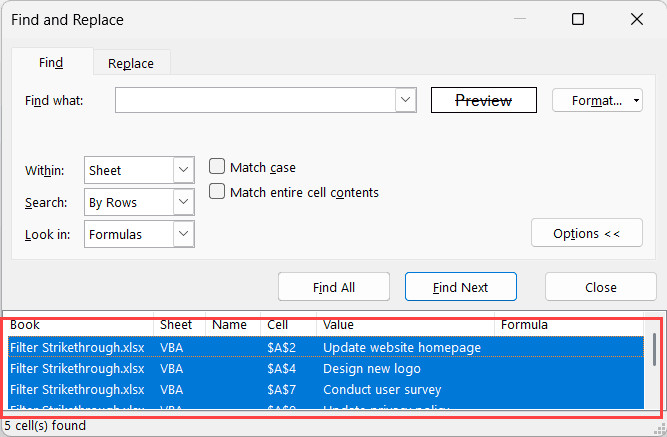 Toàn bộ các ô có định dạng gạch ngang đã được chọn sau khi nhấn Ctrl A
Di chuyển đến thẻ Home, tìm đến công cụ Fill Color (biểu tượng thùng sơn) và chọn một màu bất kỳ (ví dụ: màu vàng hoặc xanh). Mục đích của bước này là chuyển đổi đặc tính “gạch ngang” (không lọc được) thành đặc tính “màu sắc” (có thể lọc được).
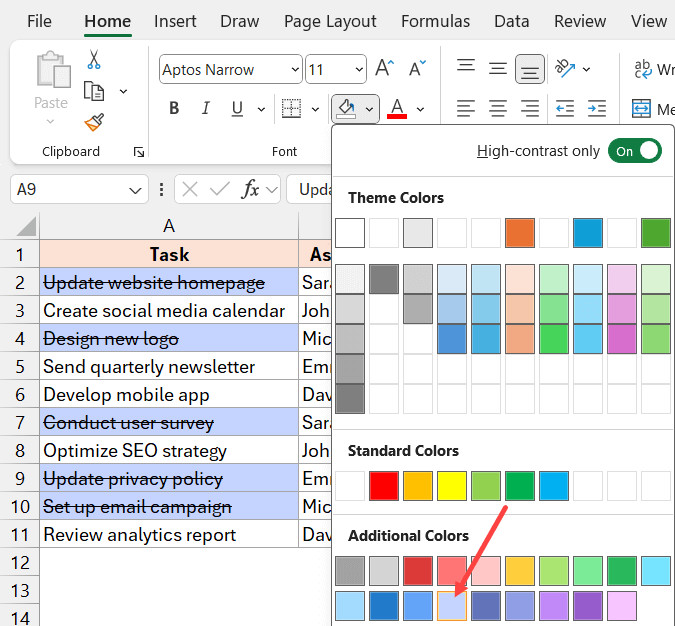 Chọn màu nền để tô cho các ô đã được chọn
Bước 6: Lọc theo màu sắc
Bây giờ, bạn chỉ cần áp dụng bộ lọc (Filter) cho tiêu đề cột. Nhấn vào mũi tên lọc tại ô tiêu đề, chọn Filter by Color (Lọc theo màu) và chọn màu bạn vừa tô.
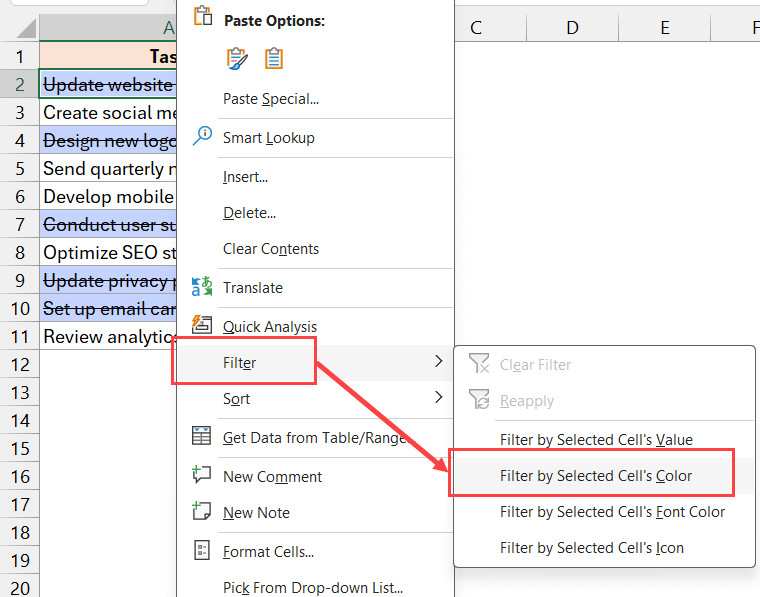 Chọn tùy chọn Filter by Color để lọc ra các ô đã được tô màu
Kết quả cuối cùng là bảng tính chỉ hiển thị các dòng dữ liệu có chứa định dạng gạch ngang. Bạn có thể sao chép, xóa hoặc xử lý các dữ liệu này theo nhu cầu.
Đánh giá ưu và nhược điểm
Phương pháp này rất trực quan và dễ thực hiện cho các nhu cầu tức thời. Tuy nhiên, bạn cần lưu ý một số điểm quan trọng:
- Tính tạm thời: Nếu bạn thêm dữ liệu mới hoặc gạch ngang thêm các ô khác sau khi đã tô màu, bộ lọc sẽ không tự động cập nhật. Bạn phải lặp lại quy trình từ đầu.
- Ghi đè định dạng: Việc tô màu sẽ ghi đè lên bất kỳ màu nền nào đã có trước đó của ô. Nếu bảng tính của bạn đang sử dụng hệ thống màu sắc để phân loại (ví dụ: màu đỏ cho khẩn cấp), phương pháp này có thể làm hỏng cấu trúc đó.
Phương Pháp 2: Lọc Bằng Hàm Tự Tạo Trong VBA (User Defined Function)
Đối với những người dùng cần xử lý dữ liệu thường xuyên hoặc muốn một giải pháp năng động hơn, việc sử dụng VBA (Visual Basic for Applications) là lựa chọn tối ưu. Chúng ta sẽ tạo ra một hàm tùy chỉnh để kiểm tra trạng thái gạch ngang của ô và trả về kết quả Đúng/Sai (TRUE/FALSE).
Thiết lập môi trường VBA
Để thực hiện cách này, bạn cần truy cập vào trình soạn thảo VBA của Excel.
Bước 1: Mở trình soạn thảo Visual Basic
Trên thanh công cụ (Ribbon), hãy chọn thẻ Developer và nhấn vào biểu tượng Visual Basic. Nếu bạn không thấy thẻ Developer, bạn có thể nhấn tổ hợp phím tắt Alt + F11.
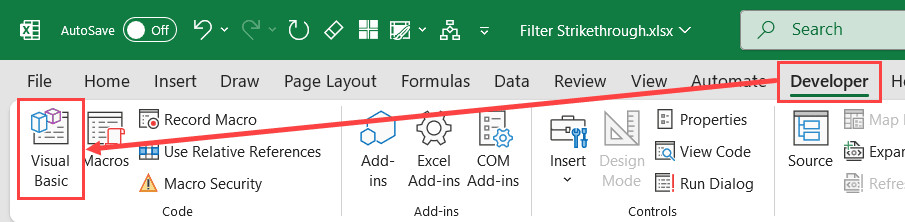 Nhấn vào biểu tượng Visual Basic trên thanh công cụ Developer
Bước 2: Tạo Module mới
Trong cửa sổ giao diện Microsoft Visual Basic for Applications vừa hiện ra, hãy nhìn lên thanh menu, chọn Insert sau đó chọn Module. Thao tác này sẽ tạo ra một trang trắng để bạn viết mã lệnh.
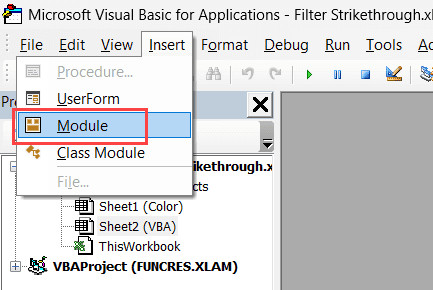 Chọn Insert rồi chọn Module để tạo không gian viết mã lệnh
Bước 3: Nhập mã lệnh VBA
Sao chép đoạn mã dưới đây và dán vào cửa sổ Module:
Function CheckSR(rng As Range)
    CheckSR = rng.Font.Strikethrough
End Function
Đoạn mã này định nghĩa một hàm mới tên là CheckSR. Hàm này sẽ kiểm tra thuộc tính Font.Strikethrough của ô được tham chiếu. Nếu ô có gạch ngang, hàm trả về TRUE, ngược lại trả về FALSE.
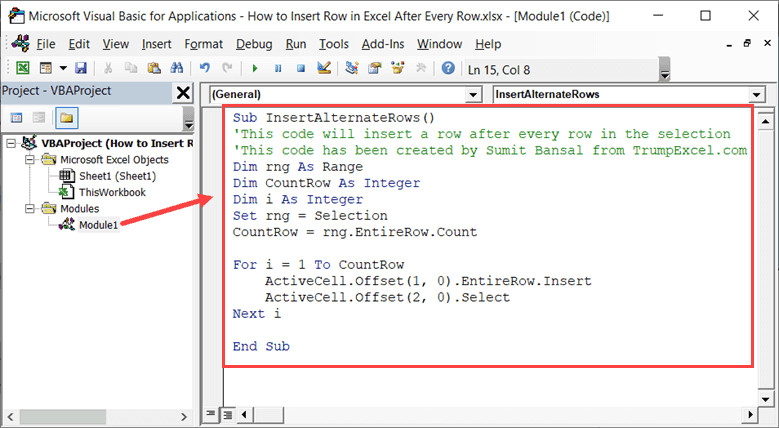 Dán đoạn mã VBA vào cửa sổ Module vừa tạo
Sau khi dán xong, bạn có thể đóng cửa sổ VBA và quay trở lại bảng tính Excel.
Ứng dụng hàm vào thực tế
Bây giờ, hàm CheckSR đã hoạt động giống như bất kỳ hàm Excel thông thường nào (như SUM hay VLOOKUP).
Bước 4: Tạo cột phụ (Helper Column)
Tạo một cột mới bên cạnh dữ liệu của bạn và đặt tên là “Kiểm tra Gạch ngang” hoặc “Helper”. Tại ô đầu tiên của cột này (ví dụ ô C2), hãy nhập công thức:
=CheckSR(A2)
Trong đó A2 là ô dữ liệu bạn muốn kiểm tra.
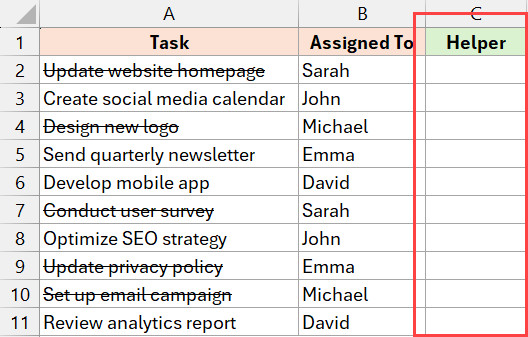 Tạo cột phụ bên cạnh vùng dữ liệu chính
Bước 5: Sao chép công thức và lọc
Kéo công thức xuống cho tất cả các dòng còn lại trong cột. Bạn sẽ thấy kết quả hiển thị là TRUE hoặc FALSE tương ứng với trạng thái định dạng của ô bên cột A.
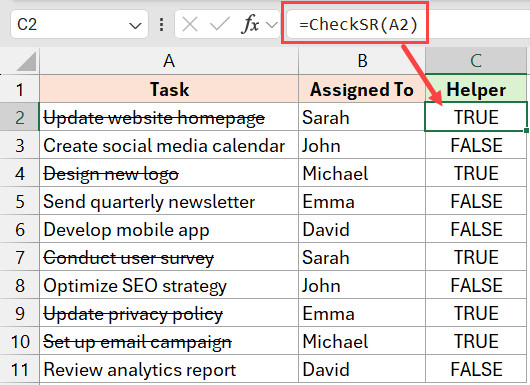 Kết quả hiển thị TRUE hoặc FALSE sau khi áp dụng hàm tự tạo
Cuối cùng, hãy bật tính năng Filter cho bảng dữ liệu (Ctrl + Shift + L). Tại cột phụ vừa tạo, bỏ chọn FALSE và chỉ giữ lại TRUE.
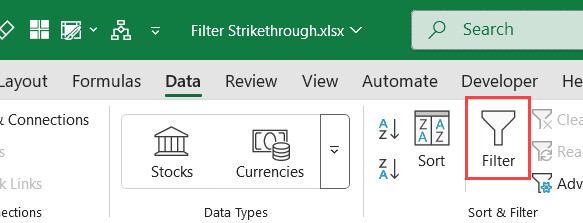 Áp dụng bộ lọc cho bảng dữ liệu
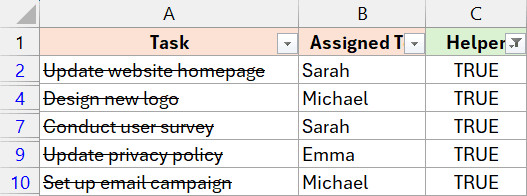 Lọc cột phụ để chỉ hiển thị các giá trị TRUE
Lúc này, bảng tính sẽ chỉ hiển thị các dòng có chứa dữ liệu bị gạch ngang.
Lưu ý quan trọng khi dùng VBA
- Lưu file: Để mã VBA không bị mất sau khi tắt file, bạn bắt buộc phải lưu file Excel dưới định dạng Excel Macro-Enabled Workbook (.xlsm).
- Cập nhật: Hàm tự tạo có thể không tự động cập nhật ngay lập tức nếu bạn thay đổi định dạng (gạch ngang thêm một ô mới) mà không thay đổi giá trị của ô đó. Để cập nhật, bạn có thể cần nhấn F9 để tính toán lại bảng tính hoặc nhấp đúp vào ô công thức và nhấn Enter.
Tại Sao Excel Không Hỗ Trợ Lọc Theo Định Dạng Mặc Định?
Hiểu được nguyên lý hoạt động của Excel sẽ giúp bạn làm chủ công cụ này tốt hơn. Excel được thiết kế chủ yếu để xử lý dữ liệu giá trị (số, văn bản, ngày tháng) chứ không phải dữ liệu hình thức (màu sắc, phông chữ, in đậm, gạch ngang).
Trong logic của máy tính, chữ “A” bình thường và chữ “A” gạch ngang đều có cùng một giá trị ASCII/Unicode. Định dạng gạch ngang chỉ là một lớp phủ hiển thị bên trên (metadata). Do đó, các công cụ lọc và hàm tiêu chuẩn thường bỏ qua lớp phủ này. Việc sử dụng cột phụ (Helper Column) như trong phương pháp VBA chính là cách chúng ta chuyển đổi “thông tin hình thức” thành “thông tin giá trị” để Excel có thể hiểu và xử lý được.
Câu hỏi thường gặp (FAQ)
1. Tôi có thể lọc các ô gạch ngang mà không cần tô màu hay dùng VBA không?
Hiện tại, Excel chưa hỗ trợ tính năng lọc trực tiếp theo định dạng phông chữ (in đậm, in nghiêng, gạch ngang) mà không thông qua bước trung gian. Bạn bắt buộc phải dùng một trong hai cách trên hoặc các phần mềm bổ trợ (Add-ins) của bên thứ ba.
2. Phương pháp Tìm và Thay thế có ảnh hưởng đến dữ liệu gốc không?
Phương pháp này chỉ thay đổi định dạng màu nền của ô, không làm thay đổi giá trị nội dung (số hoặc chữ) bên trong ô. Tuy nhiên, nó sẽ thay đổi thẩm mỹ của báo cáo, vì vậy hãy cân nhắc sao lưu dữ liệu trước khi thực hiện.
3. Tại sao hàm VBA của tôi báo lỗi #NAME?
Lỗi này xuất hiện khi Excel không nhận diện được hàm CheckSR. Nguyên nhân thường do bạn chưa bật (Enable) Macro khi mở file, hoặc bạn đã lưu file dưới dạng .xlsx (khiến mã VBA bị xóa) thay vì .xlsm. Hãy kiểm tra lại cài đặt bảo mật Macro trong Excel Options.
4. Có cách nào để gạch ngang tự động dựa trên giá trị ô không?
Có. Thay vì gạch ngang thủ công, bạn nên sử dụng tính năng Conditional Formatting (Định dạng có điều kiện). Ví dụ: Nếu cột B là “Đã xong”, thì cột A sẽ tự động bị gạch ngang. Cách làm này chuyên nghiệp hơn vì bạn có thể lọc dễ dàng dựa trên giá trị của cột B (“Đã xong”) mà không cần các thủ thuật phức tạp.
Nguồn tham khảo
Để tìm hiểu sâu hơn về các kỹ thuật xử lý dữ liệu nâng cao trong Excel, bạn có thể tham khảo các tài liệu chính thống sau:
- Microsoft Support: Tìm và thay thế văn bản và số trong trang tính
- Microsoft Learn: Hướng dẫn về Range.Font Property (Excel)
- W3Schools: Excel VBA Introduction



