Thời gian đọc ước tính: 6 phút
Những điểm chính:
- Hiểu bản chất của ngày tháng trong Excel dưới dạng số sê-ri để xử lý dữ liệu chính xác.
- Sử dụng hàm DATE kết hợp với TODAY để tự động cập nhật ngày cuối năm hiện tại.
- Áp dụng thủ thuật “Ngày 0” để quay ngược thời gian về ngày cuối cùng của giai đoạn trước đó.
- Tận dụng hàm EOMONTH để tính toán linh hoạt dựa trên số tháng.
- Cách định dạng hiển thị từ số sê-ri sang ngày tháng tiêu chuẩn.
Trong quá trình phân tích dữ liệu tài chính hoặc lập báo cáo thường niên, việc xác định chính xác ngày cuối cùng của năm là một yêu cầu thường gặp. Nhiều người dùng mới có thể thắc mắc tại sao cần dùng công thức khi ngày cuối năm luôn là 31/12. Câu trả lời nằm ở cơ chế vận hành của Excel và nhu cầu tự động hóa trong các mô hình tính toán phức tạp.
Excel không lưu trữ ngày tháng như văn bản thông thường. Về mặt kỹ thuật, mỗi ngày trong Excel là một số sê-ri (serial number). Hệ thống mặc định bắt đầu từ số 1, tương ứng với ngày 01/01/1900. Do đó, để thực hiện các phép tính cộng trừ ngày tháng hoặc tham chiếu thời gian động, bạn cần một công thức trả về đúng số sê-ri đại diện cho ngày 31/12 của năm đó, thay vì nhập tay văn bản tĩnh.
Bài viết này sẽ hướng dẫn bạn ba phương pháp chuyên sâu để trích xuất ngày cuối năm, từ các hàm cơ bản đến những thủ thuật xử lý mảng thời gian thông minh.
1. Sử Dụng Hàm DATE Để Xác Định Mốc Thời Gian
Hàm DATE là công cụ nền tảng cho phép người dùng kiến tạo một giá trị ngày tháng hợp lệ từ ba tham số riêng biệt: Năm, Tháng và Ngày. Đây là phương pháp minh bạch và dễ kiểm soát nhất khi bạn muốn cố định ngày và tháng nhưng để năm thay đổi linh hoạt.
Lấy Ngày Cuối Cùng Của Năm Hiện Tại
Để công thức tự động cập nhật theo thời gian thực (ví dụ: file mở vào năm 2025 sẽ hiện 31/12/2025, mở năm 2026 sẽ hiện 31/12/2026), chúng ta kết hợp hàm DATE với hàm TODAY.
Công thức thực hiện như sau:
=DATE(YEAR(TODAY()),12,31)Cơ chế hoạt động của công thức:
- YEAR(TODAY()): Hàm TODAY lấy ngày giờ hệ thống hiện tại. Hàm YEAR sẽ trích xuất phần “Năm” từ giá trị đó. Nếu hôm nay là 22/01/2026, kết quả trả về là 2026.
- 12: Tham số tháng được cố định là 12 (Tháng Mười Hai).
- 31: Tham số ngày được cố định là 31.
Khi kết hợp lại, Excel sẽ tạo ra số sê-ri tương ứng với ngày 31 tháng 12 của năm hiện tại. Đây là giải pháp an toàn cho các báo cáo dashboard cần tính “Year-to-Date” (YTD).
Lưu ý rằng hàm TODAY phụ thuộc hoàn toàn vào đồng hồ hệ thống máy tính. Nếu máy tính của bạn bị sai ngày giờ, kết quả trả về cũng sẽ sai lệch theo.
Trong một số trường hợp, kết quả trả về có thể hiển thị dưới dạng một dãy số (ví dụ: 46387). Đây không phải lỗi, mà là định dạng General (Chung) của ô tính. Bạn cần chuyển đổi định dạng ô sang Short Date (Ngày ngắn) hoặc Long Date (Ngày dài) để thấy kết quả quen thuộc.
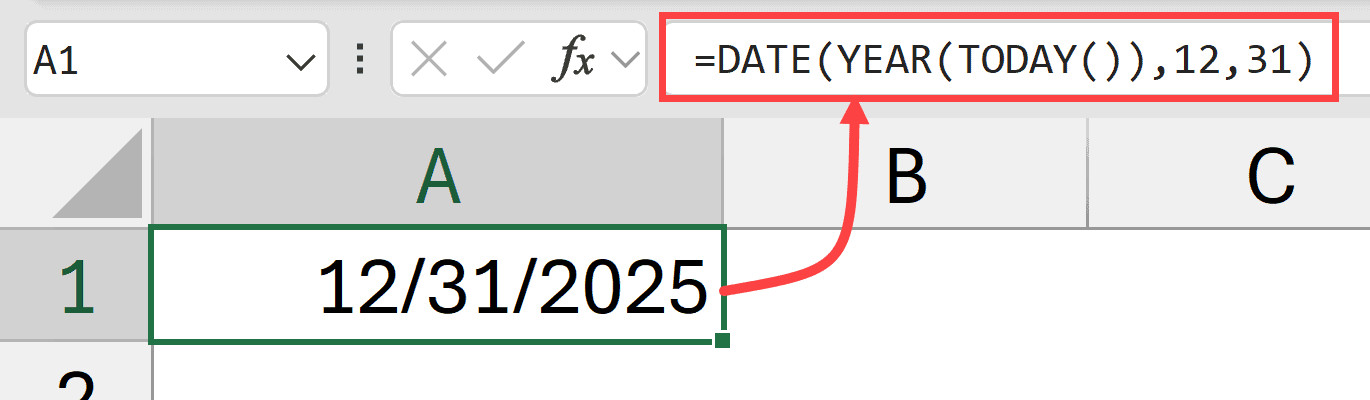 Minh họa cách lấy ngày cuối cùng của năm hiện tại bằng hàm DATE trong Excel
Để thực hiện định dạng, bạn truy cập thẻ Home, tìm đến nhóm Number và chọn định dạng ngày tháng phù hợp trong danh sách thả xuống. Việc hiển thị đúng định dạng giúp dữ liệu dễ đọc hơn đối với người sử dụng báo cáo.
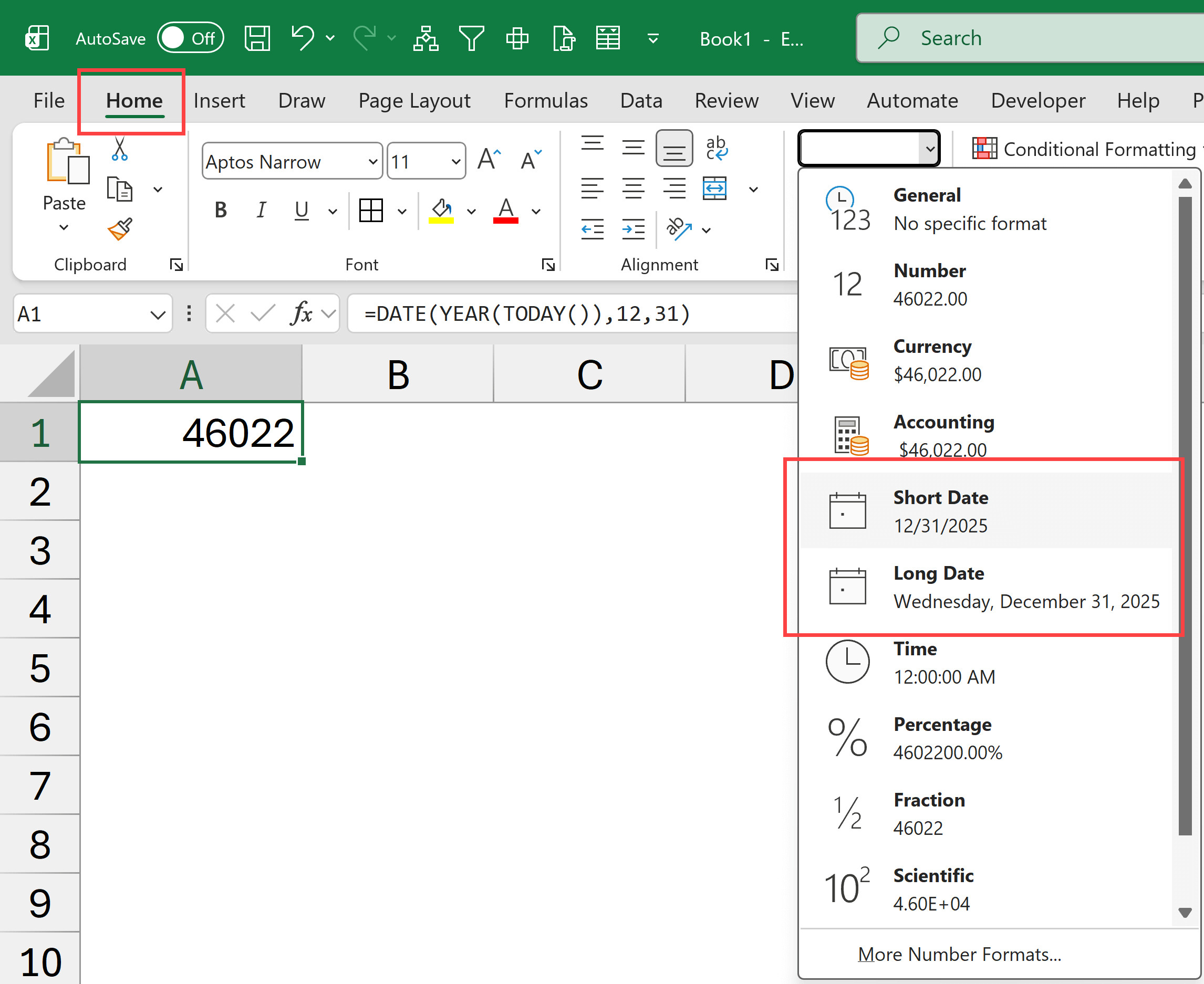 Hướng dẫn định dạng số sê-ri thành ngày tháng trong thanh công cụ Excel
Lấy Ngày Cuối Cùng Của Một Năm Bất Kỳ
Trong các mô hình dự báo tài chính, bạn thường phải làm việc với các năm trong tương lai hoặc quá khứ, không phải năm hiện tại. Khi đó, bạn có thể nhập trực tiếp số năm vào công thức.
Ví dụ, để lấy ngày cuối năm của 2026:
=DATE(2026,12,31)Phương pháp này tuy đơn giản nhưng thiếu tính linh hoạt nếu bạn phải thay đổi năm liên tục. Cách tối ưu hơn là tham chiếu đến một ô chứa giá trị năm. Giả sử ô B1 chứa giá trị “2026”, công thức sẽ trở thành:
=DATE(B1,12,31)Cách làm này giúp bạn xây dựng các bảng tính động, nơi người dùng chỉ cần thay đổi số năm ở ô đầu vào (Input), và toàn bộ ngày tháng kết thúc năm sẽ tự động cập nhật theo.
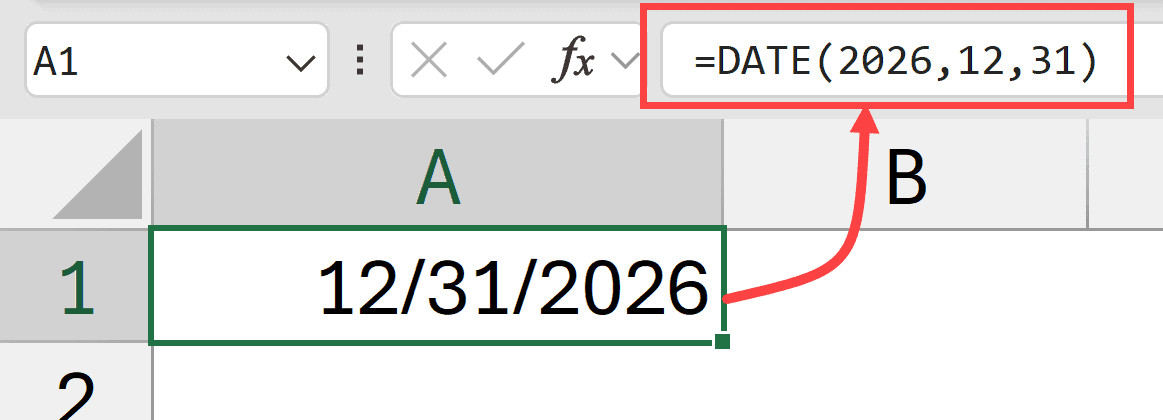 Ví dụ về cách sử dụng hàm DATE với năm được chỉ định cụ thể
2. Ứng Dụng Thủ Thuật “Ngày 0” Trong Excel
Hàm DATE sở hữu một tính năng ẩn thú vị mà ít người dùng phổ thông biết đến: khả năng tự động điều chỉnh ngày khi tham số đầu vào vượt quá giới hạn chuẩn hoặc bằng 0.
Nếu bạn nhập tham số Day là 0, Excel sẽ hiểu là bạn muốn lấy “ngày trước ngày mùng 1” của tháng đó. Nói cách khác, nó sẽ lùi về ngày cuối cùng của tháng trước. Chúng ta có thể tận dụng logic này để tìm ngày cuối năm theo hai hướng tiếp cận sáng tạo.
Công Thức 1: Lùi Về Từ Tháng 1 Năm Sau
Thay vì cố gắng xác định ngày 31/12, bạn có thể yêu cầu Excel tìm ngày 0 của tháng 1 năm kế tiếp.
Công thức:
=DATE(YEAR(TODAY())+1,1,0)Phân tích logic xử lý:
- YEAR(TODAY())+1: Lấy năm hiện tại cộng thêm 1. Ví dụ, nếu đang là 2026, giá trị này là 2027.
- 1: Tháng 1 (Tháng Giêng).
- 0: Ngày 0.
Về bản chất, công thức này đang nói với Excel: “Hãy cho tôi biết ngày 0 tháng 1 năm 2027 là ngày nào?”. Excel sẽ tính toán ngày 01/01/2027 và lùi lại 1 ngày, kết quả chính xác là 31/12/2026.
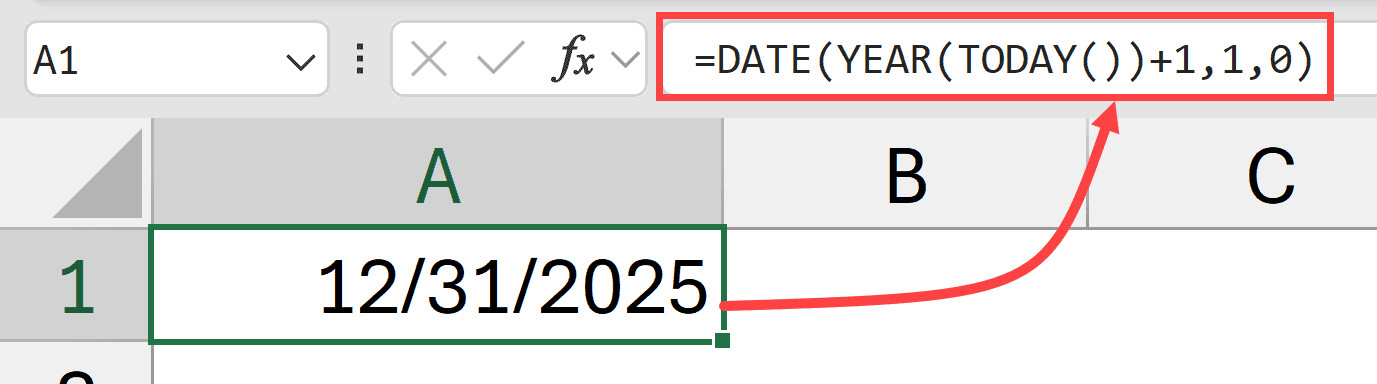 Sử dụng thủ thuật Ngày 0 để tính ngày cuối năm thông qua năm kế tiếp
Cách tiếp cận này cực kỳ hữu ích khi bạn đang viết các script VBA hoặc các công thức mảng phức tạp, nơi việc tịnh tiến năm (Year + 1) dễ xử lý hơn là cố định ngày tháng.
Công Thức 2: Tận Dụng Tháng 13
Một biến thể khác của thủ thuật này là sử dụng tham số tháng vượt quá 12. Excel đủ thông minh để hiểu rằng “Tháng 13” của năm hiện tại chính là “Tháng 1” của năm sau.
Công thức:
=DATE(YEAR(TODAY()),13,0)Khi bạn nhập 13 vào phần tháng, Excel sẽ tự động quy đổi:
- Năm giữ nguyên (ví dụ 2026).
- Tháng 13 = Tháng 1 năm 2027.
- Ngày 0 = Lùi lại 1 ngày từ 01/01/2027.
Kết quả cuối cùng vẫn trả về ngày 31/12 của năm hiện tại. Đây là ví dụ điển hình về khả năng xử lý dữ liệu thời gian linh hoạt (rollover) của Excel. Nó giúp giảm thiểu việc phải viết các hàm IF lồng nhau để xử lý chuyển giao năm.
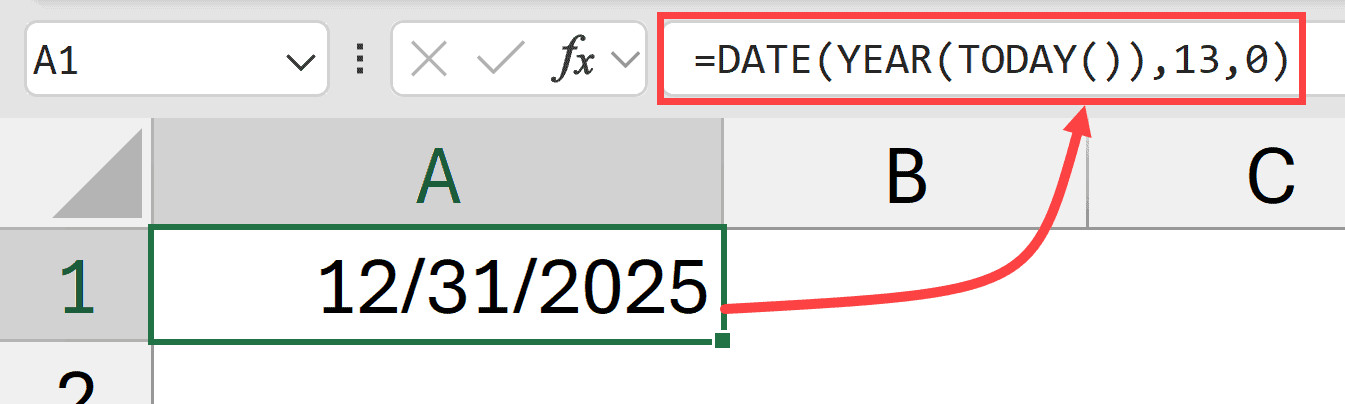 Sử dụng thủ thuật Ngày 0 với tham số tháng là 13 để tìm ngày cuối năm
3. Sử Dụng Hàm EOMONTH (End of Month)
Hàm EOMONTH được thiết kế chuyên biệt để tìm ngày cuối cùng của một tháng, dựa trên mốc thời gian bắt đầu và số tháng cộng thêm (hoặc trừ đi).
Mặc dù Excel không có hàm “EOYEAR” (End of Year), chúng ta có thể tùy biến EOMONTH để thực hiện chức năng tương tự bằng cách tính toán khoảng cách số tháng từ hiện tại đến tháng 12.
Công thức áp dụng:
=EOMONTH(TODAY(), 12 - MONTH(TODAY()))Giải thích chi tiết:
- TODAY(): Ngày bắt đầu (Start Date).
- MONTH(TODAY()): Trả về số thứ tự của tháng hiện tại. Ví dụ, nếu đang là tháng 2, giá trị là 2.
- 12 – MONTH(TODAY()): Tính toán số tháng còn lại trong năm. Ví dụ: 12 – 2 = 10.
- EOMONTH: Cộng thêm 10 tháng vào ngày hiện tại (Tháng 2 + 10 tháng = Tháng 12) và trả về ngày cuối cùng của tháng đích đó.
Kết quả là ngày cuối cùng của tháng 12 năm hiện tại. Ưu điểm của phương pháp này là tính logic toán học cao và dễ dàng kiểm tra (audit) trong các bảng tính tài chính phức tạp.
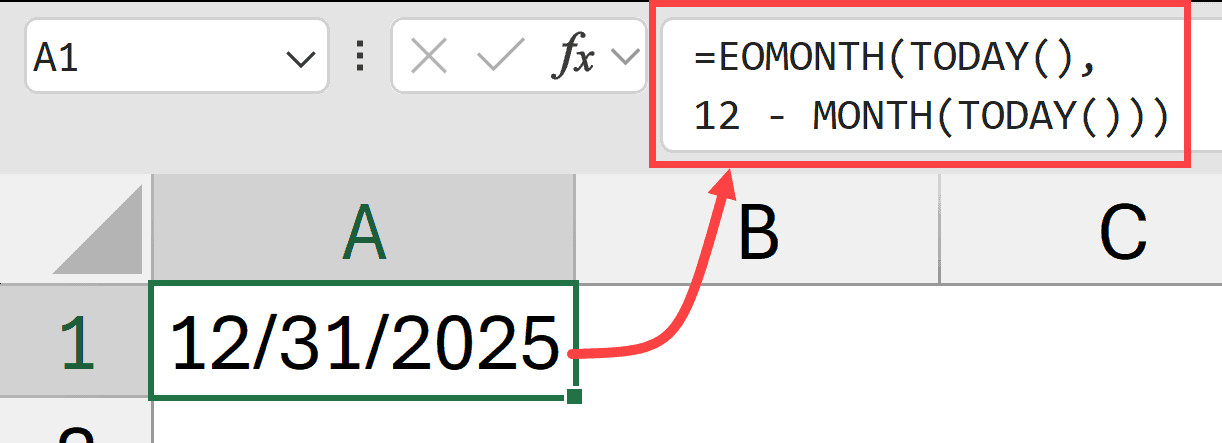 Sử dụng hàm EOMONTH để tính toán ngày cuối cùng của năm hiện tại
Nếu bạn không muốn dùng ngày hiện tại mà muốn tính dựa trên một ngày cụ thể nằm trong ô B1, hãy thay thế TODAY() bằng tham chiếu ô:
=EOMONTH(B1, 12 - MONTH(B1))Công thức này đặc biệt hữu ích khi xử lý danh sách dữ liệu lịch sử. Ví dụ, bạn có một cột chứa các ngày giao dịch rải rác trong nhiều năm khác nhau (2020, 2021, 2022) và muốn tạo cột mới hiển thị ngày kết thúc năm tài chính tương ứng cho từng giao dịch. Hàm EOMONTH sẽ xử lý chính xác từng dòng dữ liệu mà không cần quan tâm năm đó có phải là năm nhuận hay không.
So Sánh Và Ứng Dụng Thực Tế
Để giúp bạn lựa chọn phương pháp phù hợp nhất cho công việc, dưới đây là bảng so sánh nhanh các đặc điểm của 3 cách tiếp cận:
| Phương pháp | Độ phức tạp | Ưu điểm chính | Trường hợp sử dụng tốt nhất |
|---|---|---|---|
| Hàm DATE | Thấp | Rõ ràng, dễ đọc, dễ hiểu cho người mới. | Báo cáo cơ bản, dashboard cố định. |
| Thủ thuật Ngày 0 | Trung bình | Gọn gàng, thể hiện tư duy logic về dữ liệu. | Viết code VBA, công thức mảng, tính toán lùi thời gian. |
| Hàm EOMONTH | Trung bình | Tự động tính khoảng cách tháng, rất mạnh mẽ. | Xử lý dữ liệu lịch sử, mô hình tài chính có kỳ hạn thay đổi. |
Trong môi trường doanh nghiệp, việc chuẩn hóa dữ liệu ngày tháng là bước đầu tiên để xây dựng các báo cáo thông minh (Business Intelligence). Việc nắm vững cách Excel xử lý số sê-ri ngày tháng sẽ giúp bạn tránh được các lỗi phổ biến khi trích xuất dữ liệu hoặc tính toán thời hạn hợp đồng, lãi suất ngân hàng, và khấu hao tài sản.
Câu Hỏi Thường Gặp (FAQ)
1. Tại sao kết quả trả về là một dãy số như 45657 thay vì ngày tháng?
Đây là định dạng số sê-ri gốc của Excel. Để khắc phục, bạn chọn ô đó, nhấn tổ hợp phím Ctrl + 1 để mở hộp thoại Format Cells, chọn tab Number và chuyển sang định dạng Date.
2. Tôi có thể dùng các công thức này để tìm ngày cuối của năm tài chính (ví dụ 31/03) không?
Có. Bạn chỉ cần điều chỉnh tham số tháng trong hàm DATE thành 3, hoặc điều chỉnh logic cộng trừ tháng trong EOMONTH để trỏ về tháng 3 thay vì tháng 12.
3. Hàm EOMONTH có tính được năm nhuận không?
Hàm EOMONTH và DATE đều tự động xử lý chính xác năm nhuận. Bạn không cần thêm bất kỳ phép tính phụ nào để kiểm tra ngày 29/2.
4. Làm thế nào để cộng thêm 1 năm vào một ngày bất kỳ?
Bạn có thể dùng hàm EDATE: =EDATE(Ngay_Bat_Dau, 12). Hàm này sẽ cộng thêm đúng 12 tháng vào ngày gốc.
5. Định dạng ngày tháng hệ thống của tôi là mm/dd/yyyy, công thức có bị ảnh hưởng không?
Các công thức trên trả về giá trị số sê-ri (serial number), nên chúng hoạt động độc lập với định dạng hiển thị. Tuy nhiên, khi hiển thị ra màn hình, Excel sẽ tuân theo cài đặt Region (Vùng) của máy tính bạn.
Nguồn Tham Khảo
- Microsoft Support. “Hàm DATE trong Excel”. support.microsoft.com.
- Microsoft Support. “Hàm EOMONTH trong Excel”. support.microsoft.com.
- EduPedia. “Các định dạng dữ liệu ngày tháng và thời gian trong Excel”. edupedia.vn.
- Investopedia. “Financial Modeling with Excel: Best Practices”. investopedia.com.



