Thời gian đọc ước tính: 12 phút
Những điểm chính:
- Hiển thị vs. Giá trị thực: Phân biệt rõ ràng giữa việc thay đổi cách hiển thị (Custom Formatting) và thay đổi giá trị thực tế (Hàm).
- Custom Format: Sử dụng mã
#,"000"để hiển thị số gọn gàng mà không làm sai lệch tính toán sau này. - Hàm ROUND: Cách tiêu chuẩn để làm tròn theo quy tắc toán học thông thường.
- Hàm hướng đối tượng: Sử dụng ROUNDUP, ROUNDDOWN, CEILING.MATH và FLOOR.MATH cho các nhu cầu báo cáo tài chính hoặc kho vận cụ thể.
- MROUND: Làm tròn đến bội số cụ thể (1000) thay vì vị trí thập phân.
Khi làm việc với các tập dữ liệu lớn trong Excel, đặc biệt là các báo cáo tài chính, doanh số bán hàng hoặc số liệu dân số, việc hiển thị các con số chi tiết đến hàng đơn vị thường gây rối mắt và không cần thiết. Việc làm tròn số đến hàng nghìn giúp dữ liệu của bạn trở nên gọn gàng, chuyên nghiệp và dễ phân tích hơn.
Trong bài viết này, chúng tôi sẽ hướng dẫn bạn hai phương pháp tiếp cận chính:
- Thay đổi định dạng hiển thị: Giữ nguyên giá trị thực tế của ô nhưng chỉ hiển thị số đã làm tròn.
- Sử dụng hàm toán học: Thay đổi hoàn toàn giá trị của ô để phục vụ cho các phép tính tiếp theo.
Hãy cùng đi vào chi tiết từng phương pháp.
Sử Dụng Custom Number Formatting (Chỉ Thay Đổi Hiển Thị)
Trong nhiều trường hợp báo cáo, bạn muốn các con số hiển thị gọn gàng (ví dụ: 15.600 thay vì 15.678) để người đọc dễ nắm bắt thông tin, nhưng bạn vẫn cần Excel giữ lại con số chính xác 15.678 để thực hiện các phép tính tổng hoặc trung bình sau đó.
Đây là lúc tính năng Custom Number Formatting phát huy tác dụng. Nó hoạt động như một “lớp mặt nạ”, thay đổi cách con số xuất hiện trên màn hình mà không can thiệp vào dữ liệu gốc.
Dưới đây là một tập dữ liệu doanh số bán hàng mà chúng ta sẽ sử dụng làm ví dụ:
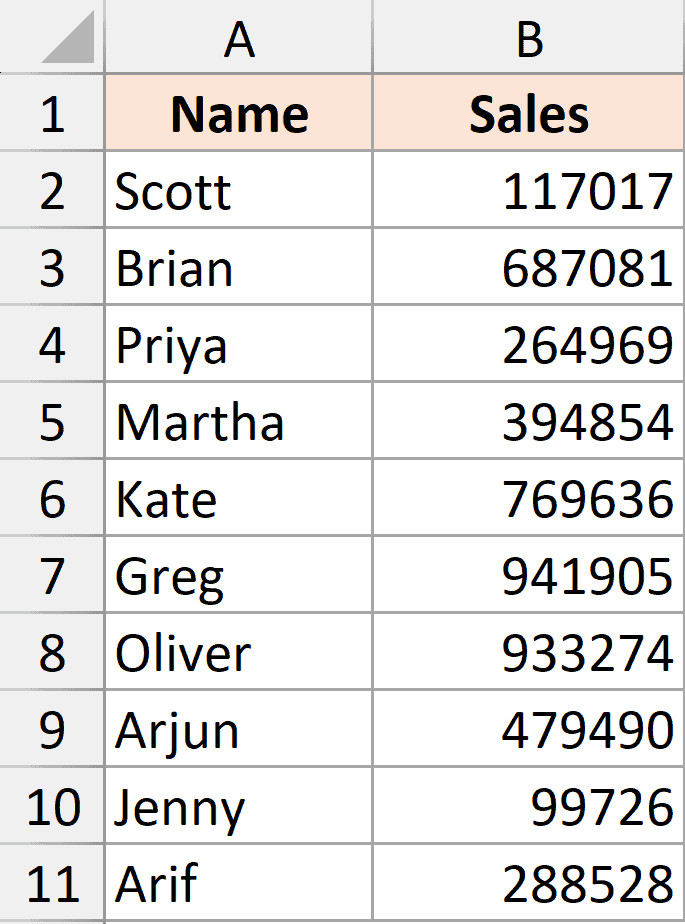 Tập dữ liệu doanh số cần làm tròn đến hàng nghìn bằng định dạng tùy chỉnh
Các bước thực hiện:
Để áp dụng định dạng tùy chỉnh và hiển thị số liệu đã làm tròn đến hàng nghìn, bạn hãy làm theo các bước sau:
- Chọn vùng dữ liệu: Bôi đen các ô chứa con số bạn muốn định dạng.
- Mở hộp thoại Format Cells: Nhấp chuột phải vào vùng đã chọn và chọn Format Cells, hoặc sử dụng phím tắt nhanh
Ctrl + 1.
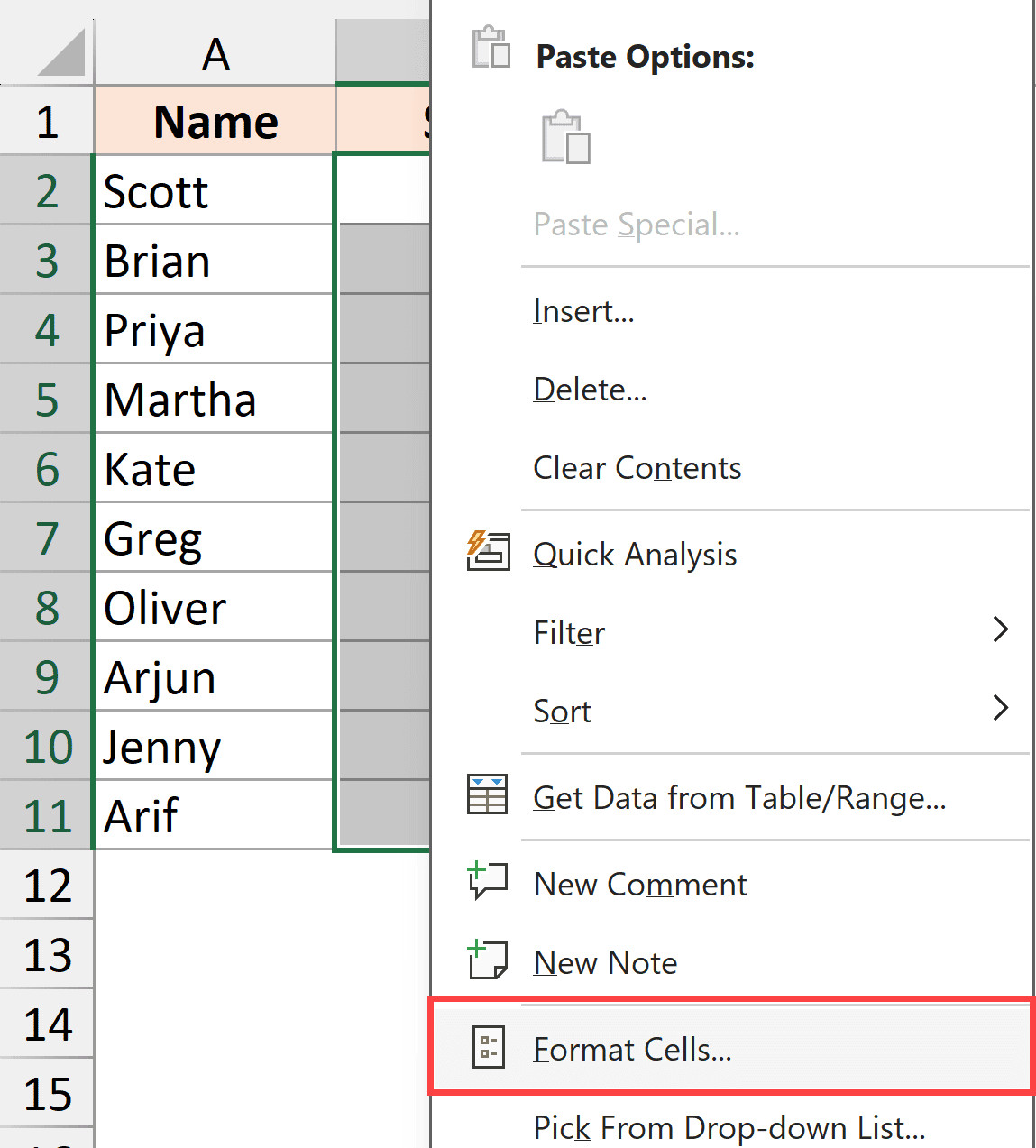 Nhấp chuột phải và chọn Format Cells để mở bảng định dạng
-
Chọn Custom: Trong thẻ Number, tìm và chọn mục Custom ở danh sách bên trái.
-
Nhập mã định dạng: Tại ô Type, hãy nhập mã sau:
#,"000"
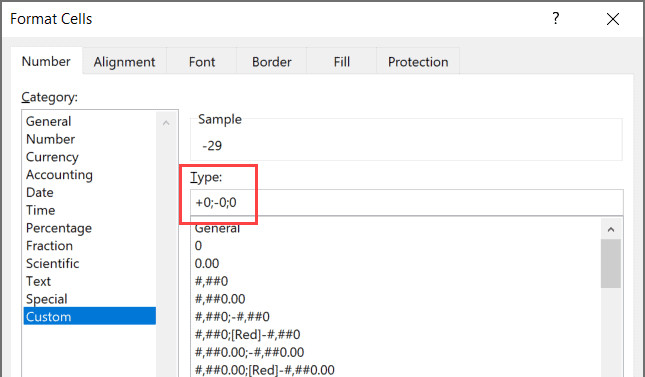 Nhập mã định dạng tùy chỉnh vào ô Type
- Hoàn tất: Nhấn OK.
Sau khi thực hiện, các con số trong bảng tính sẽ hiển thị dưới dạng đã làm tròn đến hàng nghìn. Tuy nhiên, nếu bạn nhấp vào bất kỳ ô nào, bạn sẽ thấy trên thanh công thức (Formula Bar) vẫn hiển thị giá trị gốc chính xác.
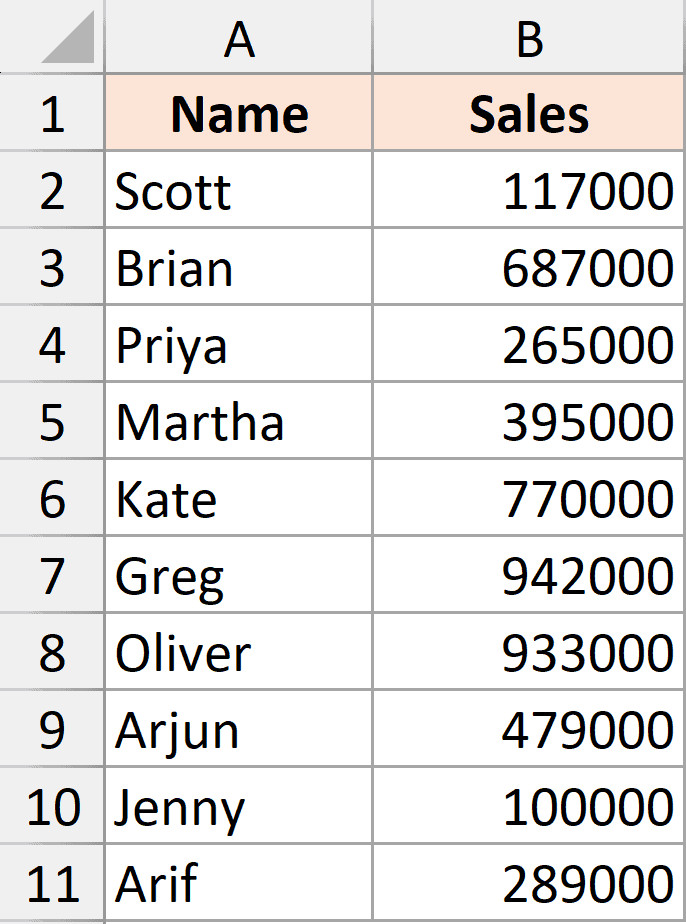 Các số liệu đã được hiển thị làm tròn đến hàng nghìn sau khi định dạng
Giải thích mã định dạng #,"000"
Để hiểu rõ và tùy biến sau này, chúng ta cần phân tích cấu trúc của đoạn mã này:
- Dấu phẩy (
,): Trong cú pháp định dạng của Excel, một dấu phẩy đặt ở cuối chuỗi định dạng (trước phần thập phân nếu có) sẽ hướng dẫn Excel chia số đó cho 1.000. Nếu bạn dùng hai dấu phẩy,,, Excel sẽ chia cho 1.000.000. #: Đại diện cho một chữ số tùy chọn. Nó sẽ hiển thị số nếu có, và không hiển thị gì nếu số đó là số 0 vô nghĩa ở đầu."000": Phần này buộc Excel thêm ba số 0 vào cuối kết quả hiển thị.
Cơ chế hoạt động:
Ví dụ với số 15.670:
- Dấu phẩy
,yêu cầu Excel chia 15.670 cho 1.000. Kết quả tạm thời là 15,67. - Excel tự động làm tròn 15,67 thành 16 (theo quy tắc làm tròn thông thường).
- Chuỗi
"000"được nối vào sau số 16. - Kết quả hiển thị trên màn hình là 16000.
Lưu ý: Phương pháp này tuân theo quy tắc làm tròn tiêu chuẩn: nếu phần lẻ nhỏ hơn 500 sẽ làm tròn xuống, và từ 500 trở lên sẽ làm tròn lên.
Làm Tròn Số Đến Hàng Nghìn Bằng Hàm (Thay Đổi Giá Trị Thực)
Khác với phương pháp định dạng, việc sử dụng hàm sẽ thay đổi vĩnh viễn giá trị trong ô. Điều này cần thiết khi bạn muốn số liệu đã làm tròn được sử dụng cho các tính toán tiếp theo, ví dụ như tính thưởng dựa trên doanh số đã làm tròn, hoặc báo cáo thuế yêu cầu số nguyên.
Chúng ta sẽ tìm hiểu 5 hàm phổ biến: ROUND, ROUNDUP, ROUNDDOWN, MROUND, CEILING.MATH và FLOOR.MATH.
1. Hàm ROUND: Làm tròn theo quy tắc toán học chuẩn
Đây là hàm cơ bản và thông dụng nhất. Hàm ROUND tuân theo quy tắc toán học quốc tế: phần dư từ 0.5 trở lên làm tròn lên, dưới 0.5 làm tròn xuống.
Cú pháp:
=ROUND(number, num_digits)
Dưới đây là ví dụ áp dụng cho bảng doanh số:
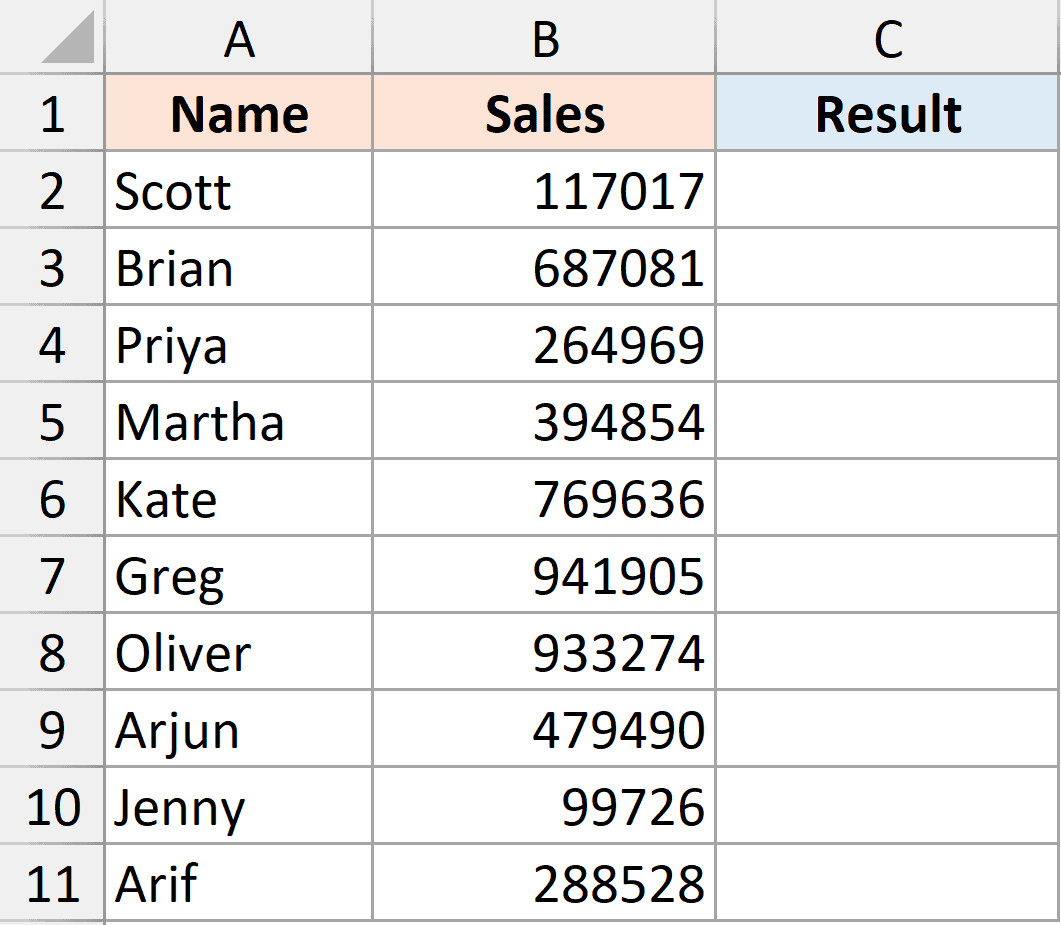 Tập dữ liệu gốc để áp dụng các hàm làm tròn
Công thức để làm tròn đến hàng nghìn:
=ROUND(B2, -3)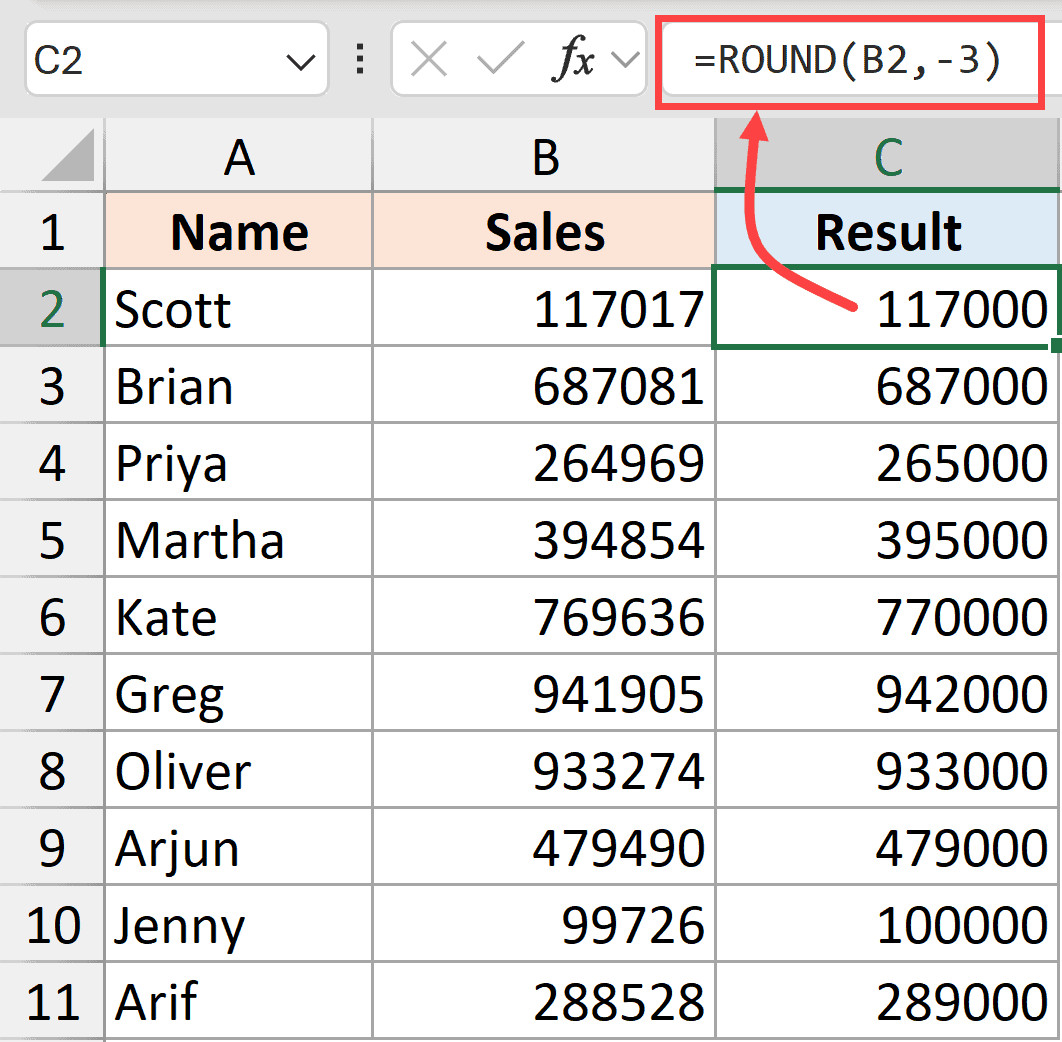 Sử dụng hàm ROUND với đối số -3 để làm tròn
Phân tích đối số:
- B2: Số cần làm tròn.
- -3: Số chữ số muốn làm tròn.
- Số dương (ví dụ 2): Làm tròn đến 2 chữ số thập phân.
- Số 0: Làm tròn đến số nguyên gần nhất.
- Số âm (ví dụ -3): Làm tròn sang trái dấu thập phân.
-3tương ứng với vị trí hàng nghìn (3 số 0).
Kết quả:
- 12.340 $rightarrow$ 12.000 (Làm tròn xuống vì 340 < 500).
- 15.670 $rightarrow$ 16.000 (Làm tròn lên vì 670 > 500).
- 12.500 $rightarrow$ 13.000 (Làm tròn lên vì đúng điểm giữa).
2. Hàm ROUNDUP: Luôn làm tròn lên
Trong quản lý kho vận hoặc dự toán chi phí, đôi khi bạn cần nguyên tắc “thừa hơn thiếu”. Hàm ROUNDUP sẽ luôn đẩy giá trị lên mức hàng nghìn tiếp theo nếu số đó không tròn.
Ví dụ: Nếu doanh số là 15.100, bạn muốn tính toán hoa hồng dựa trên mức 16.000.
Công thức:
=ROUNDUP(B2, -3)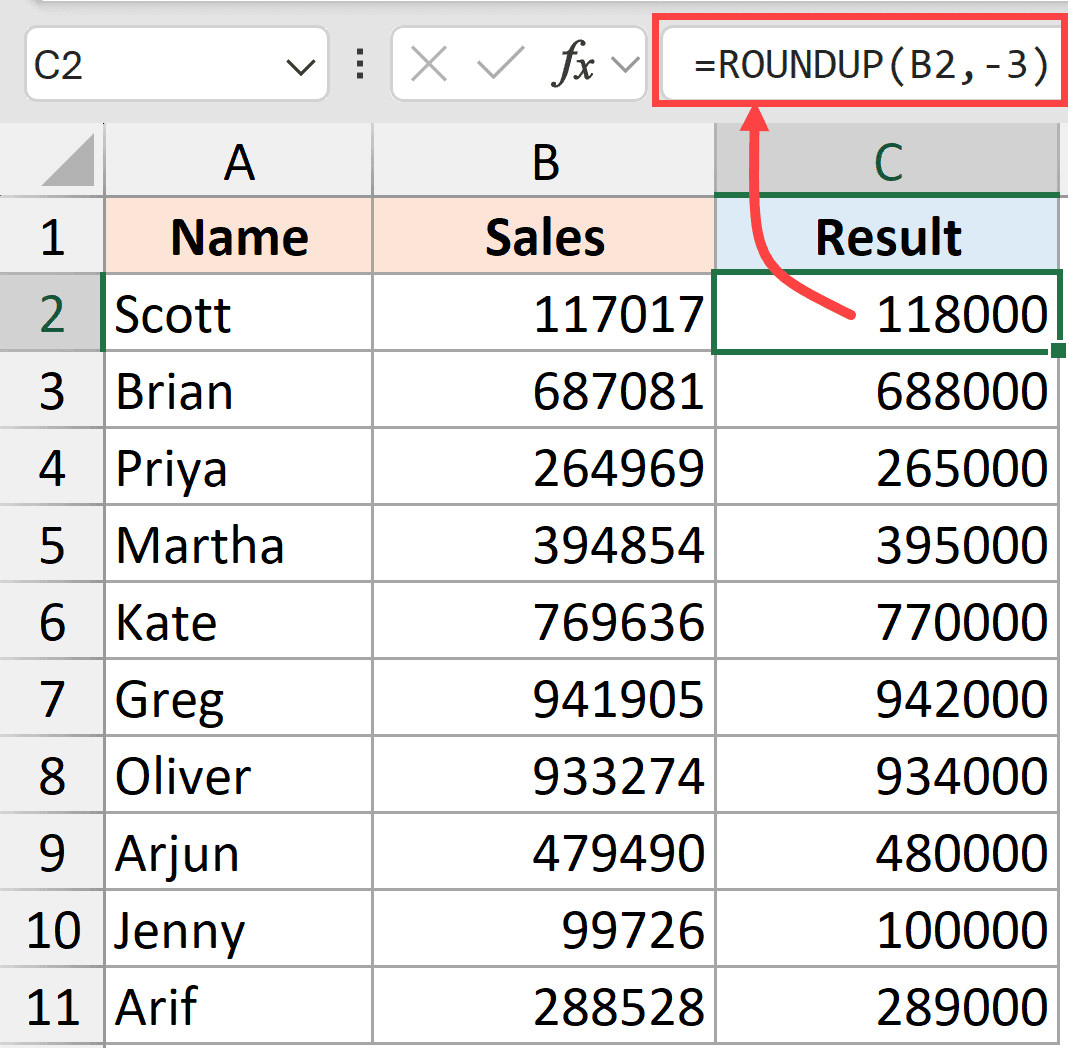 Hàm ROUNDUP luôn làm tròn lên số lớn hơn
Đặc điểm:
- Bất kỳ phần dư nào lớn hơn 0 đều khiến số bị làm tròn lên.
- 12.001 $rightarrow$ 13.000.
- Tuy nhiên, nếu số là 12.000 chẵn, nó giữ nguyên là 12.000.
3. Hàm ROUNDDOWN: Luôn làm tròn xuống
Ngược lại với ROUNDUP, hàm ROUNDDOWN được dùng khi bạn muốn giữ số liệu ở mức thận trọng hoặc “sàn”. Ví dụ: trả thưởng chỉ khi đạt đủ mốc hàng nghìn trọn vẹn.
Công thức:
=ROUNDDOWN(B2, -3)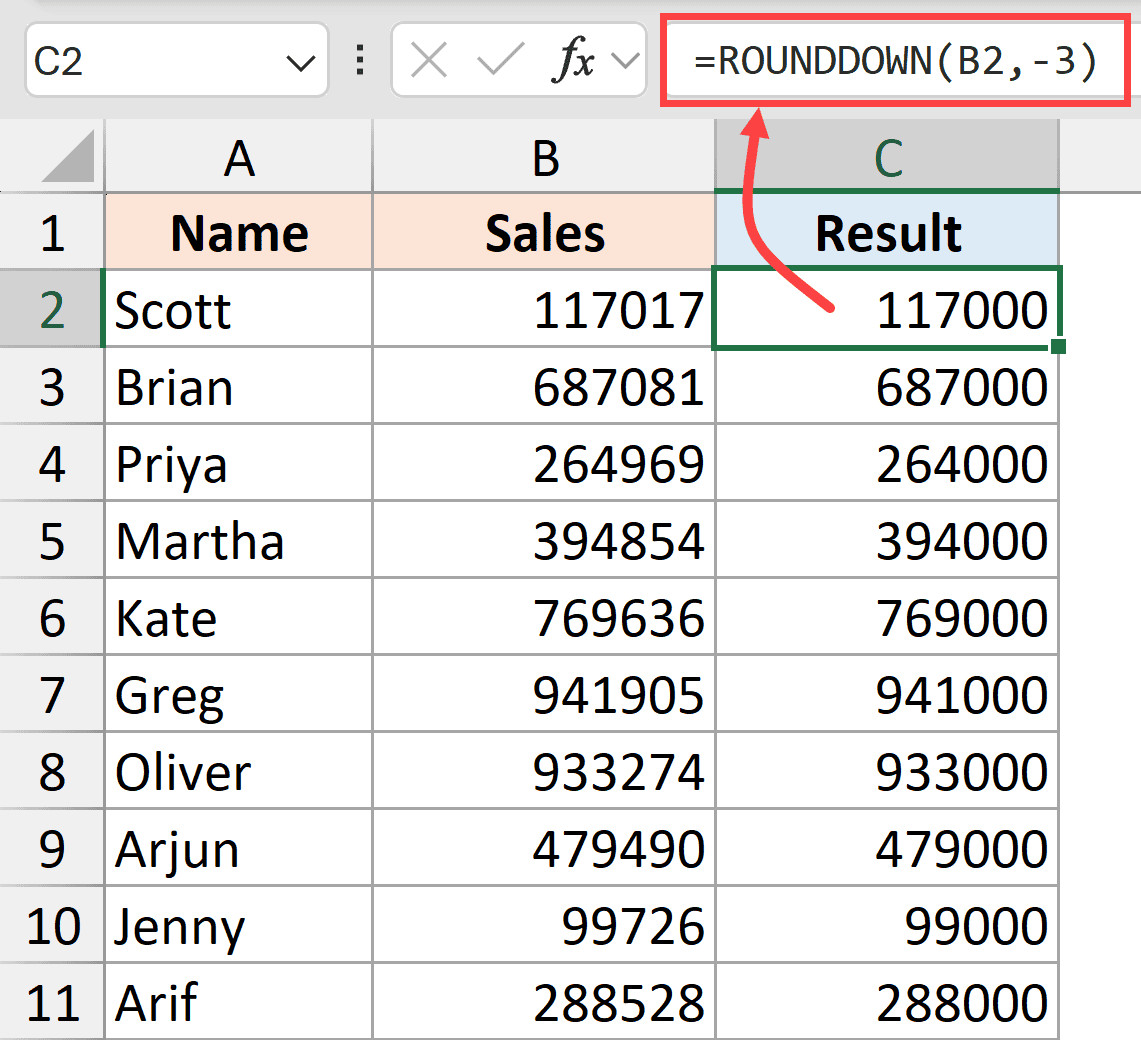 Hàm ROUNDDOWN cắt bỏ phần dư để làm tròn xuống
Đặc điểm:
- Hàm này loại bỏ phần dư và đưa số về hàng nghìn gần nhất thấp hơn hoặc bằng số gốc.
- 15.999 $rightarrow$ 15.000.
4. Hàm MROUND: Làm tròn theo bội số
Hàm MROUND (Multiple Round) cung cấp một cách tiếp cận trực quan hơn. Thay vì phải nhớ vị trí âm (-3), bạn chỉ cần khai báo cho Excel biết bạn muốn làm tròn đến bội số của bao nhiêu (ở đây là 1000).
Công thức:
=MROUND(B2, 1000)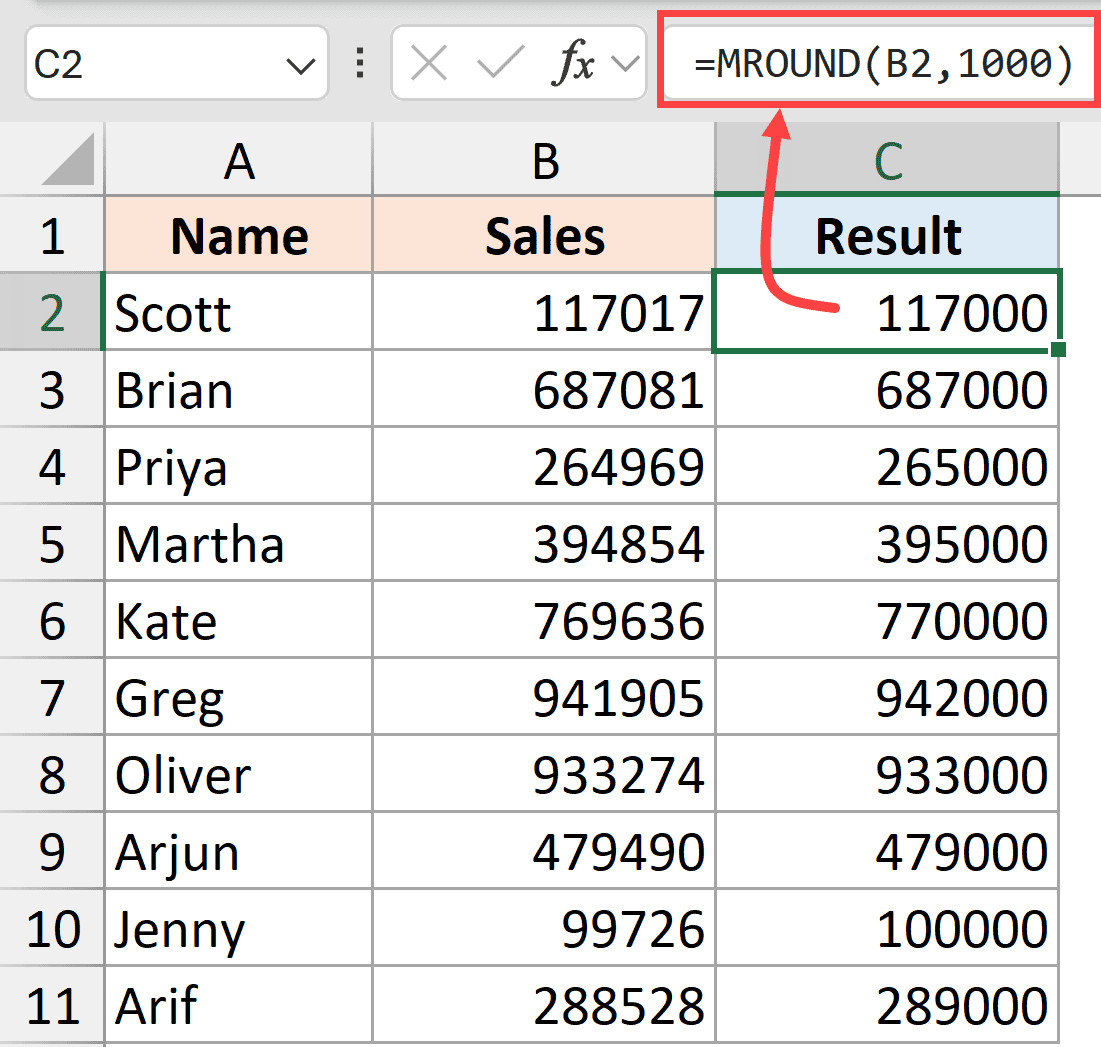 Sử dụng MROUND để làm tròn theo bội số 1000
So sánh ROUND và MROUND:
- Giống nhau: Cả hai đều tuân theo quy tắc làm tròn chuẩn (trên 500 lên, dưới 500 xuống).
- Khác nhau:
ROUNDlinh hoạt theo vị trí số (hàng chục, trăm, nghìn).MROUNDlinh hoạt theo bội số bất kỳ (ví dụ: làm tròn đến bội số của 50, 250, 1000).- Lưu ý quan trọng:
MROUNDsẽ báo lỗi#NUM!nếu số cần làm tròn và bội số làm tròn khác dấu (ví dụ: số âm nhưng bội số dương).
5. Hàm CEILING.MATH: Làm tròn lên trần (Hiện đại)
CEILING.MATH là phiên bản nâng cấp của hàm CEILING cũ. Nó hoạt động tương tự như ROUNDUP nhưng sử dụng tư duy “bội số” của MROUND. Nó đẩy số lên bội số nguyên gần nhất của 1.000.
Công thức:
=CEILING.MATH(B2, 1000)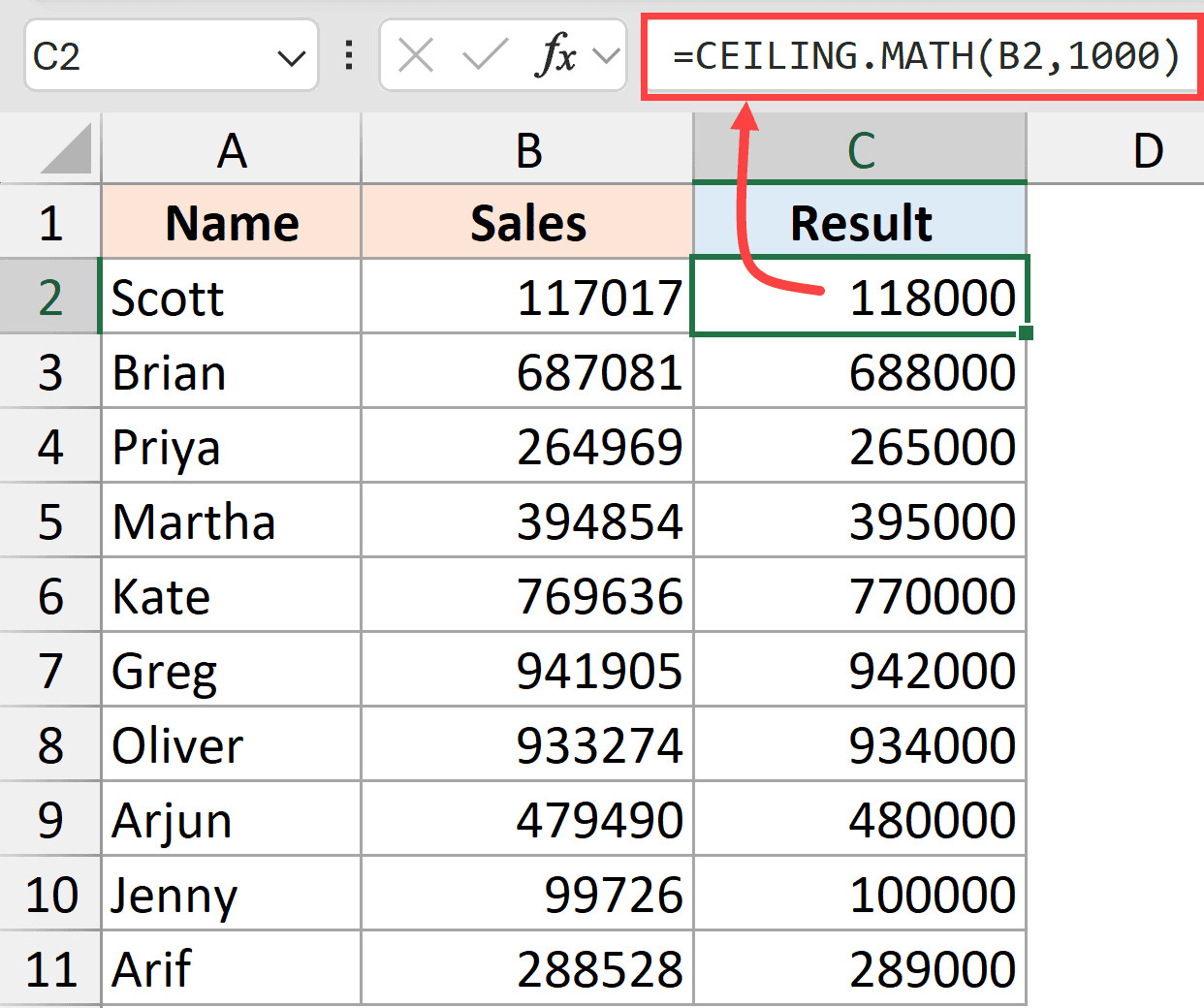 CEILING.MATH làm tròn lên trần theo bội số
Ưu điểm:
- Xử lý tốt hơn các số âm so với hàm CEILING cũ.
- Cú pháp rõ ràng: “Làm tròn lên trần của 1000”.
6. Hàm FLOOR.MATH: Làm tròn xuống sàn (Hiện đại)
Tương tự, FLOOR.MATH là phiên bản hiện đại để làm tròn xuống đến bội số gần nhất. Nó hoạt động giống ROUNDDOWN nhưng dùng đối số là 1000.
Công thức:
=FLOOR.MATH(B2, 1000)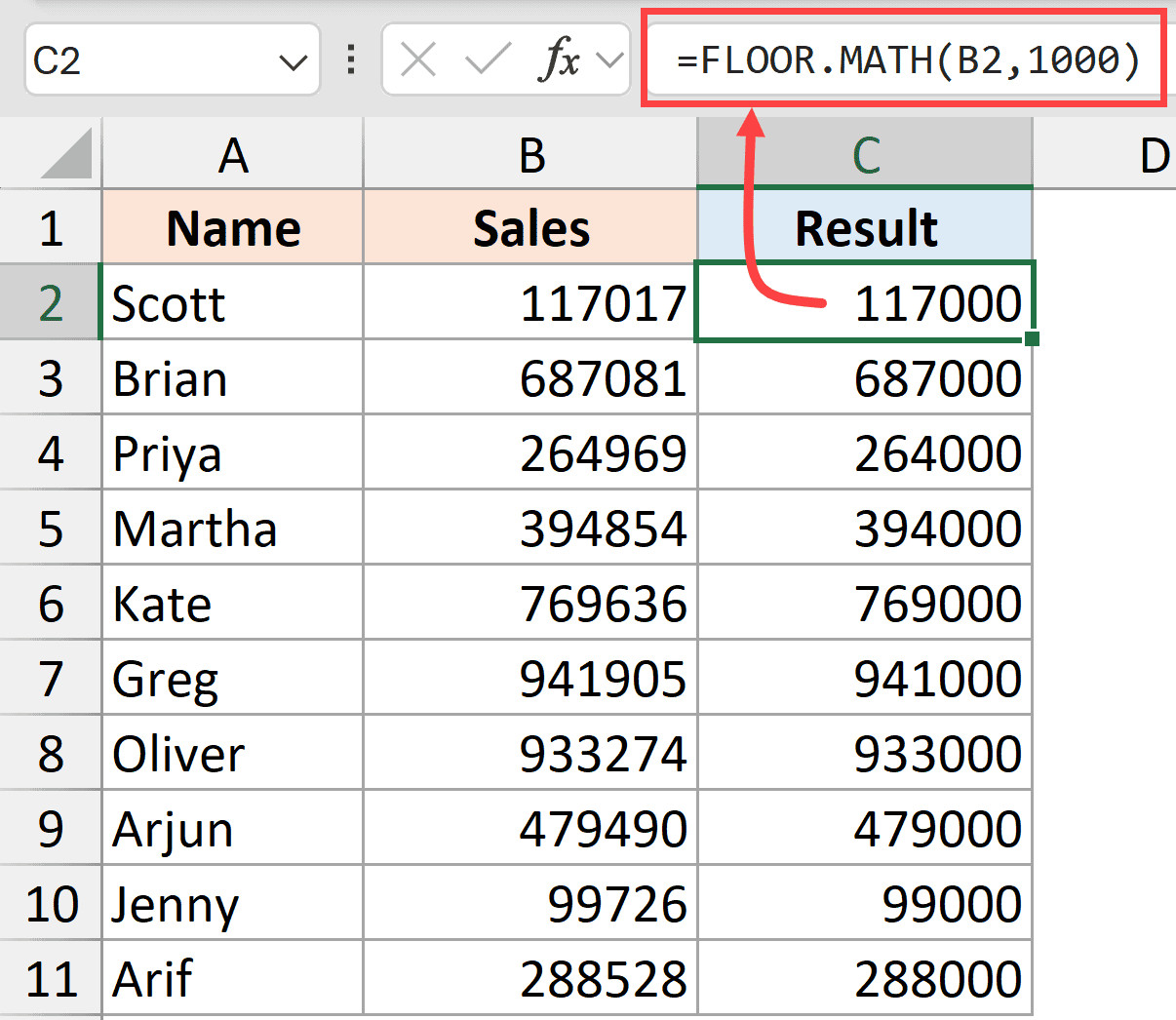 FLOOR.MATH làm tròn xuống sàn theo bội số
Ứng dụng:
Dùng khi bạn cần xếp hàng vào các thùng chứa có sức chứa 1000 đơn vị và muốn biết bao nhiêu thùng đầy hoàn toàn có thể lấp đầy từ số lượng hiện có.
Bảng So Sánh Nhanh Các Phương Pháp
Để giúp bạn dễ dàng lựa chọn, hãy xem bảng tổng hợp dưới đây với ví dụ số gốc là 15.650:
| Phương pháp | Công thức / Mã | Kết quả | Đặc điểm chính |
|---|---|---|---|
| Custom Format | #,"000" |
16000 | Giá trị thực trong ô vẫn là 15.650. Chỉ thay đổi hiển thị. |
| ROUND | =ROUND(A1, -3) |
16000 | Làm tròn chuẩn toán học. Thay đổi giá trị thực. |
| ROUNDUP | =ROUNDUP(A1, -3) |
16000 | Luôn tăng lên hàng nghìn tiếp theo. |
| ROUNDDOWN | =ROUNDDOWN(A1, -3) |
15000 | Luôn giảm về hàng nghìn phía dưới. |
| MROUND | =MROUND(A1, 1000) |
16000 | Làm tròn chuẩn theo bội số quy định. |
| CEILING.MATH | =CEILING.MATH(A1, 1000) |
16000 | Tương tự ROUNDUP nhưng dùng bội số. |
| FLOOR.MATH | =FLOOR.MATH(A1, 1000) |
15000 | Tương tự ROUNDDOWN nhưng dùng bội số. |
Câu Hỏi Thường Gặp (FAQ)
1. Làm thế nào để làm tròn số đến hàng triệu trong Excel?
Bạn có thể áp dụng logic tương tự. Với hàm ROUND, hãy sử dụng đối số -6 (ví dụ: =ROUND(A1, -6)). Với Custom Format, bạn sử dụng hai dấu phẩy: #,,"000000" hoặc định dạng gọn hơn như 0.0,," M".
2. Tại sao hàm MROUND của tôi trả về lỗi #NUM!?
Lỗi này thường xảy ra khi dấu của số cần làm tròn và dấu của bội số (significance) không giống nhau. Ví dụ: bạn đang cố làm tròn số âm -1500 với bội số dương 1000. Hãy sửa lại thành =MROUND(-1500, -1000).
3. Làm tròn có ảnh hưởng đến kết quả tính tổng không?
Có, nếu bạn dùng các hàm (ROUND, ROUNDUP…). Khi đó tổng của các số đã làm tròn có thể lệch so với tổng của các số gốc. Nếu bạn dùng Custom Format, kết quả tính tổng vẫn chính xác tuyệt đối dựa trên số gốc, chỉ có hiển thị là thay đổi.
4. Tôi có thể làm tròn đến 500 đồng thay vì 1000 đồng không?
Được. Bạn hãy sử dụng hàm MROUND, CEILING.MATH hoặc FLOOR.MATH với đối số thứ hai là 500. Ví dụ: =MROUND(A1, 500). Hàm ROUND tiêu chuẩn không hỗ trợ trực tiếp việc làm tròn đến 500.



