Thời gian đọc ước tính: 9 phút
Những điểm chính
- Tư duy logic: Hiểu cơ chế so sánh ngày tháng dựa trên giá trị số sê-ri trong Excel.
- Giải pháp tối ưu: Sử dụng kết hợp hàm IF và AND để kiểm tra điều kiện kép nhanh chóng.
- Xử lý ngày nghỉ: Ứng dụng hàm WEEKDAY để xác định và lọc các ngày cuối tuần.
- Khắc phục lỗi: Nhận diện và xử lý các lỗi định dạng (Text vs Date) và lỗi ẩn thời gian (Time stamp).
- Mở rộng ứng dụng: Đếm số lượng giá trị nằm trong khoảng thời gian bằng COUNTIFS.
Phân tích dữ liệu trong Excel thường xuyên đòi hỏi thao tác xử lý ngày tháng (Date/Time). Một yêu cầu phổ biến mà các chuyên viên phân tích tài chính hoặc quản lý dự án thường gặp phải là xác định xem một ngày cụ thể có nằm trong khoảng thời gian cho phép hay không.
Ví dụ điển hình: Bạn cần kiểm tra ngày nộp báo cáo của nhân viên có nằm trong thời hạn dự án (từ ngày bắt đầu đến ngày kết thúc) hay không. Dựa trên kết quả này, bạn có thể đánh dấu các báo cáo nộp đúng hạn hoặc trễ hạn để xử lý lương thưởng.
Bài viết này sẽ hướng dẫn chi tiết các phương pháp từ cơ bản đến nâng cao để kiểm tra ngày nằm giữa hai mốc thời gian một cách chính xác.
Sử Dụng Hàm IF Lồng Nhau (Nested IF)
Phương pháp truyền thống để kiểm tra một giá trị dựa trên nhiều điều kiện là sử dụng cấu trúc hàm IF lồng nhau. Mặc dù không gọn gàng như các phương pháp hiện đại, đây là nền tảng tốt để hiểu logic hoạt động của Excel.
Cấu trúc logic
Để xác định một ngày (gọi là X) có nằm giữa Ngày Bắt Đầu (A) và Ngày Kết Thúc (B) hay không, X phải thỏa mãn đồng thời hai điều kiện:
- X lớn hơn hoặc bằng A (X >= A).
- X nhỏ hơn hoặc bằng B (X <= B).
Trong cấu trúc IF lồng nhau, chúng ta kiểm tra từng điều kiện một cách tuần tự.
Ví dụ thực tế
Giả sử chúng ta có tập dữ liệu như sau:
- Cột A: Ngày bắt đầu dự án.
- Cột B: Ngày kết thúc dự án.
- Cột C: Ngày nộp thực tế.
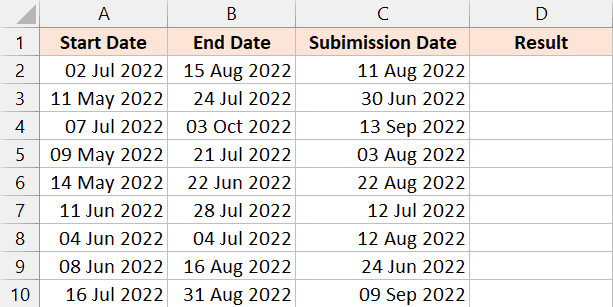 Dữ liệu mẫu gồm ngày bắt đầu, ngày kết thúc và ngày nộp báo cáo
Công thức áp dụng tại ô D2:
=IF(C2>=A2, IF(C2<=B2, "Trong hạn", "Ngoài hạn"), "Ngoài hạn")Giải thích cơ chế hoạt động
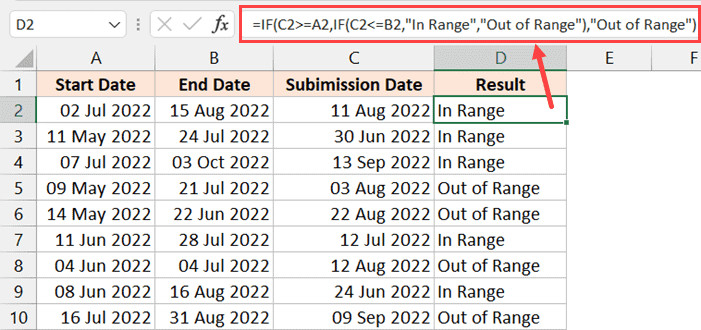 Công thức IF lồng nhau để kiểm tra hạn nộp báo cáo
- Kiểm tra điều kiện 1: Excel xem xét
C2>=A2(Ngày nộp có sau ngày bắt đầu không?). - Nếu Sai: Trả về ngay kết quả “Ngoài hạn” (đối số thứ 3 của hàm IF đầu tiên).
- Nếu Đúng: Excel tiếp tục thực hiện hàm IF thứ hai
IF(C2<=B2,...). - Kiểm tra điều kiện 2: Excel xem xét
C2<=B2(Ngày nộp có trước ngày kết thúc không?).- Nếu đúng: Trả về “Trong hạn”.
- Nếu sai: Trả về “Ngoài hạn”.
Cách viết này đảm bảo tính chính xác nhưng có thể trở nên phức tạp nếu bạn cần kiểm tra nhiều tầng điều kiện hơn.
Sử Dụng Kết Hợp Hàm IF và AND (Khuyên Dùng)
Đối với các nhà phân tích dữ liệu chuyên nghiệp, việc giữ cho công thức ngắn gọn và dễ đọc là ưu tiên hàng đầu. Hàm AND cho phép kiểm tra nhiều điều kiện cùng lúc và trả về kết quả TRUE (Đúng) chỉ khi tất cả các điều kiện đều thỏa mãn.
Cú pháp tối ưu
Thay vì lồng nhiều hàm IF, chúng ta gom các điều kiện vào một hàm AND duy nhất.
Công thức áp dụng:
=IF(AND(C2>=A2, C2<=B2), "Trong hạn", "Ngoài hạn")Phân tích hiệu quả
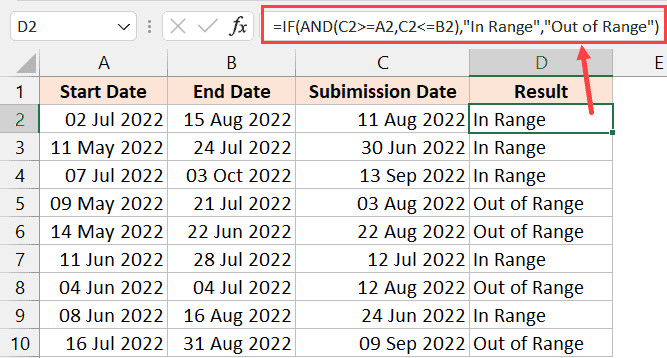 Kết hợp hàm IF và AND để xác định ngày nằm trong khoảng cho phép
- Hàm AND(C2>=A2, C2<=B2): Phần này sẽ kiểm tra cả hai điều kiện logic.
- Nếu C2 vừa lớn hơn A2 VÀ vừa nhỏ hơn B2 -> Trả về TRUE.
- Nếu vi phạm bất kỳ điều kiện nào -> Trả về FALSE.
- Hàm IF: Dựa trên kết quả TRUE/FALSE từ hàm AND để hiển thị văn bản “Trong hạn” hoặc “Ngoài hạn” cho người dùng dễ hiểu.
Đây là phương pháp tiêu chuẩn nên áp dụng trong hầu hết các báo cáo tài chính và quản trị dự án vì tính ổn định và dễ chỉnh sửa.
Xác Định Ngày Rơi Vào Cuối Tuần (Weekend Check)
Trong quản lý tiến độ, việc xác định ngày làm việc và ngày nghỉ là cực kỳ quan trọng. Bạn cần biết liệu một mốc thời gian cụ thể có rơi vào Thứ Bảy hoặc Chủ Nhật hay không để tính toán ngày công hoặc thời hạn giao hàng (SLA).
Hàm WEEKDAY là công cụ đắc lực cho tác vụ này. Hàm này chuyển đổi một ngày cụ thể thành một con số đại diện cho thứ trong tuần.
Thiết lập dữ liệu
Chúng ta có danh sách ngày tại cột A và muốn kiểm tra xem đó có phải là cuối tuần hay không.
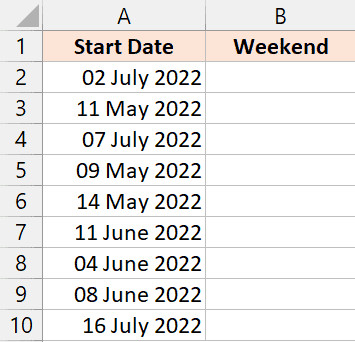 Danh sách ngày cần kiểm tra xem có trùng vào cuối tuần hay không
Công thức và tham số
Cú pháp: WEEKDAY(serial_number, [return_type])
Để thuận tiện nhất cho tư duy logic (Thứ 2 là 1, …, Chủ Nhật là 7), chúng ta sử dụng return_type là 2.
- Thứ Hai = 1
- Thứ Ba = 2
- …
- Thứ Bảy = 6
- Chủ Nhật = 7
Công thức kiểm tra logic:
=WEEKDAY(A2, 2) > 5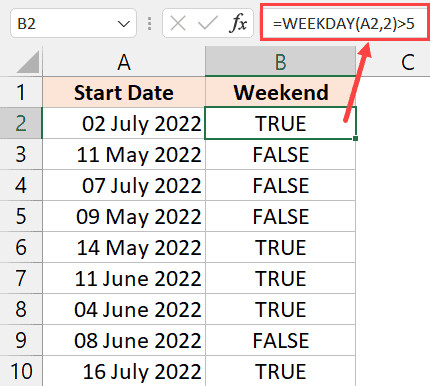 Sử dụng hàm WEEKDAY để phát hiện ngày thứ Bảy và Chủ Nhật
Kết quả hiển thị
Công thức trên sẽ trả về TRUE nếu ngày đó là Thứ Bảy (6) hoặc Chủ Nhật (7), và FALSE cho các ngày trong tuần. Để báo cáo chuyên nghiệp hơn, hãy lồng vào hàm IF:
=IF(WEEKDAY(A2, 2) > 5, "Cuối tuần", "Ngày làm việc")Các Vấn Đề Thường Gặp Khi So Sánh Ngày Tháng
Nguyên tắc cốt lõi: Excel lưu trữ ngày tháng dưới dạng các con số sê-ri liên tiếp. Ví dụ, ngày 01/01/1900 là số 1, và ngày 01/01/2023 là số 44927. Việc so sánh ngày tháng thực chất là so sánh hai con số toán học.
Tuy nhiên, sự khác biệt về hiển thị và dữ liệu ẩn thường dẫn đến các kết quả sai lệch. Dưới đây là hai “cạm bẫy” lớn nhất mà các Analyst cần tránh.
1. Định dạng văn bản (Text) so với Định dạng ngày (Date)
Đôi khi dữ liệu xuất ra từ phần mềm ERP hoặc CRM (như SAP, Salesforce) được lưu dưới dạng văn bản (Text), ví dụ “Jan 01, 2023”.
- Vấn đề: Mắt người đọc thấy đó là ngày tháng, nhưng Excel coi đó là chuỗi ký tự. Việc so sánh chuỗi ký tự với số sê-ri ngày tháng sẽ dẫn đến lỗi hoặc kết quả sai.
- Giải pháp: Sử dụng tính năng Text to Columns hoặc hàm
DATEVALUE()để chuyển đổi toàn bộ cột dữ liệu về định dạng Date chuẩn trước khi thực hiện so sánh.
2. Dữ liệu thời gian bị ẩn (Hidden Time Stamp)
Đây là lỗi tinh vi nhất khiến các công thức có vẻ đúng nhưng lại trả về kết quả sai. Một ô hiển thị “01/01/2023” có thể thực sự chứa giá trị “01/01/2023 18:00:00”.
Trong hệ thống số của Excel:
- 01/01/2023 = 44927
- 01/01/2023 18:00:00 = 44927.75
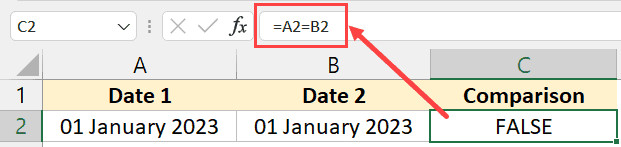 So sánh hai ô ngày tháng giống hệt nhau nhưng kết quả trả về False do lỗi ẩn giờ
Nếu bạn so sánh A1 = B1 như hình trên, kết quả là FALSE vì 44927 khác 44927.75. Điều này đặc biệt nguy hiểm khi kiểm tra điều kiện biên (ví dụ: hạn chót là ngày 01/01/2023, nhưng dữ liệu nộp là 01/01/2023 lúc 8 giờ sáng -> Excel sẽ hiểu là trễ hạn nếu bạn so sánh dấu <=).
Giải pháp khắc phục:
Sử dụng hàm INT để loại bỏ phần thập phân (phần giờ) trước khi so sánh.
Công thức an toàn:
=IF(AND(INT(C2)>=INT(A2), INT(C2)<=INT(B2)), "Trong hạn", "Ngoài hạn")Mở Rộng: Đếm Số Lượng Dữ Liệu Trong Khoảng Thời Gian
Ngoài việc kiểm tra từng dòng, bạn thường cần báo cáo tổng hợp: “Có bao nhiêu đơn hàng được tạo trong tháng 1?”. Hàm COUNTIFS là công cụ mạnh mẽ nhất cho việc này.
Cú pháp:
=COUNTIFS(Range_Date, ">=Ngày_Bắt_Đầu", Range_Date, "<=Ngày_Kết_Thúc")Ví dụ: Để đếm số ngày trong cột C nằm giữa ngày 01/01/2023 và 31/01/2023:
=COUNTIFS(C:C, ">=44927", C:C, "<=44957")Hoặc tham chiếu đến ô chứa ngày:
=COUNTIFS(C:C, ">="&A1, C:C, "<="&B1)Lưu ý: Phải dùng dấu & để nối toán tử so sánh với tham chiếu ô.
Câu hỏi thường gặp (FAQ)
1. Làm thế nào để tô màu các ngày nằm trong khoảng thời gian nhất định?
Bạn nên sử dụng Conditional Formatting (Định dạng có điều kiện). Chọn vùng dữ liệu, vào Home > Conditional Formatting > New Rule > Use a formula to determine which cells to format. Nhập công thức: =AND(A2>=$D$1, A2<=$D$2) và chọn màu sắc mong muốn.
2. Tại sao công thức trả về lỗi #VALUE!?
Lỗi này thường xảy ra khi một trong các ô ngày tháng đang ở định dạng Text mà Excel không thể chuyển đổi thành số. Hãy kiểm tra lại định dạng nguồn dữ liệu.
3. Tôi có thể dùng hàm OR thay cho AND không?
Không. Hàm OR trả về TRUE nếu một trong hai điều kiện đúng. Nếu dùng OR, một ngày nằm sau ngày kết thúc (thỏa mãn điều kiện > Ngày bắt đầu) vẫn sẽ được tính là đúng, dẫn đến kết quả sai logic. Bắt buộc phải dùng hàm AND cho bài toán khoảng giá trị (Range).
4. Làm sao để tính số ngày làm việc giữa hai mốc thời gian (trừ cuối tuần)?
Hãy sử dụng hàm NETWORKDAYS. Công thức: =NETWORKDAYS(Start_Date, End_Date, [Holidays]). Hàm này sẽ tự động loại bỏ Thứ 7, Chủ Nhật và các ngày lễ bạn khai báo.
Nguồn tham khảo
- Microsoft Support: Hàm IF – Hướng dẫn chính thức từ Microsoft về cách sử dụng hàm logic. https://support.microsoft.com/vi-vn/office/hàm-if-69aed7c9-4e8a-4755-a9bc-aa8bbff73be2
- Microsoft Support: Hàm AND – Cách kết hợp nhiều điều kiện logic. https://support.microsoft.com/vi-vn/office/hàm-and-5f19b2e8-e1df-4408-897a-ce285a19e9d9
- Microsoft Support: Hàm WEEKDAY – Trả về số thứ tự ngày trong tuần. https://support.microsoft.com/vi-vn/office/hàm-weekday-60e44483-2ed1-439f-8bd0-e404c190949a
- ExtendOffice: CountIf date range – Hướng dẫn đếm dữ liệu ngày tháng. https://www.extendoffice.com/documents/excel/1083-excel-countif-date-range.html
Việc nắm vững cách xử lý ngày tháng không chỉ giúp báo cáo của bạn chính xác hơn mà còn thể hiện tư duy phân tích sắc bén, hạn chế tối đa các sai sót do dữ liệu ẩn gây ra. Hãy áp dụng ngay các công thức trên vào bảng tính Excel của bạn để tối ưu hóa quy trình làm việc.



