Thời gian đọc ước tính: 12 phút
Những điểm chính
- Cơ chế khôi phục tự động: Excel tích hợp sẵn tính năng AutoRecover và AutoSave để bảo vệ dữ liệu khi gặp sự cố.
- Vị trí tệp tạm thời: Các tệp chưa lưu thường được lưu trữ cục bộ trong thư mục AppData dưới định dạng .XLSB.
- Lịch sử phiên bản: Sử dụng “Version History” để khôi phục các phiên bản trước đó của tệp đã bị ghi đè.
- Giải pháp đám mây: OneDrive và Dropbox cung cấp khả năng khôi phục phiên bản mạnh mẽ hơn so với lưu trữ cục bộ.
- Mã VBA tự động: Sử dụng mã VBA để tạo bản sao lưu có gắn dấu thời gian là phương pháp bảo vệ dữ liệu chủ động nhất.
Việc mất dữ liệu trong Excel do sự cố phần mềm hoặc quên lưu là một tình huống gây căng thẳng cho bất kỳ nhà phân tích hay nhân viên văn phòng nào. Bạn vừa hoàn thành một báo cáo tài chính phức tạp hoặc một bảng điều khiển (dashboard) chi tiết, và đột nhiên màn hình tắt ngấm. Tuy nhiên, thay vì hoảng loạn, bạn cần tiếp cận vấn đề này với tư duy của một chuyên gia phân tích: bình tĩnh, dựa trên dữ liệu và xử lý theo quy trình.
Microsoft Excel không chỉ là một công cụ tính toán; nó được thiết kế với nhiều lớp bảo vệ ngầm để ngăn chặn việc mất mát dữ liệu. Bài viết này sẽ hướng dẫn bạn các phương pháp kỹ thuật cụ thể để khôi phục tệp Excel trong ba tình huống phổ biến nhất, cùng với các biện pháp phòng ngừa nâng cao.
1. Khôi phục tệp Excel mới (Chưa từng được lưu)
Tình huống này xảy ra khi bạn mở một bảng tính mới (Book1), nhập dữ liệu nhưng máy tính gặp sự cố trước khi bạn kịp đặt tên và lưu tệp lần đầu tiên. Excel sở hữu một cơ chế lưu trữ tạm thời cho các tệp nháp này.
Quy trình truy xuất tệp nháp từ hệ thống
Excel mặc định kích hoạt tính năng AutoRecover. Tính năng này tự động lưu các bản nháp vào một thư mục hệ thống cụ thể.
Các bước thực hiện như sau:
- Mở một bảng tính Excel mới.
- Chọn thẻ File trên thanh công cụ.
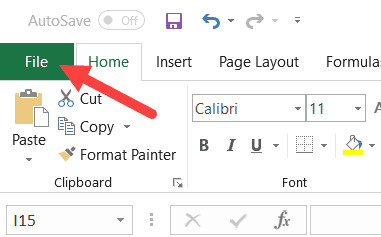 Click on the file tab
 - Chọn mục Open từ danh sách bên trái.
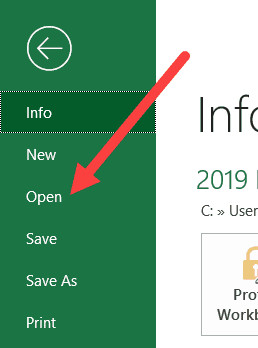 Click on open
 - Nhấp vào nút Recent (Gần đây).
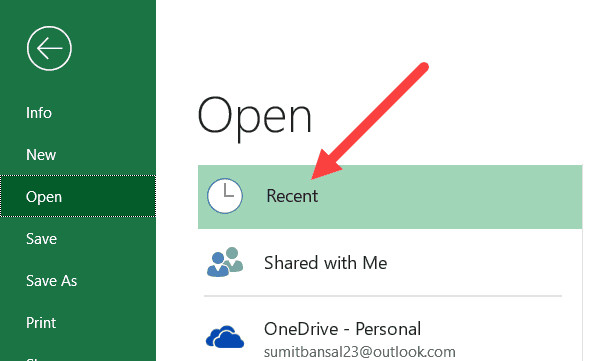 Recent Workbooks Option in Excel
 - Tìm và chọn nút Recover Unsaved Workbooks (Khôi phục bảng tính chưa lưu) nằm ở dưới cùng của danh sách.
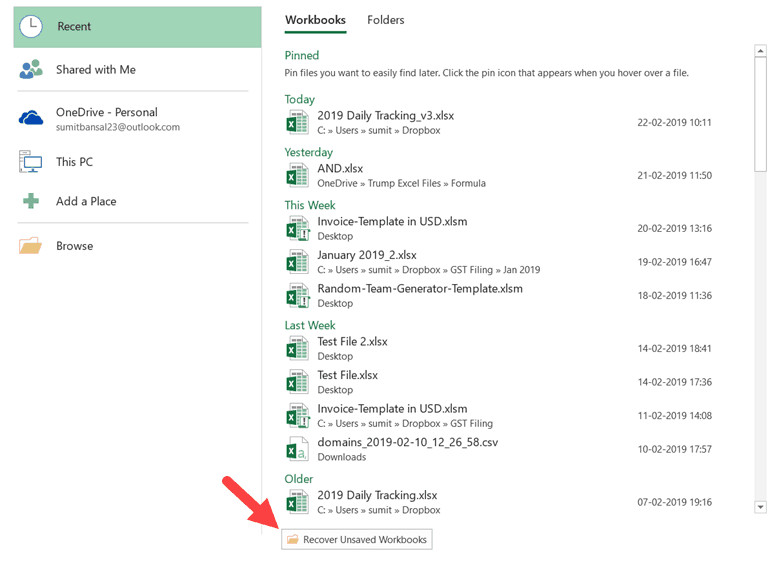 Click on Recover Unsaved Workbooks
 - Một hộp thoại sẽ hiện ra danh sách các tệp nháp. Chọn tệp bạn cần và mở nó.
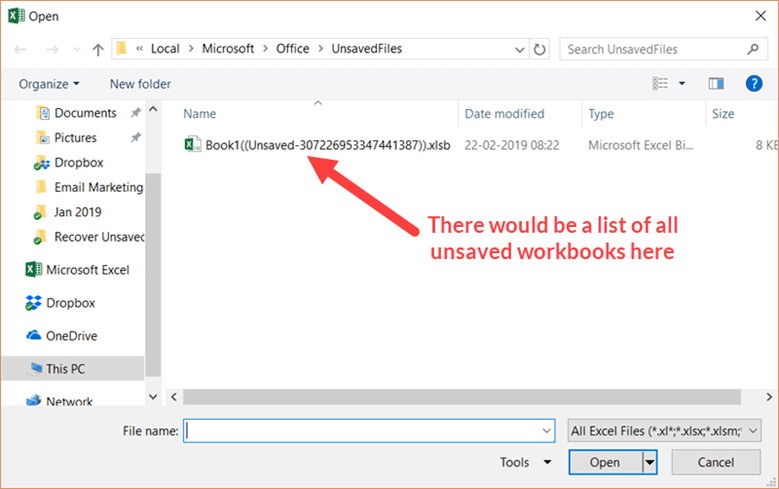 List of all unsaved Excel files
 - Ngay khi tệp mở ra, hãy chọn Save As để lưu tệp với tên mới vào vị trí an toàn.
Truy cập trực tiếp vào thư mục tệp tạm
Nếu bạn muốn kiểm tra trực tiếp thư mục chứa các tệp này trên Windows, hãy sử dụng đường dẫn sau:
C:Users[Tên_Hệ_Thống_Của_Bạn]AppDataLocalMicrosoftOfficeUnsavedFilesLưu ý: Bạn cần thay thế [Tên_Hệ_Thống_Của_Bạn] bằng tên người dùng Windows thực tế (ví dụ: Admin, User…). Các tệp trong thư mục này thường có định dạng .XLSB (Excel Binary Workbook). Khi mở, Excel sẽ hiển thị một thanh thông báo yêu cầu bạn lưu tệp.
2. Khôi phục tệp Excel đã lưu (Bị đóng đột ngột khi đang cập nhật)
Trường hợp này áp dụng cho các tệp đã có tên và được lưu trước đó, nhưng Excel bị treo hoặc mất điện trong quá trình bạn đang chỉnh sửa thêm. Dữ liệu cũ vẫn còn, nhưng các thay đổi mới nhất chưa kịp lưu lại.
Sử dụng Document Recovery Pane
Khi bạn khởi động lại Excel sau sự cố, phần mềm sẽ tự động kích hoạt khung Document Recovery (Khôi phục tài liệu).
- Mở ứng dụng Excel.
- Quan sát khung bên trái màn hình. Danh sách các tệp chưa được lưu đúng cách sẽ hiển thị tại đây.
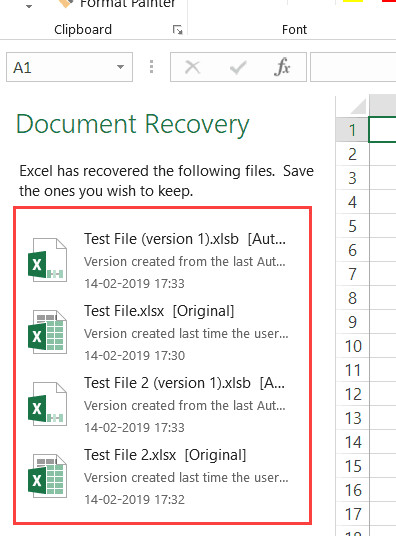 Recover Unsaved Files in Excel – Document Recovery
 - Nhấp đúp vào tệp để xem nội dung.
- Lưu lại tệp ngay lập tức nếu dữ liệu chính xác.
Nếu khung này không tự động xuất hiện, bạn có thể tìm tùy chọn Show Recovered Files tại thẻ File > Open.
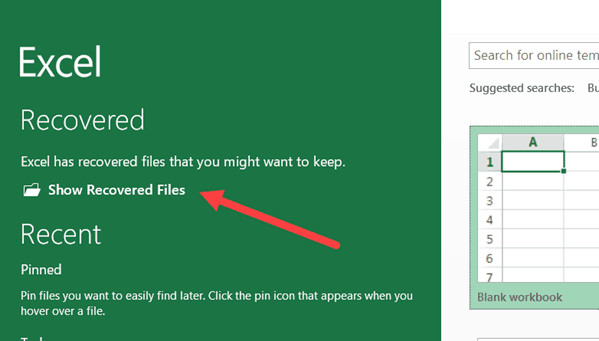 Show Recovered Files Option
Phương pháp này dựa vào bộ nhớ đệm của tính năng AutoRecover. Tần suất lưu tự động càng cao (ví dụ: mỗi 5 phút), lượng dữ liệu bạn khôi phục được càng nhiều.
3. Khôi phục tệp bị ghi đè (Quay lại phiên bản trước)
Đây là tình huống do lỗi thao tác của người dùng: Bạn đã lưu các thay đổi sai lầm đè lên tệp gốc và muốn quay lại trạng thái trước đó. Excel 2010 trở lên cung cấp tính năng quản lý phiên bản (Version History) để giải quyết vấn đề này.
Các bước khôi phục từ Excel
- Chọn thẻ File.
- Điều hướng đến mục Info (Thông tin).
- Tại phần Manage Workbook, bạn sẽ thấy danh sách các phiên bản trước đó của tệp được liệt kê theo thời gian.
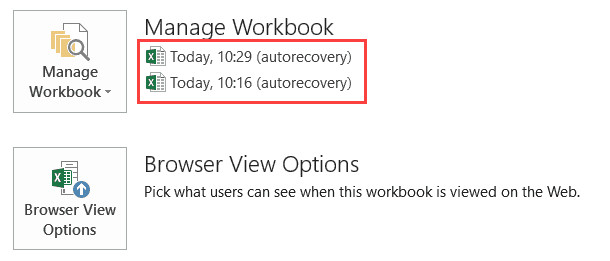 Recover Previous Versions of the Excel file
 - Chọn phiên bản bạn muốn khôi phục.
- Một thanh thông báo màu vàng sẽ xuất hiện phía trên bảng tính. Chọn Restore để ghi đè phiên bản hiện tại bằng phiên bản cũ, hoặc lưu thành một tệp mới để so sánh.
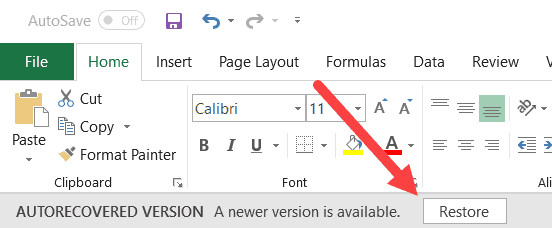 Autorecovered file prompt
Điều kiện tiên quyết cho phương pháp này là tính năng AutoRecover phải được kích hoạt trước đó.
4. Tận dụng giải pháp lưu trữ đám mây (OneDrive/Dropbox)
Sử dụng các dịch vụ đám mây như OneDrive hoặc Dropbox là giải pháp bảo vệ dữ liệu vượt trội so với lưu trữ cục bộ. Các nền tảng này duy trì lịch sử phiên bản chi tiết và độc lập với cài đặt của Excel.
Khôi phục từ OneDrive
OneDrive tích hợp sâu với Microsoft Office, cho phép xem lịch sử phiên bản ngay trên trình duyệt hoặc File Explorer.
- Truy cập thư mục OneDrive chứa tệp.
- Nhấp chuột phải vào tệp và chọn Version History.
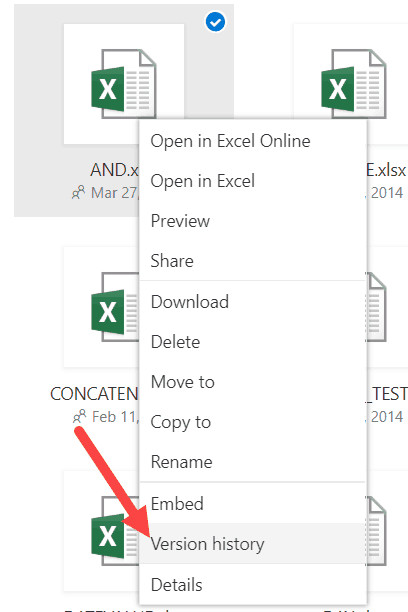 Version HIstory OneDrive
 - Danh sách các phiên bản sẽ hiện ra ở khung bên trái. Chọn một mốc thời gian để xem trước.
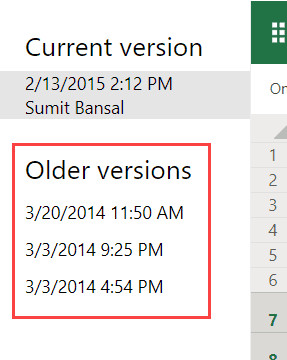 Older Versions in OneDrive
 - Chọn Restore để khôi phục hoặc Download để tải về bản sao đó.
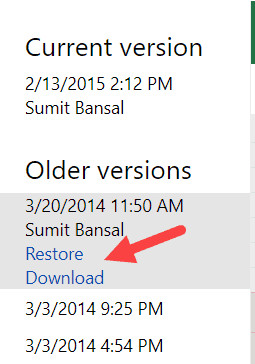 Restore or Download previous versions in OneDrive
Khôi phục từ Dropbox
Dropbox cũng cung cấp tính năng tương tự thông qua giao diện web.
- Đăng nhập vào trang web Dropbox.
- Tìm tệp cần khôi phục, nhấp vào biểu tượng ba chấm (…) bên cạnh tên tệp.
- Chọn Version History.
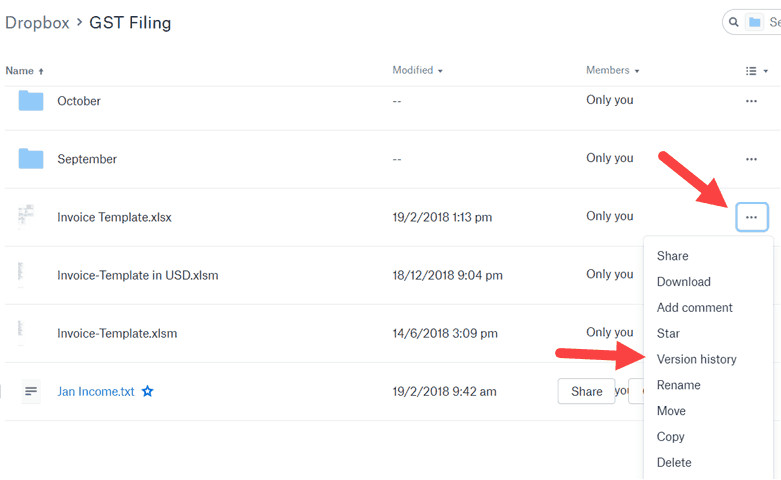 DropBox Version History
 - Xem và tải xuống phiên bản phù hợp.
5. Thiết lập phòng ngừa: Cấu hình AutoSave và AutoBackup
Để giảm thiểu rủi ro trong tương lai, bạn cần thiết lập cấu hình Excel một cách chính xác. Đừng chờ đợi sự cố xảy ra mới tìm cách khắc phục.
Cấu hình AutoRecover tối ưu
Mặc định, Excel lưu thông tin phục hồi mỗi 10 phút. Đối với các công việc quan trọng, khoảng thời gian này là quá dài.
- Vào File > Options.
- Chọn mục Save trong danh sách bên trái.
- Điều chỉnh mục Save AutoRecover information every X minutes xuống còn 5 phút hoặc thấp hơn.
- Đánh dấu chọn vào ô Keep the last AutoRecovered version if I close without saving.
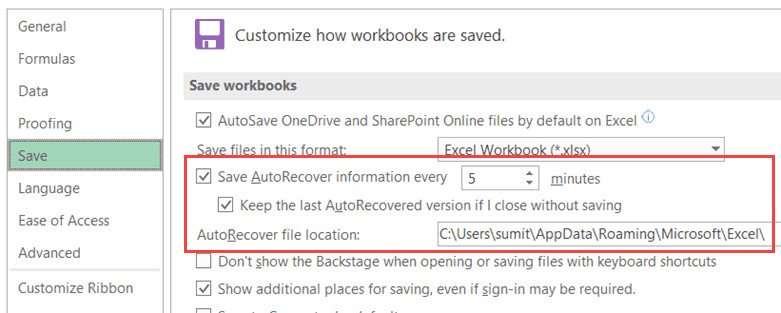 AutoSave and AutoRecover settings in Excel
Lưu ý: Nếu tệp Excel quá nặng và chứa nhiều công thức phức tạp, việc đặt thời gian lưu tự động quá ngắn có thể gây giật lag máy tính. Hãy cân nhắc sự cân bằng giữa hiệu suất và an toàn dữ liệu.
Tạo bản sao lưu tự động (Auto-Backup)
Tính năng này tạo ra một bản sao lưu (.XLK) mỗi khi bạn lưu tệp chính. Bản sao lưu luôn chậm hơn tệp chính một phiên bản lưu, giúp bạn có phương án dự phòng ngay lập tức nếu lỡ tay lưu đè dữ liệu sai.
- Vào File > Save As.
- Chọn Browse.
- Trong hộp thoại lưu, nhấp vào nút Tools cạnh nút Save, chọn General Options.
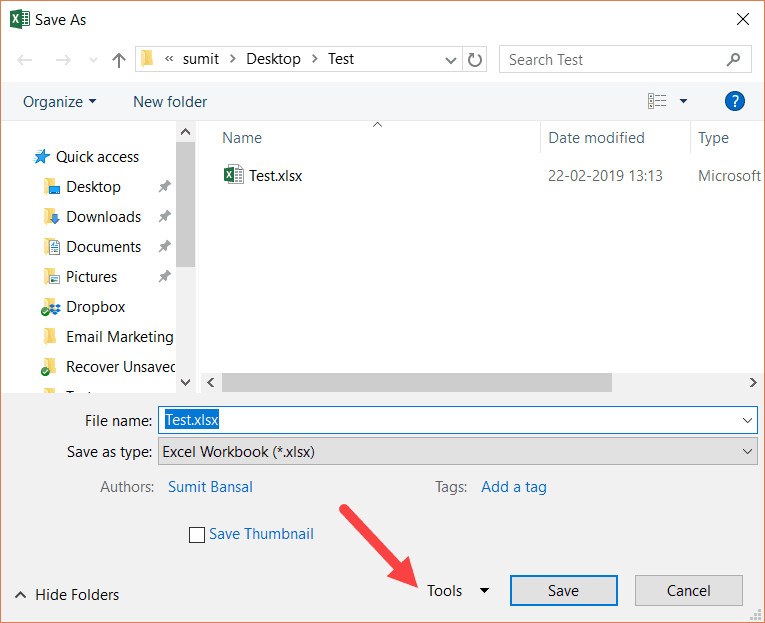 Click on Tools in Save As dialog box
 - Đánh dấu vào ô Always create backup.
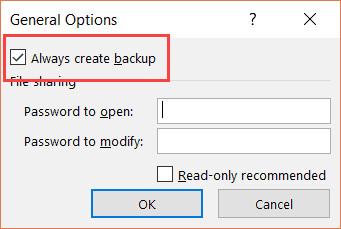 Check the Always Create Backup option
 - Nhấn OK và lưu tệp.
6. Giải pháp nâng cao: VBA tạo bản sao lưu theo thời gian thực
Đối với những người dùng chuyên nghiệp đòi hỏi mức độ an toàn dữ liệu tuyệt đối, việc sử dụng mã VBA (Visual Basic for Applications) là giải pháp tối ưu. Đoạn mã dưới đây sẽ tự động tạo một bản sao của tệp có gắn dấu thời gian (ngày-giờ-phút-giây) mỗi khi bạn nhấn Save.
Mã VBA tự động sao lưu
Sao chép đoạn mã sau vào trình soạn thảo VBA của Excel:
Private Sub Workbook_BeforeSave(ByVal SaveAsUI As Boolean, Cancel As Boolean)
    Application.ScreenUpdating = False
    Dim BackUpPath As String
    'Thay đổi đường dẫn bên dưới thành thư mục bạn muốn lưu file backup
    BackUpPath = "C:UsersTen_Nguoi_DungDesktopBackup_Folder"

    ThisWorkbook.SaveCopyAs BackUpPath & Format(Now, "dd-mm-yyyy hh:mm:ss") & " " & ActiveWorkbook.Name
    Application.ScreenUpdating = True
End Sub
Cách cài đặt mã:
- Nhấn tổ hợp phím ALT + F11 để mở trình soạn thảo VBA.
- Trong cửa sổ Project Explorer bên trái, nhấp đúp vào ThisWorkbook.
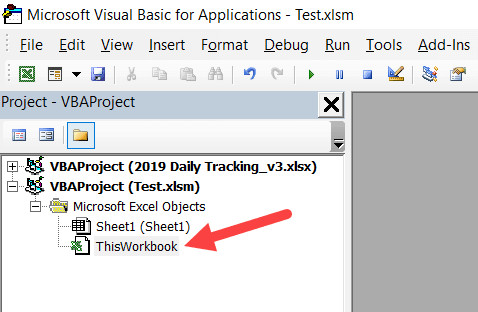 Double click on This Workbook
 - Dán đoạn mã trên vào cửa sổ code.
- Sửa đổi đường dẫn
BackUpPaththành thư mục thực tế trên máy tính của bạn.
Mỗi khi bạn lưu tệp chính, một bản sao riêng biệt sẽ được tạo ra. Điều này giúp bạn có một lịch sử phiên bản đầy đủ và chi tiết đến từng lần lưu.
7. Sửa chữa tệp Excel bị hỏng (Corrupt File)
Đôi khi tệp Excel không biến mất mà bị hỏng cấu trúc dữ liệu khiến không thể mở được. Excel có công cụ sửa chữa tích hợp sẵn.
- Mở Excel, vào File > Open > Browse.
- Chọn tệp bị hỏng (chỉ nhấp chọn, không mở ngay).
- Nhấp vào mũi tên nhỏ bên cạnh nút Open, chọn Open and Repair.
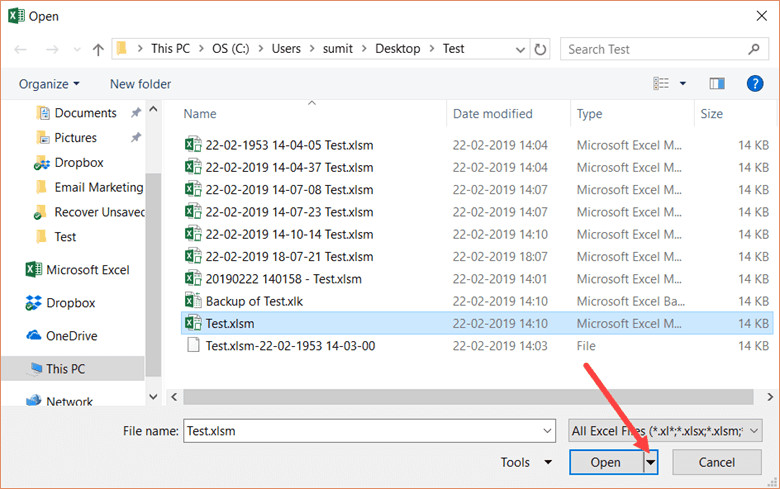 Click on the Open drop down arrow
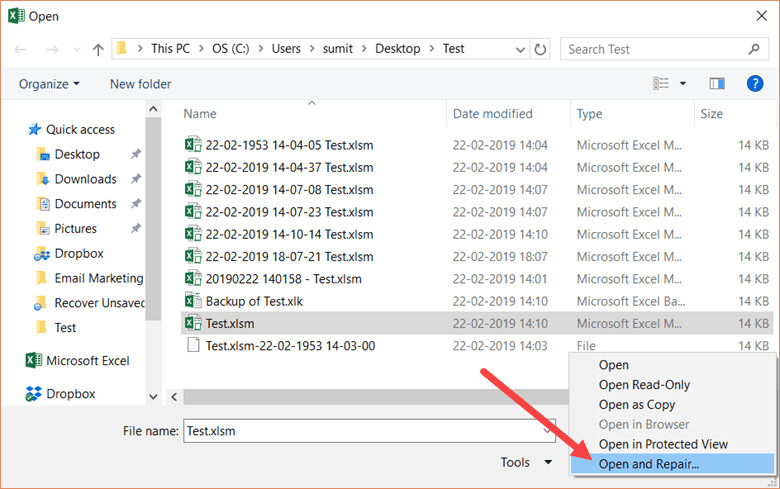 Click on Open and Repair
 - Chọn Repair để cố gắng khôi phục càng nhiều dữ liệu càng tốt.
 Open and Repair Prompt
Nếu Repair thất bại, hãy thử chọn Extract Data để trích xuất các giá trị và công thức sang một bảng tính mới, bỏ qua các định dạng gây lỗi.
FAQ: Các câu hỏi thường gặp
1. Tính năng AutoRecover lưu file ở đâu trên Windows?
Theo mặc định, các tệp AutoRecover được lưu tại đường dẫn: C:Users[Tên_người_dùng]AppDataRoamingMicrosoftExcel. Bạn có thể thay đổi vị trí này trong phần File > Options > Save.
2. Tại sao tôi không thấy tệp trong thư mục UnsavedFiles?
Nếu bạn không thấy tệp, có thể do tính năng AutoRecover đã bị tắt trước đó, hoặc tệp chưa mở đủ thời gian quy định (ví dụ: 10 phút) để Excel tạo bản lưu tự động. Ngoài ra, việc dọn dẹp ổ đĩa bằng các phần mềm bên thứ ba cũng có thể xóa các tệp tạm này.
3. File .XLSB là gì và tại sao tệp khôi phục lại có đuôi này?
.XLSB (Excel Binary Workbook) là định dạng tệp nhị phân giúp lưu và mở tệp nhanh hơn, đặc biệt với dữ liệu lớn. Excel sử dụng định dạng này cho các tệp tạm thời để tối ưu hiệu suất hệ thống. Bạn hoàn toàn có thể lưu lại (Save As) thành .XLSX sau khi khôi phục.
4. Có phần mềm bên thứ ba nào khôi phục file Excel hiệu quả không?
Có nhiều phần mềm chuyên dụng như EaseUS Data Recovery Wizard, Stellar Repair for Excel, hoặc Disk Drill. Tuy nhiên, bạn nên ưu tiên sử dụng các tính năng tích hợp sẵn của Microsoft trước khi dùng phần mềm bên ngoài để tránh rủi ro bảo mật dữ liệu.
5. Làm thế nào để tránh mất dữ liệu Excel trong tương lai?
Phương pháp hiệu quả nhất là kết hợp: Cài đặt AutoSave mỗi 5 phút, kích hoạt Always Create Backup, và lưu trữ tệp trên các nền tảng đám mây như OneDrive hoặc Google Drive để có lịch sử phiên bản tự động.
Nguồn tham khảo
- Microsoft Support. “Khôi phục tệp Office”. support.microsoft.com
- TechRadar. “Best data recovery software of 2025”. techradar.com
- EaseUS. “How to Recover Unsaved/Lost Excel Files in Windows 10/11”. easeus.com
- PCMag. “How to Recover Unsaved Excel Files”. pcmag.com