Thời gian đọc ước tính: 12 phút
Những điểm chính
- Hiểu rõ cơ chế: Nắm bắt cách hoạt động của Pivot Cache và Data Model để kết nối dữ liệu hiệu quả.
- Kịch bản 1: Đồng bộ hóa bộ lọc Slicer cho các Pivot Table cùng nguồn dữ liệu thông qua tính năng Report Connections.
- Kịch bản 2: Xử lý dữ liệu phức tạp từ nhiều nguồn khác nhau bằng cách sử dụng Power Pivot và tạo mối quan hệ (Relationships).
- Tối ưu hóa: Các mẹo khắc phục sự cố và trình bày bảng điều khiển (Dashboard) chuyên nghiệp.
Nếu bạn thường xuyên làm việc với Pivot Table và sử dụng Slicer (bộ lọc cắt lớp) để phân tích dữ liệu, chắc hẳn bạn đã từng gặp tình huống cần điều khiển nhiều bảng dữ liệu cùng một lúc. Việc phải nhấp chuột vào từng Slicer riêng lẻ cho mỗi bảng Pivot Table không chỉ tốn thời gian mà còn khiến báo cáo của bạn trở nên rối rắm, thiếu chuyên nghiệp.
Câu trả lời cho vấn đề này là hoàn toàn CÓ THỂ. Bạn có thể sử dụng một Slicer duy nhất để kiểm soát hàng loạt Pivot Table khác nhau.
Kỹ thuật này cực kỳ hữu ích khi xây dựng các Bảng điều khiển (Dashboard) tương tác. Thay vì lấp đầy màn hình với hàng tá bộ lọc rời rạc, bạn chỉ cần một bảng điều khiển trung tâm để cập nhật toàn bộ dữ liệu báo cáo.
Trong bài viết chuyên sâu này, Edupedia sẽ hướng dẫn bạn quy trình chi tiết để kết nối Slicer với nhiều Pivot Table. Chúng ta sẽ phân tích hai kịch bản thực tế:
- Khi các Pivot Table được tạo từ cùng một nguồn dữ liệu.
- Khi các Pivot Table đến từ nhiều nguồn dữ liệu khác nhau (Sử dụng Data Model).
Hãy cùng bắt đầu hành trình tối ưu hóa báo cáo Excel của bạn ngay bây giờ.
Kịch bản 1: Kết Nối Slicer Với Các Pivot Table Cùng Nguồn Dữ Liệu
Đây là trường hợp phổ biến nhất và cũng dễ thực hiện nhất đối với người dùng Excel. Để hiểu tại sao việc này lại đơn giản, chúng ta cần nói sơ qua về cơ chế hoạt động của Excel.
Khi bạn khởi tạo một Pivot Table từ một vùng dữ liệu, Excel sẽ tạo ra một bộ nhớ đệm gọi là Pivot Cache. Đây là bản sao chụp của dữ liệu gốc được lưu trong bộ nhớ tạm để giúp việc tính toán và trích xuất dữ liệu diễn ra nhanh chóng. Khi bạn tạo thêm một Pivot Table khác từ cùng vùng dữ liệu đó, Excel thông minh sẽ sử dụng lại chính Pivot Cache cũ thay vì tạo mới.
Chính nhờ sự chia sẻ bộ nhớ đệm (Shared Cache) này, việc kết nối chúng với cùng một Slicer trở nên cực kỳ liền mạch.
Dưới đây là ví dụ minh họa với một tập dữ liệu giao dịch bán hàng. Chúng ta sẽ tạo hai Pivot Table khác nhau và điều khiển cả hai bằng một Slicer duy nhất.
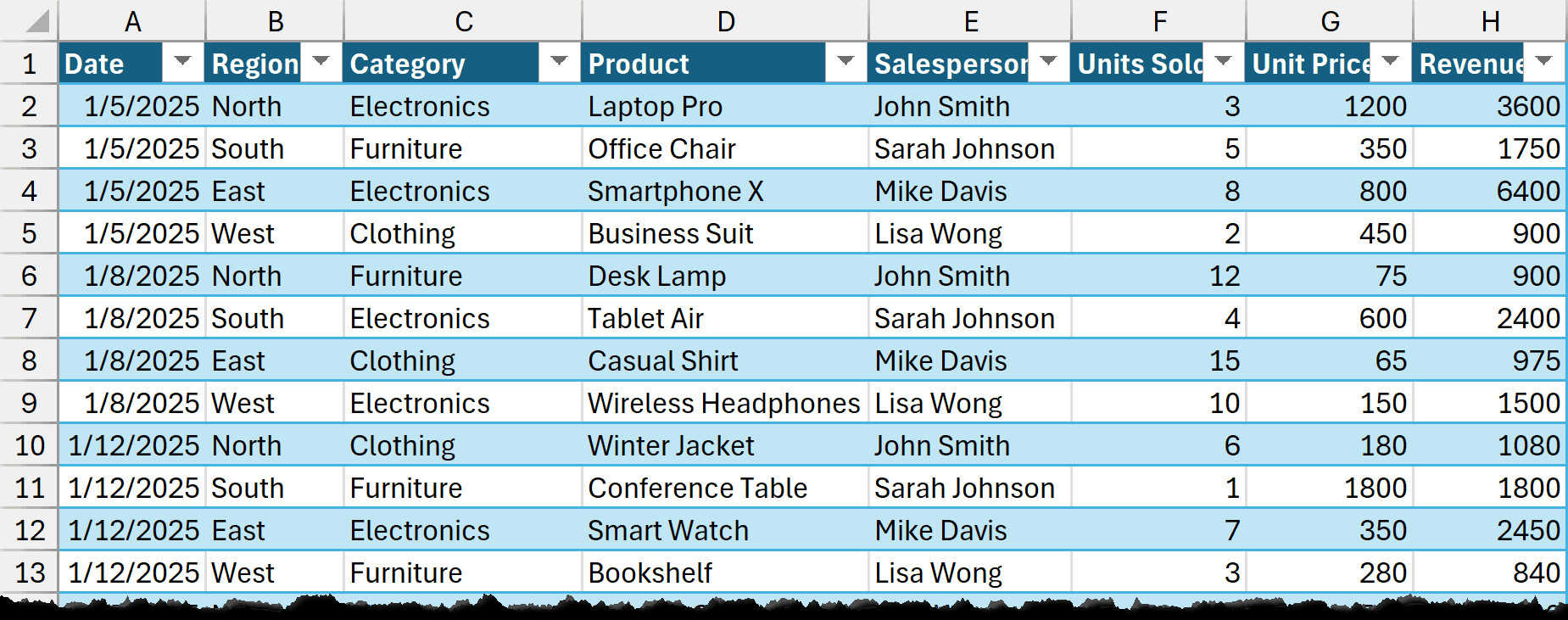 Tập dữ liệu mẫu bao gồm thông tin giao dịch bán hàng để tạo hai pivot table
Bước 1: Khởi tạo Pivot Table đầu tiên
Quy trình tạo bảng tổng hợp đầu tiên tuân theo các bước chuẩn mực của Excel:
- Chọn bất kỳ ô nào có chứa dữ liệu trong bảng nguồn của bạn.
- Điều hướng đến tab Insert trên thanh công cụ và chọn PivotTable. Bạn cũng có thể sử dụng phím tắt nhanh
Alt + N + V + Tđể tiết kiệm thời gian. Hộp thoại PivotTable from table or range sẽ xuất hiện.
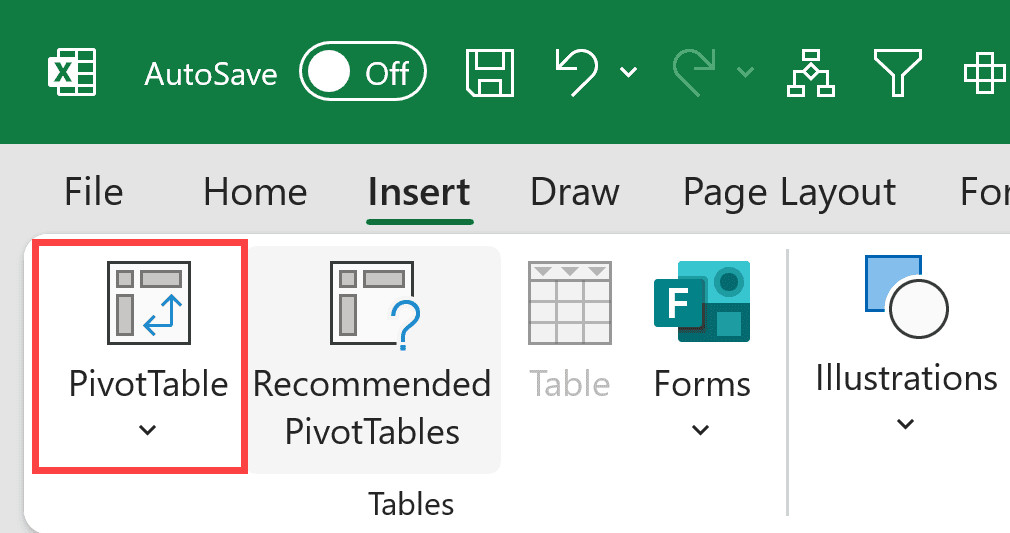 Nhấp vào biểu tượng PivotTable trên thanh công cụ Insert
- Trong hộp thoại này, hãy chọn tùy chọn New Worksheet (Trang tính mới) để giữ cho file báo cáo của bạn gọn gàng.
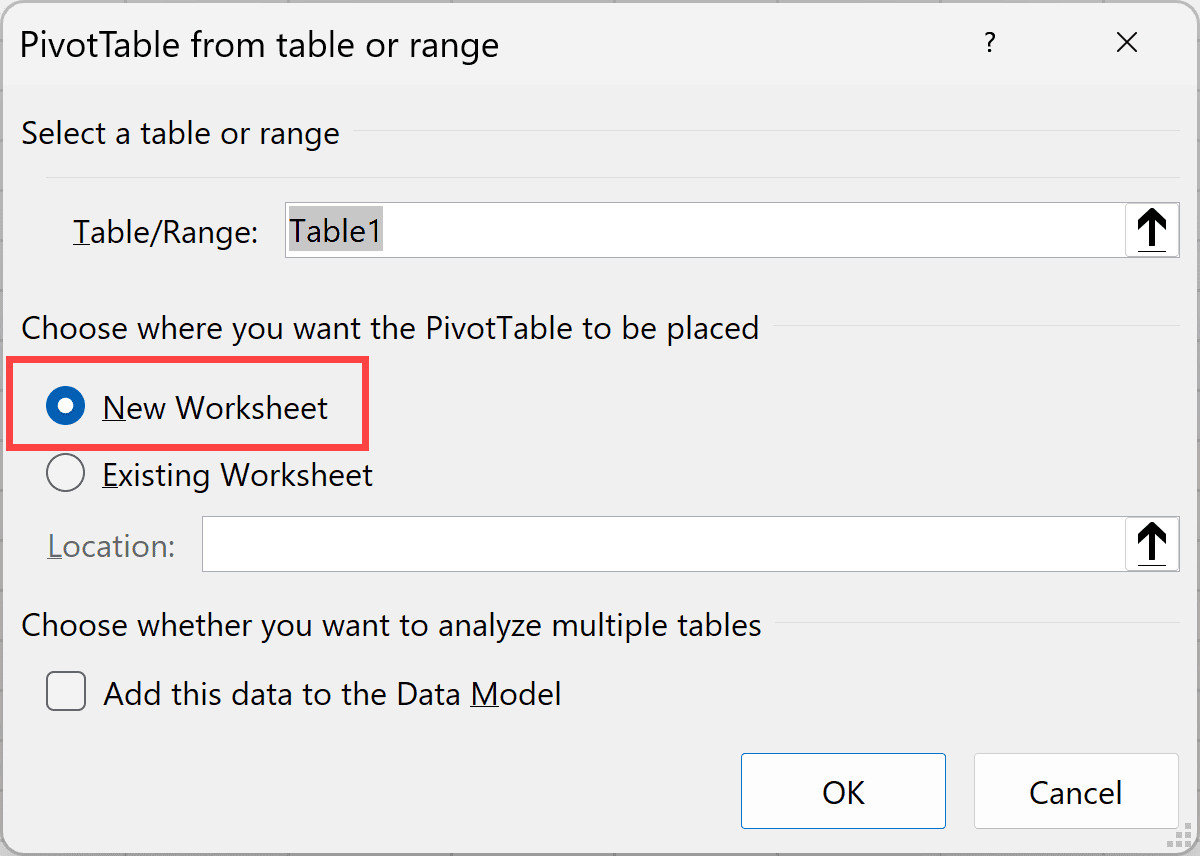 Chọn tùy chọn New Worksheet trong hộp thoại tạo PivotTable
- Nhấn OK.
Excel sẽ đưa bạn đến một trang tính mới với một khung Pivot Table trống. Nhiệm vụ tiếp theo là cấu hình các trường dữ liệu. Hãy kéo trường “Salesperson” (Nhân viên kinh doanh) vào vùng Rows và trường “Revenue” (Doanh thu) vào vùng Values. Kết quả sẽ hiển thị như hình dưới đây:
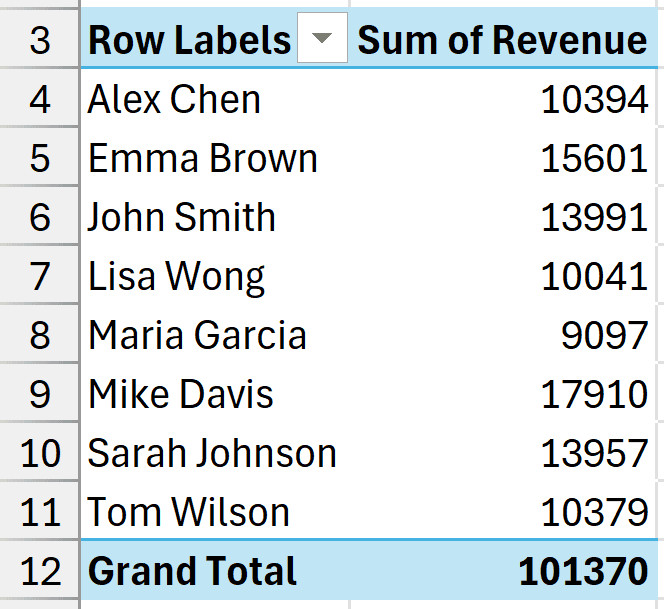 Bảng Pivot table đầu tiên hiển thị doanh thu theo nhân viên từ dữ liệu nguồn
Bước 2: Tạo Pivot Table thứ hai
Đối với bảng thứ hai, bạn có hai phương pháp để thực hiện, nhưng chúng ta cần đảm bảo chúng dùng chung bộ nhớ đệm Pivot Cache.
Phương pháp 1: Tạo lại từ đầu
Bạn quay lại dữ liệu gốc và lặp lại các thao tác như Bước 1. Excel sẽ tự động nhận diện và liên kết với Cache cũ.
Phương pháp 2: Sao chép và dán (Khuyên dùng)
Đây là cách nhanh nhất để đảm bảo tính đồng bộ:
- Bôi đen toàn bộ Pivot Table đầu tiên.
- Nhấn
Ctrl + Cđể sao chép. - Chọn một vị trí trống bên cạnh (hoặc ở sheet khác) và nhấn
Ctrl + Vđể dán.
Lưu ý quan trọng: Khi bạn sao chép và dán một Pivot Table, Excel mặc định sử dụng cùng một nguồn dữ liệu và Pivot Cache. Đây chính xác là điều kiện cần để kỹ thuật kết nối Slicer hoạt động.
Sau khi dán, hãy chỉnh sửa bảng thứ hai để hiển thị Doanh thu theo “Category” (Danh mục sản phẩm) thay vì Nhân viên. Giao diện lúc này sẽ bao gồm hai bảng dữ liệu cạnh nhau.
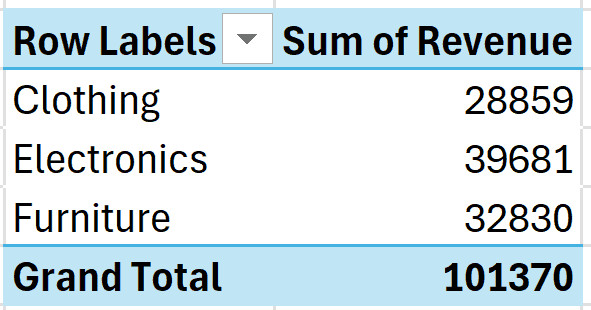 Bảng Pivot table thứ hai hiển thị doanh thu phân loại theo danh mục sản phẩm
Bước 3: Đồng bộ hóa Slicer cho cả hai bảng
Bây giờ là lúc chúng ta thực hiện thao tác “ma thuật” để kết nối hai bảng này. Quy trình bao gồm việc tạo Slicer cho một bảng bất kỳ, sau đó mở rộng phạm vi ảnh hưởng của nó sang bảng còn lại.
Trước tiên, hãy chèn Slicer cho Pivot Table số 1:
-
Nhấp chuột vào bất kỳ ô nào trong Pivot Table đầu tiên.
-
Đi tới tab PivotTable Analyze trên thanh Ribbon.
-
Chọn nút Insert Slicer.
-
Một danh sách các trường dữ liệu hiện ra, hãy chọn “Category” (hoặc bất kỳ trường nào bạn muốn lọc).
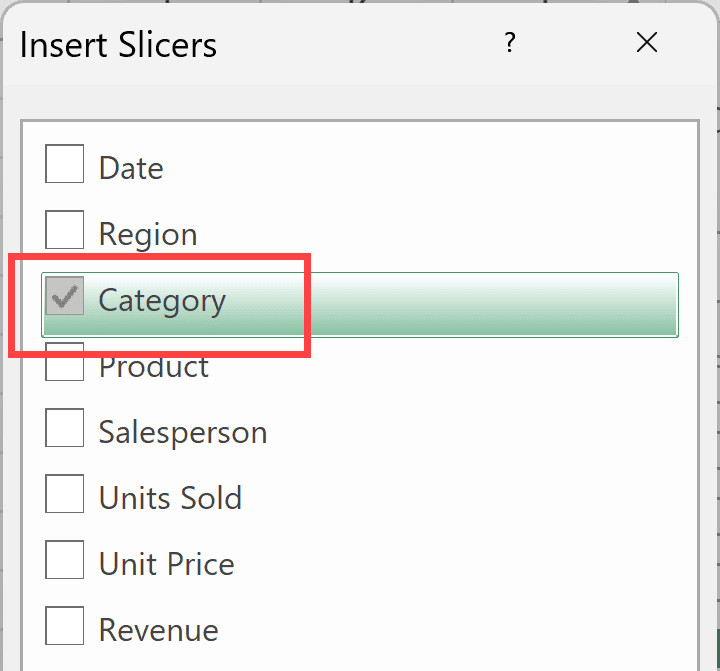 Chọn trường Category trong hộp thoại Insert Slicers
- Nhấn OK.
Lúc này, một hộp Slicer sẽ xuất hiện trên màn hình. Tuy nhiên, nếu bạn thử nhấp chọn các mục như “Clothing”, bạn sẽ thấy chỉ có Pivot Table đầu tiên thay đổi. Bảng thứ hai vẫn đứng yên.
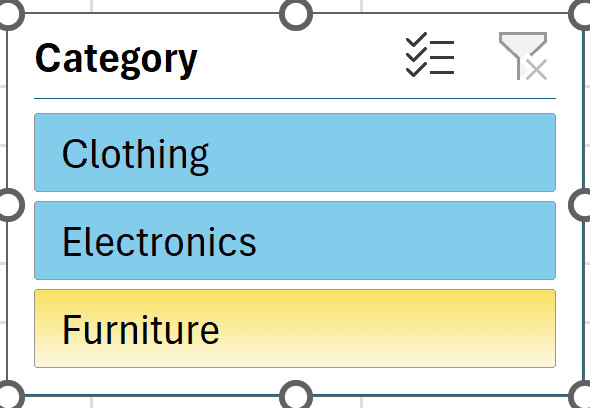 Slicer Category đã được chèn vào bảng tính nhưng chưa kết nối hết
Để kết nối bảng thứ hai, hãy thực hiện thao tác Report Connections:
- Nhấp chuột phải vào Slicer vừa tạo.
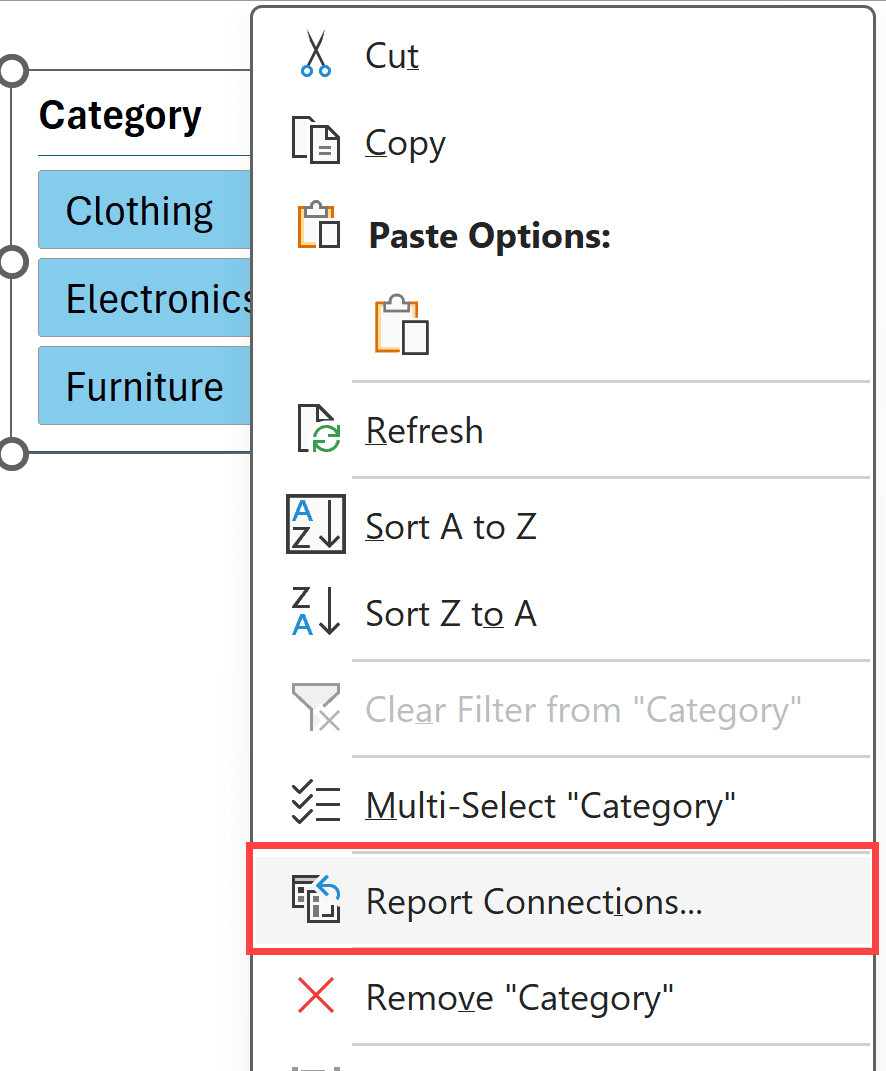
- Chọn Report Connections (Kết nối báo cáo) từ menu ngữ cảnh.
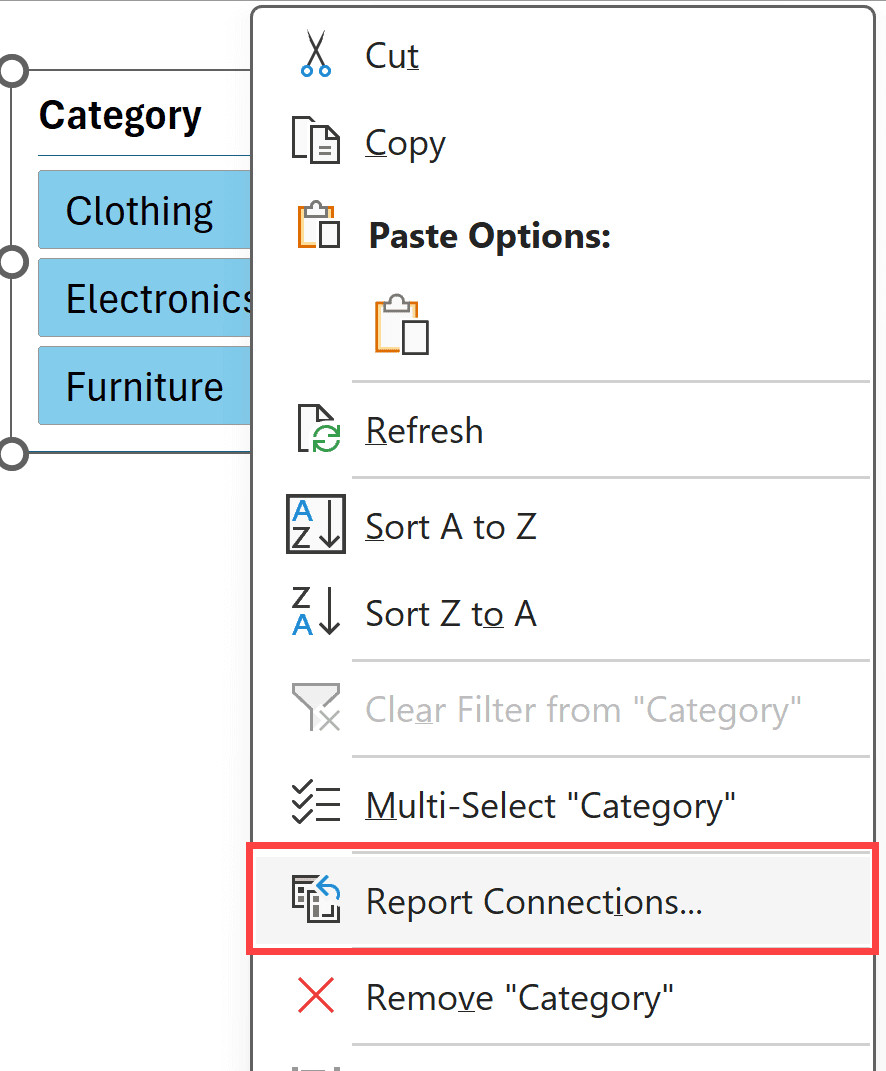 Nhấp chuột phải vào Slicer và chọn Report Connections
- Một hộp thoại sẽ xuất hiện liệt kê tất cả các Pivot Table có cùng nguồn dữ liệu (Pivot Cache).
- Tích vào ô kiểm bên cạnh tên của Pivot Table thứ hai.
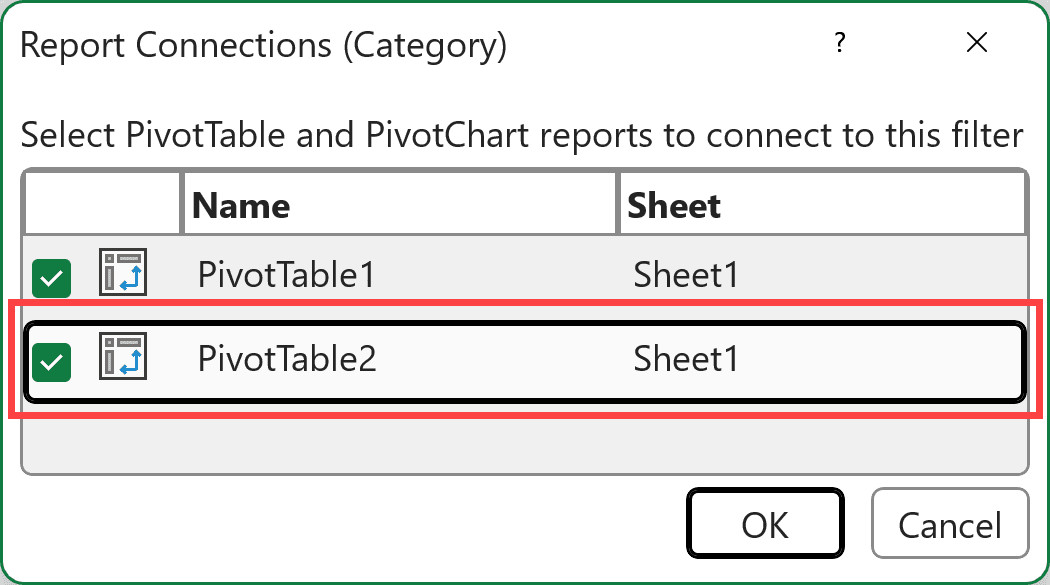 Tích chọn pivot table thứ hai trong hộp thoại Report Connections
- Nhấn OK.
Hoàn tất! Bây giờ, mỗi khi bạn chọn một danh mục trên Slicer, cả hai bảng Pivot Table sẽ tự động cập nhật số liệu đồng thời.
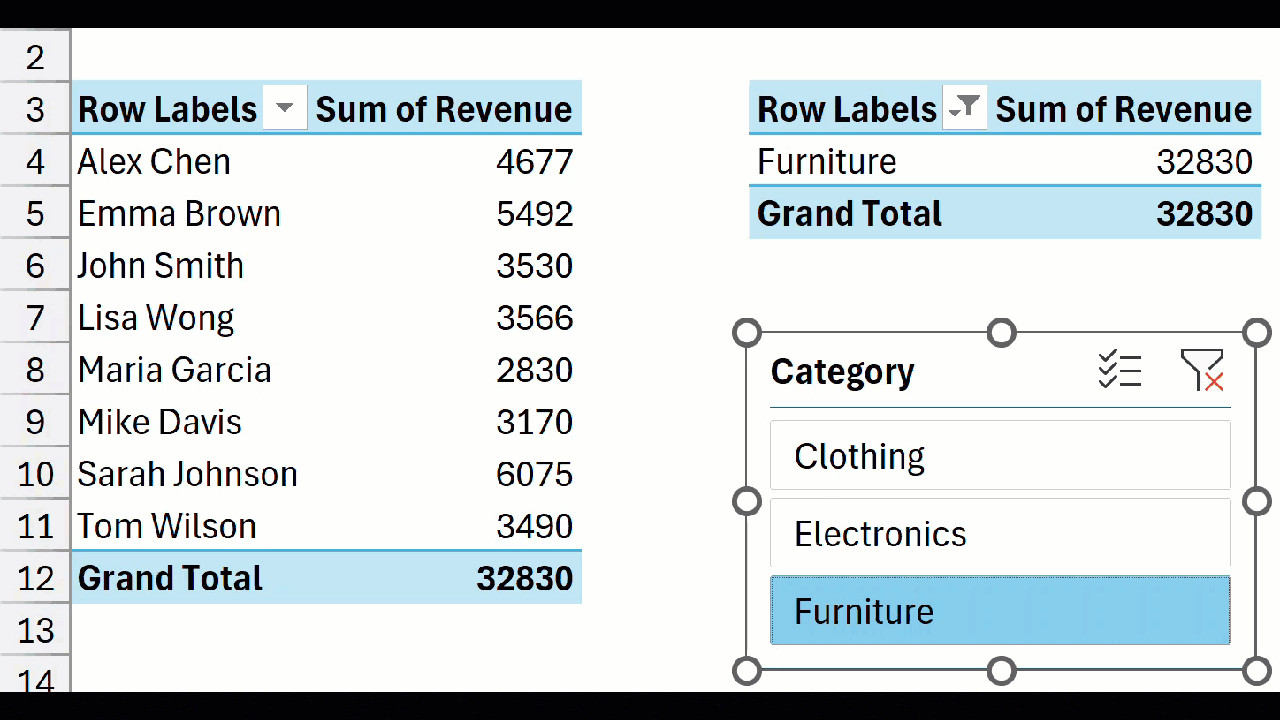 Ảnh động minh họa một slicer điều khiển cùng lúc nhiều pivot table
Mẹo chuyên nghiệp: Để chọn nhiều mục cùng lúc trên Slicer, hãy giữ phím Ctrl trong khi nhấp chuột trái vào các tùy chọn khác nhau.
Kịch bản 2: Kết Nối Slicer Với Các Pivot Table Từ Nhiều Nguồn Dữ Liệu Khác Nhau
Kịch bản thứ hai phức tạp hơn nhưng lại phản ánh chính xác thực tế tại các doanh nghiệp. Dữ liệu thường không nằm gọn trong một bảng duy nhất mà phân tán ở nhiều nơi: dữ liệu bán hàng ở một file, thông tin nhân sự ở file khác, danh mục sản phẩm ở một file thứ ba.
Để phân tích chung, chúng ta cần một trường thông tin chung (Common Field) để làm cầu nối. Trong Excel hiện đại, chúng ta sử dụng Data Model (Mô hình dữ liệu) và Power Pivot để xử lý việc này mà không cần dùng đến các hàm VLOOKUP phức tạp.
Chuẩn bị dữ liệu nguồn
Giả sử chúng ta có hai bảng dữ liệu riêng biệt cần phân tích chéo:
- Dữ liệu 1 (Bảng Giao dịch): Chứa các cột Ngày tháng, Khu vực, Danh mục, Nhân viên (Salesperson) và Doanh thu.
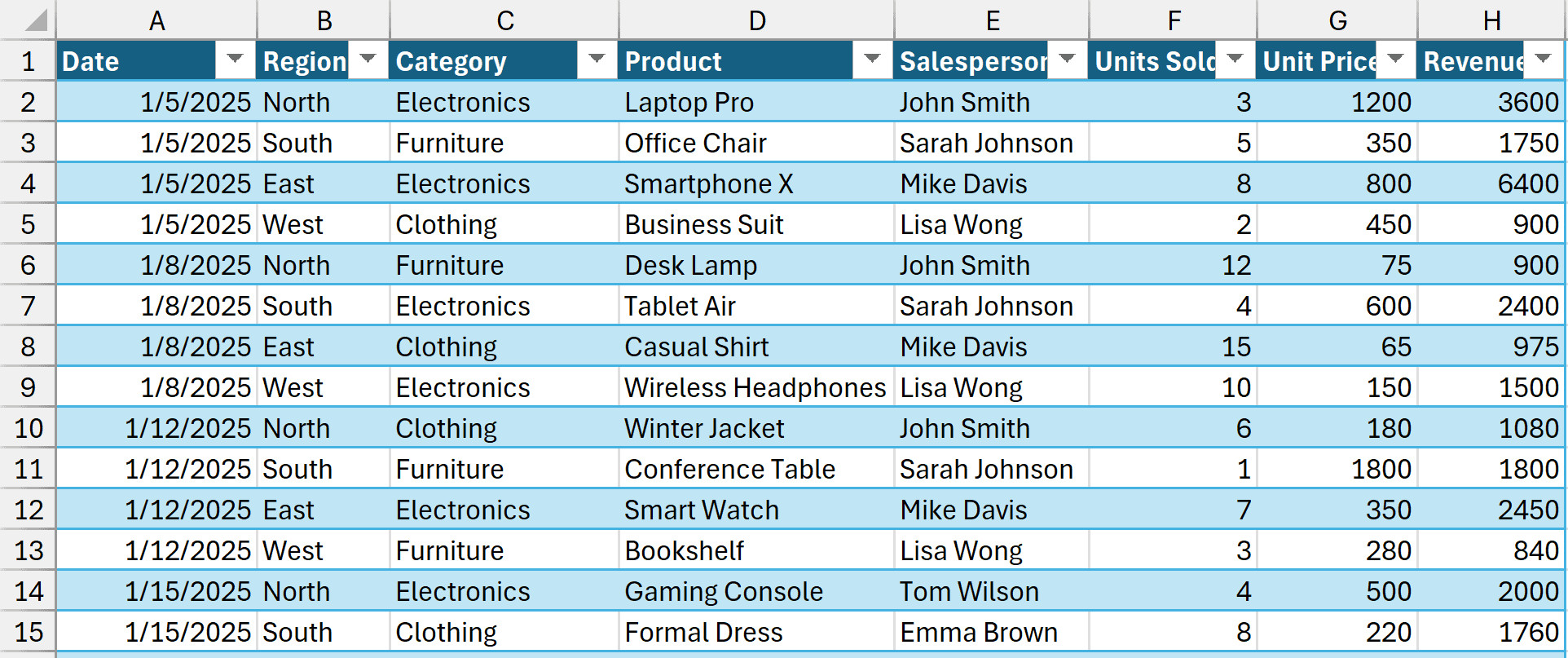 Tập dữ liệu thứ nhất chứa thông tin giao dịch bán hàng
- Dữ liệu 2 (Bảng Nhân sự): Chứa thông tin chi tiết về Nhân viên, Quản lý trực tiếp (Reporting Manager), Ngày thuê, và Lương cơ bản.
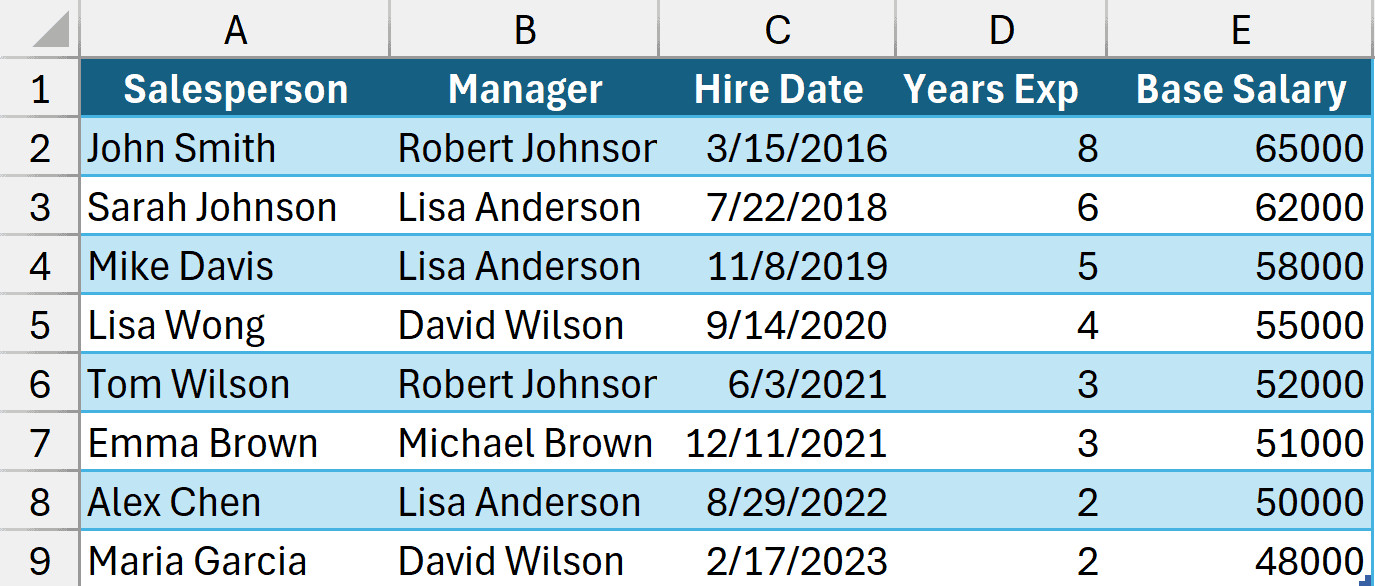 Tập dữ liệu thứ hai chứa thông tin chi tiết về nhân viên
Điểm kết nối ở đây chính là cột “Salesperson”. Cột này xuất hiện ở cả hai bảng. Lưu ý quan trọng là trong Bảng Nhân sự (Dữ liệu 2), tên nhân viên phải là duy nhất (không trùng lặp).
Các yêu cầu bắt buộc
Để kỹ thuật này hoạt động trơn tru, bạn cần tuân thủ các nguyên tắc của cơ sở dữ liệu quan hệ:
- Phải có ít nhất một trường chung giữa hai tập dữ liệu.
- Trong bảng tra cứu (Bảng Nhân sự), giá trị của trường chung phải là duy nhất (Unique values).
- Định dạng dữ liệu phải đồng nhất (Ví dụ: Cả hai bên đều phải là Text, không được một bên là Text một bên là Number).
Bước 1: Tạo Pivot Table tích hợp Data Model
Chúng ta sẽ không tạo Pivot Table theo cách thông thường mà sẽ thêm dữ liệu vào “Data Model” để Excel hiểu được mối quan hệ giữa chúng.
Đối với Bảng dữ liệu 1:
- Chọn một ô bất kỳ trong bảng dữ liệu đầu tiên.
- Vào tab Insert > PivotTable.
- Chọn New Worksheet.
- Quan trọng: Tích vào ô “Add this data to the Data Model” (Thêm dữ liệu này vào Mô hình Dữ liệu) ở cuối hộp thoại.
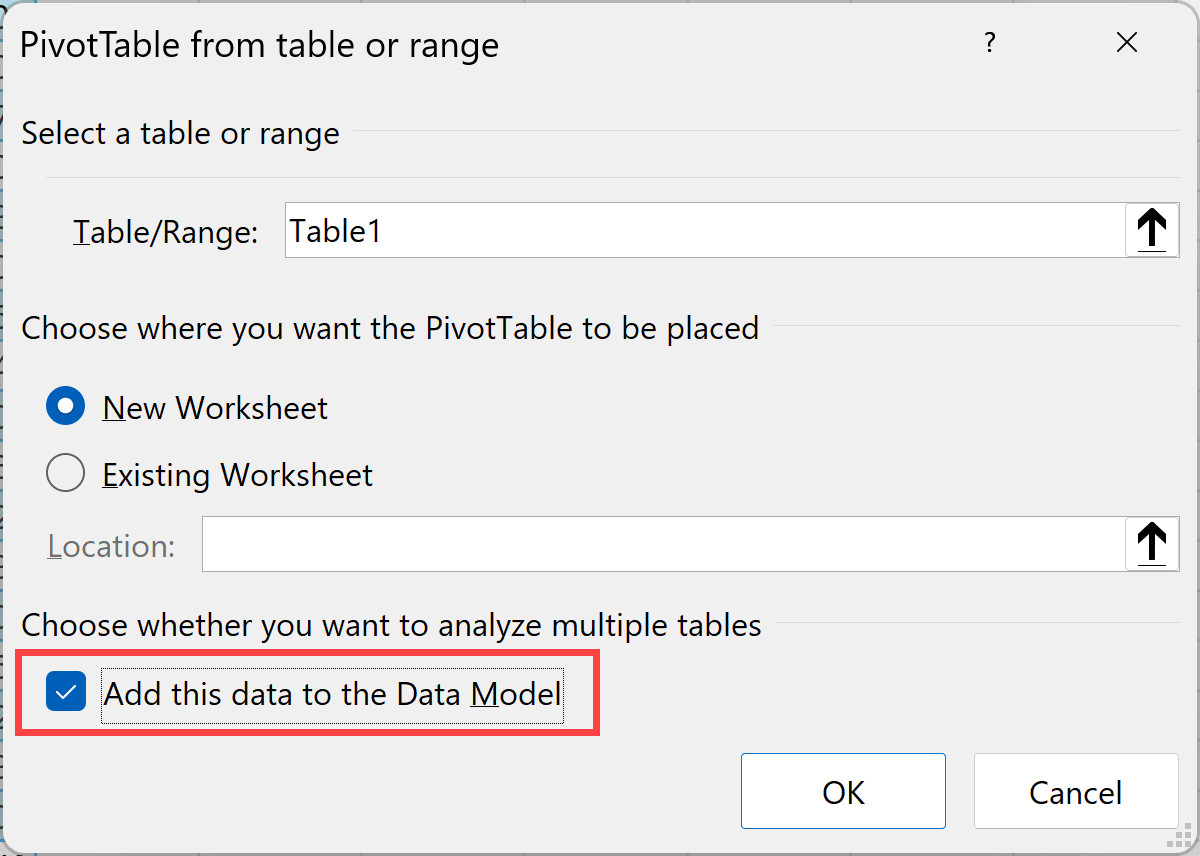 Tích chọn ô Add this data to the Data Model khi tạo PivotTable
- Nhấn OK. Hiện tại hãy để bảng này trống.
Đối với Bảng dữ liệu 2:
- Chọn một ô bất kỳ trong bảng dữ liệu thứ hai.
- Vào tab Insert > PivotTable.
- Tiếp tục tích vào ô “Add this data to the Data Model”.
- Chọn Existing Worksheet và đặt nó cùng sheet với Pivot Table đầu tiên để tiện theo dõi.
- Nhấn OK.
Bước 2: Thiết lập mối quan hệ trong Power Pivot
Đây là bước quan trọng nhất để “bắc cầu” giữa hai bảng dữ liệu.
- Đi tới tab Power Pivot trên thanh Ribbon (Nếu chưa thấy tab này, bạn cần vào File > Options > Add-ins để kích hoạt COM Add-in Power Pivot).
- Nhấn vào nút Manage (Quản lý).
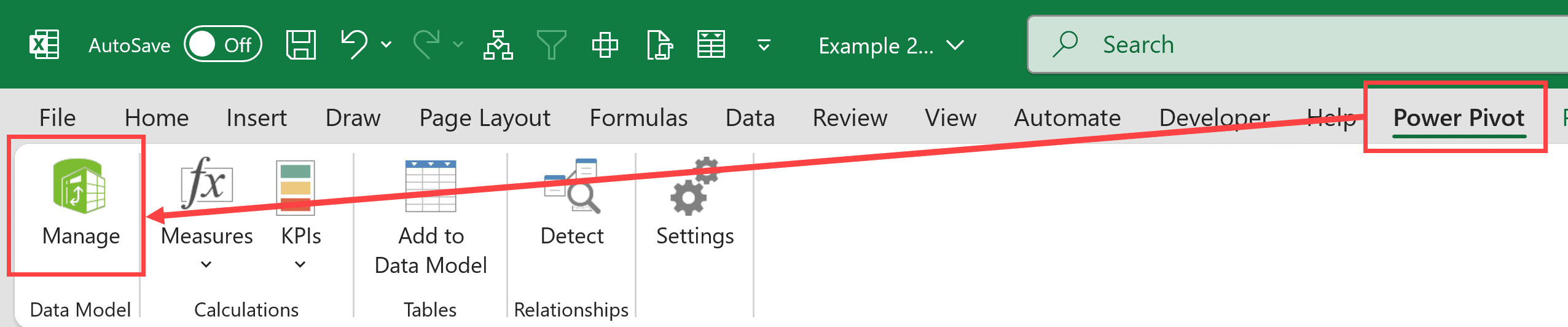 Nhấp vào biểu tượng Manage trong tab Power Pivot
- Cửa sổ Power Pivot hiện ra. Hãy chuyển sang chế độ xem sơ đồ bằng cách nhấn Diagram View ở góc trên bên phải hoặc trong tab Home.
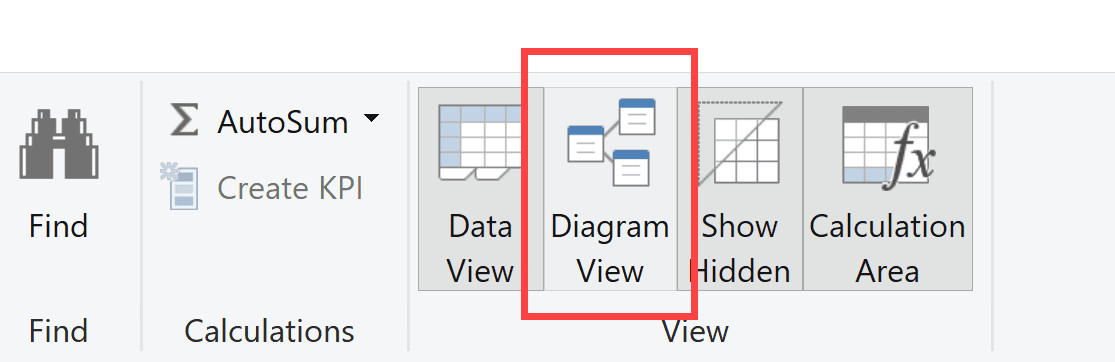 Chuyển sang chế độ xem sơ đồ Diagram View trong Power Pivot
- Bạn sẽ thấy hai bảng dữ liệu được hiển thị dưới dạng các khối. Kéo trường “Salesperson” từ bảng này thả vào trường “Salesperson” của bảng kia. Excel sẽ tự động tạo một đường dây kết nối giữa hai bảng.
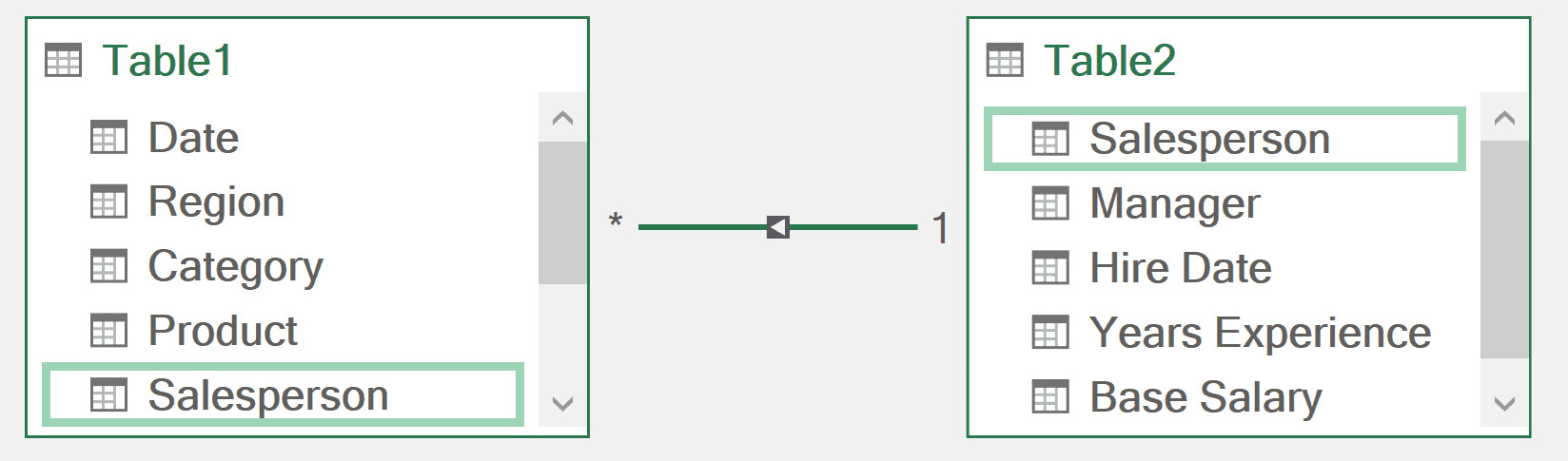 Kéo thả để kết nối trường Salesperson giữa hai bảng dữ liệu
- Đóng cửa sổ Power Pivot.
Mối quan hệ vừa được thiết lập là “Một-Nhiều” (One-to-Many), nghĩa là một nhân viên trong bảng Nhân sự có thể có nhiều giao dịch trong bảng Bán hàng.
Bước 3: Cấu hình Pivot Table với các trường liên kết
Sau khi thiết lập Data Model, danh sách trường (PivotTable Fields) của bạn sẽ có một chút thay đổi. Bạn sẽ thấy tab All (Tất cả), nơi liệt kê mọi bảng dữ liệu đang có trong mô hình.
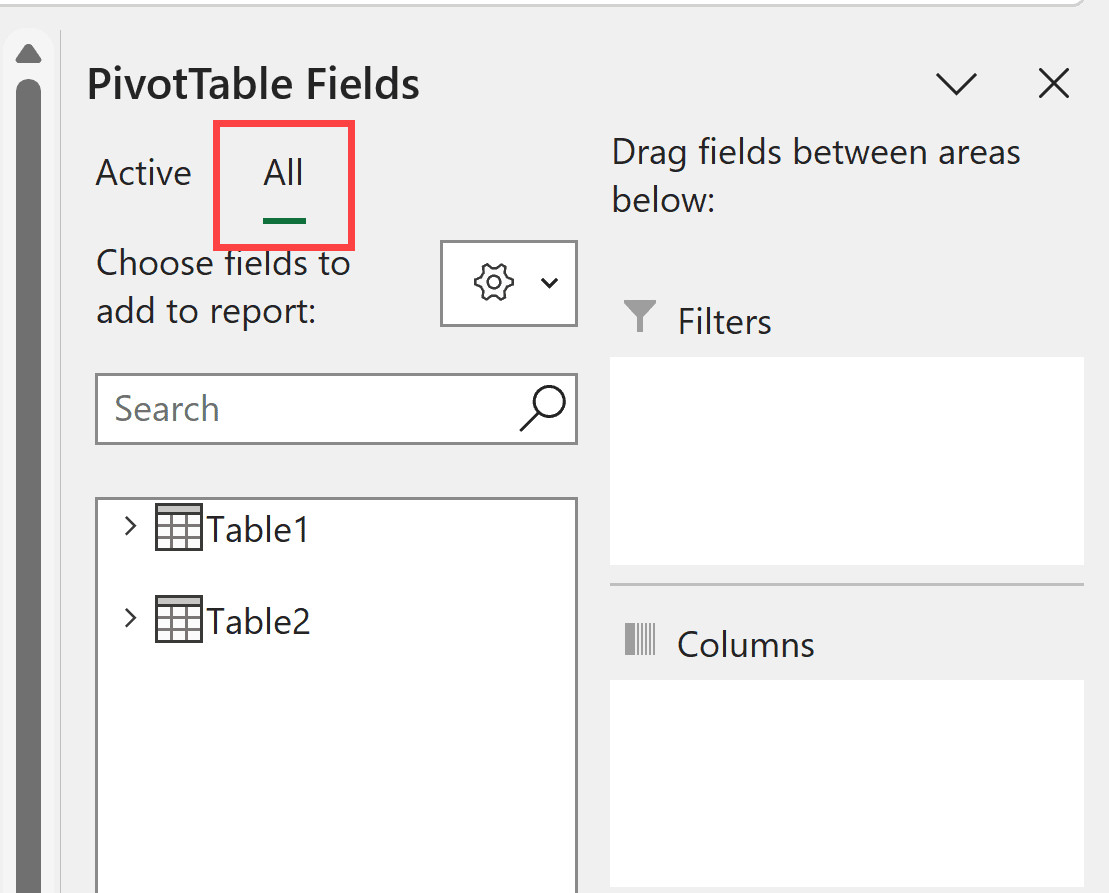 Tab All trong PivotTable Fields hiển thị tất cả các bảng dữ liệu đã kết nối
Bây giờ hãy cấu hình hai bảng Pivot Table:
-
Bảng 1: Kéo Salesperson vào Rows và Revenue vào Values.
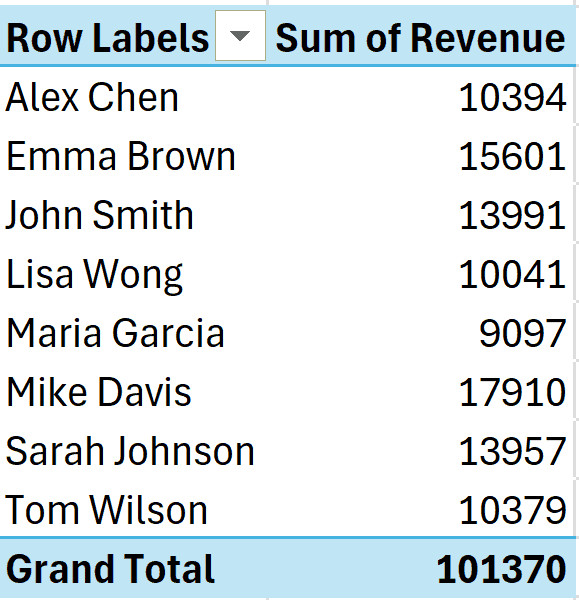 Bảng pivot table thứ nhất sau khi cấu hình
 -
Bảng 2: Kéo trường “Manager” (Quản lý) từ bảng Nhân sự vào Rows và trường “Revenue” từ bảng Giao dịch vào Values.
- Điểm đặc biệt: Bạn đang sử dụng trường dữ liệu từ hai bảng nguồn khác nhau trong cùng một Pivot Table. Điều này chỉ khả thi nhờ mối quan hệ chúng ta vừa tạo trong Power Pivot.
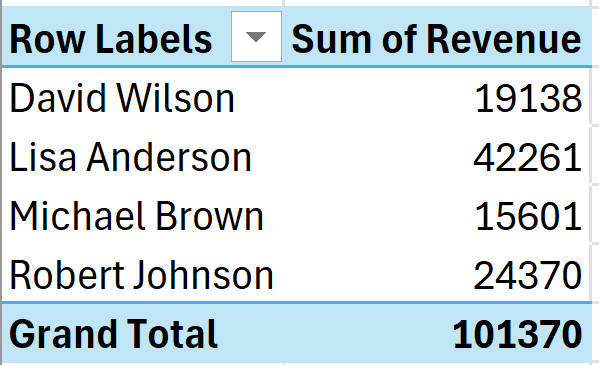 Bảng pivot table thứ hai kết hợp dữ liệu từ hai nguồn khác nhau
Bước 4: Kết nối Slicer đa nguồn
Quy trình cuối cùng tương tự như Kịch bản 1, nhưng nền tảng kỹ thuật bên dưới đã thay đổi hoàn toàn.
-
Chọn Pivot Table đầu tiên.
-
Vào PivotTable Analyze > Insert Slicer.
-
Chọn trường muốn lọc, ví dụ “Category”.
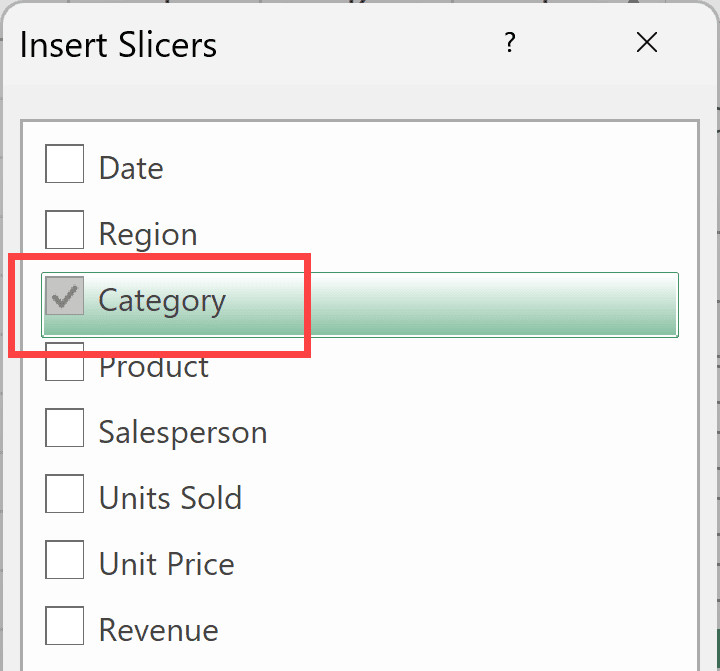 Chọn trường Category để tạo Slicer
- Nhấn OK để chèn Slicer.
- Chuột phải vào Slicer > Report Connections.
- Bạn sẽ thấy tên của cả hai Pivot Table được liệt kê. Điều này chứng tỏ Excel đã hiểu sự liên kết thông qua Data Model.
 Kiểm tra danh sách các pivot table trong Report Connections
- Tích chọn bảng thứ hai và nhấn OK.
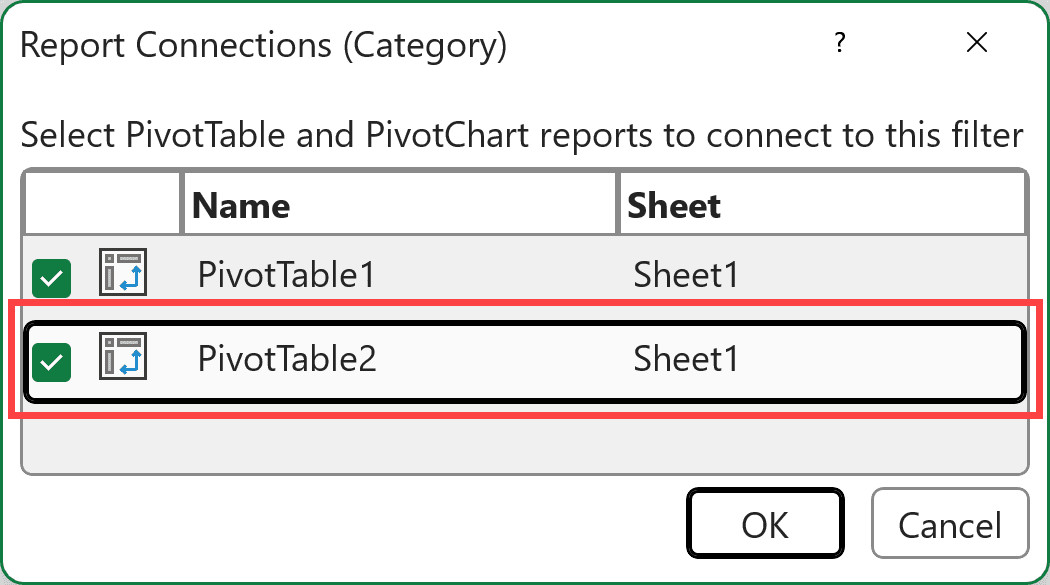 Tích chọn pivot table thứ hai để hoàn tất kết nối
Giờ đây, dù dữ liệu nằm ở hai file nguồn khác nhau, Slicer vẫn có thể điều khiển mượt mà cả hai bảng báo cáo.
Những lưu ý quan trọng khi triển khai
Khi làm việc với Slicer đa kết nối, đặc biệt là thông qua Data Model, bạn cần ghi nhớ những nguyên tắc sau để đảm bảo hiệu suất và độ chính xác:
1. Hiệu suất của Workbook
Việc sử dụng Data Model và Power Pivot tiêu tốn nhiều tài nguyên hệ thống hơn so với Pivot Table thông thường. Nếu bạn làm việc với hàng trăm nghìn dòng dữ liệu, hãy cân nhắc kỹ về số lượng Slicer và Pivot Table trên cùng một sheet để tránh tình trạng giật lag.
2. Chuẩn hóa dữ liệu đầu vào
Đây là yếu tố sống còn. Trong Kịch bản 2, nếu trường khóa (Key Field) như “Salesperson” có dư thừa khoảng trắng (ví dụ: “John ” và “John”), Excel sẽ coi đây là hai giá trị khác nhau và mối quan hệ sẽ bị phá vỡ. Hãy luôn sử dụng công cụ Trim hoặc Remove Duplicates để làm sạch dữ liệu trước khi nạp vào Data Model. Tham khảo thêm về cách làm sạch dữ liệu trong Excel để tránh các lỗi không đáng có.
3. Đặt tên cho Pivot Table
Khi bạn có hàng chục Pivot Table, việc nhìn thấy danh sách “PivotTable1”, “PivotTable2″… trong hộp thoại Report Connections sẽ là một cơn ác mộng. Hãy tập thói quen đặt tên gợi nhớ cho từng bảng (ví dụ: “Pivot_DoanhSo”, “Pivot_NhanSu”) ngay trong tab PivotTable Analyze > PivotTable Name.
4. Bố cục Dashboard
Pivot Table có xu hướng co giãn kích thước khi dữ liệu thay đổi. Nếu bạn đặt các bảng quá gần nhau, khi một bảng mở rộng ra, nó có thể báo lỗi “PivotTable cannot overlap another PivotTable”. Hãy để khoảng cách an toàn hoặc đặt chúng trên các sheet riêng biệt và chỉ hiển thị biểu đồ/kết quả tổng hợp trên Dashboard chính.
Giải quyết các sự cố thường gặp (FAQ)
Slicer không hiển thị bảng thứ hai trong Report Connections?
Nguyên nhân: Hai bảng Pivot Table của bạn không cùng chung một Pivot Cache (nguồn dữ liệu) và cũng chưa được thêm vào Data Model.
Khắc phục: Kiểm tra lại nguồn dữ liệu. Nếu chúng khác nguồn, hãy làm lại theo Kịch bản 2.
Tùy chọn Slicer bị mờ (không chọn được)?
Nguyên nhân: Dữ liệu tại mục đó không tồn tại trong tập con dữ liệu hiện tại (ví dụ: Bạn chọn Năm 2025 nhưng Nhân viên A chưa vào làm năm đó).
Khắc phục: Vào Slicer Settings và bỏ chọn “Show items with no data” để ẩn các mục không có giá trị, giúp Slicer gọn gàng hơn.
Lỗi khi tạo mối quan hệ trong Power Pivot?
Nguyên nhân: Bảng tra cứu (Lookup Table) chứa giá trị trùng lặp ở cột khóa.
Khắc phục: Sử dụng chức năng Highlight Duplicates trong Conditional Formatting để tìm và xử lý các giá trị trùng lặp trong bảng tra cứu.
Tôi có thể kết nối Slicer giữa các file Excel khác nhau không?
Không trực tiếp. Slicer chỉ hoạt động trong phạm vi một Workbook (tệp tin). Nếu muốn báo cáo từ nhiều file, bạn cần dùng Power Query để gộp dữ liệu vào một file chung trước.
Việc làm chủ kỹ thuật kết nối Slicer với nhiều Pivot Table sẽ nâng tầm kỹ năng báo cáo của bạn, biến những dữ liệu thô khan thành những câu chuyện mạch lạc và dễ hiểu. Dù bạn đang quản lý doanh số, nhân sự hay kho vận, phương pháp này đều mang lại hiệu quả vượt trội về thời gian và độ chính xác.
Nếu bạn muốn tìm hiểu sâu hơn về cách trực quan hóa dữ liệu, hãy xem thêm các bài viết về Dashboard Excel nâng cao của chúng tôi.
Hãy để lại bình luận nếu bạn gặp bất kỳ khó khăn nào trong quá trình thực hiện. Chúc bạn thành công!
Nguồn tham khảo
- Microsoft Support: Sử dụng Slicer để lọc dữ liệu PivotTable. https://support.microsoft.com/vi-vn/office/s%E1%BB%AD-d%E1%BB%A5ng-slicer-%C4%91%E1%BB%83-l%E1%BB%8Dc-d%E1%BB%AF-li%E1%BB%87u-pivottable-249f966b-a9d5-4b0f-b31a-12651785d29d
- ExcelJet: How to connect slicers to multiple pivot tables. https://exceljet.net/lessons/how-to-connect-a-slicer-to-multiple-pivot-tables
- Contextures: Excel Slicer Techniques. https://www.contextures.com/excel-slicers.html



