Thời gian đọc ước tính: 12 phút
Những điểm chính:
- Phân biệt rõ ràng: Hiểu sự khác biệt giữa “Freeze Panes” (cố định khi xem) và “Print Titles” (lặp lại khi in).
- Phương pháp chuẩn: Sử dụng hộp thoại Page Setup để thiết lập lặp lại tiêu đề nhanh chóng.
- Thủ thuật chuyên gia: Sử dụng Name Box và định danh
Print_Titlesđể thao tác nhanh hơn 50%. - Tự động hóa: Ứng dụng mã VBA để loại bỏ tiêu đề ở trang cuối cùng của báo cáo tổng hợp.
- Xử lý lỗi: Cách khắc phục tình trạng tùy chọn “Rows to repeat at top” bị mờ (greyed out).
Khi làm việc với các tập dữ liệu lớn trong Excel, tính năng Freeze Panes (Đóng băng hàng) giúp bạn giữ cố định hàng tiêu đề khi cuộn chuột trên màn hình. Tuy nhiên, tính năng này hoàn toàn vô hiệu khi bạn thực hiện in ấn báo cáo ra giấy hoặc xuất sang PDF.
Theo mặc định, Excel chỉ in dòng tiêu đề ở trang đầu tiên. Các trang tiếp theo (trang 2, 3, 100…) sẽ chỉ chứa các con số khô khan mà không có nhãn dữ liệu. Điều này biến việc đọc báo cáo thành một trải nghiệm tồi tệ. Bạn sẽ phải liên tục lật lại trang đầu để xem cột thứ 5 là “Doanh thu” hay “Lợi nhuận ròng”.
Giải pháp triệt để cho vấn đề này là cấu hình để Excel lặp lại dòng tiêu đề trên mọi trang in.
Bài viết này sẽ hướng dẫn bạn quy trình kỹ thuật chính xác để thực hiện việc này thông qua giao diện Page Setup, thủ thuật Name Box dành cho người dùng chuyên nghiệp, và cả giải pháp VBA cho các tình huống phức tạp.
Sự Khác Biệt Giữa Freeze Panes và Print Titles
Trước khi đi vào các bước kỹ thuật, chúng ta cần làm rõ hai khái niệm thường bị nhầm lẫn. Hiểu đúng bản chất sẽ giúp bạn chọn đúng công cụ cho mục đích sử dụng.
| Đặc điểm | Freeze Panes (Đóng băng vùng) | Print Titles (Tiêu đề in) |
|---|---|---|
| Mục đích | Giữ tiêu đề cố định khi cuộn chuột trên màn hình máy tính. | Lặp lại tiêu đề trên từng trang giấy khi in ấn vật lý hoặc xuất PDF. |
| Phạm vi tác động | Chỉ ảnh hưởng đến chế độ xem trên màn hình (View). | Chỉ ảnh hưởng đến kết quả đầu ra (Print Output). |
| Vị trí công cụ | Tab View > Freeze Panes. | Tab Page Layout > Print Titles. |
| Kết quả khi in | Không có tác dụng (tiêu đề không lặp lại). | Tiêu đề xuất hiện ở vị trí đầu của mọi trang. |
Nếu mục tiêu của bạn là gửi file mềm cho sếp xem trên máy tính, hãy dùng Freeze Panes. Nếu mục tiêu là in báo cáo ra giấy A4 để trình ký, bạn bắt buộc phải dùng Print Titles.
Cách 1: Sử Dụng Page Setup Để In Dòng Tiêu Đề (Phương Pháp Chuẩn)
Đây là phương pháp chính thống và cung cấp nhiều tùy chọn kiểm soát nhất cho người dùng. Giả sử bạn có một tập dữ liệu bán hàng dài 500 dòng như hình dưới đây.
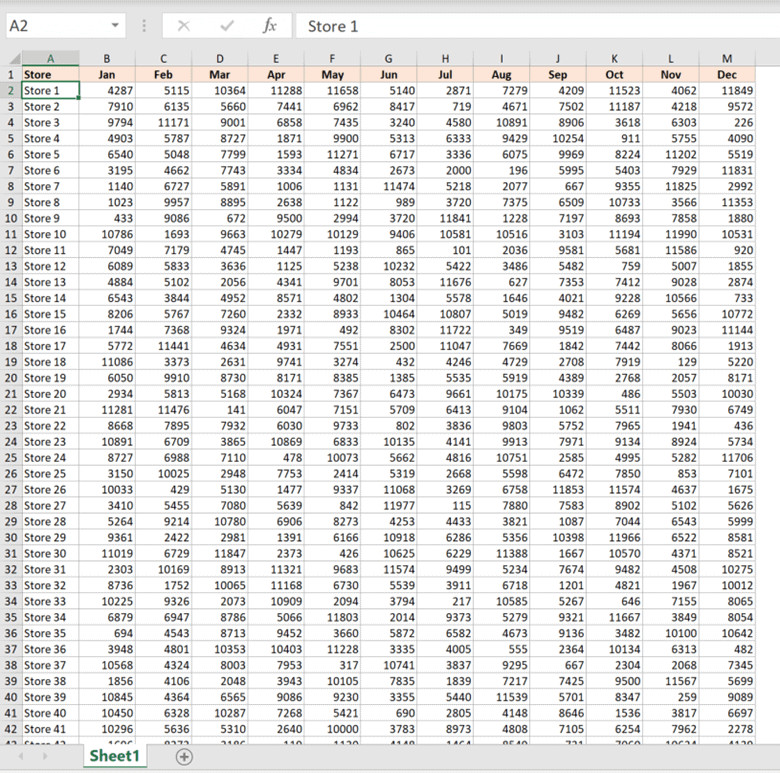 Tập dữ liệu mẫu cần in và lặp lại dòng tiêu đề trên Excel
Nếu in trực tiếp, tiêu đề chỉ xuất hiện ở trang 1. Hãy thực hiện các bước sau để khắc phục:
Bước 1: Truy cập Page Layout
Trên thanh Ribbon, bạn tìm đến tab Page Layout. Đây là nơi chứa toàn bộ các thiết lập liên quan đến định dạng trang in.
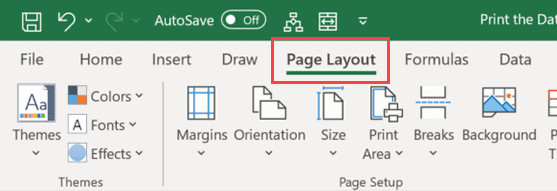 Nhấp vào tab Page Layout trên thanh công cụ Excel
Bước 2: Mở hộp thoại Page Setup
Trong nhóm công cụ “Page Setup”, bạn sẽ thấy một biểu tượng mũi tên nhỏ ở góc dưới bên phải (Dialog Box Launcher). Nhấn vào biểu tượng này để mở hộp thoại cấu hình chi tiết.
Lưu ý: Bạn cũng có thể nhấn trực tiếp vào nút Print Titles trên thanh Ribbon để đi thẳng đến tab cần thiết, nhưng việc mở Dialog Box Launcher giúp bạn kiểm soát cả lề (Margins) và hướng giấy (Orientation) nếu cần.
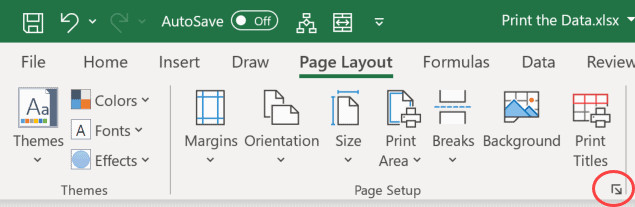 Nhấp vào biểu tượng mũi tên nhỏ để mở hộp thoại Page Setup
Bước 3: Cấu hình tab Sheet
Trong hộp thoại Page Setup, chuyển sang tab Sheet. Đây là khu vực quản lý các vùng in và tiêu đề lặp lại.
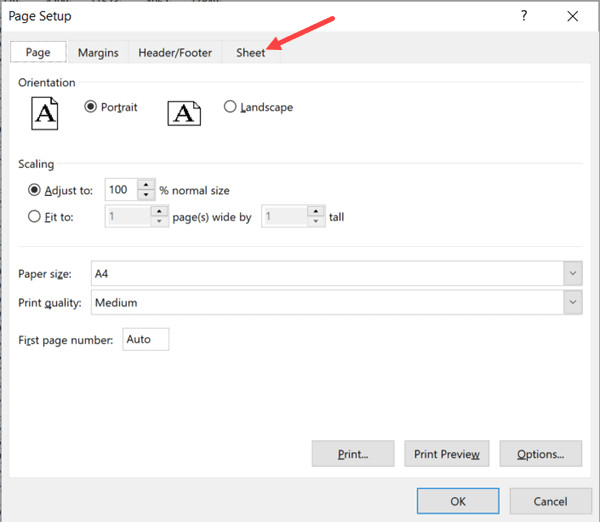 Chọn tab Sheet trong hộp thoại Page Setup
Bước 4: Chọn dòng cần lặp lại
Tại mục “Print titles”, bạn đặt con trỏ chuột vào ô Rows to repeat at top (Dòng lặp lại ở trên cùng).
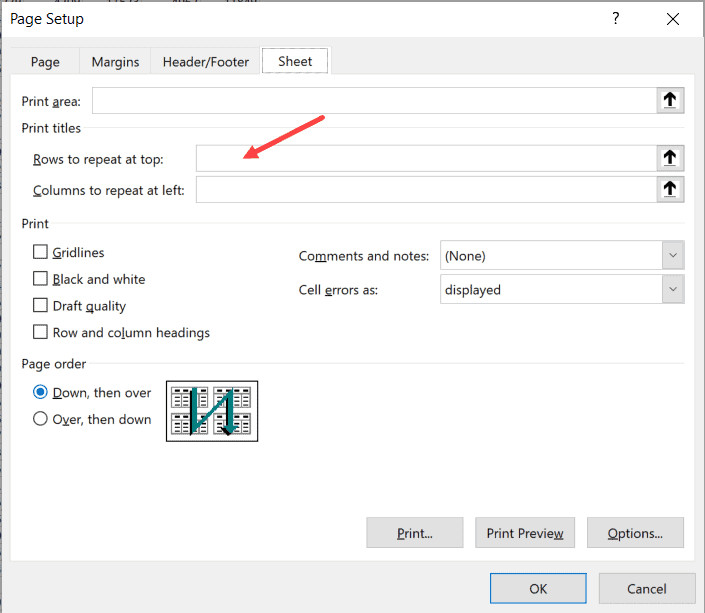 Nhấp vào trường Rows to repeat at top để chọn dòng tiêu đề
Sau đó, di chuyển chuột ra ngoài bảng tính và click chọn trực tiếp vào dòng số 1 (hoặc các dòng chứa tiêu đề của bạn). Excel sẽ tự động điền tham chiếu tuyệt đối, ví dụ: $1:$1.
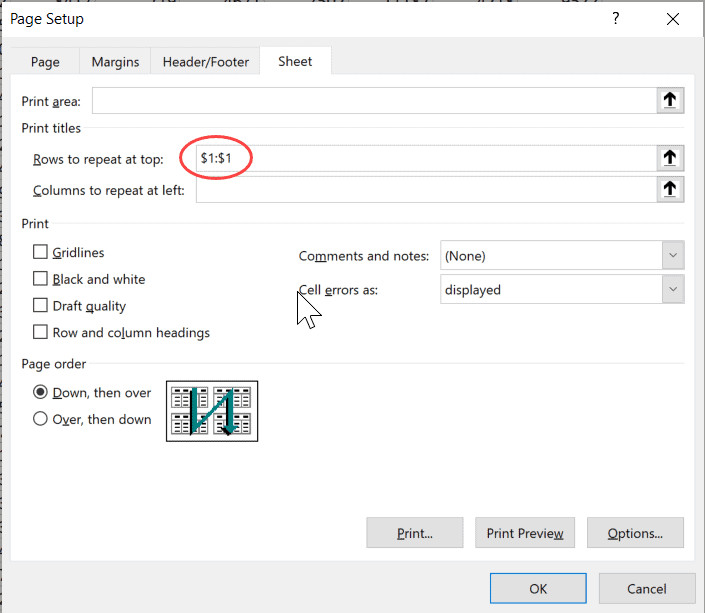 Tham chiếu dòng được tự động điền vào trường sau khi chọn
Mẹo chuyên nghiệp:
- Nếu tiêu đề của bạn nằm trên 3 dòng đầu tiên, hãy quét chọn cả dòng 1, 2 và 3. Tham chiếu sẽ là
$1:$3. - Các dòng được chọn phải liền kề nhau. Bạn không thể chọn dòng 1 và dòng 3 mà bỏ qua dòng 2.
Bước 5: Kiểm tra và Hoàn tất
Nhấn OK để lưu thiết lập.
Để kiểm tra kết quả, bạn vào File > Print (hoặc nhấn phím tắt Ctrl + P). Trong màn hình Print Preview, hãy chuyển sang trang 2 hoặc 3. Bạn sẽ thấy dòng tiêu đề đã xuất hiện ngay ngắn ở đầu trang.
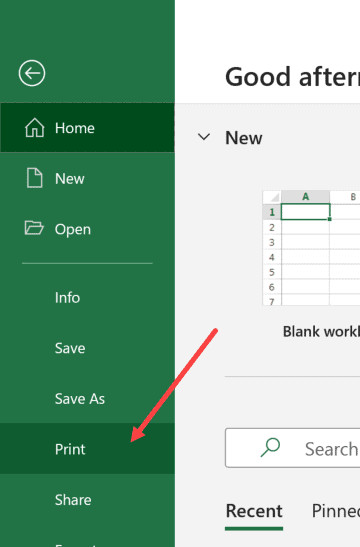 Màn hình xem trước khi in hiển thị tiêu đề lặp lại
Khi bạn chuyển đổi giữa các trang trong chế độ xem trước, tiêu đề vẫn giữ nguyên vị trí, giúp người đọc dễ dàng đối chiếu dữ liệu.
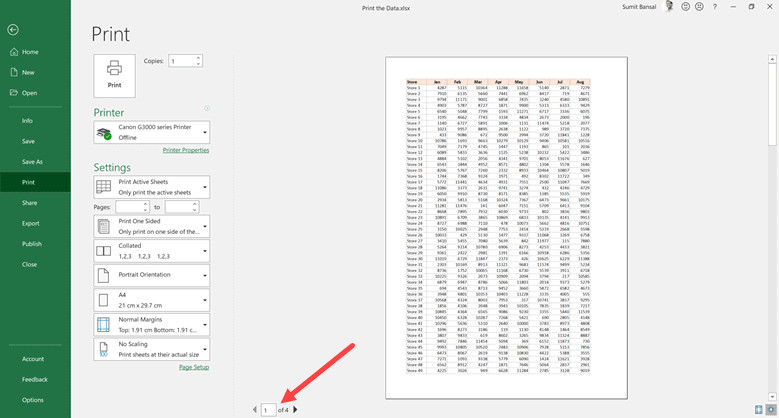 Chuyển trang trong Print Preview để kiểm tra tiêu đề
Cách 2: Thủ Thuật Name Box (Dành Cho “The Insider”)
Nếu bạn muốn thao tác nhanh hơn và không muốn mở nhiều hộp thoại, Name Box là một “đường tắt” tuyệt vời. Cách này dựa trên cơ chế hoạt động ngầm của Excel: Khi bạn thiết lập Print Titles theo cách thông thường, Excel thực chất đang tạo ra một Named Range (Vùng được đặt tên) có tên là Print_Titles.
Chúng ta có thể tạo vùng tên này thủ công để đạt kết quả tương tự.
Quy trình thực hiện nhanh:
- Chọn dòng tiêu đề: Bôi đen toàn bộ dòng bạn muốn lặp lại (ví dụ: click vào số 1 ở lề trái để chọn cả dòng 1).
- Truy cập Name Box: Di chuyển chuột đến ô Name Box (nằm bên trái thanh công thức Formula Bar).
- Nhập lệnh: Gõ chính xác cụm từ sau: Print_Titles
- Xác nhận: Nhấn phím Enter.
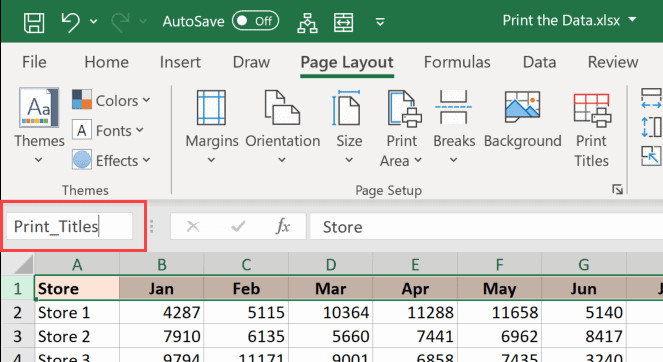 Nhập Print_Titles vào Name Box sau khi chọn dòng tiêu đề
Ngay sau khi nhấn Enter, Excel đã hiểu rằng dòng được chọn này chính là dòng tiêu đề cần in trên mọi trang. Bạn có thể kiểm tra lại bằng Ctrl + P để thấy kết quả tức thì.
Tại sao cách này hiệu quả?
Phương pháp này bỏ qua giao diện đồ họa (UI) và can thiệp trực tiếp vào cấu trúc định danh của Excel. Đối với các chuyên gia phân tích dữ liệu cần xử lý hàng chục file báo cáo mỗi ngày, việc tiết kiệm 3-4 cú click chuột mỗi lần là một lợi thế lớn về năng suất.
Tùy Chọn Nâng Cao: Lặp Lại Cả Cột Bên Trái
Trong nhiều trường hợp, bảng dữ liệu của bạn không chỉ dài (nhiều dòng) mà còn rộng (nhiều cột). Khi in ra giấy, các cột bên phải có thể bị đẩy sang trang khác, khiến người đọc không biết dữ liệu đó thuộc về mã sản phẩm hay tên nhân viên nào (thường nằm ở cột A hoặc B).
Bạn có thể kết hợp lặp lại cả Dòng tiêu đề và Cột tiêu đề.
Cách thực hiện:
- Mở lại hộp thoại Page Setup > Sheet.
- Tại mục Rows to repeat at top: Chọn dòng tiêu đề (ví dụ:
$1:$1). - Tại mục Columns to repeat at left: Đặt con trỏ vào ô này và click chọn cột A (hoặc cột A và B). Tham chiếu sẽ hiện là
$A:$A.
Kết quả là dù trang in cuộn xuống dưới hay sang ngang, người đọc luôn thấy được tiêu đề cột (ở trên) và nhãn hàng (ở bên trái). Đây là tiêu chuẩn vàng cho các báo cáo tài chính phức tạp (Matrix Reports).
Xem thêm: <a href="https://trumpexcel.com/freeze-multiple-columns-excel/">Cách Đóng Băng Nhiều Cột Trong Excel</a>Cách 3: Sử Dụng VBA Để Kiểm Soát Trang In (Loại Bỏ Trang Cuối)
Một hạn chế của tính năng Print Titles tích hợp sẵn là nó áp dụng cho tất cả các trang. Tuy nhiên, trong thực tế, trang cuối cùng của báo cáo thường là phần “Tổng kết” hoặc “Chữ ký phê duyệt”. Việc dòng tiêu đề dữ liệu xuất hiện ở trang này thường thừa thãi và thiếu thẩm mỹ.
Excel không có nút bấm để “Trừ trang cuối”, nhưng chúng ta có thể giải quyết bằng VBA. Đoạn mã dưới đây sẽ in toàn bộ báo cáo có tiêu đề, riêng trang cuối sẽ không có tiêu đề.
Mã VBA xử lý in ấn:
Sub RepeatHeadersPrintExceptLastPage()
    Dim TotalPages As Long
    ' Lấy tổng số trang sẽ được in
    TotalPages = Application.ExecuteExcel4Macro("GET.DOCUMENT(50)")

    With ActiveSheet.PageSetup
        ' Thiết lập dòng 1 làm tiêu đề cho các trang đầu
        .PrintTitleRows = "$1:$1"
        ' In từ trang 1 đến trang áp chót (Tổng - 1)
        ActiveSheet.PrintOut From:=1, To:=TotalPages - 1

        ' Xóa thiết lập tiêu đề
        .PrintTitleRows = ""
        ' Chỉ in trang cuối cùng
        ActiveSheet.PrintOut From:=TotalPages, To:=TotalPages
    End With
End Sub
Giải thích cơ chế hoạt động:
- GET.DOCUMENT(50): Đây là một lệnh macro Excel 4.0 cũ nhưng cực kỳ mạnh mẽ, giúp đếm chính xác tổng số trang in dự kiến (bao gồm cả các ngắt trang tự động).
- Lần in 1: Mã lệnh thiết lập
.PrintTitleRows = "$1:$1"và ra lệnh in từ trang 1 đến trangTotalPages - 1. - Lần in 2: Mã lệnh xóa thiết lập tiêu đề (
.PrintTitleRows = "") và in riêng trang cuối cùng (TotalPages).
Cách tiếp cận này chia quy trình in thành hai giai đoạn riêng biệt, đảm bảo tính thẩm mỹ cao nhất cho bộ hồ sơ của bạn.
Các Lỗi Thường Gặp Và Cách Khắc Phục
Trong quá trình thiết lập Print Titles, người dùng thường gặp phải một số vấn đề gây khó chịu. Dưới đây là các lỗi phổ biến và giải pháp từ góc độ kỹ thuật:
1. Tùy chọn “Rows to repeat at top” bị mờ (Greyed Out)
Đây là lỗi phổ biến nhất. Bạn mở hộp thoại Page Setup nhưng không thể click vào ô chọn dòng.
- Nguyên nhân 1: Bạn đang mở hộp thoại Page Setup từ chế độ Print Preview.
- Giải pháp: Bạn phải thoát khỏi chế độ in, quay lại giao diện bảng tính bình thường, sau đó vào tab Page Layout để mở hộp thoại. Excel không cho phép thay đổi cấu trúc sheet khi đang ở chế độ xem trước khi in.
- Nguyên nhân 2: Bạn đang chỉnh sửa một ô (đang gõ dở công thức hoặc văn bản).
- Giải pháp: Nhấn
EschoặcEnterđể kết thúc việc nhập liệu trước khi mở Page Setup.
- Giải pháp: Nhấn
- Nguyên nhân 3: Không có máy in nào được cài đặt.
- Giải pháp: Dù không có máy in vật lý, hãy đảm bảo bạn đã cài đặt “Microsoft Print to PDF” hoặc “Microsoft XPS Document Writer” làm máy in mặc định. Excel cần driver máy in để tính toán trang.
2. Chọn sai vùng tiêu đề
Nhiều người dùng chọn nhầm chỉ các ô chứa chữ (ví dụ A1:D1) thay vì chọn cả dòng (1:1).
- Hậu quả: Tiêu đề có thể không hiển thị nếu dữ liệu mở rộng sang cột E, F sau này.
- Khắc phục: Luôn click vào số thứ tự dòng ở lề trái để chọn toàn bộ dòng.
3. Tiêu đề in đè lên dữ liệu
Điều này hiếm khi xảy ra nhưng có thể gặp nếu bạn chỉnh lề (Margins) quá nhỏ trong khi Header/Footer quá lớn.
- Khắc phục: Vào Page Setup > Margins và đảm bảo lề trên (Top Margin) lớn hơn kích thước của Header.
Tối Ưu Hóa Bố Cục Trang In
Việc lặp lại tiêu đề chỉ là một phần của quy trình in ấn chuyên nghiệp. Để báo cáo của bạn hoàn hảo, hãy kết hợp với các thiết lập sau:
- Scale to Fit: Nếu bảng tính chỉ dư ra 1 cột sang trang thứ 2, hãy dùng chức năng Scale to Fit trong tab Page Layout. Đặt “Width” thành “1 page” để ép toàn bộ cột vào một trang ngang, trong khi vẫn giữ nguyên số lượng trang dọc.
- Page Break Preview: Sử dụng chế độ xem này (View > Page Break Preview) để kéo thả thủ công vị trí ngắt trang, đảm bảo trang mới không bắt đầu bằng một dòng tổng cộng cô độc.
- Thêm Số Trang: Khi báo cáo dài nhiều trang và có tiêu đề lặp lại, việc thêm số trang (Page 1 of 10) vào Footer là bắt buộc để người đọc định vị thông tin.
Xem thêm: <a href="https://trumpexcel.com/add-sheet-name-to-header-footer-excel/">Cách Thêm Tên Sheet Vào Header/Footer</a>Câu Hỏi Thường Gặp (FAQ)
Tôi có thể chọn các dòng không liền nhau để lặp lại không?
Không. Excel bắt buộc các dòng lặp lại phải liền kề nhau. Ví dụ: Bạn có thể chọn dòng 1-3, nhưng không thể chọn dòng 1 và dòng 5 (bỏ qua dòng 2-4). Nếu cần thiết kế như vậy, bạn phải ẩn các dòng trung gian hoặc sắp xếp lại dữ liệu.
Tại sao tôi đã thiết lập Print Titles nhưng khi xuất ra PDF lại mất?
Hãy kiểm tra xem bạn đang dùng chức năng “Save As PDF” của Excel hay dùng máy in ảo “Print to PDF”. Đôi khi chức năng “Save As” của các phiên bản Excel cũ có thể bỏ qua thiết lập này. Khuyên dùng: Nhấn Ctrl + P và chọn máy in là Microsoft Print to PDF.
Làm thế nào để xóa bỏ thiết lập lặp lại tiêu đề?
Bạn chỉ cần vào lại Page Layout > Page Setup > Sheet, xóa trắng nội dung trong ô Rows to repeat at top và nhấn OK.
Việc lặp lại tiêu đề có ảnh hưởng đến dữ liệu gốc không?
Hoàn toàn không. Đây chỉ là thiết lập hiển thị cho bản in. Dữ liệu, công thức và cấu trúc bảng tính của bạn vẫn giữ nguyên, không có dòng nào thực sự được thêm vào các hàng dưới.
Nguồn Tham Khảo
- Microsoft Support. “Repeat specific rows or columns on every printed page”. Microsoft.com.
- TrumpExcel. “How to Print the Top Row on Every Page in Excel”. Trumpexcel.com.
- Excel Campus. “Printing Tips & Tricks for Excel”. Excelcampus.com.
- MrExcel. “VBA for Printing Headers”. Mrexcel.com.