Thời gian đọc ước tính: 12 phút
Những điểm chính
- Hiểu rõ bản chất: Việc gộp ô (Merge Cells) thường gây khó khăn cho việc sắp xếp, lọc và phân tích dữ liệu; hủy gộp là bước cần thiết để làm sạch dữ liệu.
- Phím tắt nhanh: Sử dụng tổ hợp phím
Alt + H + M + Cđể hủy gộp ngay lập tức mà không cần dùng chuột. - Xử lý dữ liệu trống: Học cách sử dụng “Go To Special” để lấp đầy dữ liệu vào các ô trống sau khi hủy gộp, đảm bảo tính toàn vẹn của bảng tính.
- Giải pháp thay thế: Sử dụng tính năng “Center Across Selection” để định dạng tiêu đề đẹp mắt mà không phá vỡ cấu trúc dữ liệu.
- Công cụ nâng cao: Tận dụng VBA hoặc tính năng Find & Replace để xử lý hàng loạt các ô bị gộp trong các bảng tính lớn.
Excel sở hữu hàng loạt tính năng mạnh mẽ hỗ trợ người dùng xử lý số liệu. Tuy nhiên, có những tính năng dù phổ biến nhưng lại là “kẻ thù” của việc quản lý dữ liệu hiệu quả. Tính năng gộp ô (Merge Cells) chính là ví dụ điển hình nhất.
Mặc dù việc gộp ô giúp trình bày báo cáo đẹp mắt hơn, nhưng nó lại gây ra vô số phiền toái khi bạn cần sắp xếp (sort), lọc (filter) hoặc chạy các công thức tính toán. Nếu bạn thường xuyên nhận được các file báo cáo từ đồng nghiệp với chi chít các ô bị gộp, bạn sẽ hiểu sự bực bội này.
Bài viết này sẽ hướng dẫn bạn các phương pháp để hủy gộp ô trong Excel một cách nhanh chóng, chính xác và chuyên nghiệp. Chúng ta sẽ đi từ những cách đơn giản nhất đến các kỹ thuật xử lý dữ liệu nâng cao để đảm bảo bạn làm chủ hoàn toàn bảng tính của mình.
Tại sao bạn cần hủy gộp ô trước khi xử lý dữ liệu?
Trước khi đi vào các thao tác kỹ thuật, chúng ta cần hiểu rõ lý do tại sao các chuyên gia phân tích dữ liệu luôn khuyên không nên lạm dụng Merge Cells.
Khi một vùng dữ liệu chứa các ô bị gộp:
- Không thể sắp xếp (Sort): Excel sẽ báo lỗi nếu bạn cố gắng sắp xếp một cột có chứa ô gộp.
- Lỗi khi sao chép (Copy-Paste): Việc dán dữ liệu vào vùng có ô gộp thường dẫn đến định dạng bị vỡ hoặc mất dữ liệu.
- Công thức tham chiếu sai: Các hàm tham chiếu như VLOOKUP hoặc INDEX-MATCH có thể trả về kết quả không chính xác do địa chỉ ô bị thay đổi.
Do đó, kỹ năng hủy gộp ô và tái cấu trúc dữ liệu là bước đầu tiên và quan trọng nhất trong quy trình làm sạch dữ liệu (Data Cleaning).
Cách 1: Sử dụng phím tắt để hủy gộp ô (Phương pháp nhanh nhất)
Đối với những người làm việc chuyên nghiệp, việc rời tay khỏi bàn phím để dùng chuột sẽ làm gián đoạn luồng tư duy. Sử dụng phím tắt là cách tối ưu để hủy gộp ô chỉ trong tích tắc.
Bạn có thể chọn một vùng dữ liệu cụ thể hoặc chọn toàn bộ bảng tính (nhấn Ctrl + A), sau đó áp dụng tổ hợp phím sau:
Phím tắt hủy gộp ô trong Excel:
Alt + H + M + C
Hướng dẫn thao tác chi tiết:
- Chọn các ô hoặc vùng dữ liệu bạn muốn hủy gộp.
- Nhấn phím Alt (các ký tự gợi ý sẽ hiện lên trên thanh Ribbon).
- Nhấn phím H để chọn tab Home.
- Nhấn phím M để mở menu Merge & Center.
- Nhấn phím C để chọn lệnh Unmerge Cells.
Lưu ý rằng bạn cần nhấn các phím này lần lượt, không cần giữ chúng cùng lúc.
Cơ chế hoạt động:
- Nếu vùng chọn có chứa ô gộp: Excel sẽ tách chúng ra thành các ô đơn lẻ. Dữ liệu gốc sẽ nằm ở ô trên cùng bên trái (top-left), các ô còn lại sẽ trống.
- Nếu vùng chọn không có ô gộp: Excel có thể hiểu nhầm là bạn muốn gộp chúng lại. Nếu lỡ tay, hãy nhấn
Ctrl + Zđể hoàn tác.
Cách 2: Hủy gộp ô bằng thanh Ribbon (Giao diện trực quan)
Nếu bạn chưa quen với phím tắt hoặc chỉ cần xử lý một vài ô đơn lẻ, sử dụng thanh Ribbon là phương pháp trực quan và dễ nhớ nhất.
Giả sử bạn có một bảng dữ liệu như hình dưới đây và muốn tách các ô đã gộp ở Cột B.
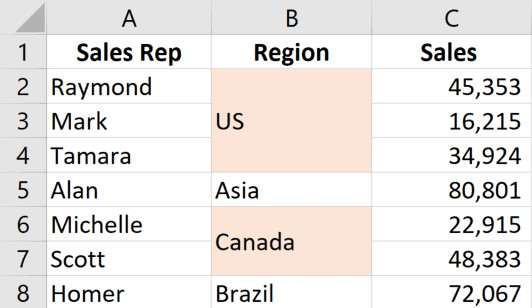 Dữ liệu mẫu với các ô bị gộp cần xử lý
Các bước thực hiện:
- Bôi đen (chọn) vùng dữ liệu chứa các ô cần hủy gộp.
- Di chuyển chuột đến tab Home trên thanh công cụ.
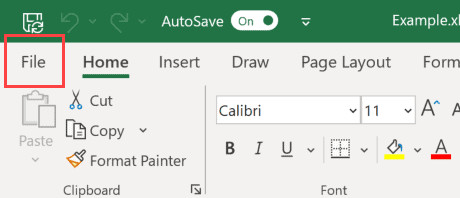
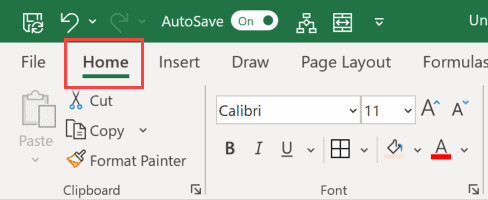 Nhấn vào tab Home trên thanh Ribbon
 - Trong nhóm Alignment (Căn chỉnh), tìm biểu tượng Merge & Center.
- Nhấn vào mũi tên nhỏ bên cạnh hoặc nhấn trực tiếp vào biểu tượng đó để tắt trạng thái gộp. Nếu nút này đang sáng (được chọn), việc nhấn lại sẽ hủy kích hoạt nó.
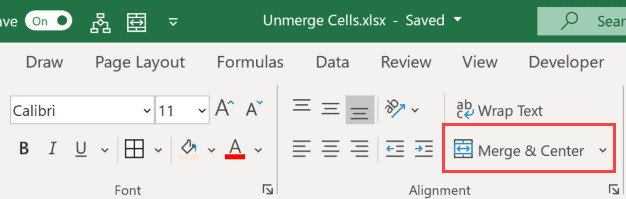 Nhấn vào biểu tượng Merge and Center để hủy gộp
Kết quả là các ô sẽ được tách rời ngay lập tức.
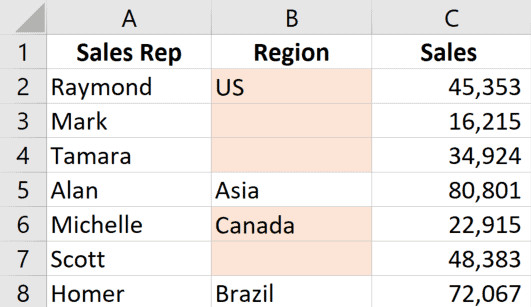 Dữ liệu sau khi đã được hủy gộp thành công
Lưu ý quan trọng: Như bạn thấy trong hình, giá trị ban đầu (ví dụ: “Sales Rep”) chỉ được giữ lại ở ô đầu tiên. Các ô phía dưới nó sẽ trở thành ô trống (Blank). Chúng ta sẽ xử lý vấn đề này ở phần sau của bài viết.
Cách 3: Thêm nút Unmerge vào Quick Access Toolbar (Thao tác 1 chạm)
Nếu công việc của bạn đòi hỏi phải xử lý các file dữ liệu “bẩn” hàng ngày, việc truy cập vào menu Ribbon nhiều lần có thể gây mất thời gian. Giải pháp tối ưu là đưa chức năng này ra Quick Access Toolbar (QAT) – thanh công cụ truy cập nhanh luôn hiển thị trên cùng cửa sổ Excel.
Quy trình thiết lập:
- Vào tab Home.
- Trong nhóm Alignment, nhấp chuột phải vào biểu tượng Merge & Center.
- Chọn dòng Add to Quick Access Toolbar (Thêm vào thanh truy cập nhanh).
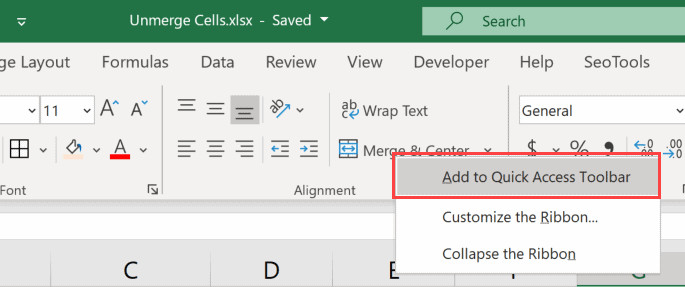 Chọn Add to Quick Access Toolbar từ menu chuột phải
Sau khi thực hiện, biểu tượng này sẽ xuất hiện ở góc trên cùng bên trái màn hình Excel của bạn.
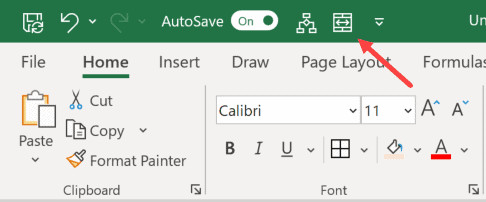 Hủy gộp nhanh chóng bằng biểu tượng trên thanh QAT
Từ giờ, mỗi khi cần hủy gộp, bạn chỉ cần chọn ô và nhấn vào biểu tượng này.
Mẹo chuyên nghiệp (Pro Tip):
Khi bạn thêm một công cụ vào QAT, Excel sẽ tự động gán cho nó một phím tắt theo số thứ tự.
- Nhấn phím Alt và bạn sẽ thấy các số hiện lên trên thanh QAT (ví dụ: 1, 2, 3…).
- Nếu biểu tượng Unmerge nằm ở vị trí số 4, phím tắt mới của bạn sẽ là
Alt + 4.
Cách 4: Tìm và hủy gộp tất cả các ô trong bảng tính lớn
Trong một bảng tính khổng lồ với hàng nghìn dòng dữ liệu, việc tìm kiếm thủ công từng ô bị gộp là điều bất khả thi. Tính năng Find & Replace sẽ giúp bạn quét toàn bộ bảng tính và xử lý chúng trong một lần.
Quy trình thực hiện từng bước:
- Chọn vùng dữ liệu hoặc nhấn
Ctrl + Ađể chọn toàn bộ bảng tính. - Nhấn
Ctrl + F(hoặcCommand + Ftrên Mac) để mở hộp thoại Find and Replace. - Nhấn vào nút Options >> để mở rộng các tùy chọn cài đặt.
- Tại mục Find what, không nhập gì cả. Thay vào đó, nhấn vào nút Format… bên cạnh.
- Lưu ý: Nếu bạn không thấy nút Format, hãy chắc chắn đã nhấn nút Options.
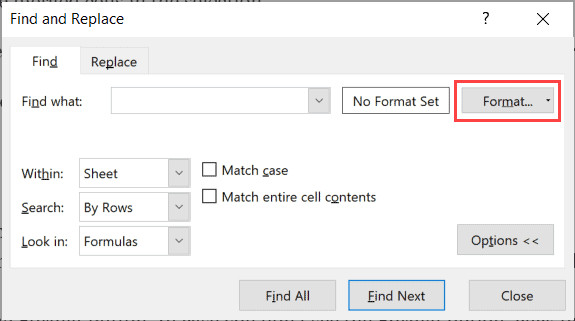 Nhấn nút Format trong hộp thoại Find and Replace
- Lưu ý: Nếu bạn không thấy nút Format, hãy chắc chắn đã nhấn nút Options.
- Trong cửa sổ Find Format, chuyển sang tab Alignment.
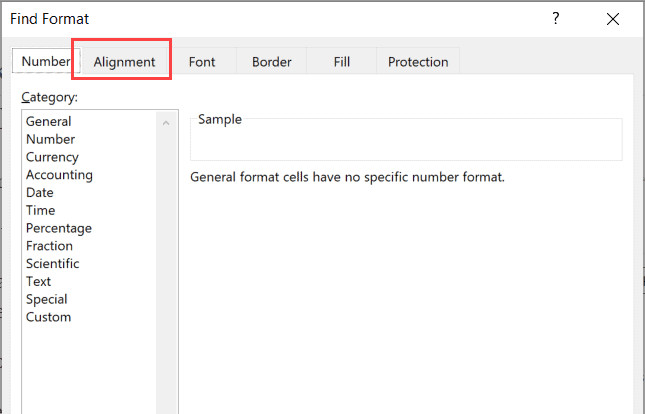 Chuyển sang tab Alignment trong cài đặt định dạng
 - Tích vào ô Merge cells. Điều này báo cho Excel biết bạn chỉ muốn tìm các ô có thuộc tính gộp.
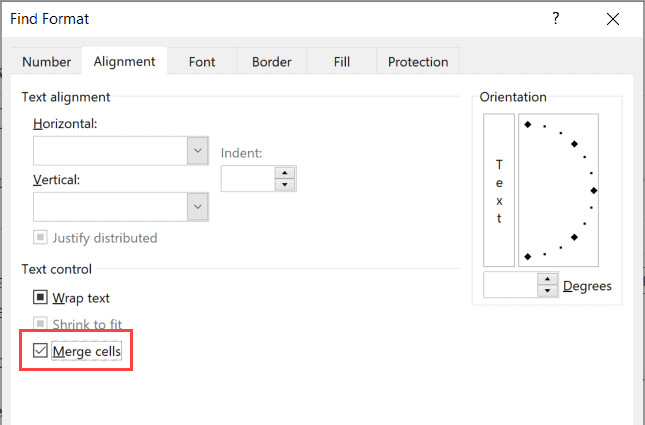 Tích chọn ô Merge cells để lọc định dạng
 - Nhấn OK.
- Quay lại hộp thoại Find and Replace, nhấn Find All.
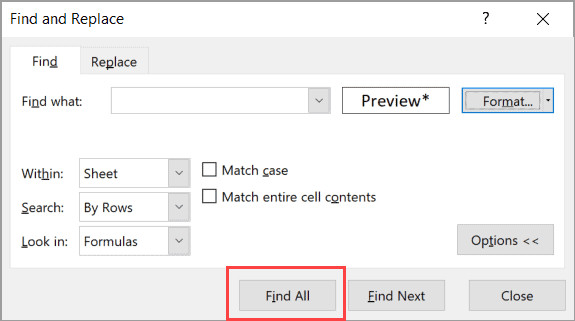 Nhấn Find All để liệt kê danh sách các ô gộp
 - Excel sẽ liệt kê tất cả các ô bị gộp ở phần dưới hộp thoại. Nhấn
Ctrl + Atrong danh sách kết quả này để chọn tất cả chúng.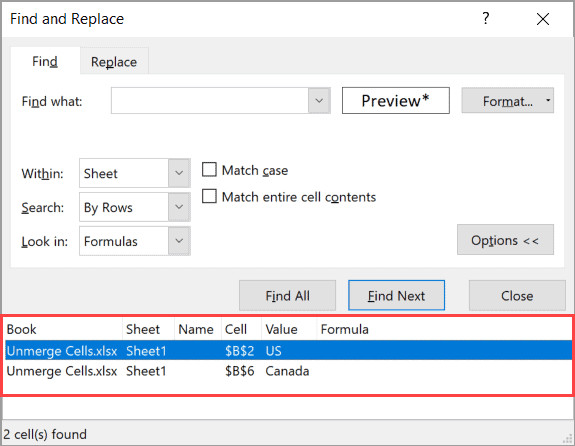 Danh sách các tham chiếu ô chứa thuộc tính gộp
 - Đóng hộp thoại Find and Replace. Lúc này, tất cả các ô bị gộp trên bảng tính đang được chọn.
- Nhấn vào biểu tượng Merge & Center trên Ribbon (hoặc dùng phím tắt
Alt + H + M + C) để hủy gộp toàn bộ.
Phương pháp này đảm bảo bạn không bỏ sót bất kỳ ô gộp nào ẩn khuất trong dữ liệu, giúp file sạch sẽ hoàn toàn.
Cách 5: Hủy gộp và tự động điền giá trị vào ô trống (Quan trọng)
Đây là phần quan trọng nhất đối với người làm dữ liệu. Như đã đề cập, khi hủy gộp một khối 3 ô, dữ liệu chỉ nằm ở ô đầu tiên, 2 ô còn lại sẽ trống. Nếu bạn sắp xếp (sort) lúc này, dữ liệu sẽ bị sai lệch nghiêm trọng.
Chúng ta cần một kỹ thuật để lấp đầy các ô trống bằng giá trị gốc ngay sau khi hủy gộp.
Ví dụ tình huống:
Bạn có một ô gộp chứa tên “Khu vực miền Bắc” trải dài trên 3 dòng. Sau khi hủy gộp, chỉ dòng đầu tiên có chữ “Khu vực miền Bắc”, 2 dòng dưới trống trơn. Mục tiêu là cả 3 dòng đều phải chứa chữ “Khu vực miền Bắc”.
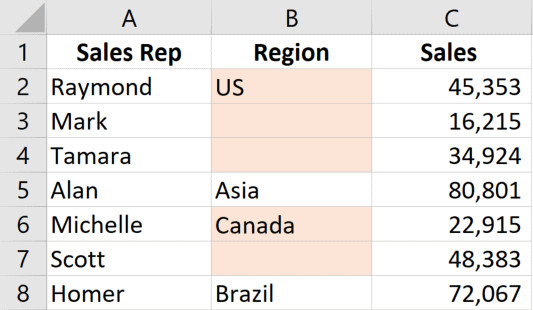 Hình ảnh các ô sau khi hủy gộp bị trống dữ liệu
Quy trình xử lý triệt để:
- Hủy gộp: Thực hiện hủy gộp ô bằng bất kỳ cách nào ở trên. Vùng dữ liệu lúc này sẽ xuất hiện các ô trống.
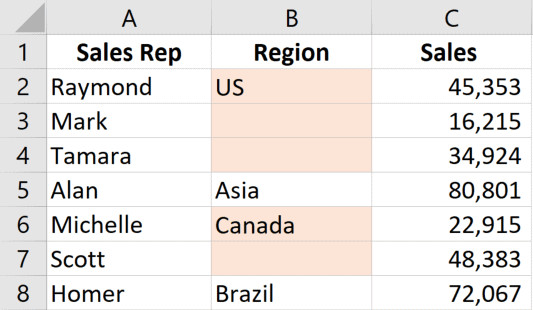 Các ô trống xuất hiện sau khi hủy gộp
 - Chọn vùng dữ liệu: Quét chọn vùng chứa các ô trống vừa tạo ra (bao gồm cả ô có dữ liệu).
- Mở Go To Special:
- Nhấn
F5> chọn Special… - Hoặc vào tab Home > Find & Select > Go To Special.
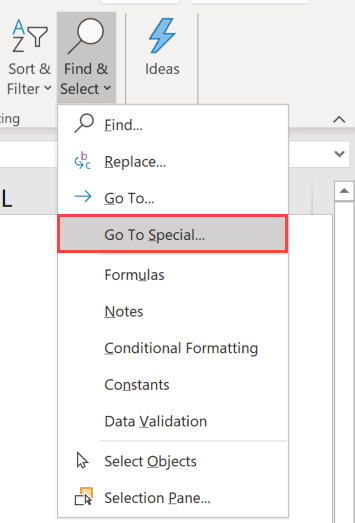 Chọn Go To Special từ menu Find and Select
- Nhấn
- Chọn Blanks: Trong hộp thoại, tích vào tùy chọn Blanks và nhấn OK. Bước này giúp Excel chỉ chọn các ô đang trống.
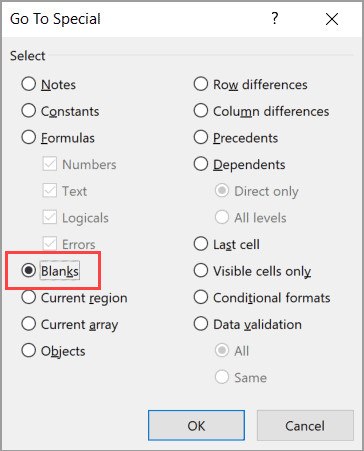 Chọn Blanks trong hộp thoại Go To Special
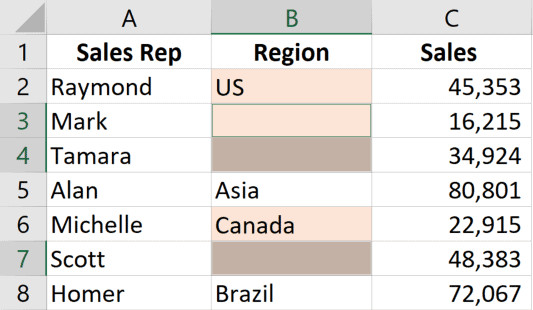 Chỉ các ô trống được chọn
 - Nhập công thức:
- Ngay khi các ô trống đang được chọn, KHÔNG nhấn chuột vào bất cứ đâu.
- Gõ dấu bằng (
=). - Nhấn phím mũi tên lên (
↑) trên bàn phím. - Công thức sẽ tham chiếu đến ô ngay phía trên ô đang chọn.
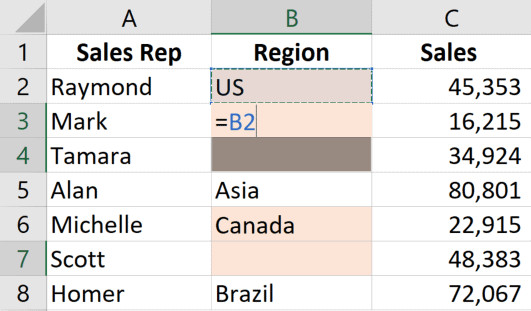 Tham chiếu đến ô phía trên để lấy giá trị
- Áp dụng hàng loạt: Nhấn tổ hợp phím Ctrl + Enter.
Lệnh Ctrl + Enter sẽ sao chép công thức cho tất cả các ô trống đang được chọn. Kết quả là mọi ô trống đều lấy giá trị từ ô liền kề phía trên nó.
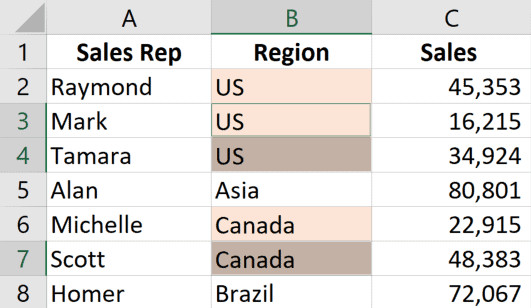 Tất cả ô trống đã được điền đầy đủ giá trị gốc
- Lưu giá trị tĩnh: Lúc này các ô đang chứa công thức. Bạn nên Copy toàn bộ vùng đó và Paste as Values (Dán giá trị) để loại bỏ công thức, tránh lỗi khi di chuyển dữ liệu sau này.
Giải pháp thay thế thông minh: Center Across Selection
Thay vì phải vất vả gộp rồi hủy gộp, tại sao chúng ta không sử dụng một phương pháp hiển thị giống hệt Merge Cells nhưng không gây hại cho dữ liệu? Đó là Center Across Selection.
Tính năng này cho phép văn bản được căn giữa trên nhiều cột mà không thực sự gộp các ô lại với nhau. Mỗi ô vẫn tồn tại độc lập.
Cách thực hiện:
- Nhập văn bản vào ô đầu tiên bên trái.
- Chọn vùng các ô bạn muốn căn giữa tiêu đề (ví dụ từ A1 đến E1).
- Nhấn
Ctrl + 1để mở hộp thoại Format Cells. - Chuyển sang tab Alignment.
- Tại mục Horizontal, chọn Center Across Selection.
- Nhấn OK.
Kết quả hiển thị giống hệt Merge Cells, nhưng bạn vẫn có thể chọn từng cột, sắp xếp và lọc dữ liệu bình thường mà không gặp bất kỳ lỗi nào. Đây là tiêu chuẩn vàng trong thiết kế bảng tính chuyên nghiệp.
Câu hỏi thường gặp (FAQ)
Làm thế nào để tìm các ô bị gộp trong Excel mà không cần hủy gộp chúng?
Bạn có thể sử dụng tính năng Find & Replace (Ctrl + F). Vào Options > Format > tab Alignment > tích chọn Merge cells. Sau đó nhấn Find All. Excel sẽ liệt kê danh sách tất cả các ô bị gộp để bạn kiểm tra mà không cần thực hiện thao tác thay đổi nào.
Phím tắt Alt + H + M + C không hoạt động, tôi phải làm sao?
Hãy đảm bảo bạn nhấn các phím lần lượt, không giữ cùng lúc. Nhấn Alt, thả ra, nhấn H, thả ra, nhấn M, thả ra, rồi nhấn C. Ngoài ra, hãy kiểm tra xem bạn có đang sử dụng bàn phím ngôn ngữ khác (như tiếng Việt Telex) có thể gây xung đột phím hay không. Tốt nhất nên chuyển bộ gõ sang tiếng Anh khi dùng phím tắt.
Tại sao sau khi hủy gộp, dữ liệu của tôi bị mất?
Khi bạn gộp nhiều ô có chứa dữ liệu lại với nhau, Excel chỉ giữ lại dữ liệu của ô trên cùng bên trái và xóa dữ liệu các ô còn lại (sẽ có cảnh báo hiện ra). Khi bạn hủy gộp (unmerge), những dữ liệu đã bị xóa đó sẽ không quay lại được. Việc hủy gộp chỉ tách ô ra và để lại các ô trống.
Có cách nào hủy gộp ô trên điện thoại hoặc máy tính bảng không?
Có. Trên ứng dụng Excel mobile, bạn chọn vùng ô đã gộp, sau đó vào menu Home (Trang chủ), tìm mục Merge & Center (Gộp & Căn giữa) và chạm vào đó để tắt tính năng gộp.
Center Across Selection khác gì với Merge Cells?
Merge Cells nhập nhiều ô thành một ô duy nhất, phá vỡ cấu trúc cột/dòng. Center Across Selection chỉ hiển thị văn bản nằm giữa các ô được chọn về mặt thị giác, nhưng các ô vẫn tách biệt về mặt vật lý. Center Across Selection tốt hơn cho việc quản lý dữ liệu.
Nguồn tham khảo
Để tìm hiểu sâu hơn về các kỹ thuật xử lý dữ liệu trong Excel, bạn có thể tham khảo các nguồn uy tín sau:
- Microsoft Support: Hợp nhất và hủy hợp nhất các ô – Tài liệu chính thức từ Microsoft giải thích cơ bản về tính năng này.
- ExcelJet: How to unmerge cells – Hướng dẫn chi tiết và các phím tắt liên quan.
- Ablebits: How to merge and unmerge cells in Excel – Bài viết chuyên sâu về các add-in và kỹ thuật xử lý ô gộp.
- TrumpExcel: How to Merge Cells in Excel – Nguồn tham khảo gốc với nhiều mẹo hữu ích về định dạng.
Việc làm chủ kỹ năng hủy gộp và xử lý dữ liệu sau đó sẽ giúp bạn tiết kiệm hàng giờ đồng hồ làm việc thủ công. Hãy bắt đầu áp dụng ngay hôm nay để nâng cao hiệu suất công việc của bạn!