Thời gian đọc ước tính: 7 phút
Những điểm chính
- Hiểu bản chất dữ liệu: Excel thường tự động chuyển phân số thành ngày tháng hoặc chuỗi văn bản do cơ chế nhận diện dữ liệu mặc định.
- Định dạng ô (Format Cells): Sử dụng tính năng “Fraction” có sẵn để hiển thị số thập phân dưới dạng phân số mà không làm thay đổi giá trị gốc.
- Tùy chỉnh nâng cao: Tạo định dạng phân số riêng (ví dụ: mẫu số cố định là 30) bằng tính năng Custom Format.
- Hàm TEXT: Chuyển đổi số sang dạng phân số văn bản để kết hợp với các chuỗi ký tự khác.
- Mẹo nhập liệu nhanh: Cách nhập phân số trực tiếp mà không bị chuyển thành ngày tháng bằng số 0 hoặc dấu nháy đơn.
Việc hiển thị các con số dưới dạng phân số trong Excel đôi khi gây ra nhiều phiền toái cho người sử dụng. Nếu bạn thử nhập trực tiếp một phân số vào ô tính, khả năng cao Excel sẽ tự động chuyển đổi nó thành định dạng ngày tháng hoặc một chuỗi văn bản vô nghĩa.
Nguyên nhân cốt lõi nằm ở việc phân số không phải là một kiểu dữ liệu tiêu chuẩn mà Excel ưu tiên nhận diện ngay lập tức. Hệ thống được lập trình để hiểu các ký tự như “1/2” là ngày 2 tháng 1 (hoặc 1 tháng 2 tùy theo cài đặt vùng).
Tuy nhiên, bạn hoàn toàn có thể kiểm soát cách hiển thị này. Bài viết dưới đây sẽ hướng dẫn bạn các phương pháp cụ thể để hiển thị số dưới dạng phân số chính xác, từ các thao tác cơ bản trên thanh công cụ đến việc sử dụng hàm và mã định dạng tùy chỉnh.
Hiển thị số thập phân dưới dạng phân số bằng thay đổi định dạng ô
Về mặt toán học, phân số thực chất là một cách biểu diễn khác của số thập phân. Ví dụ, 1/2 tương đương với 0.5, và 1/4 tương đương với 0.25. Mặc dù Excel có thể không hiểu phân số ngay khi nhập vào, nhưng nó xử lý số thập phân rất tốt.
Do đó, chiến lược hiệu quả nhất là nhập dữ liệu dưới dạng số thập phân, sau đó định dạng lại ô để hiển thị chúng dưới dạng phân số mong muốn.
Giả sử bạn có một tập dữ liệu chứa các số thập phân ở cột A và muốn chuyển đổi cách hiển thị của chúng.
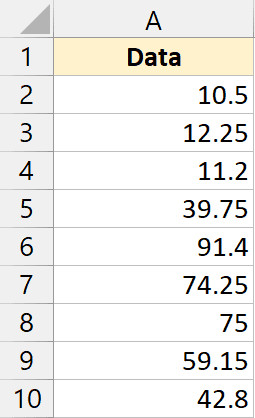 Bảng dữ liệu chứa các số thập phân trong cột A cần chuyển đổi
Bạn hãy thực hiện theo quy trình sau:
- Bôi đen các ô chứa số thập phân cần định dạng.
- Di chuyển chuột đến thẻ Home trên thanh công cụ.
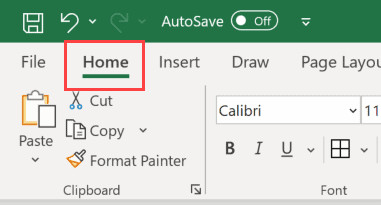 Vị trí thẻ Home trên thanh công cụ Excel
- Trong nhóm công cụ Number, nhấp vào mũi tên thả xuống tại ô định dạng (thường hiển thị là General).
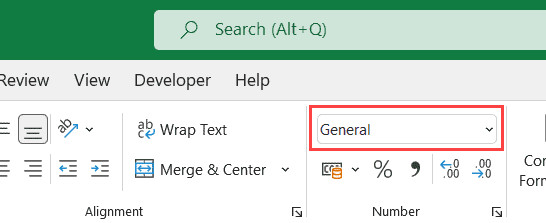 Nhấp vào menu thả xuống định dạng trong nhóm Number
- Chọn tùy chọn Fraction từ danh sách.
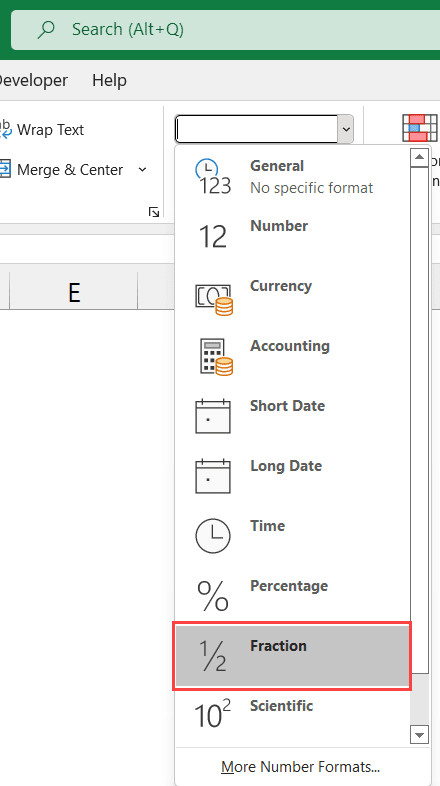 Chọn tùy chọn Fraction từ danh sách định dạng
Ngay sau khi chọn, các số thập phân sẽ được hiển thị dưới dạng phân số.
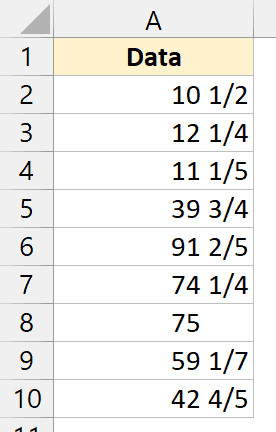 Kết quả sau khi chuyển đổi số thập phân sang phân số
Có hai vấn đề kỹ thuật bạn cần nắm rõ khi sử dụng tính năng định dạng Fraction mặc định này:
- Mẫu số một chữ số: Excel sẽ luôn cố gắng đưa về phân số tối giản với mẫu số là một chữ số (từ 1 đến 9).
- Làm tròn số: Nếu số thập phân không thể chuyển đổi chính xác thành phân số với mẫu số một chữ số, Excel sẽ làm tròn để đưa ra kết quả gần đúng nhất. Ví dụ, số 0.9 (tương đương 9/10) có thể bị hiển thị thành 8/9 để đảm bảo mẫu số chỉ có một chữ số.
Thay đổi định dạng chỉ tác động đến “lớp vỏ” hiển thị bên ngoài. Giá trị thực tế bên trong ô tính vẫn được giữ nguyên là số thập phân gốc. Điều này đảm bảo độ chính xác cho các phép tính toán học sau này.
Các tùy chọn phân số có sẵn khác
Định dạng Fraction mặc định trên thanh Ribbon khá hạn chế. Excel cung cấp nhiều tùy chọn chuyên sâu hơn nếu bạn truy cập vào hộp thoại Format Cells.
Ví dụ, nếu bạn muốn hiển thị phân số chính xác hơn với mẫu số có hai hoặc ba chữ số, hãy làm theo các bước sau:
- Chọn vùng dữ liệu cột A.
- Tại thẻ Home, nhóm Number, nhấp vào biểu tượng mũi tên nhỏ ở góc dưới bên phải (Dialog Box Launcher) để mở hộp thoại Format Cells.
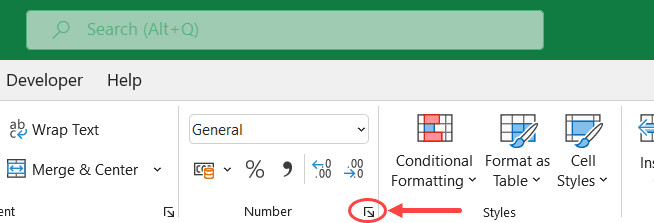 Nhấp vào biểu tượng mở rộng hộp thoại Format Cells
- Trong thẻ Number, chọn danh mục Fraction ở cột bên trái.
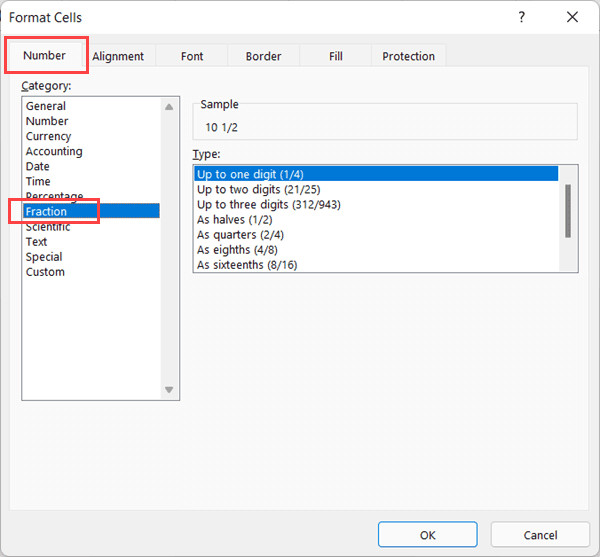 Chọn danh mục Fraction trong hộp thoại Format Cells
- Tại khung bên phải, bạn sẽ thấy danh sách các kiểu phân số khác nhau.
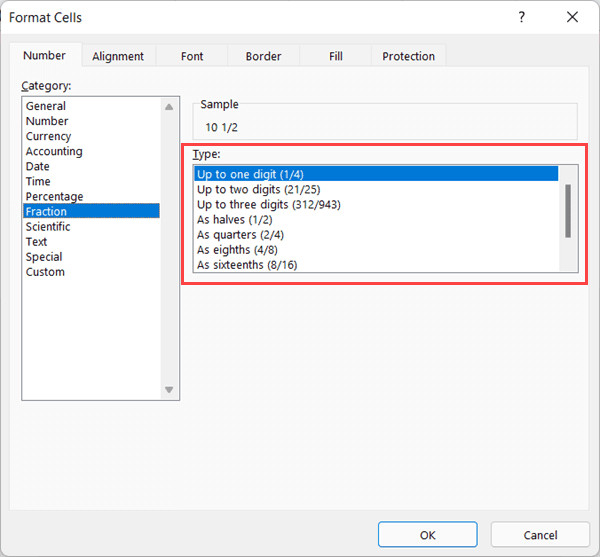 Danh sách các kiểu định dạng phân số có sẵn để lựa chọn
Dưới đây là các tùy chọn bạn có thể sử dụng tùy theo độ chính xác yêu cầu:
- Up to one digit (1/4): Mẫu số tối đa 1 chữ số.
- Up to two digits (21/25): Mẫu số tối đa 2 chữ số (chính xác hơn).
- Up to three digits (312/943): Mẫu số tối đa 3 chữ số (độ chính xác cao nhất).
- As halves (1/2): Làm tròn về mẫu số 2.
- As quarters (1/4): Làm tròn về mẫu số 4.
- As eighths (1/8), sixteenths (1/16)…: Làm tròn về các mẫu số 8, 16, 10, 100 tương ứng.
Việc chọn “Up to two digits” hoặc “Up to three digits” thường giải quyết được vấn đề làm tròn sai lệch của định dạng mặc định.
Tạo định dạng phân số tùy chỉnh (Custom Format)
Trong nhiều trường hợp kinh doanh hoặc kỹ thuật, bạn cần cố định mẫu số theo một quy chuẩn nhất định, ví dụ như luôn hiển thị mẫu số là 30 (dùng trong báo cáo tháng) hoặc 12 (báo cáo năm), bất kể giá trị tử số là bao nhiêu. Các định dạng có sẵn không đáp ứng được điều này.
Lúc này, bạn cần sử dụng tính năng Custom Format.
Quy trình thực hiện như sau:
- Chọn vùng dữ liệu cần định dạng.
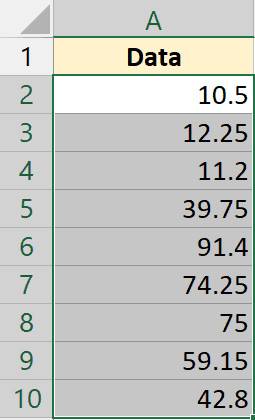 Bôi đen vùng dữ liệu cần định dạng tùy chỉnh
- Mở hộp thoại Format Cells (phím tắt
Ctrl + 1hoặc qua thẻ Home). - Chọn mục Custom ở cuối danh sách bên trái.
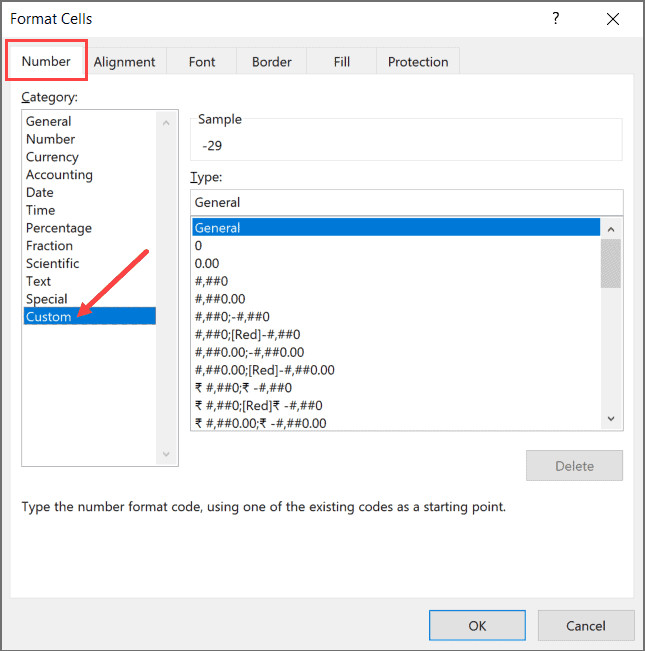 Chọn mục Custom trong hộp thoại Format Cells
- Trong ô Type, nhập mã lệnh sau:
# ??/30
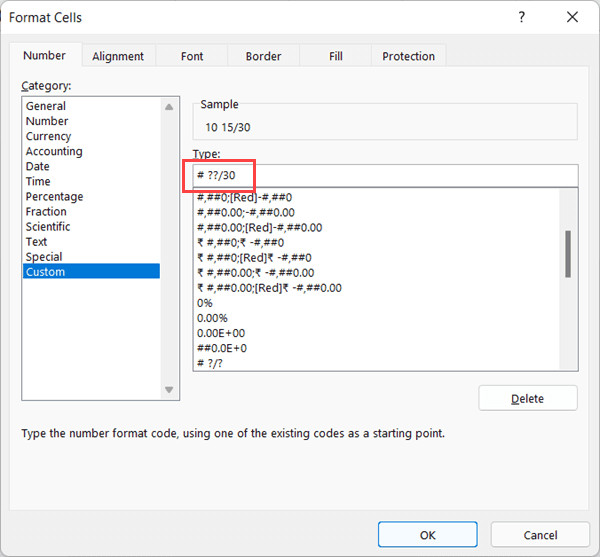 Nhập mã định dạng tùy chỉnh # ??/30 vào ô Type
- Nhấn OK để áp dụng.
Kết quả là tất cả các số sẽ được quy đổi về phân số có mẫu số là 30.
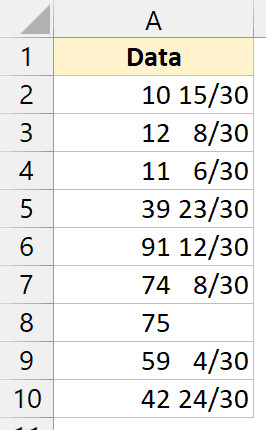 Kết quả hiển thị phân số với mẫu số cố định là 30
Giải thích mã định dạng:
- Dấu thăng (#): Đại diện cho phần nguyên của số (trong trường hợp là hỗn số). Ví dụ: nếu giá trị là 2.5, nó sẽ hiển thị là 2 15/30. Nếu không có dấu #, phần nguyên sẽ bị bỏ qua hoặc cộng dồn vào tử số tùy cấu trúc.
- Dấu hỏi chấm (?): Đại diện cho các chữ số ở tử số.
??nghĩa là dành chỗ cho 2 chữ số. Nếu tử số chỉ có 1 chữ số (ví dụ 5/30), Excel sẽ thêm khoảng trắng để căn lề thẳng hàng với các số có 2 chữ số (ví dụ 12/30). Điều này giúp bảng dữ liệu nhìn chuyên nghiệp và dễ đọc hơn. - /30: Ép buộc mẫu số luôn hiển thị là 30.
Bạn có thể thay số 30 bằng bất kỳ số nào phù hợp với nhu cầu công việc của mình.
Sử dụng hàm TEXT để chuyển đổi số thành phân số
Hàm TEXT là một công cụ mạnh mẽ cho phép bạn chuyển đổi giá trị số sang định dạng văn bản với quy tắc hiển thị cụ thể.
Sự khác biệt lớn nhất giữa phương pháp này và Format Cells là kết quả trả về của hàm TEXT là một chuỗi văn bản (text string), không phải là số. Điều này có nghĩa là bạn không thể dùng kết quả này để thực hiện các phép tính cộng trừ nhân chia trực tiếp, nhưng lại rất hữu ích khi cần ghép chuỗi hoặc trình bày báo cáo.
Công thức cơ bản như sau:
=TEXT(A2, "# ?/?")Giả sử bạn có dữ liệu ở cột A:
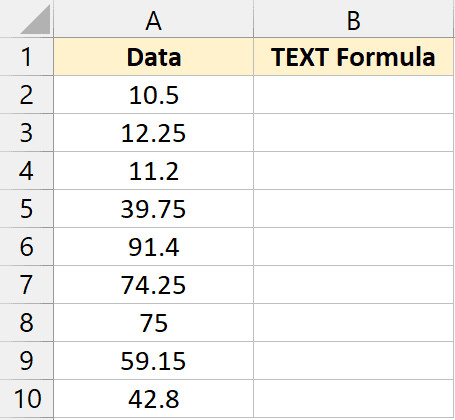 Tập dữ liệu mẫu dùng để áp dụng hàm TEXT
Áp dụng công thức trên sẽ cho kết quả:
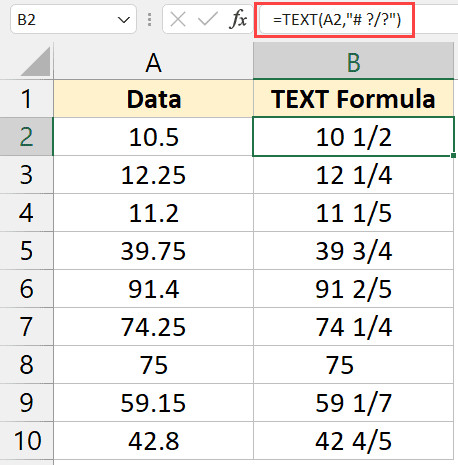 Kết quả của hàm TEXT hiển thị phân số
Trong tham số thứ hai của hàm TEXT, bạn có thể thay thế "# ?/?" bằng các định dạng phức tạp hơn như "# ???/???" để tăng độ chính xác.
Ứng dụng thực tế: Kết hợp văn bản và phân số
Lợi ích lớn nhất của hàm TEXT là khả năng kết hợp (concatenate) với các chuỗi ký tự khác. Ví dụ, bạn muốn hiển thị “Sản phẩm A – 1/2” trong cùng một ô.
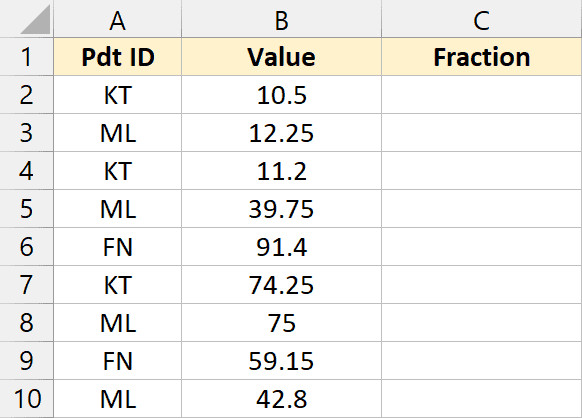 Dữ liệu gồm mã sản phẩm và giá trị số thập phân
Công thức kết hợp sẽ là:
=A2 & " - " & TEXT(B2, "# ?/?")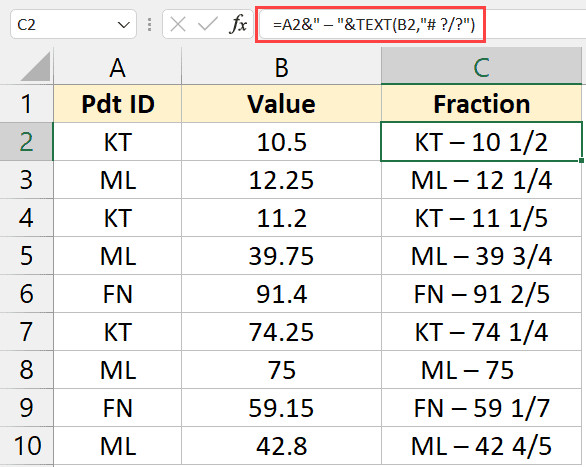 Công thức kết hợp chuỗi văn bản và phân số
Nếu bạn chỉ dùng Format Cells, bạn không thể nối chuỗi văn bản vào cùng một ô mà vẫn giữ được định dạng phân số của số đó.
Cách nhập trực tiếp phân số mà không bị lỗi ngày tháng
Như đã đề cập ở phần đầu, Excel rất “nhanh nhảu” trong việc chuyển 1/2 thành 02-Jan. Để ngăn chặn điều này và nhập phân số trực tiếp, bạn có thể áp dụng các mẹo sau:
1. Sử dụng số 0 và khoảng trắng
Đây là cách nhanh nhất để nhập một phân số nhỏ hơn 1.
Cú pháp: 0 + dấu cách + phân số
Ví dụ: Để nhập 1/2, bạn gõ 0 1/2 rồi nhấn Enter. Excel sẽ hiểu đây là một số và tự động định dạng nó thành phân số, đồng thời lưu trữ giá trị 0.5 trong bộ nhớ.
2. Sử dụng dấu nháy đơn (‘)
Nếu bạn muốn nhập phân số như một đoạn văn bản thuần túy (không dùng để tính toán), hãy đặt dấu nháy đơn trước số.
Ví dụ: Gõ '1/2.
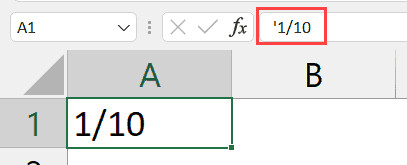 Sử dụng dấu nháy đơn để nhập phân số dạng văn bản
Dấu nháy đơn báo hiệu cho Excel biết rằng “hãy coi mọi thứ đi sau tôi là văn bản”. Số hiển thị sẽ là 1/2 và không bị chuyển thành ngày tháng.
3. Định dạng vùng nhập liệu là Text trước
Nếu bạn cần nhập một danh sách dài các phân số, hãy định dạng cả cột đó thành Text trước khi bắt đầu nhập.
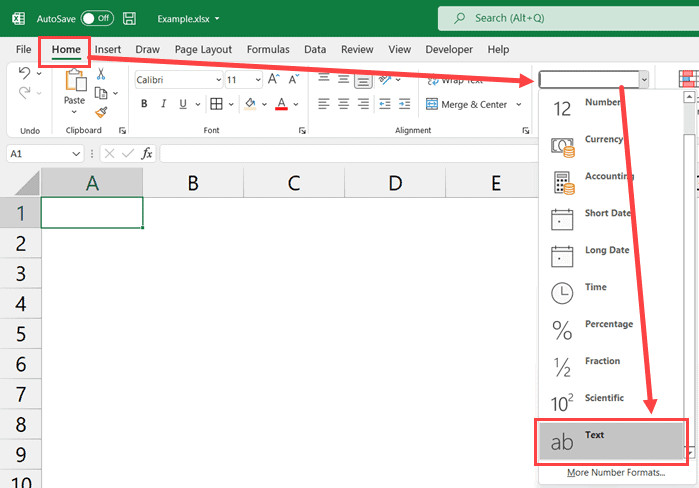 Chuyển định dạng ô sang Text trước khi nhập liệu
- Chọn các ô trống cần nhập.
- Vào thẻ Home > Number > Chọn Text.
- Tiến hành nhập
1/2,3/4bình thường. Excel sẽ giữ nguyên những gì bạn gõ.
Tổng kết lại, việc hiển thị phân số trong Excel không quá phức tạp nếu bạn hiểu rõ cách công cụ này xử lý các loại dữ liệu. Tùy vào mục đích sử dụng—để tính toán chính xác hay chỉ để trình bày báo cáo đẹp mắt—bạn hãy chọn phương pháp Format Cells hoặc hàm TEXT cho phù hợp.
FAQ: Câu hỏi thường gặp
Kết quả phân số sau khi dùng Format Cells có chính xác tuyệt đối không?
Không phải lúc nào cũng chính xác. Nếu bạn chọn định dạng phân số 1 chữ số (ví dụ 1/4), Excel sẽ làm tròn số thập phân về phân số gần nhất có mẫu số từ 1-9. Để chính xác hơn, hãy chọn định dạng 2 hoặc 3 chữ số.
Tại sao tôi nhập 1/2 thì Excel lại hiện ngày tháng?
Do cơ chế tự động nhận diện kiểu dữ liệu của Excel ưu tiên định dạng ngày tháng (Date) hơn phân số. Bạn cần dùng mẹo gõ 0 1/2 để Excel hiểu đó là phân số.
Tôi có thể tính toán cộng trừ với phân số được tạo bởi hàm TEXT không?
Không trực tiếp được. Hàm TEXT trả về chuỗi ký tự (String), không phải số (Number). Để tính toán, bạn cần dùng giá trị gốc hoặc dùng hàm VALUE để chuyển đổi lại (nếu có thể), nhưng tốt nhất nên dùng Format Cells nếu cần tính toán.
Làm thế nào để gõ hỗn số (ví dụ: 1 và 1/2)?
Bạn chỉ cần gõ phần nguyên, sau đó gõ dấu cách và gõ phân số. Ví dụ: gõ 1 1/2 (Số 1, dấu cách, 1/2). Excel sẽ tự hiểu đây là giá trị 1.5.
Nguồn tham khảo
- Microsoft Support. “Hiển thị số dưới dạng phân số”. Microsoft.com.
- GcfGlobal. “Excel: Number Formats”. Gcfglobal.org.
- W3Schools. “Excel Custom Number Formatting”. W3schools.com.