Thời gian đọc ước tính: 12 phút
Những điểm chính
- Ba phương pháp thực hiện: Sử dụng định dạng có sẵn (Built-in), Tùy chỉnh định dạng (Custom Format) và thay đổi cài đặt hệ thống (Region Settings).
- Hiểu rõ mã định dạng: Nắm vững cấu trúc cú pháp
Dương;Âm;Zero;Văn bảnđể tự do sáng tạo cách hiển thị dữ liệu. - Xử lý lỗi hiển thị: Cách khắc phục khi Excel không hiển thị tùy chọn ngoặc đơn do xung đột cài đặt Windows.
- Ứng dụng thực tế: Áp dụng màu sắc (Đỏ/Xanh) kết hợp với ngoặc đơn để làm nổi bật báo cáo tài chính.
Excel là công cụ không thể thiếu trong nhiều ngành nghề, đặc biệt là kế toán và tài chính. Một trong những yêu cầu phổ biến nhất khi trình bày báo cáo tài chính là hiển thị số âm trong ngoặc đơn thay vì dùng dấu trừ (-). Đây là quy chuẩn giúp người xem dễ dàng quét dữ liệu và phân biệt các khoản lỗ, nợ hoặc giảm trừ.
Mặc dù cài đặt mặc định của Excel thường hiển thị số âm với dấu trừ, bạn hoàn toàn có thể thay đổi điều này chỉ với vài thao tác đơn giản. Bài viết này sẽ hướng dẫn bạn từ các bước cơ bản nhất đến các kỹ thuật tùy chỉnh nâng cao để kiểm soát hoàn toàn cách hiển thị dữ liệu của mình.
Hiển Thị Số Âm Trong Ngoặc Đơn Bằng Định Dạng Có Sẵn (Built-In)
Excel cung cấp sẵn một kho tàng các định dạng số, trong đó có tùy chọn hiển thị số âm trong ngoặc đơn. Đây là cách nhanh nhất để áp dụng quy chuẩn này cho bảng tính của bạn.
Dưới đây là một bộ dữ liệu mẫu về lợi nhuận của các cửa hàng tại cột B. Chúng ta có các giá trị âm và mục tiêu là đưa chúng vào trong ngoặc đơn.
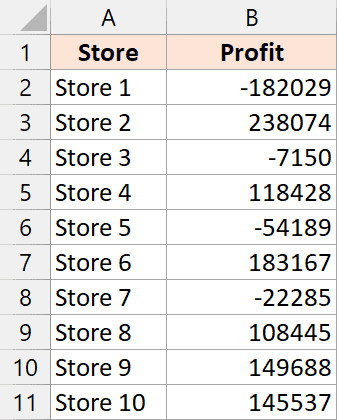 Bảng dữ liệu mẫu với các số âm cần định dạng trong Excel
Hãy thực hiện theo các bước sau:
- Chọn vùng dữ liệu: Bôi đen các ô chứa số liệu bạn muốn định dạng (bạn có thể chọn cả cột hoặc vùng chứa cả số dương và số âm).
- Mở tab Home: Di chuyển chuột lên thanh công cụ và chọn thẻ Home.
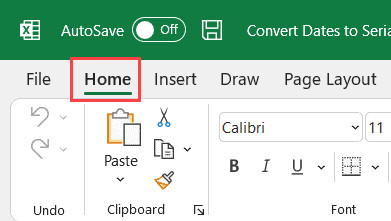 Chọn tab Home trên thanh công cụ Excel
- Mở hộp thoại Format Cells: Tìm đến nhóm Number. Tại góc dưới bên phải của nhóm này, bạn sẽ thấy một mũi tên nhỏ (dialog box launcher). Nhấn vào đó để mở hộp thoại định dạng.
- Mẹo nhỏ: Bạn cũng có thể dùng tổ hợp phím tắt
Ctrl + 1để mở nhanh hộp thoại này.
- Mẹo nhỏ: Bạn cũng có thể dùng tổ hợp phím tắt
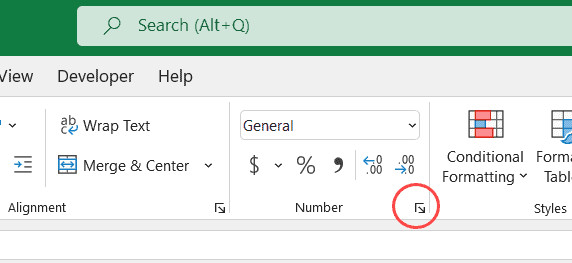 Nút mở rộng hộp thoại Format Cells trong nhóm Number
- Chọn định dạng: Trong hộp thoại Format Cells, tại thẻ Number, hãy chọn mục Number ở danh sách bên trái (Category). Trong phần Negative numbers bên phải, chọn tùy chọn thứ ba (thường là tùy chọn hiển thị số trong ngoặc đơn với màu đen).
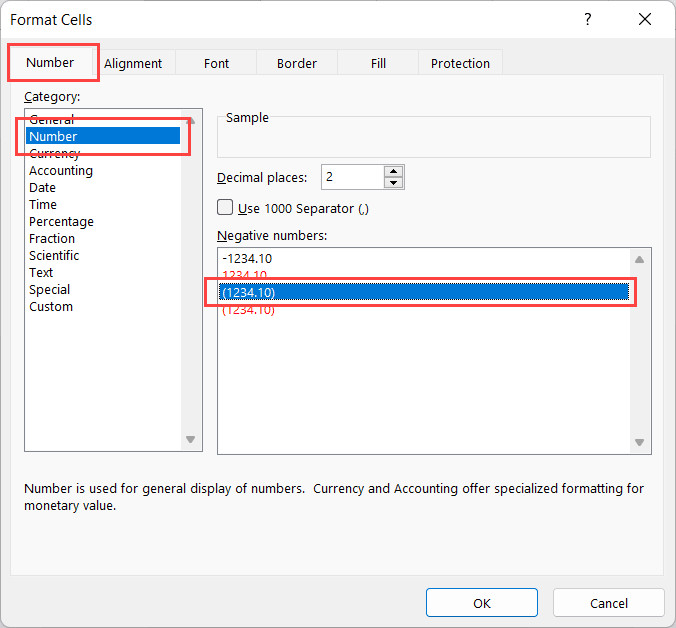 Chọn định dạng hiển thị số âm trong ngoặc đơn tại danh sách Negative Numbers
- Điều chỉnh số thập phân [Tùy chọn]: Bạn có thể quy định số lượng chữ số thập phân hiển thị tại ô Decimal places. Nếu muốn số nguyên, hãy nhập giá trị 0 (mặc định thường là 2).
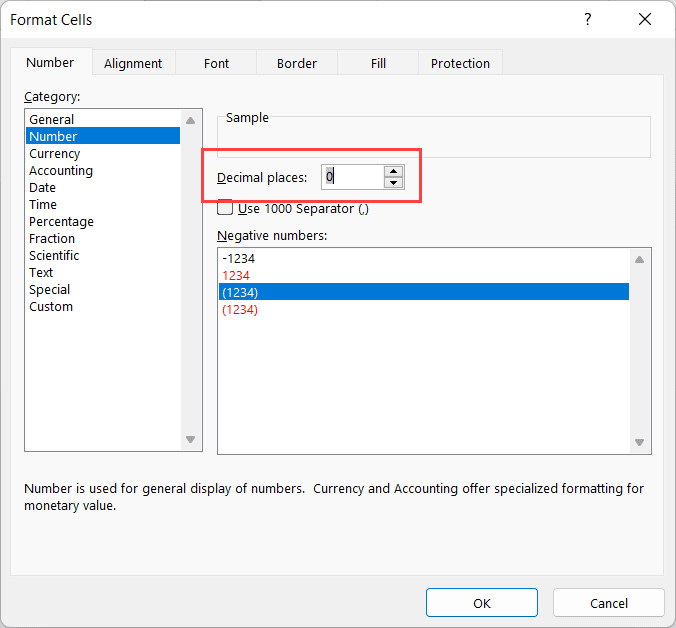 Điều chỉnh số lượng chữ số thập phân mong muốn
- Hoàn tất: Nhấn OK.
Sau khi thực hiện, toàn bộ các số âm trong vùng dữ liệu đã chọn sẽ được chuyển sang định dạng nằm trong ngoặc đơn, giúp bảng tính trông chuyên nghiệp và gọn gàng hơn.
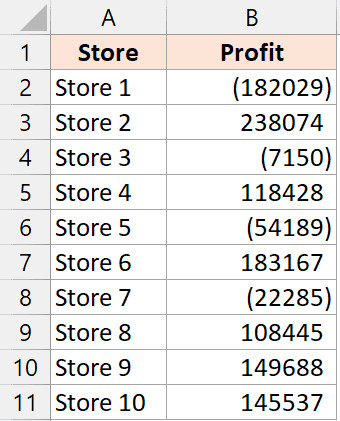 Kết quả hiển thị số âm nằm trong ngoặc đơn sau khi áp dụng định dạng
Ngoài ra, trong danh sách Negative numbers, bạn sẽ thấy một tùy chọn khác cho phép hiển thị số âm trong ngoặc đơn và tô màu đỏ (thường là tùy chọn thứ tư). Nếu bạn muốn làm nổi bật các khoản lỗ hoặc nợ, việc kết hợp ngoặc đơn và màu đỏ là một lựa chọn trực quan tuyệt vời.
Lưu ý quan trọng: Có thể bạn sẽ không thấy tùy chọn ngoặc đơn trong danh sách Negative numbers như hướng dẫn trên. Điều này phụ thuộc vào cài đặt vùng (Region Settings) của hệ điều hành Windows. Nếu gặp trường hợp này, đừng lo lắng, chúng ta sẽ xử lý nó ở phần cuối bài viết hoặc sử dụng phương pháp “Custom Format” ngay dưới đây.
Tùy Biến Nâng Cao Với Custom Format
Phương pháp sử dụng định dạng có sẵn tuy nhanh nhưng lại hạn chế về khả năng tùy biến. Nếu bạn muốn kiểm soát chi tiết hơn, ví dụ như vừa có ngoặc đơn, vừa có dấu trừ, hoặc sử dụng màu sắc đặc biệt (như cam, xanh lá), thì tính năng Custom Number Format là giải pháp tối ưu.
Giả sử bạn có một yêu cầu cụ thể: Hiển thị số âm trong ngoặc đơn NHƯNG vẫn giữ lại dấu trừ phía trước để nhấn mạnh tính chất âm của dữ liệu.
Bảng dữ liệu mẫu với các số âm cần định dạng trong Excel
Quy trình thực hiện như sau:
- Chọn vùng dữ liệu cần định dạng.
- Nhấn
Ctrl + 1hoặc vào tab Home > nhóm Number > mở hộp thoại Format Cells. - Tại danh sách Category bên trái, chọn Custom.
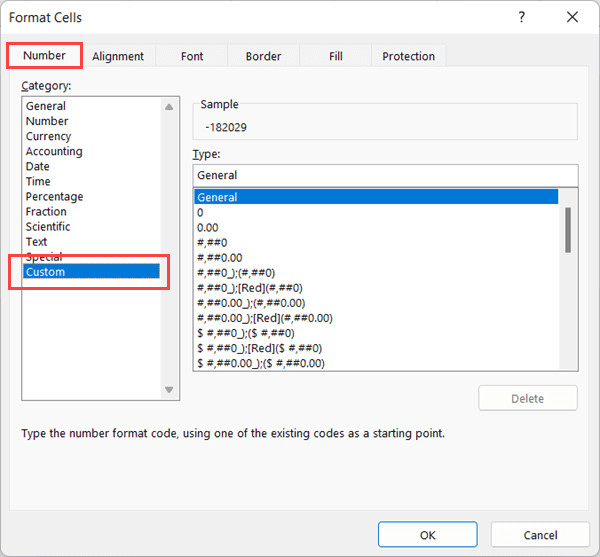 Chọn mục Custom trong thẻ Number của hộp thoại Format Cells
- Tại ô Type, hãy xóa nội dung cũ và nhập mã định dạng sau:
0;- (0)
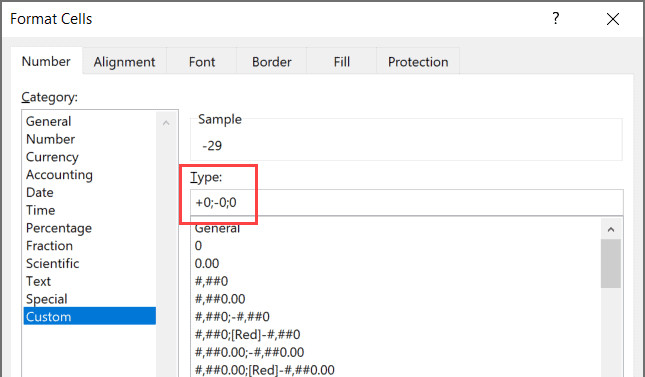 Nhập mã định dạng tùy chỉnh vào ô Type
- Nhấn OK.
Kết quả nhận được sẽ là các số âm được bao quanh bởi ngoặc đơn và có thêm dấu trừ phía trước, đúng như yêu cầu của bạn.
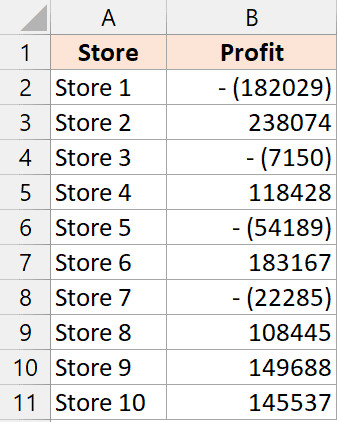 Số âm hiển thị trong ngoặc đơn kèm dấu trừ phía trước
Giải Mã Cấu Trúc Custom Format
Để làm chủ Excel, bạn cần hiểu bản chất của đoạn mã 0;- (0). Cấu trúc định dạng số tùy chỉnh trong Excel được chia làm 4 phần, ngăn cách nhau bởi dấu chấm phẩy (;):
Định dạng số Dương; Định dạng số Âm; Định dạng số 0; Định dạng Văn bản
Nếu bạn không quy định đủ 4 phần, Excel sẽ áp dụng các quy tắc mặc định. Trong ví dụ 0;- (0) ở trên:
- Phần 1 (Trước dấu chấm phẩy):
0– Đại diện cho số dương. Số 0 nghĩa là hiển thị con số chính xác như dữ liệu nhập vào, không ép buộc số thập phân. - Phần 2 (Sau dấu chấm phẩy):
- (0)– Đại diện cho số âm. Excel sẽ hiển thị dấu trừ, khoảng trắng, dấu mở ngoặc, giá trị số, và dấu đóng ngoặc.
Các Mẫu Định Dạng Custom Hữu Ích Khác
Dưới đây là một số mã định dạng nâng cao giúp báo cáo của bạn trực quan hơn. Bạn có thể sao chép và dán trực tiếp vào ô Type trong phần Custom:
1. Số âm trong ngoặc đơn có phân cách hàng nghìn
Mã định dạng:
#,##0.00;(#,##0.00)Mã này thêm dấu phẩy ngăn cách hàng nghìn và giữ lại 2 chữ số thập phân cho cả số dương và âm. Số âm sẽ nằm gọn trong ngoặc đơn.
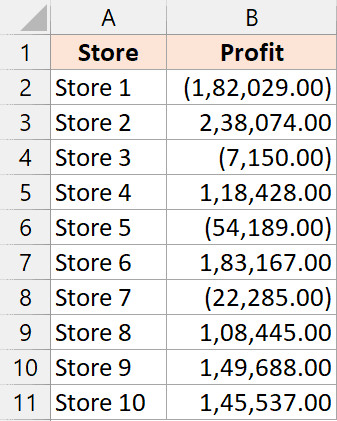 Số âm trong ngoặc đơn có dấu phân cách hàng nghìn
2. Số âm màu đỏ trong ngoặc đơn
Mã định dạng:
#,##0.00;[Red](#,##0.00)Thẻ [Red] sẽ chỉ định Excel tô màu đỏ cho font chữ khi giá trị là số âm. Đây là chuẩn mực phổ biến trong kế toán để cảnh báo các khoản lỗ.
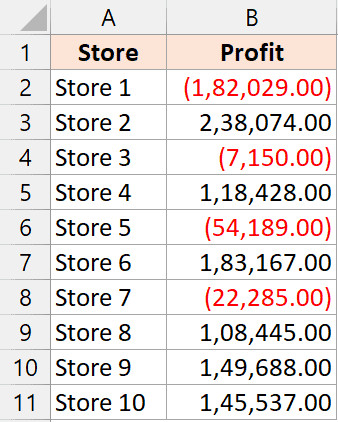 Số âm hiển thị màu đỏ và nằm trong ngoặc đơn
3. Số âm màu đỏ, có ngoặc đơn và dấu trừ
Mã định dạng:
#,##0.00;[Red]- (#,##0.00)Kết hợp cả ba yếu tố: Màu đỏ cảnh báo, dấu trừ toán học và ngoặc đơn kế toán.
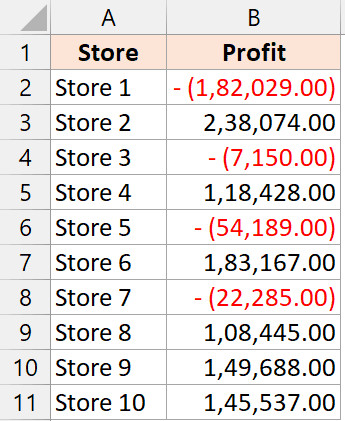 Số âm màu đỏ kèm dấu trừ và ngoặc đơn
4. Số dương màu Xanh, Số âm màu Đỏ
Mã định dạng:
[Green]#,##0.00;[Red]- (#,##0.00)Định dạng này giúp phân biệt rõ ràng hai thái cực của dữ liệu tài chính: Lãi (Xanh) và Lỗ (Đỏ).
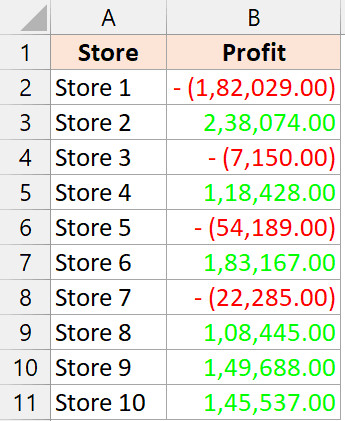 Số dương màu xanh và số âm màu đỏ trong Excel
Khắc Phục Lỗi Không Thấy Tùy Chọn Ngoặc Đơn
Nhiều người dùng tại Việt Nam khi cài đặt Windows thường để mặc định vùng (Region) là US hoặc thiết lập riêng lẻ, dẫn đến việc Excel không hiển thị tùy chọn ngoặc đơn trong danh sách định dạng có sẵn.
Nếu bạn mở hộp thoại Format Cells và chỉ thấy các tùy chọn dấu trừ (-) như hình dưới đây, bạn cần điều chỉnh cài đặt hệ thống.
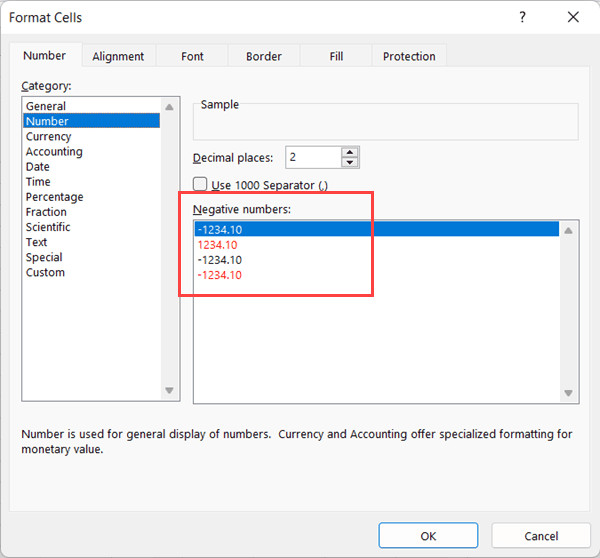 Lỗi không hiển thị tùy chọn số âm trong ngoặc đơn
Quy trình sửa lỗi thông qua Control Panel:
- Mở Control Panel trên máy tính của bạn (bạn có thể tìm kiếm từ menu Start).
- Chọn mục Change date, time, or number formats (hoặc tìm mục Region).
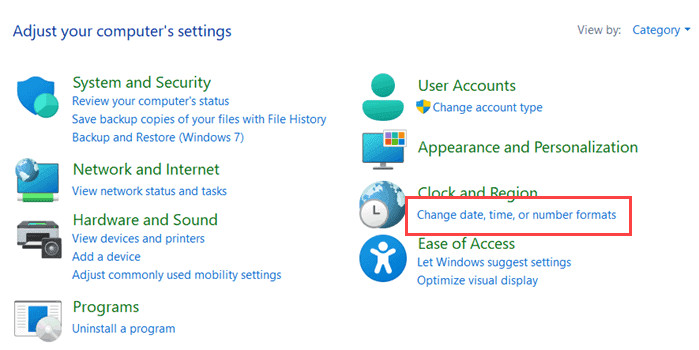 Chọn thay đổi định dạng ngày giờ và số trong Control Panel
- Trong hộp thoại Region, nhấn vào nút Additional settings… ở góc dưới.
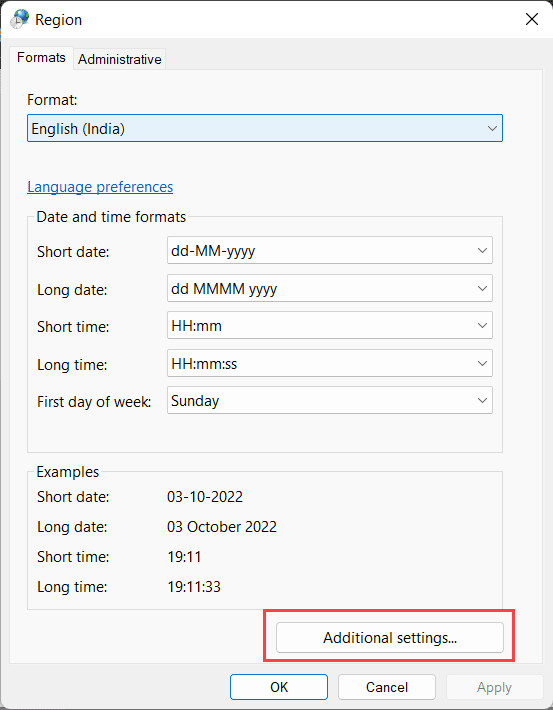 Nhấn nút Additional settings trong hộp thoại Region
- Chuyển sang thẻ Numbers. Tại mục Negative number format, hãy xổ danh sách xuống và chọn định dạng có ngoặc đơn, ví dụ:
(1.1).
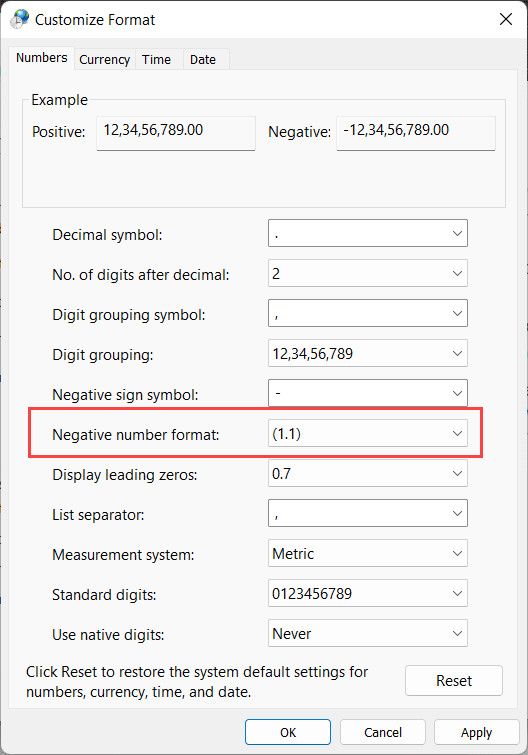 Thay đổi định dạng số âm trong tab Numbers của hệ thống Windows
- Nhấn Apply và OK liên tiếp để lưu thiết lập.
Sau khi hoàn tất, hãy khởi động lại Excel. Lúc này, khi vào lại hộp thoại Format Cells, bạn sẽ thấy tùy chọn hiển thị số âm trong ngoặc đơn đã xuất hiện trong danh sách có sẵn.
Tại Sao Nên Dùng Ngoặc Đơn Cho Số Âm?
Việc sử dụng ngoặc đơn cho số âm không chỉ là sở thích thẩm mỹ mà còn mang ý nghĩa quan trọng trong quản lý dữ liệu và tài chính:
- Chuẩn mực kế toán: Trong các báo cáo tài chính chuyên nghiệp, số âm (như chi phí, lỗ, nợ phải trả) thường được để trong ngoặc đơn để phân biệt rõ ràng với số dương (doanh thu, tài sản).
- Tránh nhầm lẫn: Dấu trừ (-) đôi khi rất nhỏ và dễ bị bỏ qua khi in ấn hoặc nhìn lướt qua một bảng tính dày đặc số liệu. Ngoặc đơn
( )tạo ra một khối ký tự lớn hơn, dễ nhận diện hơn. - Tính nhất quán: Khi kết hợp với các định dạng màu sắc (như màu đỏ), nó tạo ra một hệ thống cảnh báo trực quan, giúp người ra quyết định nhanh chóng nắm bắt được tình hình tài chính.
Câu hỏi thường gặp (FAQ)
1. Định dạng này có làm thay đổi giá trị thực của ô không?
Không. Việc thay đổi định dạng (Format) chỉ thay đổi cách hiển thị của dữ liệu trên màn hình. Giá trị thực tế của ô vẫn là một số âm và có thể dùng để tính toán bình thường.
2. Tôi có thể đổi màu khác ngoài màu đỏ (Red) không?
Có. Trong phần Custom Format, bạn có thể sử dụng các tên màu tiếng Anh cơ bản như [Blue], [Green], [Yellow], [Cyan], [Magenta], [White], [Black]. Excel hỗ trợ 8 màu cơ bản này qua tên gọi. Với các màu phức tạp hơn, bạn cần dùng mã màu [ColorN] (với N từ 1 đến 56).
3. Làm thế nào để áp dụng định dạng này cho toàn bộ bảng tính mới?
Bạn không thể thay đổi mặc định cho mọi file Excel mới một cách trực tiếp. Tuy nhiên, bạn có thể tạo một file Excel mẫu (Template), thiết lập sẵn các Style định dạng số mong muốn, và sử dụng file mẫu đó mỗi khi bắt đầu công việc mới.
4. Tại sao tôi thấy các ký tự #### khi áp dụng định dạng ngoặc đơn?
Ký tự #### xuất hiện khi độ rộng của cột không đủ để hiển thị hết nội dung số. Do ngoặc đơn chiếm thêm không gian so với dấu trừ hoặc số trơn, bạn chỉ cần kéo rộng cột ra hoặc nhấp đúp vào biên phải của tiêu đề cột để tự động điều chỉnh độ rộng (AutoFit).
5. Có cách nào nhanh hơn Custom Format không?
Nếu bạn thường xuyên sử dụng một định dạng cụ thể, hãy lưu nó lại thành một Cell Style (trong tab Home > Cell Styles). Lần sau, bạn chỉ cần một cú click chuột để áp dụng định dạng phức tạp đó cho vùng dữ liệu mới.
Thông qua bài viết này, Edupedia hy vọng bạn đã nắm vững các kỹ thuật để hiển thị số âm trong ngoặc đơn trên Excel. Từ việc sử dụng công cụ có sẵn cho đến việc tùy biến mã định dạng hay can thiệp vào cài đặt hệ thống, bạn giờ đây đã có đầy đủ kiến thức để trình bày bảng tính một cách chuyên nghiệp và chính xác nhất.
Nguồn tham khảo
- Microsoft Support: Custom number formats – Hướng dẫn chính thức từ Microsoft về cách tạo và xóa định dạng số tùy chỉnh.
- Investopedia: Financial Statement Formatting – Tìm hiểu về các chuẩn mực trình bày báo cáo tài chính và lý do sử dụng ngoặc đơn.
- Corporate Finance Institute (CFI): Excel Formatting Best Practices – Các phương pháp hay nhất để định dạng mô hình tài chính trong Excel.
- TrumpExcel: Negative Numbers in Brackets – Bài viết gốc cung cấp hướng dẫn chi tiết và hình ảnh minh họa.



