Thời gian đọc ước tính: 6 phút
Những điểm chính
- Nguyên nhân phổ biến: Người dùng vô tình tắt bảng tác vụ hoặc tệp Excel lưu lại trạng thái hiển thị từ phiên làm việc trước.
- Phương pháp khôi phục nhanh: Sử dụng menu chuột phải (Right-click) hoặc thẻ PivotTable Analyze trên thanh Ribbon.
- Tùy chỉnh nâng cao: Hướng dẫn di chuyển, thay đổi kích thước và bố cục hiển thị của bảng PivotTable Fields để tối ưu không gian làm việc.
- Khắc phục sự cố: Xử lý các trường hợp tùy chọn Field List bị mờ hoặc không hoạt động do chế độ bảo vệ trang tính.
Pivot Table là một trong những công cụ phân tích dữ liệu mạnh mẽ nhất trong Excel, cho phép người dùng tổng hợp và báo cáo dữ liệu phức tạp chỉ trong vài thao tác. Tuy nhiên, hiệu quả làm việc sẽ giảm sút nghiêm trọng nếu bảng danh sách trường (Pivot Table Fields List) đột nhiên biến mất.
Bảng tác vụ này chứa các vùng quan trọng như Bộ lọc (Filters), Cột (Columns), Hàng (Rows) và Giá trị (Values). Khi không nhìn thấy bảng này, việc chỉnh sửa cấu trúc báo cáo trở nên bất khả thi. Bài viết này sẽ hướng dẫn chi tiết các phương pháp kỹ thuật để khôi phục bảng điều khiển này và tối ưu hóa giao diện làm việc của bạn.
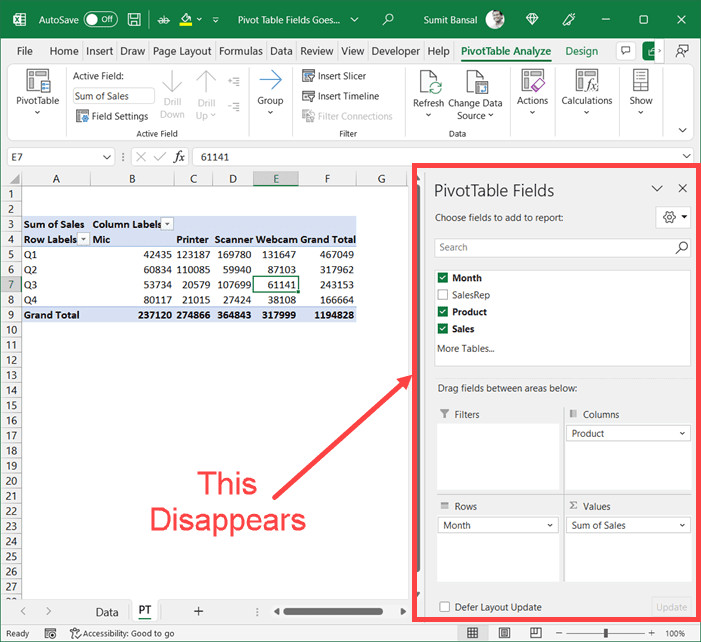 Giao diện Excel khi bảng chọn trường Pivot Table bị ẩn hoàn toàn gây khó khăn cho người dùng
Nguyên Nhân Bảng Pivot Table Fields Biến Mất
Trước khi đi vào các giải pháp kỹ thuật, người dùng cần hiểu rõ cơ chế hoạt động của Excel đối với các bảng tác vụ (Task Pane). Việc này giúp ngăn chặn tình trạng tương tự tái diễn trong tương lai.
Hành vi người dùng và trạng thái lưu trữ
Lý do phổ biến nhất khiến bảng danh sách trường không hiển thị là do người dùng đã nhấn vào biểu tượng đóng (dấu X) trên bảng tác vụ trong phiên làm việc trước đó.
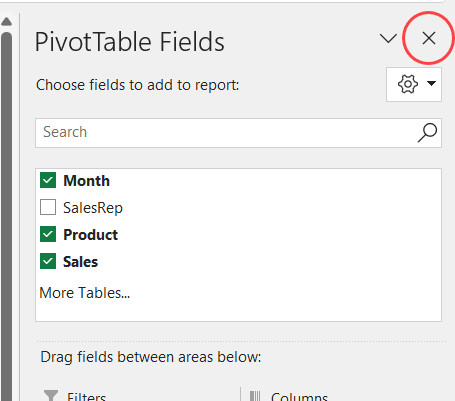 Nút đóng biểu tượng X trên bảng tác vụ PivotTable Fields là nguyên nhân chính khiến bảng bị ẩn
Khi bạn tắt bảng này và lưu tệp Excel, phần mềm sẽ ghi nhớ thiết lập giao diện đó. Lần tiếp theo khi bạn hoặc đồng nghiệp mở tệp tin này, bảng Pivot Table Fields sẽ mặc định ở trạng thái ẩn. Điều này thường gây bối rối cho những người dùng mới nhận bàn giao file từ người khác và không hiểu tại sao công cụ quen thuộc lại thiếu vắng.
Mất tiêu điểm (Focus) vào Pivot Table
Bảng PivotTable Fields chỉ xuất hiện khi ô hiện hành (active cell) nằm trong vùng dữ liệu của Pivot Table. Nếu bạn nhấp chuột ra ngoài vùng bảng tổng hợp (ví dụ: nhấp vào một ô trống bất kỳ trên trang tính), Excel sẽ tự động ẩn bảng tác vụ này để giải phóng không gian màn hình.
2 Phương Pháp Khôi Phục Pivot Table Field List
Dưới đây là hai quy trình kỹ thuật chính xác để hiển thị lại bảng danh sách trường.
Phương pháp 1: Sử dụng Menu Chuột Phải (Right-Click)
Đây là cách nhanh nhất và trực quan nhất, không yêu cầu người dùng phải tìm kiếm trên thanh công cụ phức tạp.
Bước 1: Xác định vị trí bảng Pivot Table trên trang tính của bạn.
Bước 2: Nhấp chuột phải vào bất kỳ ô nào nằm trong phạm vi của Pivot Table.
Bước 3: Trong menu ngữ cảnh xuất hiện, chọn tùy chọn Show Field List (Hiển thị danh sách trường).
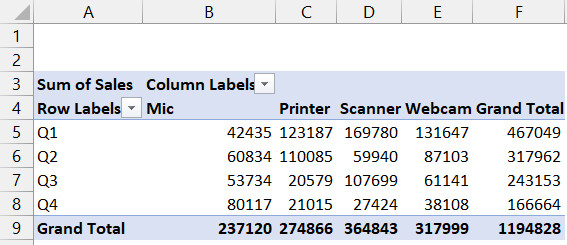 Menu chuột phải trong Excel trên vùng Pivot Table nhưng không hiển thị danh sách trường
Sau khi thực hiện, bảng tác vụ sẽ xuất hiện ngay lập tức ở bên phải màn hình. Lưu ý rằng tùy chọn này nằm ở cuối danh sách menu chuột phải.
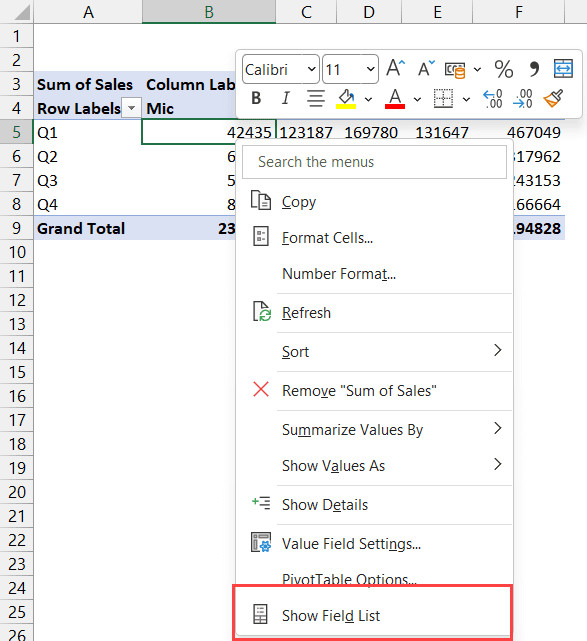 Tùy chọn Show Field List nằm ở cuối menu ngữ cảnh khi nhấn chuột phải vào Pivot Table
Mẹo quản lý giao diện: Nếu bảng danh sách trường đang hiển thị và bạn muốn ẩn nó đi để xem dữ liệu rõ hơn, hãy thực hiện lại thao tác trên và chọn Hide Field List (Ẩn danh sách trường).
Phương pháp 2: Sử dụng Thanh Ribbon (Tab PivotTable Analyze)
Phương pháp này hữu ích khi bạn đang thao tác với các công cụ quản lý Pivot Table khác trên thanh Ribbon và muốn bật/tắt nhanh danh sách trường.
Bước 1: Nhấp chuột trái vào bất kỳ ô nào trong Pivot Table để kích hoạt các tab ngữ cảnh.
Bước 2: Di chuyển lên thanh Ribbon, chọn tab PivotTable Analyze (hoặc Options đối với các phiên bản Excel cũ hơn).
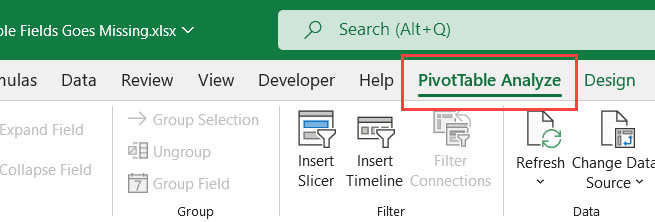 Tab PivotTable Analyze trên thanh công cụ Excel chứa các công cụ phân tích dữ liệu
Bước 3: Tại nhóm lệnh Show (Hiển thị) nằm ở phía bên phải của thanh công cụ, tìm và nhấp vào biểu tượng Field List.
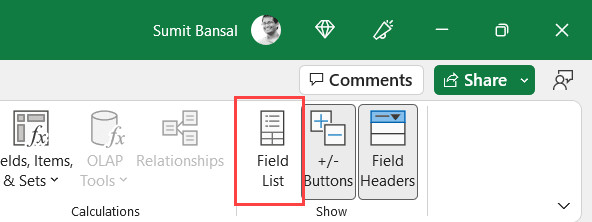 Biểu tượng Field List trong nhóm lệnh Show dùng để bật tắt bảng danh sách trường
Nút Field List hoạt động như một công tắc bật/tắt (toggle):
- Nếu nút đang sáng (được chọn): Bảng danh sách trường đang hiển thị.
- Nếu nút không sáng: Bảng danh sách trường đang bị ẩn.
Tùy Biến Giao Diện Pivot Table Fields
Trong nhiều trường hợp, bảng danh sách trường có thể che khuất dữ liệu quan trọng trên bảng tính của bạn. Excel cung cấp các tính năng linh hoạt để di chuyển và thay đổi kích thước bảng tác vụ này, giúp người dùng tối ưu hóa không gian làm việc.
Cách di chuyển (Move) bảng tác vụ
Thay vì để bảng tác vụ cố định (docked) ở cạnh phải màn hình, bạn có thể tách nó ra thành một cửa sổ trôi nổi (floating window) để đặt ở bất kỳ đâu.
- Tại góc trên bên phải của tiêu đề bảng PivotTable Fields, nhấp vào mũi tên nhỏ hướng xuống (Task Pane Options).
- Chọn Move (Di chuyển).
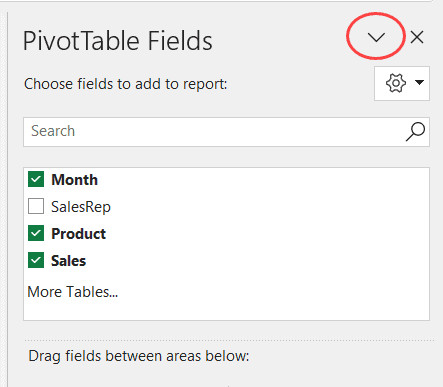 Biểu tượng tùy chọn Task Pane trên bảng danh sách trường cho phép truy cập lệnh di chuyển
- Con trỏ chuột sẽ chuyển thành biểu tượng di chuyển 4 chiều. Nhấn giữ chuột trái và kéo bảng tác vụ đến vị trí mong muốn trên màn hình.
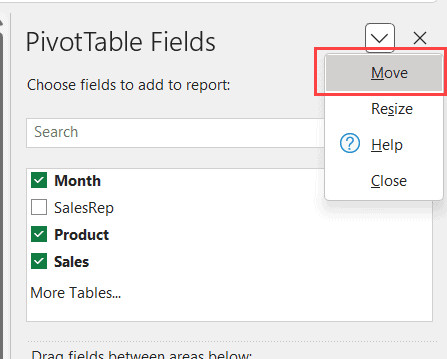 Tùy chọn Move trong menu thả xuống để thay đổi vị trí bảng PivotTable Fields
Cách thay đổi kích thước (Resize)
Nếu danh sách trường của bạn quá dài hoặc tên các trường bị cắt bớt, việc thay đổi kích thước bảng là cần thiết:
- Di chuyển con trỏ chuột đến mép của bảng tác vụ cho đến khi con trỏ chuyển thành mũi tên 2 chiều.
- Kéo thả để mở rộng hoặc thu hẹp chiều rộng/chiều cao của bảng.
Lưu ý: Để đưa bảng trở lại vị trí mặc định ban đầu, hãy kéo bảng về sát mép phải của cửa sổ Excel cho đến khi nó tự động “hít” (dock) vào lề.
Thay đổi bố cục hiển thị các vùng (Layout)
Ngoài việc di chuyển, bạn có thể thay đổi cách sắp xếp các vùng dữ liệu bên trong bảng PivotTable Fields để dễ thao tác hơn.
- Nhấp vào biểu tượng bánh răng (Tools) trong bảng PivotTable Fields.
- Chọn một trong các tùy chọn bố cục:
- Fields Section and Areas Section Stacked: (Mặc định) Danh sách trường ở trên, 4 vùng thả (Filter, Columns, Rows, Values) ở dưới.
- Fields Section and Areas Section Side-by-Side: Danh sách trường bên trái, 4 vùng thả bên phải. Phù hợp cho màn hình rộng.
- Fields Section Only: Chỉ hiện danh sách trường (dành cho việc chọn nhanh).
- Areas Section Only (2 by 2): Chỉ hiện 4 vùng thả (dành cho việc sắp xếp lại cấu trúc báo cáo).
Khắc Phục Sự Cố Nâng Cao
Nếu bạn đã thực hiện đúng các bước trên nhưng tùy chọn Field List vẫn bị mờ (greyed out) hoặc không hoạt động, hãy kiểm tra các nguyên nhân sau:
Chế độ Protect Sheet (Bảo vệ trang tính)
Nếu trang tính đang được bảo vệ, Excel có thể hạn chế quyền chỉnh sửa cấu trúc Pivot Table.
- Giải pháp: Vào tab Review > chọn Unprotect Sheet. Bạn có thể cần nhập mật khẩu nếu người tạo file đã thiết lập.
Chế độ Compatibility Mode (Tương thích)
Khi mở một file Excel định dạng cũ (.xls) trên phiên bản Excel mới, một số tính năng Pivot Table có thể bị hạn chế.
- Giải pháp: Vào File > Info > Convert để nâng cấp file lên định dạng mới nhất (.xlsx).
Workbook bị lỗi (Corruption)
Trong trường hợp hiếm gặp, cấu trúc file bị lỗi khiến các menu không phản hồi.
- Giải pháp: Thử sao chép dữ liệu nguồn sang một workbook mới và tạo lại Pivot Table.
Việc nắm vững cách kiểm soát giao diện Pivot Table giúp bạn duy trì luồng công việc liên tục và chuyên nghiệp hơn trong mắt đồng nghiệp. Khả năng tùy biến không gian làm việc cũng phản ánh kỹ năng sử dụng Excel thành thạo, giúp bạn tập trung vào việc phân tích số liệu thay vì loay hoay với các thanh công cụ.
Câu hỏi thường gặp (FAQ)
Câu 1: Có phím tắt nào để bật tắt Pivot Table Field List không?
Hiện tại Excel không có phím tắt đơn (như Ctrl + phím) mặc định để bật/tắt Field List. Tuy nhiên, bạn có thể dùng phím Menu (nằm giữa phím Alt phải và Ctrl phải trên bàn phím Windows) khi đang chọn Pivot Table, sau đó nhấn phím L để chọn Show Field List.
Câu 2: Tại sao Pivot Table Field List của tôi lại biến mất mỗi khi tôi nhấp ra ngoài bảng?
Đây là tính năng mặc định của Excel. Bảng tác vụ chỉ hiển thị khi bạn đang làm việc với đối tượng cụ thể (ở đây là Pivot Table). Để giữ bảng luôn hiện, bạn cần đảm bảo con trỏ chuột luôn nằm trong vùng dữ liệu của bảng Pivot.
Câu 3: Làm thế nào để khôi phục bảng Field List về trạng thái mặc định nếu tôi đã lỡ di chuyển lung tung?
Bạn chỉ cần nhấp đúp (double-click) vào thanh tiêu đề của bảng PivotTable Fields (vùng có chữ “PivotTable Fields”). Bảng sẽ tự động quay về vị trí mặc định được gắn ở lề phải màn hình.
Câu 4: Tôi dùng Excel trên Macbook, cách làm có khác không?
Trên macOS, quy trình tương tự. Bạn vào tab PivotTable Analyze và tìm nút Field List ở phía bên phải thanh Ribbon. Giao diện có thể khác biệt nhỏ về màu sắc nhưng vị trí các nút chức năng là tương đồng.
Câu 5: Dữ liệu trong Field List không cập nhật khi tôi thêm cột mới vào dữ liệu nguồn?
Field List không tự động cập nhật cấu trúc dữ liệu mới ngay lập tức. Bạn cần vào tab PivotTable Analyze > Change Data Source để mở rộng vùng dữ liệu, hoặc nhấn nút Refresh để Excel tải lại các trường thông tin mới.
Nguồn tham khảo
- Microsoft Support: Show or hide the Field List in a PivotTable – Tài liệu chính thức từ Microsoft về cách quản lý hiển thị Field List.
- ExcelJet: Excel Pivot Tables – Cơ sở dữ liệu kiến thức chuyên sâu về các hàm và công cụ trong Excel.
- Contextures: Pivot Table Field List Macros – Hướng dẫn nâng cao về cách sử dụng VBA để điều khiển Field List.
- MrExcel: Troubleshooting Pivot Tables – Diễn đàn cộng đồng chuyên giải quyết các lỗi phức tạp trong Excel.