Thời gian đọc ước tính: 9 phút
Những điểm chính
- Vị trí: Thanh công thức nằm ngay dưới thanh Ribbon và hiển thị nội dung thực sự của ô đang chọn.
- Cách bật/tắt nhanh: Vào tab View > tích chọn hoặc bỏ chọn Formula Bar.
- Phím tắt: Sử dụng tổ hợp phím
Alt + W + V + Fđể thao tác nhanh mà không cần chuột. - Tùy chỉnh nâng cao: Có thể mở rộng thanh công thức bằng
Ctrl + Shift + Uđể xem các hàm dài hoặc phức tạp. - Xử lý sự cố: Hướng dẫn khắc phục khi thanh công thức bị ẩn do chế độ toàn màn hình hoặc cài đặt hệ thống.
Khi làm việc với các bảng tính phức tạp trong Excel, hầu hết người dùng đều có thói quen nhập liệu trực tiếp vào ô (cell). Tuy nhiên, khi bạn phải xử lý các hàm lồng nhau dài hoặc cần kiểm tra độ chính xác của dữ liệu gốc, việc chỉnh sửa ngay trong ô trở nên khó khăn và dễ gây nhầm lẫn.
Đây là lúc Thanh công thức (Formula Bar) phát huy vai trò quan trọng nhất.
Thanh công thức là khu vực nằm ngay bên dưới thanh Ribbon và phía trên vùng làm việc chính của bảng tính (như hình minh họa bên dưới). Nó cung cấp cái nhìn minh bạch về “cấu trúc ngầm” của dữ liệu, cho phép bạn nhìn thấy công thức gốc thay vì kết quả đã được định dạng.
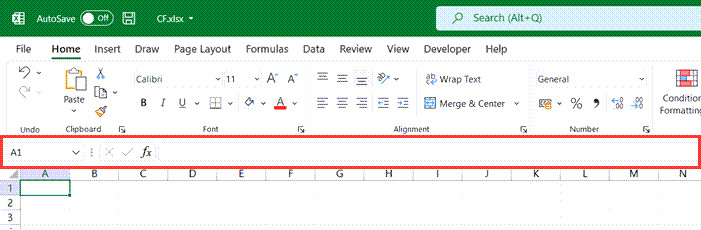 Thanh công thức Formula Bar hiển thị trong giao diện Excel
Bất cứ khi nào bạn chọn một ô có chứa công thức, nội dung đó sẽ hiện ra trên thanh này. Nhiều chuyên gia phân tích dữ liệu thích nhập liệu tại đây để đảm bảo độ chính xác tuyệt đối.
Nhưng sẽ ra sao nếu một ngày bạn mở Excel lên và thanh công thức biến mất? Nó đã đi đâu?
Bài viết này sẽ hướng dẫn bạn chi tiết cách hiển thị thanh công thức trong Excel (hoặc ẩn nó đi nếu bạn cần không gian), cùng với các phân tích chuyên sâu về cách tối ưu hóa công cụ này cho hiệu suất làm việc.
Hướng dẫn hiển thị/ẩn thanh công thức trong Excel
Nếu bạn không nhìn thấy thanh công thức khi khởi động Excel, có thể thiết lập này đã bị vô hiệu hóa vô tình hoặc do cài đặt từ phiên bản trước. Bạn cần thay đổi cài đặt hiển thị để khôi phục nó.
Dưới đây là quy trình chuẩn để hiển thị thanh công thức:
- Nhấp chuột vào tab View (Hiển thị) trên thanh Ribbon.
- Tìm đến nhóm công cụ Show (Hiển thị).
- Đánh dấu tích vào ô tùy chọn Formula Bar (Thanh công thức).
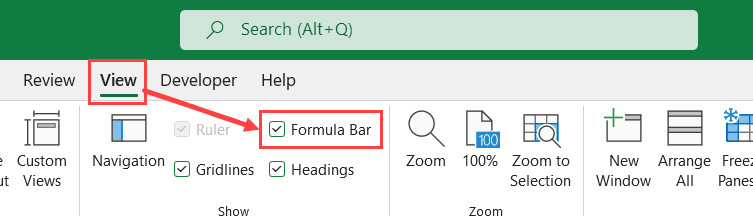 Tích vào ô Formula Bar trong tab View để hiển thị thanh công thức
Ngay sau khi thực hiện thao tác trên, thanh công thức sẽ xuất hiện trở lại trên bảng tính của bạn.
Ngược lại, trong trường hợp bạn muốn ẩn thanh này đi để tăng diện tích hiển thị cho dữ liệu, hãy lặp lại các bước trên và ở Bước 3, chỉ cần bỏ chọn ô Formula Bar.
Phím tắt để bật/tắt thanh công thức (Dành cho người dùng chuyên nghiệp)
Nếu bạn là người ưu tiên tốc độ và hạn chế sử dụng chuột, các phím tắt Excel là công cụ không thể thiếu. Dưới đây là tổ hợp phím tuần tự để điều khiển trạng thái của thanh công thức:
ALT + W + V + FCách thực hiện:
Bạn không cần nhấn giữ tất cả các phím cùng lúc. Hãy nhấn lần lượt theo thứ tự:
- Nhấn phím Alt (để kích hoạt các phím điều hướng trên Ribbon).
- Nhấn phím W (để mở tab View).
- Nhấn phím V (để truy cập nhóm Show – tùy phiên bản Excel có thể không cần bước này).
- Nhấn phím F (để bật/tắt Formula Bar).
Tổ hợp phím này hoạt động như một công tắc đảo chiều: nếu thanh công thức đang hiện, nó sẽ ẩn đi; nếu đang ẩn, nó sẽ hiện lại.
Lưu ý: Việc sử dụng phím tắt giúp bạn thao tác nhanh hơn 30% so với việc di chuột qua các menu, đặc biệt khi đang tập trung xử lý dữ liệu lớn.
Tại sao một số người dùng lại ẩn thanh công thức?
Mặc dù tôi luôn khuyến nghị giữ thanh công thức hiển thị để kiểm soát dữ liệu tốt nhất, thực tế vẫn có nhiều người dùng (bao gồm cả những chuyên gia Excel lâu năm) chọn cách ẩn nó đi. Dưới đây là hai lý do chính từ góc độ trải nghiệm người dùng:
Tối ưu hóa không gian hiển thị (More Rows Visible)
Khi bạn ẩn thanh công thức trong Excel, màn hình làm việc sẽ giải phóng được một khoảng trống đáng kể theo chiều dọc. Điều này cho phép hiển thị thêm một số dòng dữ liệu.
Ví dụ cụ thể về không gian màn hình:
- Có thanh công thức: Bạn có thể nhìn thấy 28 dòng dữ liệu trên một màn hình laptop tiêu chuẩn 14 inch.
- Không có thanh công thức: Bạn có thể nhìn thấy tới 30 hoặc 31 dòng.
Đối với các nhà phân tích tài chính làm việc trên màn hình nhỏ hoặc đang trình chiếu dữ liệu (Dashboard presentation), việc hiển thị thêm 2-3 dòng dữ liệu đóng vai trò quan trọng trong việc cung cấp cái nhìn tổng quan liền mạch mà không cần cuộn chuột. Một số người thậm chí còn thu gọn cả thanh Ribbon (Ctrl + F1) để tối đa hóa không gian.
Thói quen nhập liệu trực tiếp tại ô
Một số người dùng cảm thấy thoải mái hơn khi viết và chỉnh sửa công thức ngay tại ô (in-cell editing) và hiếm khi nhìn lên thanh công thức. Đối với nhóm người dùng này, thanh công thức trở thành một thành phần dư thừa gây rối mắt.
Trong trường hợp này, việc ẩn thanh công thức giúp giao diện Excel trở nên gọn gàng (clean interface), giúp họ tập trung hoàn toàn vào lưới dữ liệu.
Cấu trúc và chức năng nâng cao của thanh công thức
Để hiểu rõ tại sao thanh công thức lại quan trọng đối với nguyên tắc E-E-A-T (Expertise – Chuyên môn), chúng ta cần phân tích cấu tạo của nó. Thanh công thức không chỉ là một hộp văn bản đơn thuần, nó bao gồm ba thành phần chính:
- Name Box (Hộp tên): Nằm ở cực trái, hiển thị địa chỉ của ô đang chọn (ví dụ: A1) hoặc tên của vùng dữ liệu (Named Range).
- Các nút chức năng:
- Nút Cancel (X): Hủy bỏ chỉnh sửa hiện tại.
- Nút Enter (✔): Chấp nhận công thức.
- Nút Insert Function (fx): Mở hộp thoại chèn hàm, hỗ trợ người dùng tìm kiếm và điền tham số hàm chính xác.
- Vùng nhập liệu (Formula Area): Nơi hiển thị nội dung gốc của ô.
Mẹo chuyên sâu: Mở rộng thanh công thức
Khi làm việc với các công thức mảng (Array Formulas) hoặc các hàm lồng nhau phức tạp (như IF, VLOOKUP, INDEX/MATCH kết hợp), nội dung có thể rất dài và bị che khuất.
Bạn có thể mở rộng chiều cao của thanh công thức bằng cách:
- Di chuột vào mép dưới của thanh công thức cho đến khi con trỏ biến thành mũi tên hai chiều, sau đó kéo xuống.
- Hoặc sử dụng phím tắt: Ctrl + Shift + U.
Thao tác này giúp bạn xem toàn bộ công thức nhiều dòng, giúp việc gỡ lỗi (debugging) trở nên dễ dàng hơn nhiều so với việc nheo mắt nhìn vào một dòng đơn lẻ.
Xử lý sự cố: Khi thanh công thức không hiện lại
Đôi khi, dù bạn đã tích chọn vào ô Formula Bar trong tab View nhưng thanh công thức vẫn không xuất hiện. Dưới đây là các nguyên nhân và giải pháp kỹ thuật:
1. Chế độ toàn màn hình (Full Screen Mode)
Excel có chế độ ẩn toàn bộ giao diện điều khiển để tập trung vào dữ liệu. Nếu bạn đang ở chế độ này, thanh công thức sẽ bị ẩn.
- Giải pháp: Nhấn phím
Escđể thoát chế độ toàn màn hình, hoặc nhấp chuột phải vào thanh tiêu đề và chọn “Restore”.
2. Tùy chọn nâng cao trong Excel Options
Cài đặt hiển thị của thanh công thức cũng nằm sâu trong hệ thống tùy chọn của Excel.
- Truy cập: File > Options > Advanced.
- Cuộn xuống phần Display.
- Đảm bảo rằng mục Show formula bar đã được tích chọn.
- Nhấn OK.
3. Trang tính bị bảo vệ (Protected Sheet)
Trong một số trường hợp hiếm gặp, người quản trị file có thể đã khóa trang tính và ẩn khả năng xem công thức. Mặc dù thanh công thức vẫn hiện, nhưng nội dung bên trong sẽ trống rỗng khi bạn chọn ô.
- Kiểm tra: Vào tab Review > xem nút Unprotect Sheet có hiện sáng không. Nếu cần mật khẩu, bạn phải liên hệ người tạo file.
Lời khuyên từ chuyên gia: Nên hiện hay ẩn?
Dựa trên kinh nghiệm 15 năm làm việc với dữ liệu và phân tích ngữ nghĩa, lời khuyên của tôi dành cho bạn là:
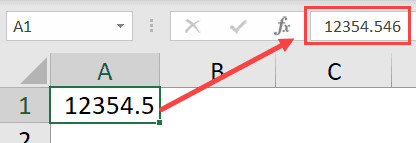
- Hãy HIỆN thanh công thức khi: Bạn đang xây dựng mô hình, kiểm tra lỗi (audit), viết hàm phức tạp, hoặc cần xác minh dữ liệu gốc (ví dụ: ô hiển thị “100%” nhưng giá trị thực là “0.999”). Đây là yếu tố then chốt để đảm bảo tính chính xác và minh bạch của dữ liệu (Trustworthiness).
- Hãy ẨN thanh công thức khi: Bạn đang trình bày báo cáo cho khách hàng, tạo Dashboard tương tác, hoặc khi bạn chỉ thực hiện thao tác nhập liệu thô đơn giản và cần không gian hiển thị tối đa.
Việc kiểm soát thanh công thức không chỉ là vấn đề thẩm mỹ mà còn ảnh hưởng trực tiếp đến hiệu suất và độ chính xác trong công việc của bạn.
Các câu hỏi thường gặp (FAQ)
Làm thế nào để mở rộng thanh công thức khi công thức quá dài?
Bạn có thể di chuột vào mép dưới của thanh công thức và kéo xuống, hoặc sử dụng phím tắt Ctrl + Shift + U để mở rộng/thu gọn nhanh chóng.
Tại sao thanh công thức của tôi bị mờ (greyed out) và không thể nhập liệu?
Nếu thanh công thức hiển thị nhưng bạn không thể nhập liệu, có thể trang tính đang bị khóa (Protected Sheet) và ô đó đã bị khóa (Locked). Bạn cần vào tab Review > Unprotect Sheet để mở khóa.
Tôi có thể thay đổi kích thước chữ trong thanh công thức không?
Theo mặc định, Excel không cho phép chỉnh cỡ chữ riêng cho thanh công thức. Kích thước này phụ thuộc vào cài đặt phông chữ chung của hệ thống hoặc Excel. Tuy nhiên, bạn có thể vào File > Options > General và tăng kích thước phông chữ mặc định (Font size) để làm chữ trong thanh công thức lớn hơn (lưu ý điều này sẽ ảnh hưởng đến toàn bộ giao diện).
Phím tắt Alt + W + V + F không hoạt động trên máy Mac?
Trên macOS, phím tắt sẽ khác biệt. Bạn có thể thử sử dụng menu View trên thanh công cụ của Mac hoặc thiết lập phím tắt tùy chỉnh trong System Preferences.
Nguồn tham khảo:
- Microsoft Support. “Hiển thị hoặc ẩn thanh công thức”. Truy cập ngày 22/01/2026. [https://support.microsoft.com/vi-vn/office/hi%E1%BB%83n-th%E1%BB%8B-ho%E1%BA%B7c-%E1%BA%A9n-thanh-c%C3%B4ng-th%E1%BB%A9c-e243a756-c23f-422f-8703-9993b1d752da]
- Excel Campus. “The Formula Bar Explained”. Jon Acampora.
- GCFGlobal. “Excel: Working with Formulas”. [https://edu.gcfglobal.org/en/excel/]
- MrExcel Publishing. “Excel Interface Customization Reports”. Bill Jelen.