Thời gian đọc ước tính: 6 phút
Những điểm chính
- Tăng hiệu suất: Chỉnh sửa, định dạng hoặc nhập liệu trên hàng loạt trang tính (sheet) cùng lúc thay vì thực hiện thủ công từng sheet.
- Ba phương pháp nhóm: Sử dụng phím
Ctrlcho các sheet rời rạc, phímShiftcho các sheet liên tiếp, hoặc menu chuột phải để chọn tất cả. - Dấu hiệu nhận biết: Các thẻ sheet chuyển sang màu trắng sáng và thanh tiêu đề hiển thị từ “[Group]”.
- Cảnh báo an toàn: Luôn nhớ bỏ nhóm (Ungroup) ngay sau khi hoàn thành thao tác để tránh ghi đè dữ liệu không mong muốn lên các sheet khác.
Khi làm việc với các tệp dữ liệu lớn trong Excel, bạn thường xuyên phải quản lý một bảng tính (Workbook) chứa nhiều trang tính (Worksheet) có cấu trúc giống hệt nhau. Ví dụ điển hình là báo cáo doanh thu hàng tháng, bảng chấm công nhân sự hoặc danh mục hàng hóa theo từng kho. Nhu cầu chỉnh sửa một ô cụ thể hoặc áp dụng một định dạng chung cho tất cả các sheet này là rất lớn.
Việc đi qua từng sheet để thực hiện cùng một thao tác nhập liệu hay định dạng không chỉ tốn thời gian mà còn dễ gây ra sai sót. Excel cung cấp một tính năng mạnh mẽ gọi là Group Worksheet (Nhóm trang tính). Tính năng này cho phép bạn gộp các sheet lại với nhau để mọi thay đổi thực hiện trên sheet hiện hành sẽ được áp dụng đồng thời cho tất cả các sheet trong nhóm.
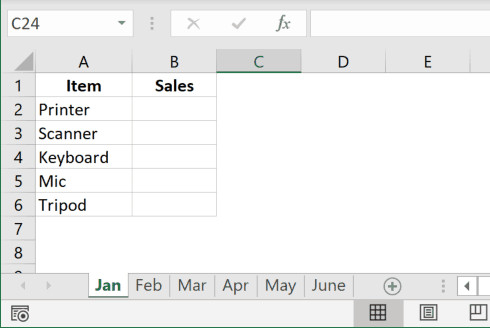 Dữ liệu mẫu cần thêm vào tất cả các sheet bằng cách nhóm chúng lại
Bài viết này sẽ hướng dẫn chi tiết các phương pháp nhóm sheet, các trường hợp ứng dụng thực tế và những lưu ý quan trọng để tránh mất dữ liệu khi sử dụng tính năng này.
Tại Sao Cần Nhóm Các Sheet Trong Excel?
Trước khi đi vào kỹ thuật, chúng ta cần hiểu rõ lợi ích thực tế của việc nhóm các sheet. Trong môi trường văn phòng, hiệu quả công việc được đo lường bằng độ chính xác và tốc độ.
Giả sử bạn có 12 sheet tương ứng với 12 tháng trong năm. Bạn cần thêm một dòng tiêu đề mới là “Laptop” vào ô A7 của tất cả các tháng. Nếu làm thủ công, bạn phải nhấp chuột 12 lần và gõ phím 12 lần. Với tính năng Group, bạn chỉ cần thực hiện một lần duy nhất. Các tình huống phổ biến cần dùng đến Group Worksheet bao gồm:
- Nhập liệu đồng loạt: Điền cùng một dữ liệu (như tiêu đề, ngày tháng, tên người lập) vào cùng một vị trí trên nhiều sheet.
- Định dạng thống nhất: Tô màu nền, kẻ khung (border), thay đổi font chữ cho các bảng biểu có cấu trúc giống nhau.
- Thiết lập vùng in: Cài đặt Print Area, lề giấy, khổ giấy cho toàn bộ báo cáo cùng lúc.
- Viết công thức: Áp dụng cùng một công thức tính tổng hoặc trung bình cho các vị trí ô tương ứng trên nhiều sheet.
Cách Nhóm Một Số Sheet Được Chọn (Rời rạc)
Trong nhiều trường hợp, bạn không cần chọn tất cả các sheet mà chỉ muốn tác động lên một vài sheet cụ thể. Ví dụ, bạn chỉ muốn chỉnh sửa báo cáo của Quý 1 (tháng 1, 2, 3) hoặc các sheet lẻ tẻ không nằm cạnh nhau.
Phương pháp này thường được sử dụng khi bạn muốn ẩn nhiều sheet cùng lúc thay vì phải nhấp chuột phải và chọn Hide cho từng cái.
Quy trình thực hiện như sau:
- Nhấp chuột trái để chọn một sheet bất kỳ mà bạn muốn đưa vào nhóm.
- Nhấn và giữ phím Ctrl trên bàn phím.
- Sử dụng chuột nhấp vào các tab sheet khác mà bạn muốn nhóm (vẫn giữ phím Ctrl trong suốt quá trình này).
- Sau khi đã chọn đủ các sheet mong muốn, thả phím Ctrl ra.
Khi hoàn tất, bạn sẽ thấy các sheet được chọn có sự thay đổi về màu sắc. Tab của các sheet trong nhóm sẽ chuyển sang màu trắng sáng hoặc xám nhạt, nổi bật hơn so với các sheet không được chọn.
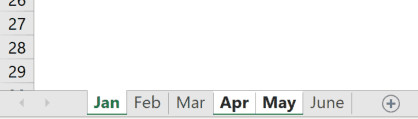 Các sheet được nhóm sẽ chuyển sang màu trắng sáng để nhận biết
Cơ chế hoạt động:
Một khi các sheet đã được nhóm, bất kỳ hành động nào bạn thực hiện trên sheet đang mở (Active Sheet) sẽ được sao chép y nguyên sang các sheet kia. Ví dụ:
- Nếu bạn gõ “Báo cáo tài chính” vào ô A1 của sheet hiện tại, văn bản này sẽ xuất hiện ở ô A1 của tất cả các sheet trong nhóm.
- Nếu bạn xóa dòng số 5 ở sheet hiện tại, dòng số 5 ở các sheet kia cũng sẽ bị xóa.
Lưu ý: Nếu bạn nhấp chuột chuyển đổi giữa các sheet đang nằm trong nhóm (ví dụ chuyển từ sheet Jan sang Mar khi cả hai đang được nhóm), chế độ nhóm vẫn được duy trì. Bạn cần cẩn thận để không vô tình chỉnh sửa sai.
Cách Nhóm Các Sheet Liên Tiếp (Theo Dãy)
Nếu dữ liệu của bạn được sắp xếp trật tự, ví dụ từ Tháng 1 đến Tháng 12 nằm liền kề nhau, việc dùng phím Ctrl để chọn từng cái sẽ khá mất công. Thay vào đó, bạn có thể chọn nhanh cả một dãy liên tiếp.
Quy trình thực hiện:
- Nhấp chuột chọn sheet đầu tiên trong dãy (ví dụ: Jan).
- Nhấn và giữ phím Shift trên bàn phím.
- Nhấp chuột vào sheet cuối cùng trong dãy (ví dụ: Dec).
- Thả phím Shift.
Ngay lập tức, Excel sẽ chọn sheet đầu, sheet cuối và tất cả các sheet nằm ở giữa chúng. Đây là cách nhanh nhất để xử lý các dữ liệu có tính chu kỳ hoặc tuần tự.
Mẹo chuyên nghiệp: Bạn có thể kết hợp cả hai phím. Ví dụ, dùng Shift để chọn từ Tháng 1 đến Tháng 6, sau đó giữ thêm Ctrl để chọn thêm sheet “Tổng kết năm” nằm ở vị trí khác.
Cách Nhóm Toàn Bộ Sheet Trong Workbook
Khi bạn cần thực hiện những thay đổi mang tính toàn cục, chẳng hạn như thêm logo công ty vào header, đổi font chữ mặc định cho toàn bộ tệp, hoặc thiết lập lại chế độ xem (View), việc chọn tất cả các sheet là cần thiết.
Có hai cách để làm điều này:
Cách 1: Sử dụng Menu chuột phải
- Nhấp chuột phải vào bất kỳ tab sheet nào phía dưới màn hình.
- Chọn tùy chọn Select All Sheets (Chọn tất cả trang tính).
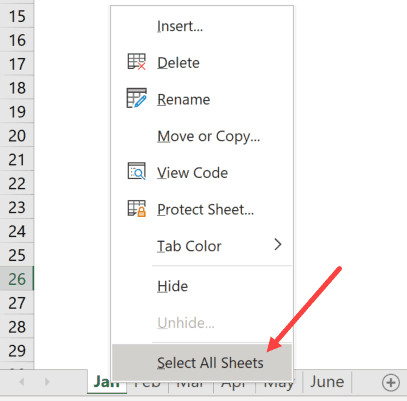 Menu chuột phải chọn Select All Sheets để chọn toàn bộ bảng tính
Cách 2: Sử dụng phím tắt Shift
Tương tự như cách chọn nhóm liên tiếp:
- Chọn sheet đầu tiên (ngoài cùng bên trái).
- Giữ phím Shift.
- Chọn sheet cuối cùng (ngoài cùng bên phải).
Cách này đảm bảo không bỏ sót bất kỳ sheet nào trong quá trình chỉnh sửa tổng thể.
Cách Bỏ Nhóm (Ungroup) Các Sheet
Đây là bước quan trọng nhất. Nếu bạn quên bỏ nhóm, mọi thao tác sau đó của bạn sẽ tiếp tục phá hủy dữ liệu trên các sheet khác mà bạn không hề hay biết.
Để bỏ nhóm toàn bộ:
- Nhấp chuột phải vào bất kỳ tab sheet nào đang được nhóm.
- Chọn Ungroup Sheets (Bỏ nhóm trang tính).
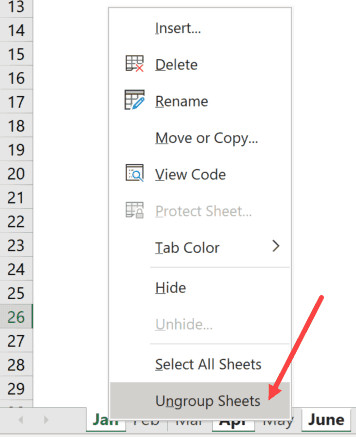 Tùy chọn Ungroup Sheets để hủy bỏ chế độ nhóm
Cách nhanh hơn: Bạn chỉ cần nhấp chuột trái vào một tab sheet bất kỳ không nằm trong nhóm. Excel sẽ tự động giải tán nhóm và đưa bạn về sheet vừa chọn. Tuy nhiên, nếu bạn đã chọn “Select All Sheets” (tất cả đều trong nhóm), bạn buộc phải dùng cách nhấp chuột phải hoặc nhấp vào một sheet khác không phải là sheet đang hiển thị.
Để bỏ nhóm một số sheet cụ thể:
Nếu bạn đang nhóm 5 sheet và muốn loại bỏ 2 sheet khỏi nhóm nhưng giữ 3 sheet còn lại:
- Giữ phím Ctrl.
- Nhấp vào các sheet bạn muốn bỏ chọn.
- Thả phím Ctrl.
Các sheet bị nhấp vào sẽ thoát khỏi nhóm, trong khi các sheet còn lại vẫn giữ trạng thái liên kết.
Các Ứng Dụng Thực Tế Của Group Worksheet
Để hiểu rõ hơn sức mạnh của tính năng này, hãy xem xét các tình huống cụ thể mà Group Worksheet giúp bạn tiết kiệm hàng giờ làm việc:
1. Xóa cột hoặc dòng hàng loạt
Giả sử bạn có 50 sheet dữ liệu khách hàng, và cột C là “Số Fax” không còn cần thiết nữa. Thay vì xóa cột C trên 50 lần, bạn nhóm 50 sheet lại, nhấp chuột phải vào cột C của sheet hiện hành và chọn Delete. Cột C trên toàn bộ 50 sheet sẽ biến mất ngay lập tức. Tính năng này cũng áp dụng cho việc xóa dòng trong Excel.
2. Thiết lập tiêu đề in (Print Titles)
Khi in ấn báo cáo, bạn muốn dòng đầu tiên luôn lặp lại ở mọi trang. Thay vì vào Page Layout của từng sheet để cài đặt, bạn nhóm tất cả lại và thiết lập “Rows to repeat at top” một lần duy nhất. Cấu hình này sẽ được áp dụng cho toàn bộ các sheet trong nhóm.
3. Nhập công thức đồng bộ
Nếu cấu trúc các bảng giống nhau, bạn có thể nhập công thức tính tổng SUM ở cuối bảng của sheet 1, và công thức này sẽ tự động được điền vào đúng vị trí đó ở sheet 2, sheet 3… Điều này đảm bảo tính nhất quán tuyệt đối về logic tính toán trên toàn bộ file báo cáo.
Những Cảnh Báo Quan Trọng Khi Sử Dụng Group
Dù tiện lợi, tính năng Group Worksheet được xem là một “con dao hai lưỡi”. Rất nhiều người dùng (kể cả những người có kinh nghiệm) đã từng vô tình xóa sạch dữ liệu của cả năm chỉ vì quên bỏ nhóm sau khi sửa xong tháng 1.
Để tránh thảm họa dữ liệu, hãy chú ý các dấu hiệu nhận biết sau:
Dấu hiệu 1: Tiêu đề tệp tin thay đổi
Khi bạn nhóm các sheet, hãy nhìn lên thanh tiêu đề (Title Bar) ở trên cùng cửa sổ Excel. Bên cạnh tên file, bạn sẽ thấy xuất hiện thêm chữ [Group].
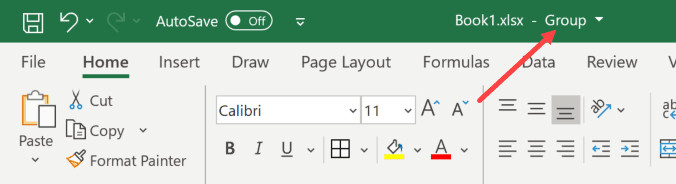 Từ khóa Group xuất hiện trên thanh tiêu đề khi chế độ nhóm được kích hoạt
Đây là tín hiệu cảnh báo rõ ràng nhất từ Excel cho biết bạn đang ở chế độ chỉnh sửa đa trang. Hãy tập thói quen liếc nhìn thanh tiêu đề trước khi thực hiện các thao tác xóa hoặc ghi đè dữ liệu lớn.
Dấu hiệu 2: Màu sắc tab thay đổi
Như đã đề cập, các sheet được nhóm sẽ có màu nền tab sáng hơn (thường là màu trắng) so với màu xám mặc định hoặc màu tô màu tab sheet mà bạn đã cài đặt trước đó.
Chiến lược an toàn: Tạo bản sao lưu (Backup)
Trước khi thực hiện thao tác Group cho các thay đổi lớn (như xóa cột, chạy macro, hoặc thay thế dữ liệu hàng loạt), hãy luôn sao lưu file hoặc copy các sheet quan trọng sang một workbook mới. Nếu có sai sót xảy ra, tính năng Undo (Ctrl + Z) đôi khi không thể hoàn tác hết được các thay đổi trên nhiều sheet cùng lúc nếu bộ nhớ đệm bị tràn.
Hạn chế của tính năng Group
Có một số tính năng Excel sẽ bị vô hiệu hóa khi bạn đang ở chế độ Group, bao gồm:
- Tạo bảng (Insert Table).
- Định dạng có điều kiện (Conditional Formatting) trong một số phiên bản cũ.
- Chèn biểu đồ (Chart) từ dữ liệu của nhiều sheet cùng lúc theo cách thông thường.
Nếu bạn thấy các nút này bị mờ đi trên thanh Ribbon, đó cũng là một dấu hiệu cho thấy bạn đang quên chưa Ungroup các sheet.
Câu hỏi thường gặp (FAQ)
1. Làm thế nào để biết tôi đang nhóm những sheet nào nếu danh sách sheet quá dài?
Bạn có thể nhìn vào thanh trượt ngang chứa các tab sheet. Các tab có màu trắng sáng là đang được nhóm. Tuy nhiên, cách tốt nhất là nhấp chuột phải và chọn “Ungroup Sheets” để đảm bảo an toàn, sau đó chọn lại những sheet bạn cần.
2. Tôi có thể copy một sheet mẫu ra nhiều sheet rồi nhóm chúng lại để sửa không?
Có. Bạn có thể tạo một sheet mẫu, sau đó nhân bản (Move or Copy) ra nhiều sheet. Sau đó dùng tính năng Group để nhập liệu dữ liệu biến đổi hoặc giữ nguyên định dạng khung sườn.
3. Tại sao tôi không thể chèn Table khi đang Group sheet?
Excel không hỗ trợ tạo Excel Table (Ctrl + T) trên nhiều sheet cùng lúc do tính chất quản lý dữ liệu đặc thù của Table. Bạn phải thực hiện việc này trên từng sheet riêng lẻ hoặc dùng VBA.
4. Dùng Group có an toàn hơn dùng VBA không?
Dùng Group an toàn hơn cho người dùng phổ thông vì bạn kiểm soát được trực quan những gì đang diễn ra. VBA mạnh mẽ hơn nhưng rủi ro cao nếu code sai và thường không thể Undo được.
5. Phím tắt để chuyển đổi giữa các sheet là gì?
Bạn có thể dùng Ctrl + Page Up để qua sheet bên trái và Ctrl + Page Down để qua sheet bên phải. Việc này giúp bạn kiểm tra nhanh kết quả sau khi thực hiện lệnh Group.
Nguồn tham khảo
- Microsoft Support: Group worksheets – Hướng dẫn chính thức từ Microsoft về cách nhóm và bỏ nhóm trang tính.
- Excel Jet: How to group worksheets in Excel – Các ví dụ thực tế về việc sử dụng tính năng nhóm.
- GCFGlobal: Excel: Working with Multiple Worksheets – Bài học cơ bản về quản lý nhiều sheet trong Excel.
- Ablebits: How to group sheets in Excel – Hướng dẫn chi tiết và các mẹo nâng cao khi làm việc với nhóm sheet.