Thời gian đọc ước tính: 12 phút
Những điểm chính
- Cơ chế lưu trữ: Excel xử lý ngày tháng là số nguyên và thời gian là số thập phân.
- Phương pháp cộng đơn giản: Cách nhanh nhất và giữ nguyên giá trị số để tính toán về sau.
- Hàm TEXT: Giải pháp tối ưu để định dạng hiển thị hoặc kết hợp với chuỗi văn bản.
- Xử lý lỗi định dạng: Cách khắc phục khi kết quả hiển thị dạng số thuần túy hoặc lỗi
#VALUE!. - Tùy biến hiển thị: Hướng dẫn sử dụng Custom Format để hiển thị ngày giờ theo ý muốn.
Việc quản lý dữ liệu thời gian là một kỹ năng nền tảng khi làm việc với bảng tính. Trong thực tế, bạn thường gặp trường hợp dữ liệu được trích xuất từ hệ thống phần mềm (ERP, CRM) chia tách cột ngày (Date) và cột giờ (Time) riêng biệt. Điều này gây khó khăn khi bạn cần sắp xếp dữ liệu theo trình tự thời gian chính xác hoặc tính toán khoảng thời gian (duration).
Nhiều người dùng mới thường thử nối hai ô này bằng dấu & (Ampersand) hoặc hàm CONCATENATE. Tuy nhiên, kết quả nhận được thường là một dãy số vô nghĩa hoặc định dạng không mong muốn. Bài viết này sẽ giải thích cơ chế hoạt động của dữ liệu thời gian trong Excel và cung cấp các phương pháp chính xác để gộp ngày và giờ thành một ô duy nhất.
Bản chất của Ngày và Giờ trong Excel
Trước khi thực hiện thao tác gộp, bạn cần hiểu cách Excel “nhìn” dữ liệu. Đây là kiến thức nền tảng giúp bạn kiểm soát hoàn toàn bảng tính của mình.
Excel lưu trữ ngày tháng và thời gian dưới dạng số sê-ri (serial numbers):
- Phần nguyên (Integer): Đại diện cho ngày tháng. Excel bắt đầu tính từ ngày 01/01/1900 (giá trị là 1). Cứ mỗi ngày trôi qua, giá trị này tăng thêm 1 đơn vị.
- Phần thập phân (Decimal): Đại diện cho thời gian. Một ngày có 24 giờ, tương ứng với giá trị 1. Do đó:
- 12:00 PM (trưa) là
0.5. - 06:00 AM là
0.25. - 06:00 PM là
0.75.
- 12:00 PM (trưa) là
Ví dụ cụ thể:
Số 44197.375 trong Excel bao gồm:
44197: Tương ứng với ngày 01/01/2021..375: Tương ứng với 09:00 AM.
Khi bạn hiểu nguyên lý này, việc gộp ngày và giờ trở nên đơn giản: đó chỉ là một phép toán cộng cơ bản.
Phương pháp 1: Gộp Ngày và Giờ bằng phép cộng đơn giản
Đây là phương pháp hiệu quả nhất và được khuyên dùng trong đa số trường hợp. Phương pháp này giữ nguyên bản chất dữ liệu là số, cho phép bạn sử dụng kết quả để tiếp tục tính toán (ví dụ: trừ đi thời gian bắt đầu để ra thời lượng làm việc).
Quy trình thực hiện
Giả sử bạn có một tập dữ liệu như hình dưới đây, với Ngày ở cột A và Giờ ở cột B.
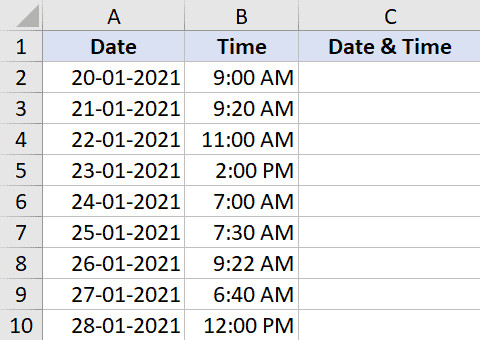 Dữ liệu ngày và giờ nằm ở hai cột riêng biệt trong Excel
Để gộp chúng vào cột C, bạn thực hiện các bước sau:
- Chọn ô C2 (nơi bạn muốn hiển thị kết quả).
- Nhập công thức cộng đơn giản:
=A2+B2 - Nhấn Enter.
- Sao chép công thức xuống các ô còn lại trong cột.
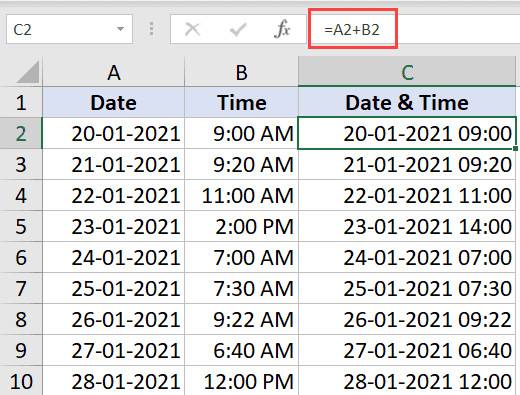 Kết quả phép cộng đơn giản để gộp ngày và giờ
Xử lý vấn đề định dạng (Formatting)
Sau khi nhấn Enter, Excel thường đủ thông minh để tự động nhận diện và chuyển đổi định dạng ô kết quả sang dạng “Date Time”. Tuy nhiên, trong một số trường hợp, bạn có thể chỉ nhìn thấy một con số thập phân (ví dụ: 44197.375).
Đừng lo lắng, đây không phải là lỗi. Dữ liệu đã đúng, chỉ là cách hiển thị chưa phù hợp. Bạn hãy làm theo các bước sau để định dạng lại:
- Chọn vùng dữ liệu cột C.
- Nhấn tổ hợp phím
Ctrl + 1để mở hộp thoại Format Cells. - Trong thẻ Number, chọn mục Custom ở danh sách bên trái.
- Tại ô Type, nhập mã định dạng sau:
dd/mm/yyyy hh:mm(Định dạng ngày/tháng/năm giờ:phút)- Hoặc
dd/mm/yyyy hh:mm AM/PM(Nếu bạn muốn hiển thị sáng/chiều)
- Nhấn OK.
Phương pháp này đảm bảo tính toàn vẹn của dữ liệu. Bạn có thể thay đổi cách hiển thị tùy thích mà không làm thay đổi giá trị gốc của ô.
Phương pháp 2: Gộp Ngày và Giờ bằng hàm TEXT
Nếu mục đích của bạn là tạo ra một chuỗi văn bản để làm báo cáo, tiêu đề biểu đồ, hoặc gửi email tự động, hàm TEXT kết hợp với hàm CONCAT (hoặc toán tử &) là lựa chọn phù hợp.
Lưu ý rằng kết quả của phương pháp này là Văn bản (Text), không phải Số (Number). Bạn sẽ không thể dùng kết quả này để thực hiện các phép toán cộng trừ ngày tháng trực tiếp.
Công thức cơ bản
Sử dụng lại ví dụ trên, để gộp ngày và giờ thành một chuỗi văn bản đẹp mắt, bạn dùng công thức:
=CONCAT(TEXT(A2,"dd-mm-yyyy")," ",TEXT(B2,"hh:mm:ss"))Hoặc sử dụng dấu &:
=TEXT(A2,"dd-mm-yyyy") & " " & TEXT(B2,"hh:mm:ss")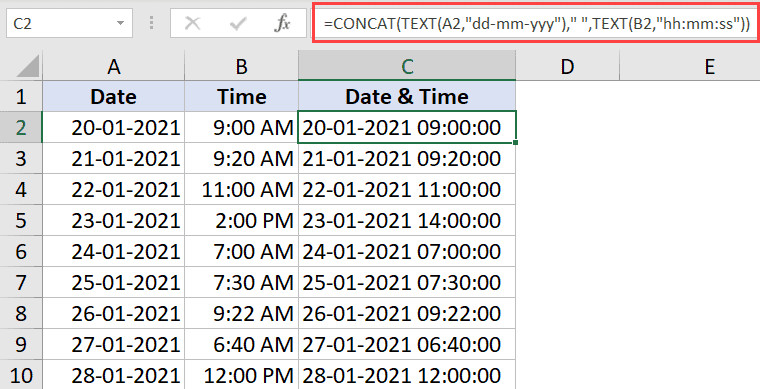 Công thức TEXT kết hợp ngày giờ
Giải thích công thức
- TEXT(A2, “dd-mm-yyyy”): Chuyển đổi giá trị số ở ô A2 thành văn bản với định dạng ngày-tháng-năm. Nếu không có hàm này, Excel sẽ lấy số sê-ri (ví dụ 44197) để nối chuỗi.
- ” “: Thêm một khoảng trắng giữa ngày và giờ để dễ đọc.
- TEXT(B2, “hh:mm:ss”): Chuyển đổi giá trị thời gian ở ô B2 thành văn bản.
- CONCAT: Hàm nối các phần tử lại với nhau.
Ưu điểm: Kết hợp với văn bản mô tả
Sức mạnh thực sự của hàm TEXT nằm ở khả năng tùy biến cao. Bạn có thể thêm các từ ngữ mô tả vào ngay trong công thức.
Ví dụ, bạn muốn kết quả hiển thị dạng: “Ngày: 01-01-2021, Lúc: 09:00 AM”. Công thức sẽ là:
=CONCAT("Ngày: ", TEXT(A2,"dd-mm-yyyy"), ", Lúc: ", TEXT(B2,"hh:mm:ss AM/PM"))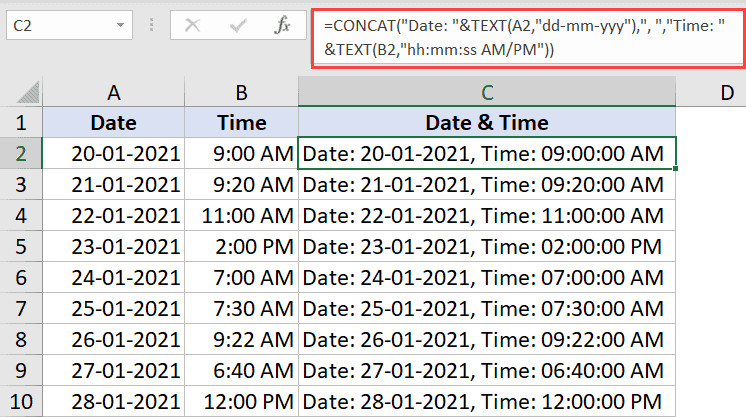 Kết hợp chuỗi văn bản tùy chỉnh với ngày giờ
Cách làm này rất hữu ích khi bạn xây dựng các bảng điều khiển (Dashboard) hoặc các báo cáo tự động cần tính thẩm mỹ cao và thông tin rõ ràng.
Bảng mã định dạng thời gian thông dụng
Để sử dụng thành thạo hàm TEXT hoặc tùy chỉnh trong Format Cells, bạn cần nắm vững các mã định dạng sau:
| Mã (Code) | Mô tả | Ví dụ hiển thị |
|---|---|---|
| d | Ngày, không có số 0 phía trước | 5 |
| dd | Ngày, có số 0 phía trước | 05 |
| ddd | Tên thứ viết tắt (Tiếng Anh) | Mon |
| dddd | Tên thứ đầy đủ (Tiếng Anh) | Monday |
| m | Tháng, không có số 0 | 1 |
| mm | Tháng, có số 0 | 01 |
| mmm | Tên tháng viết tắt | Jan |
| yyyy | Năm đầy đủ 4 số | 2026 |
| h | Giờ (hệ 12h hoặc 24h tùy context) | 9 |
| hh | Giờ có số 0 | 09 |
| AM/PM | Hiển thị sáng/chiều | AM |
Các lỗi thường gặp và cách khắc phục
Trong quá trình xử lý dữ liệu ngày giờ, bạn có thể gặp một số tình huống phát sinh. Dưới đây là cách giải quyết triệt để.
1. Kết quả hiển thị lỗi #VALUE!
Lỗi này xảy ra khi một trong hai ô (Ngày hoặc Giờ) không phải là định dạng số chuẩn của Excel mà đang ở dạng Text (Văn bản).
- Kiểm tra: Dùng hàm
=ISNUMBER(A2). Nếu kết quả là FALSE, ô đó đang chứa văn bản. - Khắc phục: Sử dụng hàm
DATEVALUE()hoặcTIMEVALUE()để chuyển đổi trước khi cộng.- Ví dụ:
=DATEVALUE(A2) + TIMEVALUE(B2)
- Ví dụ:
2. Kết quả là một dãy số thập phân dài
Như đã đề cập ở phần Phương pháp 1, đây là hiện tượng bình thường do Excel hiển thị giá trị gốc (General format).
- Khắc phục: Chỉ cần thay đổi định dạng ô (Format Cells) sang Date hoặc Time hoặc Custom như hướng dẫn ở trên.
3. Cột Ngày đã có sẵn giờ (nhưng là 00:00)
Đôi khi dữ liệu xuất ra từ phần mềm có dạng 01/01/2021 00:00:00. Nếu bạn cộng thêm cột Giờ vào, kết quả vẫn đúng vì 00:00:00 tương đương với 0.
Tuy nhiên, nếu cột ngày đã chứa một giờ cụ thể (ví dụ 01/01/2021 08:00) và bạn cộng thêm cột giờ (ví dụ 02:00), kết quả sẽ cộng dồn thành 10:00.
- Lưu ý: Hãy dùng hàm
INT(A2)để lấy phần nguyên (chỉ ngày) trước khi cộng với cột giờ nếu bạn muốn loại bỏ phần giờ cũ trong cột ngày.- Công thức:
=INT(A2) + B2
- Công thức:
So sánh hai phương pháp
Việc lựa chọn phương pháp nào phụ thuộc vào mục đích sử dụng cuối cùng của dữ liệu.
| Tiêu chí | Phương pháp Cộng (+) | Phương pháp Hàm TEXT |
|---|---|---|
| Loại kết quả | Số (Number/Serial) | Văn bản (String) |
| Khả năng tính toán | Có (Cộng, trừ, tính khoảng cách) | Không (Chỉ để hiển thị) |
| Sắp xếp (Sort) | Chính xác theo thời gian | Có thể sai (Sắp xếp theo ký tự A-Z) |
| Độ linh hoạt hiển thị | Tùy chỉnh qua Format Cells | Cố định trong công thức |
| Mục đích khuyên dùng | Phân tích dữ liệu, tính lương, chấm công | Báo cáo in ấn, gửi mail, Dashboard |
Lời khuyên cho chuyên gia
Khi làm việc với các tập dữ liệu lớn (Big Data) hoặc dữ liệu quan trọng liên quan đến tài chính (YMYL), độ chính xác là ưu tiên hàng đầu.
- Luôn sao lưu dữ liệu gốc: Trước khi thực hiện gộp cột, hãy giữ lại cột Ngày và Giờ gốc hoặc làm việc trên một file copy.
- Sử dụng Paste Values (Dán giá trị): Sau khi dùng công thức để gộp, nếu bạn không cần dữ liệu thay đổi động nữa, hãy Copy cột kết quả và Paste Values (Paste Special > Values) để biến công thức thành dữ liệu tĩnh. Điều này giúp file Excel nhẹ hơn và tránh lỗi khi di chuyển dữ liệu.
- Kiểm soát Regional Settings: Định dạng ngày tháng (dd/mm/yyyy so với mm/dd/yyyy) phụ thuộc vào cài đặt vùng của máy tính (Control Panel). Hãy đảm bảo bạn và người nhận file có cùng thiết lập hoặc sử dụng định dạng rõ ràng (như 14-Mar-2021) để tránh hiểu lầm.
FAQ – Câu hỏi thường gặp
Tôi có thể dùng dấu & để nối trực tiếp không?
Bạn có thể, nhưng không nên nếu không dùng kèm hàm TEXT. Ví dụ =A2&B2 sẽ cho ra kết quả kiểu 441970.375 (ghép chuỗi số), hoàn toàn sai về mặt ý nghĩa thời gian và không đọc được.
Làm sao để tách ngày và giờ từ một ô đã gộp?
Để tách ngược lại:
- Lấy ngày: Dùng hàm
=INT(C2)và định dạng lại là Date. - Lấy giờ: Dùng hàm
=C2 - INT(C2)(Lấy tổng trừ đi phần ngày) và định dạng lại là Time.
Tại sao tôi gộp xong thì máy tính của tôi hiện đúng, nhưng gửi sang máy khác lại bị đảo ngày tháng?
Đây là do thiết lập Regional Settings của hệ điều hành. Máy bạn có thể đang dùng định dạng Anh (dd/mm/yyyy) còn máy đối tác dùng Mỹ (mm/dd/yyyy). Để tránh điều này, khi dùng hàm TEXT, bạn nên dùng định dạng rõ ràng hoặc yêu cầu đối tác chỉnh lại thiết lập hệ thống.
Có cách nào làm hàng loạt không cần công thức không?
Bạn có thể sử dụng Power Query. Import dữ liệu vào Power Query Editor, chọn hai cột, vào thẻ Add Column > Merge Columns, sau đó chuyển đổi định dạng (Data Type) sang Date/Time. Cách này phù hợp cho việc xử lý dữ liệu tự động định kỳ.
Nguồn tham khảo
- Microsoft Support: Hàm DATE trong Excel – Cung cấp thông tin chính thức về cách Excel xử lý số sê-ri ngày tháng.
- Microsoft Support: Hàm TEXT – Hướng dẫn chi tiết cú pháp và các mã định dạng.
- ISO 8601: Tiêu chuẩn quốc tế về định dạng ngày và giờ – Giúp hiểu rõ quy chuẩn hiển thị dữ liệu toàn cầu.
- Excel Jet: Custom Number Formatting – Tài liệu tham khảo chuyên sâu về các mã định dạng tùy chỉnh.