Thời gian đọc ước tính: 9 phút
Những điểm chính
- Hiểu rõ bản chất dữ liệu: Phân biệt được dữ liệu trùng lặp cần loại bỏ và dữ liệu cần gộp nhóm (grouping).
- Công cụ Consolidate: Phương pháp nhanh nhất để tạo báo cáo tĩnh từ nhiều nguồn dữ liệu khác nhau.
- Pivot Table: Giải pháp linh động giúp phân tích dữ liệu đa chiều và tự động cập nhật khi dữ liệu nguồn thay đổi.
- Kỹ thuật nâng cao: Cách xử lý lỗi định dạng văn bản khiến việc gộp dữ liệu không chính xác.
Một trong những thách thức lớn nhất khi làm việc với dữ liệu là xử lý các bảng tính rời rạc, chưa được chuẩn hóa. Bạn thường xuyên nhận được các tập tin từ đồng nghiệp hoặc trích xuất từ phần mềm với hàng loạt dòng dữ liệu lặp lại. Ví dụ: một báo cáo doanh số có thể liệt kê “Việt Nam” 5 lần với 5 giá trị đơn hàng khác nhau, thay vì hiển thị một dòng tổng cộng duy nhất.
Mục tiêu của chúng ta là biến đổi bảng dữ liệu thô này thành một báo cáo tổng hợp gọn gàng, trong đó mỗi đối tượng (như tên quốc gia, tên sản phẩm) chỉ xuất hiện một lần kèm theo tổng giá trị tương ứng.
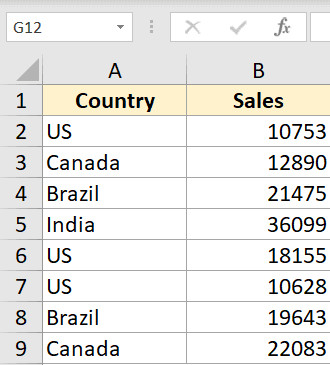 Bảng dữ liệu Excel chứa các bản ghi trùng lặp cần xử lý
Kết quả cuối cùng sẽ là một bảng dữ liệu sạch sẽ, chính xác như hình dưới đây:
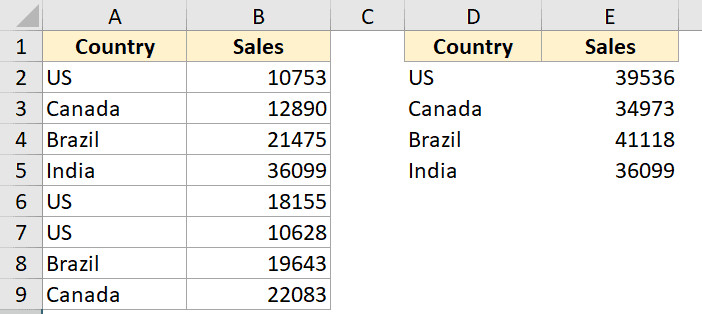 Kết quả sau khi gộp hàng trùng và tính tổng doanh số
Bài viết này hướng dẫn hai phương pháp hiệu quả nhất để thực hiện tác vụ này: sử dụng công cụ Consolidate và Pivot Table.
Gộp Hàng Trùng Và Tính Tổng Bằng Công Cụ Consolidate
Tính năng Consolidate (Hợp nhất) trong Excel là giải pháp tối ưu khi bạn cần tạo một bảng tổng hợp tĩnh nhanh chóng. Công cụ này hoạt động hiệu quả ngay cả khi bạn cần gộp dữ liệu từ nhiều trang tính (worksheet) hoặc nhiều tập tin Excel khác nhau.
Giả sử bạn có một danh sách các quốc gia lặp lại nhiều lần với các giá trị doanh số khác nhau:
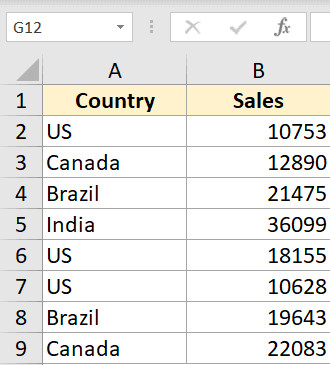 Bảng dữ liệu mẫu với cột quốc gia bị trùng lặp nhiều lần
Mặc dù các bản ghi này là duy nhất về mặt giao dịch (mỗi dòng là một đơn hàng), nhưng để báo cáo tổng quan, bạn cần gộp chúng lại. Quy trình thực hiện cụ thể như sau:
Bước 1: Chuẩn bị bảng đích
Sao chép tiêu đề cột của dữ liệu gốc và dán vào vị trí bạn muốn đặt bảng kết quả. Việc này giúp định dạng bảng báo cáo rõ ràng ngay từ đầu.
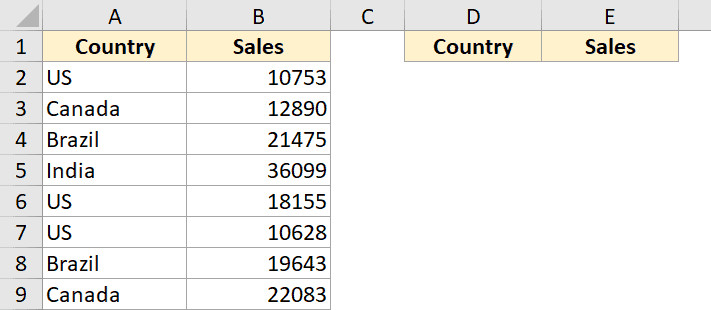 Sao chép tiêu đề cột sang vị trí mới để chuẩn bị gộp dữ liệu
Bước 2: Kích hoạt công cụ Consolidate
- Chọn ô trống ngay bên dưới tiêu đề cột đầu tiên mà bạn vừa dán (ví dụ: ô D2).
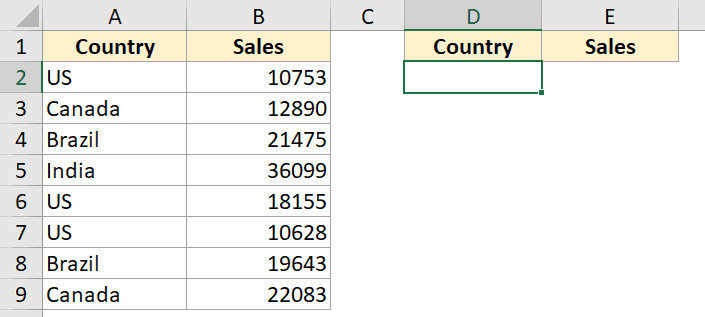 Chọn ô đầu tiên bên dưới tiêu đề để bắt đầu quy trình
 - Trên thanh công cụ (Ribbon), chọn thẻ Data.
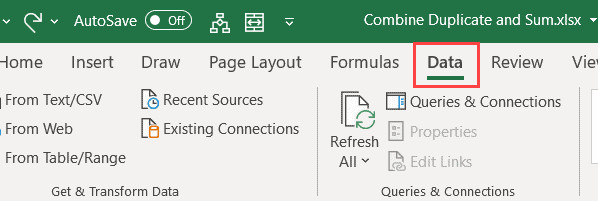 Nhấp vào thẻ Data trên thanh công cụ Excel
 - Trong nhóm Data Tools, nhấp vào biểu tượng Consolidate.
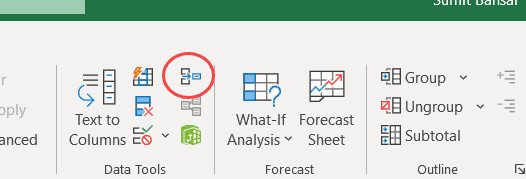 Chọn biểu tượng Consolidate trong nhóm Data Tools
Bước 3: Thiết lập tham số gộp dữ liệu
Hộp thoại Consolidate xuất hiện, đây là nơi bạn cấu hình cách Excel xử lý dữ liệu:
- Function (Hàm): Chọn Sum từ danh sách thả xuống. Excel cung cấp nhiều tùy chọn khác như Count (Đếm), Average (Trung bình), Max/Min tùy thuộc vào mục đích báo cáo của bạn.
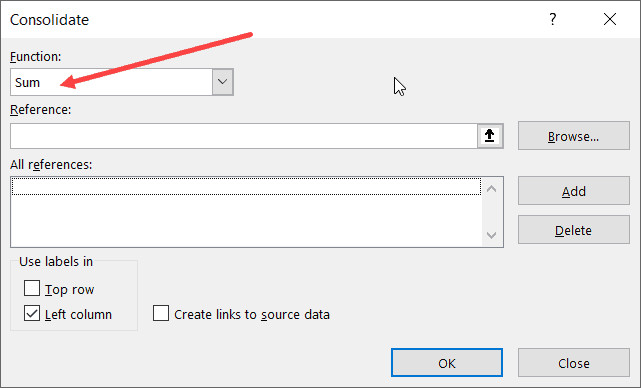 Chọn hàm Sum từ danh sách thả xuống để tính tổng
 - Reference (Tham chiếu): Nhấp vào biểu tượng mũi tên hướng lên để chọn vùng dữ liệu.
 Nhấp vào biểu tượng chọn vùng dữ liệu trong trường Reference
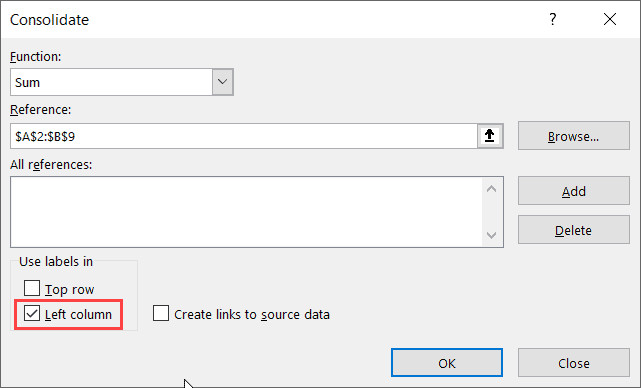
 - Quét chọn vùng dữ liệu gốc A2:B9. Lưu ý: Chỉ chọn phần dữ liệu, không bao gồm tiêu đề cột nếu bạn đã tạo tiêu đề ở bước 1.
- Use labels in (Sử dụng nhãn tại): Tích chọn vào ô Left column (Cột trái). Điều này báo cho Excel biết rằng cột đầu tiên chứa các giá trị định danh (Tên quốc gia) cần được gộp nhóm.
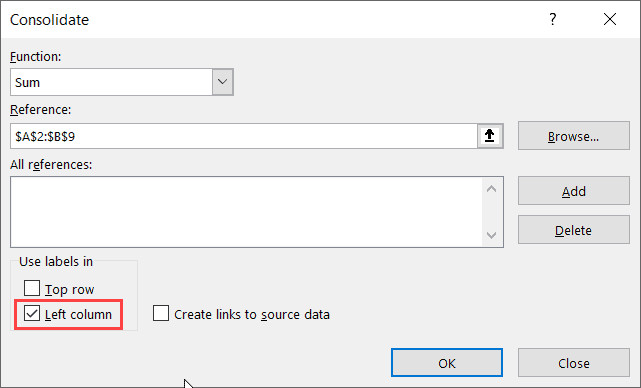 Tích chọn ô Left column để xác định cột chứa dữ liệu cần gộp
 - Nhấp OK để hoàn tất.
Kết quả nhận được
Excel sẽ tự động quét cột bên trái, tìm các giá trị trùng lặp, gộp chúng lại thành một dòng duy nhất và cộng tổng các giá trị tương ứng ở cột bên phải.
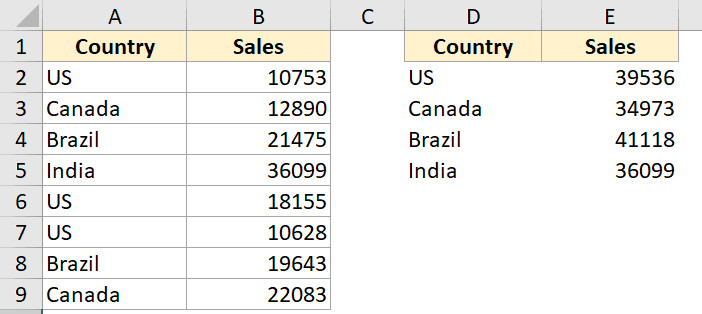 Bảng kết quả đã được gộp hàng và tính tổng chính xác
Lưu ý quan trọng: Kết quả của phương pháp Consolidate là dữ liệu tĩnh. Nếu bạn thay đổi số liệu ở bảng gốc (cột A và B), bảng kết quả sẽ không tự động cập nhật. Bạn phải thực hiện lại thao tác Consolidate nếu dữ liệu nguồn thay đổi.
Gộp Hàng Và Tính Tổng Bằng Pivot Table (Bảng Tổng Hợp)
Pivot Table được ví như “con dao đa năng Thụy Sĩ” trong phân tích dữ liệu. Khác với Consolidate, Pivot Table tạo ra một liên kết động với dữ liệu nguồn. Điều này cho phép bạn xoay chiều dữ liệu, lọc, và cập nhật báo cáo chỉ bằng một cú nhấp chuột.
Tuy phương pháp này đòi hỏi nhiều thao tác hơn một chút so với Consolidate, nhưng lợi ích về khả năng tùy biến là rất lớn.
Giả sử chúng ta vẫn sử dụng bộ dữ liệu quốc gia và doanh số như trên:
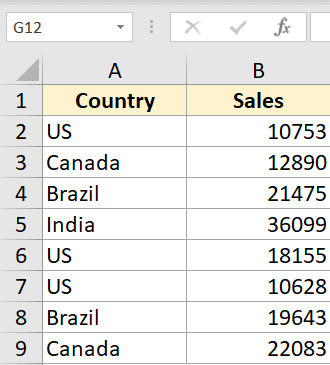 Bảng dữ liệu mẫu cần xử lý bằng Pivot Table
Quy trình tạo Pivot Table
- Chọn bất kỳ ô nào nằm trong vùng dữ liệu (ví dụ: A1).
- Chuyển sang thẻ Insert trên thanh công cụ.
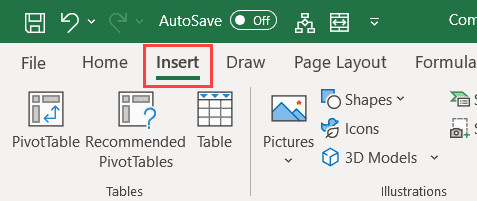 Chọn thẻ Insert trên thanh Ribbon của Excel
 - Nhấp vào biểu tượng PivotTable đầu tiên bên trái.
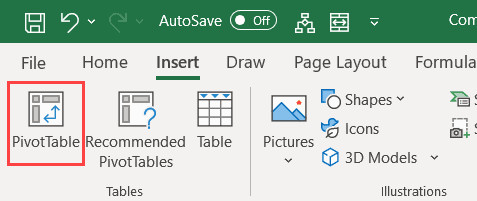 Chọn tính năng PivotTable để tạo bảng tổng hợp
 - Hộp thoại Create PivotTable xuất hiện. Kiểm tra mục Table/Range để chắc chắn Excel đã chọn đúng vùng dữ liệu (A1:B9).
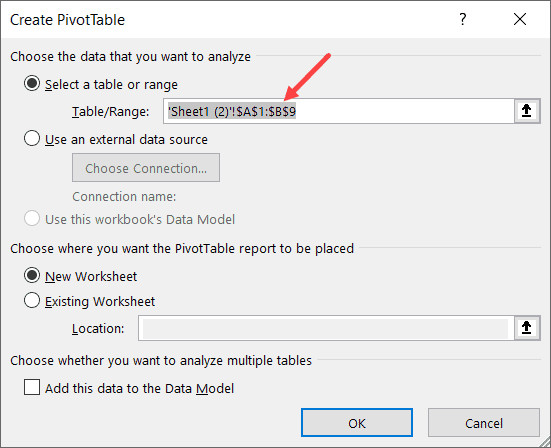 Kiểm tra vùng dữ liệu trong hộp thoại Create PivotTable
 - Tại mục chọn nơi đặt báo cáo, chọn Existing Worksheet (Trang tính hiện tại).
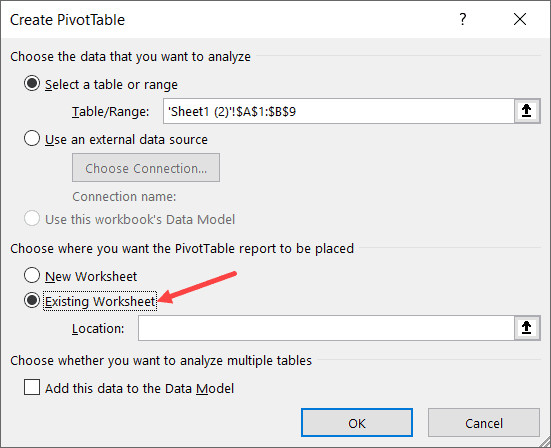 Chọn tùy chọn Existing Worksheet để đặt bảng ngay tại trang hiện hành
 - Nhấp vào ô bạn muốn đặt Pivot Table (ví dụ: D2).
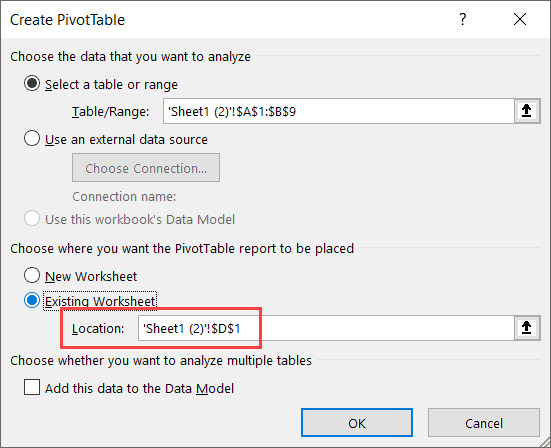 Chọn ô cụ thể để chèn Pivot Table
 - Nhấp OK.
Khung Pivot Table rỗng sẽ xuất hiện tại vị trí bạn chọn.
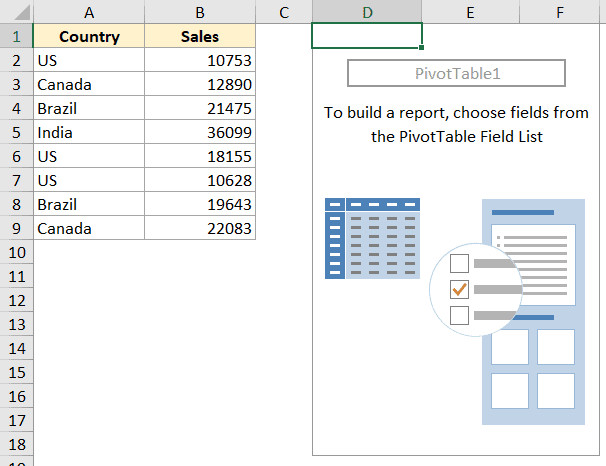 Khung Pivot Table đã được chèn vào trang tính
Cấu hình trường dữ liệu
Bây giờ, bạn cần sắp xếp các trường dữ liệu để Excel thực hiện việc gộp nhóm và tính tổng:
- Bảng điều khiển PivotTable Fields sẽ xuất hiện ở bên phải màn hình.
- Kéo trường Country (Quốc gia) thả vào khu vực Rows (Hàng). Thao tác này sẽ liệt kê danh sách các quốc gia duy nhất (đã loại bỏ trùng lặp).
- Kéo trường Sales (Doanh số) thả vào khu vực Values (Giá trị). Mặc định, Excel sẽ áp dụng hàm SUM cho dữ liệu số.
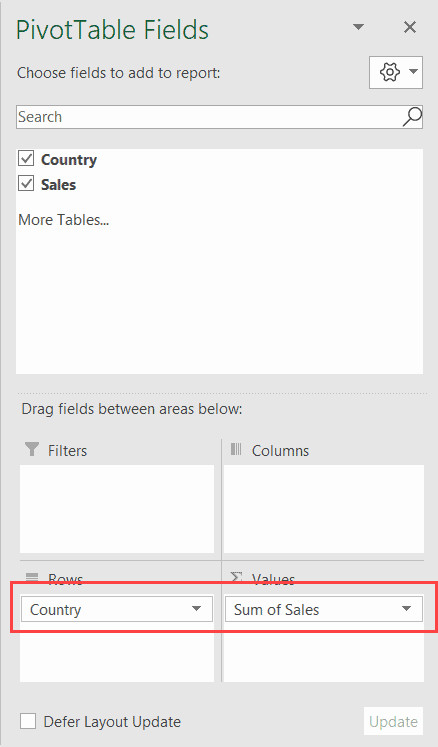 Kéo thả các trường dữ liệu vào khu vực Rows và Values
Ngay lập tức, bạn sẽ có một bảng tổng hợp hoàn chỉnh:
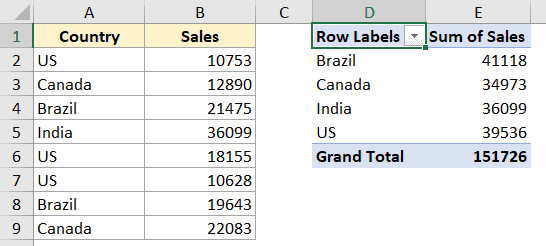 Kết quả bảng tổng hợp dữ liệu bằng Pivot Table
Chuyển đổi Pivot Table thành dữ liệu tĩnh (Tùy chọn)
Nếu bạn chỉ cần lấy kết quả số liệu và không muốn giữ lại định dạng Pivot Table phức tạp, bạn có thể thực hiện thao tác “Copy – Paste Values”:
- Bôi đen toàn bộ bảng Pivot Table.
- Nhấn Ctrl + C để sao chép.
- Nhấp chuột phải vào một ô trống, chọn Paste Options > Values (V) (biểu tượng số 123).
- Xóa bảng Pivot Table cũ để giảm dung lượng file.
So sánh Consolidate và Pivot Table
Việc lựa chọn phương pháp nào phụ thuộc vào nhu cầu cụ thể của công việc. Dưới đây là bảng so sánh giúp bạn ra quyết định nhanh chóng:
| Đặc điểm | Consolidate | Pivot Table |
|---|---|---|
| Độ phức tạp | Đơn giản, ít bước hơn. | Nhiều bước cấu hình hơn. |
| Tính linh hoạt | Thấp. Dữ liệu đầu ra là văn bản/số tĩnh. | Cao. Có thể lọc, sắp xếp, đổi chiều dữ liệu. |
| Cập nhật dữ liệu | Không tự động. Phải làm lại khi nguồn thay đổi. | Tự động cập nhật khi nhấn Refresh. |
| Liên kết nguồn | Có thể liên kết nhiều file Excel khác nhau. | Tốt nhất khi xử lý dữ liệu trong cùng một file. |
| Bộ nhớ | Nhẹ, không chiếm tài nguyên. | Tăng dung lượng file do lưu bộ nhớ đệm (cache). |
Các lỗi thường gặp khi gộp dữ liệu
Dù bạn chọn phương pháp nào, kết quả sẽ bị sai lệch nếu dữ liệu nguồn không “sạch”. Dưới đây là 3 lỗi phổ biến cần kiểm tra trước khi thực hiện:
- Khoảng trắng thừa (Trailing Spaces): Máy tính hiểu “Vietnam ” (có dấu cách cuối) và “Vietnam” là hai đối tượng khác nhau. Hãy dùng hàm
=TRIM()để loại bỏ khoảng trắng thừa trước khi gộp. - Sai chính tả: “Viet Nam” và “Vietnam” sẽ không được gộp chung. Hãy sử dụng tính năng Find & Replace (Ctrl + H) để đồng nhất tên gọi.
- Định dạng số: Nếu cột Sales chứa các ô được định dạng là văn bản (Text), cả Consolidate và Pivot Table đều không thể tính tổng chính xác. Hãy chuyển đổi chúng về dạng Number.
Câu hỏi thường gặp (FAQ)
Làm thế nào để gộp dữ liệu từ 2 sheet khác nhau bằng Consolidate?
Trong hộp thoại Consolidate, tại mục Reference, bạn lần lượt chọn vùng dữ liệu ở Sheet 1 rồi nhấn Add, sau đó chọn vùng dữ liệu ở Sheet 2 và nhấn Add. Excel sẽ gộp tất cả các vùng tham chiếu này lại.
Pivot Table của tôi hiển thị “Count of Sales” thay vì “Sum of Sales”?
Điều này xảy ra khi cột Sales của bạn có chứa ô trống hoặc dữ liệu dạng chữ. Hãy kiểm tra lại dữ liệu nguồn. Để sửa nhanh, chuột phải vào cột giá trị trong Pivot Table, chọn Summarize Values By > Sum.
Tôi có thể dùng hàm để gộp dữ liệu trùng không?
Có. Nếu bạn sử dụng Excel 365, bạn có thể kết hợp hàm =UNIQUE() để lấy danh sách duy nhất và hàm =SUMIF() để tính tổng cho từng mục. Đây là cách tạo báo cáo động mà không cần Pivot Table.
Nguồn tham khảo
- Hợp nhất dữ liệu trong nhiều trang tính – Microsoft Support
- Tạo PivotTable để phân tích dữ liệu trang tính – Microsoft Support
- Cách sử dụng hàm TRIM để dọn dẹp dữ liệu – ExcelJet
Hy vọng hướng dẫn này giúp bạn tiết kiệm thời gian xử lý các báo cáo hàng ngày. Việc làm chủ hai công cụ này là bước cơ bản nhưng quan trọng để nâng cao hiệu suất làm việc với Excel.