Thời gian đọc ước tính: 6 phút
Những điểm chính
- Tăng khả năng nhận diện: Mã hóa màu sắc giúp người dùng nhanh chóng xác định các nhóm dữ liệu cụ thể (như báo cáo theo năm, loại sản phẩm) mà không cần đọc tên từng tab.
- Thao tác nhóm hiệu quả: Excel cho phép đổi màu hàng loạt cho nhiều sheet cùng lúc thông qua phím Shift, giúp tiết kiệm thời gian đáng kể.
- Quản lý rủi ro khi nhóm sheet: Việc “Ungroup sheets” (Bỏ nhóm) ngay sau khi đổi màu là bước bắt buộc để tránh việc ghi đè dữ liệu ngoài ý muốn lên các sheet khác.
- Trạng thái hiển thị: Màu sắc của tab sẽ hiển thị dạng gradient nhạt khi sheet đang hoạt động và chuyển sang màu đậm nguyên bản khi người dùng chuyển sang sheet khác.
Mặc định, mọi sheet tab (thẻ trang tính) trong Excel đều có giao diện đồng nhất: màu trắng khi đang hoạt động và màu xám đối với các thẻ không được chọn. Giao diện mặc định này tạo nên sự gọn gàng nhưng lại gây khó khăn khi bạn làm việc với một sổ làm việc (workbook) chứa hàng chục bảng tính khác nhau. Việc thiếu điểm nhấn thị giác khiến người dùng mất nhiều thời gian để tìm kiếm dữ liệu cần thiết.
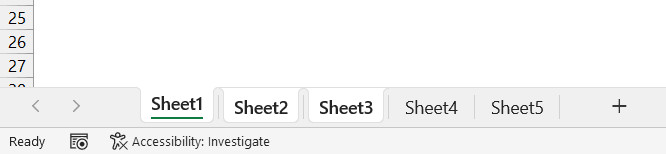
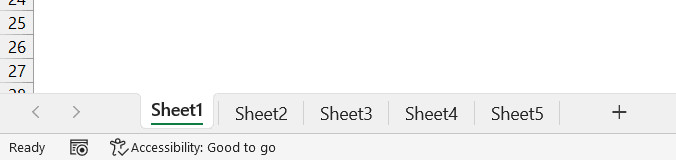 Giao diện sổ làm việc Excel với 5 sheet chưa được tô màu
Giải pháp hiệu quả nhất cho vấn đề này là gán màu sắc cụ thể cho từng tab hoặc nhóm tab. Kỹ thuật này đặc biệt hữu ích để phân loại thông tin, chẳng hạn như gán màu đỏ cho các báo cáo chi phí, màu xanh lá cho doanh thu, hoặc dùng cùng một màu cho các sheet thuộc cùng một năm tài chính. Đối với các nhà phân tích tài chính hoặc kế toán, việc tổ chức bảng tính khoa học cũng quan trọng như độ chính xác của số liệu.
Bài viết này sẽ hướng dẫn chi tiết quy trình thay đổi màu sắc sheet tab trong Excel, từ thao tác đơn lẻ đến xử lý hàng loạt, giúp bạn kiểm soát không gian làm việc chuyên nghiệp hơn.
Thay đổi màu sắc cho một Sheet Tab riêng lẻ
Bạn có thể thay đổi màu sắc của bất kỳ sheet nào chỉ với hai thao tác chuột cơ bản. Giả sử bạn có một file Excel gồm 5 sheet và muốn làm nổi bật sheet đầu tiên (Sheet1) để đánh dấu đây là trang tổng hợp thông tin quan trọng.
Quy trình thực hiện cụ thể như sau:
- Nhấp chuột phải vào tên sheet tab mà bạn muốn đổi màu ở thanh dưới cùng của cửa sổ Excel.
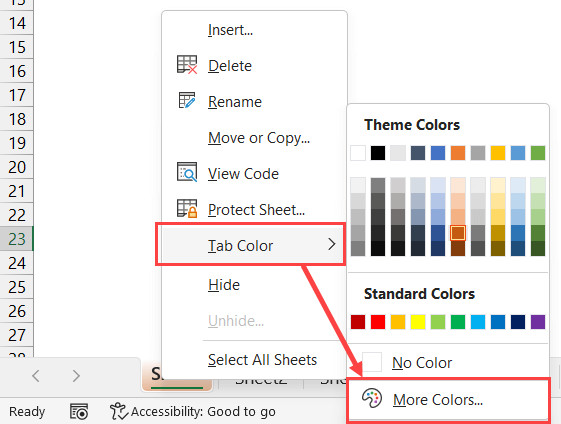
- Di chuyển con trỏ chuột đến mục Tab Color (Màu tab) trong danh sách tùy chọn hiện ra. Một bảng màu phụ sẽ xuất hiện bên phải.
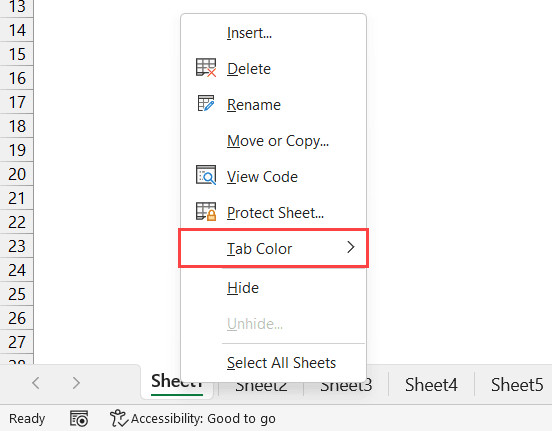 Menu chuột phải hiển thị tùy chọn Tab Color trong Excel
- Chọn màu sắc mong muốn từ bảng Theme Colors (Màu chủ đề) hoặc Standard Colors (Màu tiêu chuẩn).
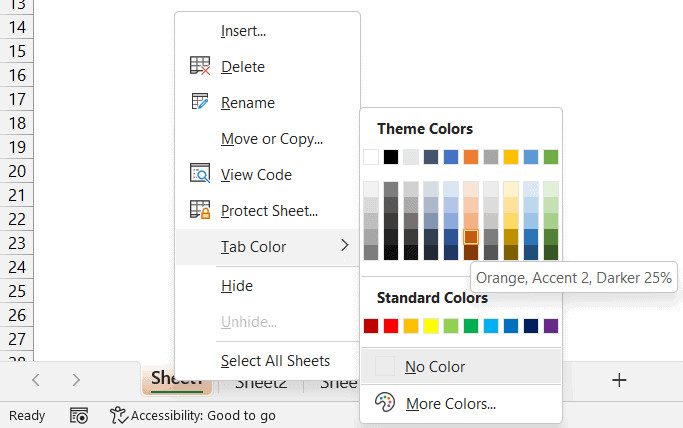 Bảng màu tiêu chuẩn và màu chủ đề để chọn cho sheet tab
Sau khi chọn xong, bạn sẽ thấy một vạch màu mỏng xuất hiện dưới tên sheet (nếu sheet đó đang mở). Để thấy rõ toàn bộ màu sắc vừa chọn, bạn hãy thử chuyển sang một sheet khác.
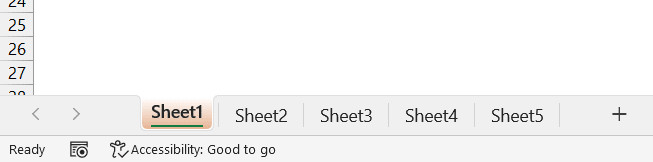 Sheet1 đã được đổi sang màu cam sau khi áp dụng cài đặt
Sự khác biệt hiển thị giữa trạng thái Active và Inactive
Một điểm cần lưu ý về giao diện của Excel là cách hiển thị màu sắc dựa trên trạng thái hoạt động của sheet. Điều này giúp người dùng biết mình đang làm việc trên trang tính nào mà không cần nhìn vào nội dung.
- Khi sheet được kích hoạt (Active): Màu sắc bạn chọn sẽ hiển thị dưới dạng dải màu chuyển sắc (gradient) nhạt dần về phía dưới và màu chữ vẫn giữ nguyên độ tương phản. Điều này giúp tên sheet dễ đọc hơn.
- Khi sheet không được kích hoạt (Inactive): Tab sẽ hiển thị khối màu đậm đồng nhất (solid color) mà bạn đã chọn ở bước 3. Đây là lúc màu sắc phát huy tác dụng định danh tốt nhất.
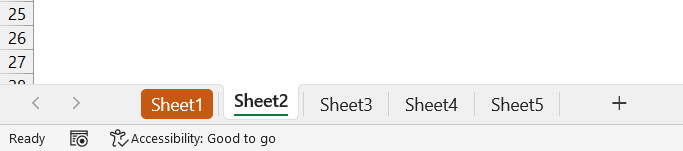 Sự khác biệt hiển thị màu sắc giữa sheet đang hoạt động và sheet không hoạt động
Nếu bảng màu mặc định không đáp ứng đủ nhu cầu phân loại hoặc không đúng với bộ nhận diện thương hiệu của doanh nghiệp, bạn có thể chọn More Colors. Hộp thoại này cho phép nhập mã màu chính xác theo hệ RGB hoặc Hex để có được màu sắc chuẩn xác nhất.
 Hộp thoại More Colors cho phép tùy chỉnh mã màu RGB hoặc Hex
Ngoài cách nhấp chuột phải, bạn cũng có thể truy cập tính năng này thông qua thanh Ribbon. Hãy vào thẻ Home, tìm đến nhóm Cells, chọn Format và tìm mục Tab Color. Cách này hữu ích nếu bạn đang sử dụng màn hình cảm ứng hoặc muốn hạn chế thao tác chuột phải.
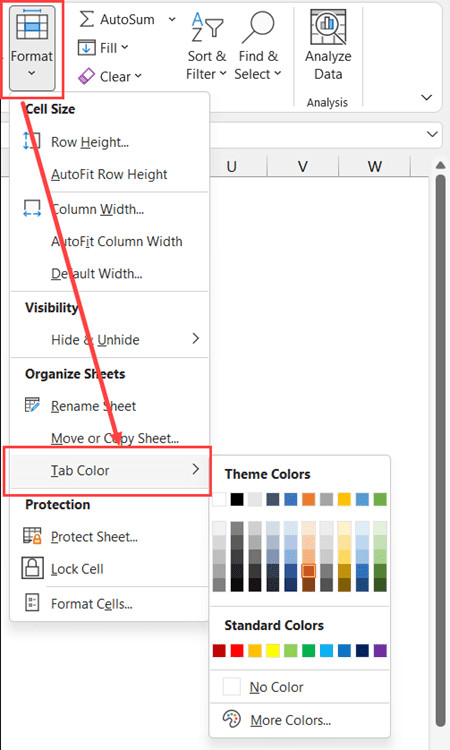 Truy cập tính năng đổi màu sheet thông qua thẻ Home trên thanh Ribbon
Thay đổi màu sắc cho nhiều Sheet cùng lúc
Trong các báo cáo tài chính phức tạp, bạn thường xuyên phải xử lý các nhóm dữ liệu có tính chất giống nhau, ví dụ như 12 sheet tương ứng với 12 tháng trong năm. Thay vì đổi màu thủ công cho từng sheet, Excel hỗ trợ tính năng chọn nhóm (grouping) để áp dụng định dạng hàng loạt.
Dưới đây là ví dụ về việc gán cùng một màu cho 3 sheet đầu tiên trong sổ làm việc.
Các bước thực hiện bao gồm:
- Nhấp chuột trái vào sheet tab đầu tiên trong nhóm cần chọn.
- Giữ phím SHIFT trên bàn phím, sau đó nhấp chuột vào sheet tab cuối cùng trong nhóm. Trong ví dụ này, chúng ta nhấp vào Sheet1, giữ Shift và nhấp vào Sheet3. Excel sẽ tự động chọn tất cả các sheet nằm giữa hai sheet này.
 Ba sheet liên tiếp được chọn cùng lúc bằng phím Shift
- Nhấp chuột phải vào bất kỳ sheet nào đang được chọn (ví dụ: Sheet3).
- Di chuột đến Tab Color và chọn màu sắc mong muốn. Màu này sẽ được áp dụng ngay lập tức cho toàn bộ các sheet đang được tô sáng (highlight).
 Áp dụng một màu duy nhất cho nhóm các sheet đã chọn
Bước quan trọng: Bỏ nhóm Sheet (Ungroup Sheets)
Đây là thao tác an toàn bắt buộc phải thực hiện ngay sau khi đổi màu. Khi các sheet đang ở chế độ “Group” (Nhóm), mọi thao tác nhập liệu, xóa cột hay định dạng bạn thực hiện trên một sheet sẽ tự động sao chép sang tất cả các sheet khác trong nhóm. Điều này có thể dẫn đến việc ghi đè và mất mát dữ liệu nghiêm trọng nếu bạn quên tắt chế độ này.
- Nhấp chuột phải vào bất kỳ sheet tab nào trong nhóm.
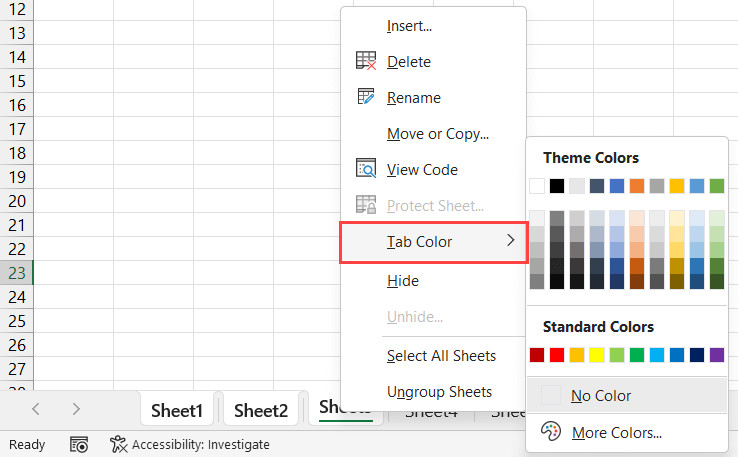
- Chọn Ungroup Sheets (Bỏ nhóm các trang tính).
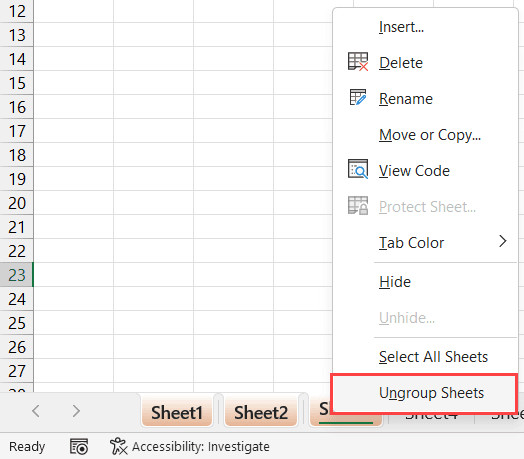 Lệnh Ungroup Sheets để tách nhóm các sheet sau khi đổi màu
Lưu ý kỹ thuật: Phương pháp dùng phím Shift chỉ hoạt động hiệu quả với các sheet nằm liền kề nhau. Nếu bạn muốn chọn các sheet nằm rải rác (ví dụ: Sheet1 và Sheet4), hãy giữ phím CTRL thay vì Shift trong khi nhấp chuột chọn từng sheet.
Cách xóa hoặc thay đổi lại màu Sheet Tab
Nhu cầu quản lý dữ liệu thay đổi liên tục, và đôi khi các mã màu cũ không còn phù hợp hoặc gây rối mắt. Việc đưa sheet tab trở về trạng thái mặc định cũng đơn giản tương tự như khi thiết lập màu.
Quy trình xóa màu tab như sau:
- Nhấp chuột phải vào sheet tab cần loại bỏ màu (hoặc nhóm các sheet lại nếu muốn xóa hàng loạt).
- Di chuyển chuột đến mục Tab Color.
- Chọn tùy chọn No Color (Không màu) nằm ở phía dưới bảng màu.
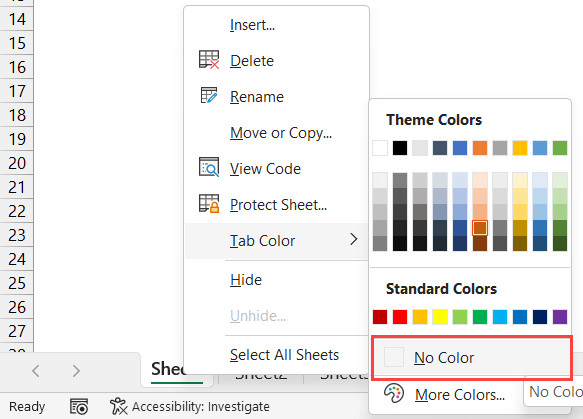 Tùy chọn No Color để khôi phục màu mặc định cho sheet tab
Sau khi chọn “No Color”, tab sẽ trở về màu xám/trắng mặc định của Excel. Nếu bạn chỉ muốn đổi sang màu khác, hãy chọn trực tiếp màu mới thay vì chọn “No Color”. Màu mới sẽ thay thế hoàn toàn màu cũ.
Chiến lược sử dụng màu sắc trong quản lý dữ liệu
Việc đổi màu không chỉ để trang trí; nó là một phần của hệ thống quản lý trực quan (Visual Management). Dưới đây là ba chiến lược màu sắc thường được các chuyên gia phân tích dữ liệu sử dụng để tăng hiệu suất làm việc:
-
Hệ thống đèn giao thông (RAG – Red/Amber/Green):
- Màu Đỏ: Dùng cho các sheet chứa dữ liệu thô (Raw Data) hoặc các sheet cấu hình hệ thống không nên chỉnh sửa tùy tiện. Màu đỏ đóng vai trò như biển cảnh báo.
- Màu Vàng/Cam: Dùng cho các sheet tính toán trung gian, bảng nháp hoặc dữ liệu cần kiểm tra lại (Audit).
- Màu Xanh lá: Dùng cho các sheet Dashboard, báo cáo tổng hợp hoặc kết quả cuối cùng để trình bày với cấp trên.
-
Phân loại theo chức năng:
- Sử dụng màu xanh dương cho tất cả các sheet liên quan đến dữ liệu đầu vào (Input).
- Sử dụng màu tím cho các bảng tra cứu (Lookup Tables) hoặc danh sách tham chiếu.
- Sử dụng màu đen hoặc xám đậm cho các sheet lưu trữ dữ liệu cũ (Archive) ít khi truy cập.
-
Phân loại theo thời gian:
- Gán các tông màu nóng (đỏ, cam, vàng) cho các quý 1, 2.
- Gán các tông màu lạnh (xanh dương, xanh lá) cho các quý 3, 4.
- Việc này giúp não bộ định vị nhanh chóng vị trí thời gian của dữ liệu khi lướt qua hàng loạt tab.
Kết hợp việc đổi màu tab với việc đặt tên sheet khoa học và sử dụng các liên kết nội bộ (Hyperlinks) sẽ tạo nên một cấu trúc file Excel chuyên nghiệp, dễ sử dụng và giảm thiểu sai sót do nhầm lẫn. Bạn cũng nên tham khảo thêm các kỹ thuật ẩn sheet để giấu đi những bảng tính không cần thiết, giúp thanh tab trở nên gọn gàng hơn.
FAQ: Các câu hỏi thường gặp về màu sắc trong Excel
Tôi có thể sử dụng bao nhiêu màu cho các sheet tab?
Excel hỗ trợ bảng màu Theme và Standard gồm 60 màu cơ bản. Tuy nhiên, với tùy chọn “More Colors”, bạn có thể chọn bất kỳ màu nào trong phổ màu 24-bit (hơn 16 triệu màu) bằng cách nhập mã RGB hoặc Hex.
Tại sao tôi không thấy màu sắc sau khi đã chọn?
Khả năng cao là sheet đó đang ở trạng thái hoạt động (Active). Như đã đề cập, sheet đang mở sẽ chỉ hiển thị một dải màu rất nhạt. Hãy thử nhấp sang một sheet khác để kiểm tra màu sắc thực tế. Ngoài ra, hãy kiểm tra xem chế độ “High Contrast” (Độ tương phản cao) của Windows có đang bật hay không, vì chế độ này có thể ghi đè cài đặt màu của Excel.
Làm sao để in bảng tính có kèm màu của sheet tab?
Mặc định, màu của sheet tab chỉ hiển thị trên màn hình máy tính để hỗ trợ quản lý và sẽ không được in ra giấy. Excel không hỗ trợ tính năng in màu của tab ở phần header hay footer.
Việc đổi màu có ảnh hưởng đến code VBA không?
Không, việc đổi màu chỉ là định dạng giao diện (UI) và không thay đổi tên sheet (Name) hay tên mã (CodeName). Do đó, các đoạn mã VBA tham chiếu đến sheet vẫn hoạt động bình thường. Tuy nhiên, nếu bạn viết code VBA để kiểm tra màu sắc của tab (thuộc tính Tab.Color), bạn cần đảm bảo mã màu trong code khớp với mã màu bạn đã chọn.
Tôi có thể đổi màu chữ của tên sheet không?
Hiện tại, Excel chưa hỗ trợ tính năng đổi màu chữ (font color) của tên sheet. Màu chữ sẽ tự động thay đổi giữa đen và trắng tùy thuộc vào độ sáng của màu nền tab để đảm bảo độ tương phản dễ đọc.
Nguồn tham khảo
- Microsoft Support: Change the color of a sheet tab
- Excel Campus: Tips for Organizing Worksheets
- GCFGlobal: Excel: Working with Multiple Worksheets
- Chandoo.org: Excel Formatting Best Practices