Thời gian đọc ước tính: 6 phút
Những điểm chính
- Kỹ thuật Shift + Kéo thả: Phương pháp nhanh nhất để sắp xếp lại dữ liệu mà không cần lệnh Cut/Paste.
- Bảo toàn dữ liệu: Di chuyển dữ liệu thông minh giúp các ô xung quanh tự động dịch chuyển, tránh ghi đè thông tin cũ.
- Thao tác linh hoạt: Áp dụng hiệu quả cho cả hàng (Rows), cột (Columns) và từng vùng dữ liệu riêng lẻ.
- Hạn chế: Chỉ áp dụng cho các vùng dữ liệu liền kề, không hỗ trợ di chuyển nhiều vùng rời rạc cùng lúc.
Khi làm việc với các tập dữ liệu lớn trong Excel, nhu cầu sắp xếp lại thứ tự thông tin là việc diễn ra thường xuyên. Ví dụ, bạn có một danh sách nhân viên và muốn đưa một cái tên từ cuối danh sách lên vị trí đầu tiên để ưu tiên hiển thị.
Thông thường, người dùng sẽ nghĩ ngay đến quy trình truyền thống: Chọn hàng -> Cắt (Cut) -> Chèn (Insert Cut Cells) -> Xóa hàng trống cũ. Cách làm này tuy đúng nhưng tốn nhiều bước và thời gian.
Bài viết này sẽ hướng dẫn bạn một kỹ thuật thao tác chuột kết hợp bàn phím cực kỳ hiệu quả để di chuyển hàng và cột trong Excel. Phương pháp này giúp bạn bỏ qua các bước trung gian rườm rà.
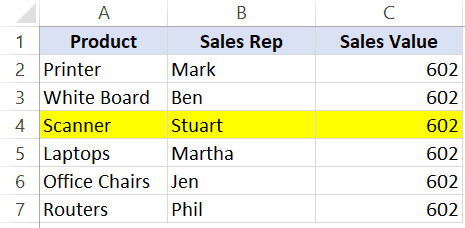 Dữ liệu mẫu trong Excel cần di chuyển hàng được tô màu vàng
1. Cách di chuyển hàng (Rows) trong Excel
Giả sử bạn có một bảng dữ liệu và muốn di chuyển hàng được tô màu (như hình trên) lên vị trí hàng thứ hai, ngay bên dưới tiêu đề.
Thay vì sử dụng lệnh Copy-Paste, bạn hãy thực hiện theo quy trình “Shift + Kéo thả” dưới đây. Đây là kỹ thuật giúp dữ liệu tại vị trí mới tự động nhường chỗ cho dữ liệu vừa chuyển đến.
Các bước thực hiện chi tiết
- Chọn hàng cần di chuyển: Bôi đen toàn bộ hàng hoặc vùng dữ liệu bạn muốn thay đổi vị trí.
- Giữ phím Shift: Nhấn và giữ phím
Shifttrên bàn phím. Bạn cần giữ phím này trong suốt quá trình thực hiện. - Định vị con trỏ chuột: Di chuyển chuột đến đường biên (cạnh) của vùng đang chọn.
- Quan sát biểu tượng chuột: Khi con trỏ chuột biến thành hình mũi tên bốn chiều (biểu tượng di chuyển), bạn đã sẵn sàng.
- Kéo thả: Nhấn giữ chuột trái vào cạnh đó và kéo đến vị trí mong muốn.
- Xác định điểm thả: Khi kéo, bạn sẽ thấy một thanh đậm (hoặc đường kẻ đậm) xuất hiện giữa các hàng. Đây là dấu hiệu cho biết dữ liệu sẽ được chèn vào đâu.
- Hoàn tất: Thả chuột trái trước, sau đó thả phím
Shift.
Dữ liệu của bạn sẽ ngay lập tức “nhảy” đến vị trí mới, và các hàng cũ sẽ tự động dịch chuyển xuống dưới để lấp đầy khoảng trống, không để lại hàng trống nào.
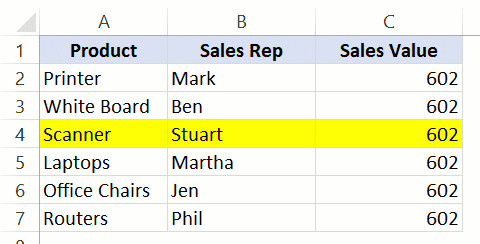 Video hướng dẫn thao tác kéo thả hàng trong Excel bằng phím Shift
Lưu ý quan trọng về phạm vi ảnh hưởng
Trong ví dụ trên, chúng ta chỉ di chuyển các ô dữ liệu được chọn (Selected Cells). Điều này có nghĩa là:
- Nếu bạn chọn toàn bộ hàng (bằng cách nhấp vào số thứ tự hàng bên trái): Toàn bộ hàng ngang của bảng tính sẽ di chuyển.
- Nếu bạn chỉ chọn một vùng ô trong bảng: Chỉ các ô đó di chuyển, dữ liệu nằm ngoài bảng (bên trái/phải) sẽ giữ nguyên vị trí. Đây là tính năng an toàn giúp bạn không làm xáo trộn bố cục của các báo cáo khác nằm cùng trang tính (Sheet).
2. Cách di chuyển cột (Columns) trong Excel
Kỹ thuật tương tự cũng áp dụng hoàn hảo cho việc sắp xếp lại thứ tự các cột. Ví dụ, bạn muốn đảo vị trí cột “Doanh số” lên trước cột “Họ tên”.
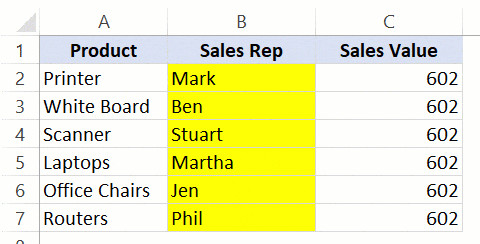 Video minh họa cách di chuyển cột trong Excel nhanh chóng
Quy trình thực hiện
- Chọn cột: Bôi đen cột hoặc các cột liền kề cần di chuyển.
- Kích hoạt chế độ chèn: Nhấn và giữ phím
Shift. - Thao tác chuột: Đưa chuột ra mép của vùng chọn cho đến khi hiện mũi tên bốn chiều.
- Kéo thả: Giữ chuột trái và kéo cột đến vị trí mới.
- Quan sát đường dẫn: Một đường kẻ dọc đậm sẽ xuất hiện báo hiệu vị trí chèn cột.
- Kết thúc: Thả chuột trái, sau đó thả phím
Shift.
Việc sử dụng phương pháp này giúp bạn tránh được lỗi phổ biến là “ghi đè” (Overwrite) dữ liệu. Nếu bạn quên giữ phím Shift và chỉ kéo chuột, Excel sẽ hỏi bạn có muốn thay thế dữ liệu ở đích đến hay không. Nếu chọn nhầm, dữ liệu cũ sẽ bị mất. Phím Shift chính là chìa khóa để chuyển từ lệnh “Thay thế” sang lệnh “Chèn và Dịch chuyển”.
3. Những điều kiện và hạn chế kỹ thuật
Mặc dù phương pháp này rất mạnh mẽ, người dùng cần nắm rõ các quy tắc vận hành để tránh thao tác sai:
Xử lý các vùng dữ liệu liền kề (Contiguous)
Bạn có thể di chuyển nhiều hàng hoặc nhiều cột cùng một lúc, miễn là chúng nằm liền kề nhau.
- Ví dụ: Bạn có thể chọn hàng 4, 5, 6 cùng lúc và kéo chúng đi nơi khác.
Không hỗ trợ vùng dữ liệu rời rạc (Non-contiguous)
Phương pháp này không hoạt động nếu bạn chọn các hàng ngắt quãng.
- Ví dụ: Bạn không thể chọn hàng 4 và hàng 6 (bỏ qua hàng 5) rồi thử kéo chúng đi cùng lúc. Excel sẽ báo lỗi hoặc không cho phép thực hiện thao tác kéo. Trong trường hợp này, bạn phải di chuyển từng hàng một.
Tác động đến công thức (Formulas)
Khi bạn di chuyển dữ liệu bằng cách này, Excel thông minh sẽ tự động cập nhật các tham chiếu công thức liên quan. Tuy nhiên, hãy luôn kiểm tra lại các công thức tính toán tổng (SUM) hoặc tham chiếu vùng (VLOOKUP) để đảm bảo tính chính xác sau khi cấu trúc bảng thay đổi.
4. So sánh với phương pháp Cut & Paste truyền thống
Để hiểu rõ tại sao nên dùng phím Shift, hãy xem bảng so sánh dưới đây:
| Đặc điểm | Phương pháp “Shift + Kéo” | Phương pháp “Cut & Insert” |
|---|---|---|
| Số bước thực hiện | 2 bước (Kéo -> Thả) | 4 bước (Chọn -> Cut -> Chọn đích -> Insert) |
| Tốc độ | Rất nhanh, thao tác mượt mà | Chậm hơn, phải click chuột phải nhiều lần |
| Độ chính xác | Cần khéo léo khi dùng chuột | Dễ kiểm soát hơn nếu chưa quen dùng chuột |
| Rủi ro | Dễ ghi đè nếu quên nhấn Shift | Ít rủi ro ghi đè hơn |
Nếu bạn không quen sử dụng chuột hoặc cảm thấy khó khăn trong việc giữ chuột ổn định, phương pháp truyền thống (Chuột phải -> Cut -> Chuột phải -> Insert Cut Cells) vẫn là một lựa chọn an toàn.
5. Mẹo nâng cao: Hoán đổi vị trí hai cột/hàng
Một ứng dụng thực tế khác của kỹ thuật này là hoán đổi vị trí (Swap) hai cột hoặc hai hàng gần nhau.
Thay vì phải tạo một cột trống trung gian, bạn chỉ cần chọn cột thứ nhất, giữ Shift và kéo nó sang phía bên kia của cột thứ hai. Hai cột sẽ đổi chỗ cho nhau ngay lập tức mà không làm ảnh hưởng đến các cột khác.
Kỹ năng này đặc biệt hữu ích khi bạn cần trình bày lại báo cáo tài chính hoặc sắp xếp thứ tự ưu tiên công việc trong bảng kế hoạch.
Câu hỏi thường gặp (FAQ)
Tôi lỡ tay thả chuột mà không giữ phím Shift, dữ liệu cũ bị mất không?
Nếu bạn không giữ Shift, Excel sẽ thực hiện lệnh ghi đè (Replace). Dữ liệu tại vị trí đích sẽ bị mất. Bạn hãy nhấn tổ hợp phím Ctrl + Z ngay lập tức để hoàn tác (Undo) và lấy lại dữ liệu.
Cách này có áp dụng được cho bảng (Excel Table) không?
Có, phương pháp này hoạt động tốt trong cả vùng dữ liệu thường (Range) và bảng dữ liệu chuẩn (Excel Table). Trong Excel Table, thao tác này còn giúp bảo toàn cấu trúc bảng tốt hơn.
Tại sao tôi không thấy biểu tượng mũi tên bốn chiều?
Bạn cần di chuyển con trỏ chuột chính xác vào đường viền đậm bao quanh vùng đã chọn. Nếu để chuột ở giữa ô, con trỏ sẽ có hình dấu cộng trắng (để chọn) hoặc dấu cộng đen nhỏ (để fill dữ liệu).
Tôi có thể di chuyển hàng sang một Sheet khác bằng cách này không?
Bạn có thể kéo dữ liệu sang Sheet khác bằng cách giữ phím Alt trong khi kéo và di chuyển chuột vào tên Sheet (Tab) ở dưới cùng. Tuy nhiên, thao tác này phức tạp và dễ sai sót. Với việc di chuyển giữa các Sheet, lệnh Cut/Paste truyền thống thường an toàn hơn.
Làm thế nào để di chuyển chính xác nếu bảng dữ liệu quá dài?
Nếu đích đến nằm quá xa (ví dụ từ hàng 10 đến hàng 5000), việc kéo chuột sẽ rất mỏi và thiếu chính xác. Trong trường hợp khoảng cách xa, hãy dùng phương pháp Cut (Ctrl + X) và Insert (Ctrl + +) để đảm bảo dữ liệu đến đúng nơi.
Nguồn tham khảo
- Microsoft Support: Di chuyển hoặc sao chép ô và nội dung ô. https://support.microsoft.com/vi-vn/office/di-chuyển-hoặc-sao-chép-ô-và-nội-dung-ô-825e5132-7232-4740-8f92-5645d947514a
- GcfGlobal: Excel Tips – Moving rows and columns. https://edu.gcfglobal.org/en/excel-tips/moving-rows-and-columns/1/
- Ablebits: How to move rows in Excel. https://www.ablebits.com/office-addins-blog/move-rows-excel-swap-columns/