Thời gian đọc ước tính: 12 phút
Những điểm chính
- Không có tính năng “Flip” có sẵn: Excel không cung cấp một nút bấm trực tiếp để đảo ngược dữ liệu, nhưng có thể thực hiện thông qua các công cụ hỗ trợ.
- Phương pháp Cột Phụ (Helper Column): Cách đơn giản nhất để đảo ngược dữ liệu theo cả chiều dọc và chiều ngang bằng tính năng Sort.
- Hàm SORTBY và INDEX: Giải pháp động giúp dữ liệu tự động cập nhật thứ tự mà không cần thao tác thủ công lặp lại.
- Tự động hóa bằng VBA: Dành cho người dùng cần xử lý lượng dữ liệu lớn thường xuyên với một cú nhấp chuột.
- Xử lý dữ liệu ngang: Kỹ thuật sắp xếp từ trái sang phải (Left to Right) ít người biết trong hộp thoại Sort.
Trong quá trình xử lý và phân tích số liệu, việc sắp xếp lại trật tự dữ liệu là một nhu cầu thiết yếu. Đôi khi, bạn nhận được một báo cáo doanh thu được liệt kê từ tháng 1 đến tháng 12, nhưng yêu cầu báo cáo lại cần hiển thị tháng gần nhất lên đầu tiên. Hoặc bạn có một bảng dữ liệu nằm ngang cần được đảo chiều từ trái sang phải để khớp với định dạng biểu đồ mới.
Nhiều người dùng lầm tưởng rằng Excel sẽ có một nút bấm đơn giản như “Reverse” hay “Flip” để thực hiện việc này ngay lập tức. Thực tế, Excel không tích hợp sẵn tính năng này dưới dạng một nút bấm trực tiếp. Tuy nhiên, với tư cách là một chuyên gia phân tích dữ liệu, tôi sẽ hướng dẫn bạn cách vượt qua giới hạn này bằng việc kết hợp tư duy logic và các công cụ mạnh mẽ như Sort, hàm tính toán và lập trình VBA.
Bài viết này sẽ hướng dẫn chi tiết từng bước để bạn có thể làm chủ hoàn toàn thao tác đảo ngược dữ liệu trên hàng, cột và cả bảng tính phức tạp.
Sử Dụng Cột Phụ Và Tính Năng Sort Để Đảo Ngược Dữ Liệu
Đây là phương pháp cơ bản và dễ tiếp cận nhất. Nguyên lý hoạt động của phương pháp này dựa trên việc tạo ra một “mốc chỉ đường” tạm thời (cột phụ), sau đó sử dụng tính năng sắp xếp (Sort) có sẵn của Excel để đảo ngược trật tự dựa trên mốc chỉ đường đó.
Đảo Ngược Dữ Liệu Theo Chiều Dọc (Vertical Flip)
Giả sử bạn đang quản lý một danh sách nhân viên hoặc danh mục sản phẩm được nhập liệu theo thứ tự thời gian cũ nhất đến mới nhất, và bạn cần đảo ngược lại để dữ liệu mới nhất hiển thị trên cùng.
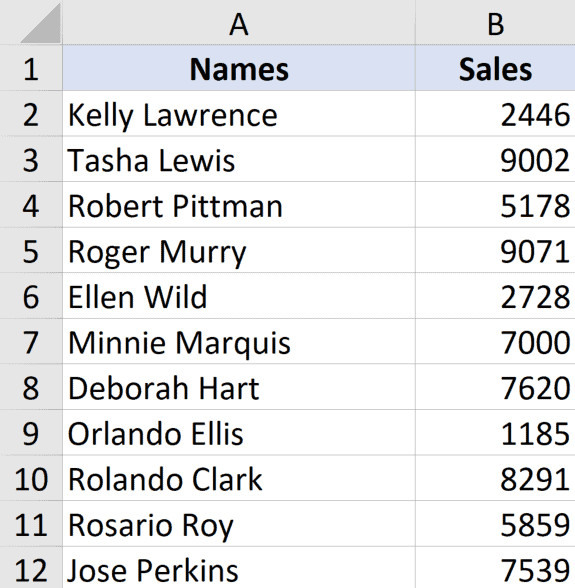 Vertical Dataset to Flip
Quy trình thực hiện chi tiết:
Việc thực hiện bao gồm tạo một cột đánh số thứ tự, sau đó sắp xếp giảm dần theo cột này.
- Tạo cột phụ (Helper Column): Tại cột trống ngay bên cạnh vùng dữ liệu của bạn, hãy đặt tiêu đề là “Helper”.
- Đánh số thứ tự: Nhập chuỗi số liên tiếp (1, 2, 3…) tương ứng với từng dòng dữ liệu. Bạn có thể nhập 1, 2 rồi kéo Fill Handle xuống cuối bảng để Excel tự động điền.
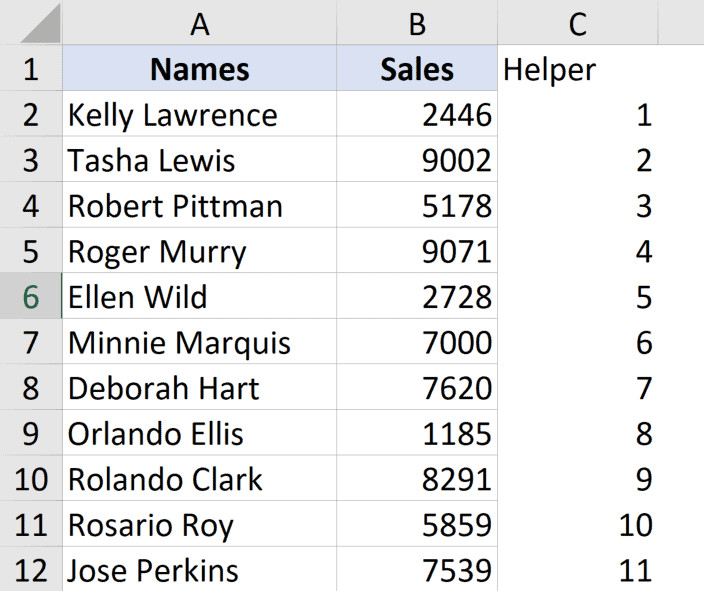 Helper column for flipping vertical data
 - Chọn vùng dữ liệu: Bôi đen toàn bộ bảng dữ liệu, bao gồm cả cột dữ liệu gốc và cột Helper vừa tạo. Việc chọn toàn bộ là bắt buộc để đảm bảo dữ liệu không bị xáo trộn sai lệch giữa các hàng.
- Truy cập công cụ Sort: Trên thanh công cụ (Ribbon), chuyển đến thẻ Data.
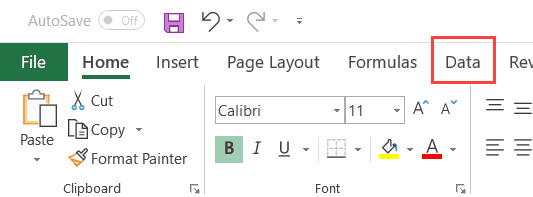 Click the Data tab
 - Mở hộp thoại Sort: Nhấn vào biểu tượng Sort (thường nằm trong nhóm Sort & Filter).
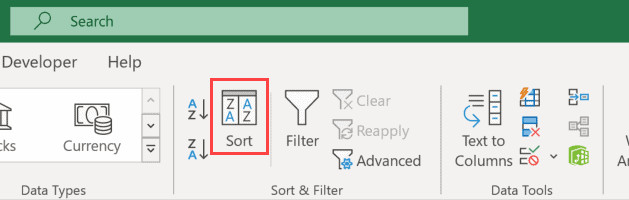 Click the Sort icon
 - Thiết lập tiêu chí sắp xếp:
- Tại mục Sort by: Chọn “Helper”.
- Tại mục Sort On: Giữ nguyên “Cell Values”.
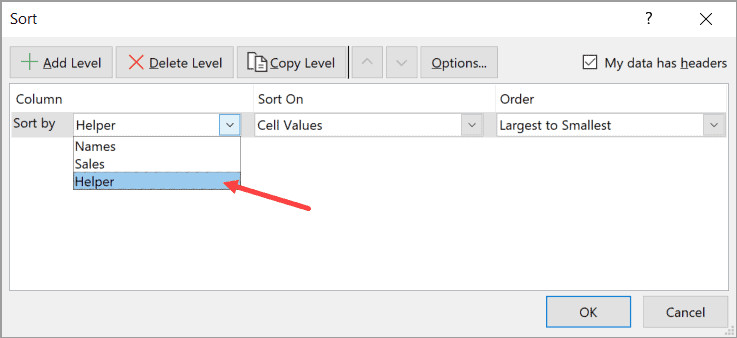 Select Helper column for sorting
- Chọn thứ tự đảo ngược: Tại mục Order, chọn Largest to Smallest (Từ lớn đến nhỏ).
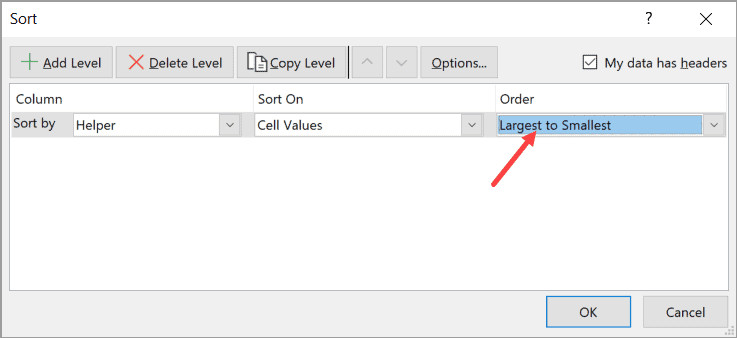 Select Largest to Smallest sorting
 - Hoàn tất: Nhấn OK.
Sau khi thực hiện, Excel sẽ sắp xếp cột Helper theo thứ tự giảm dần (số lớn nhất lên đầu), kéo theo đó là cột dữ liệu chính của bạn sẽ được đảo ngược hoàn toàn so với ban đầu.
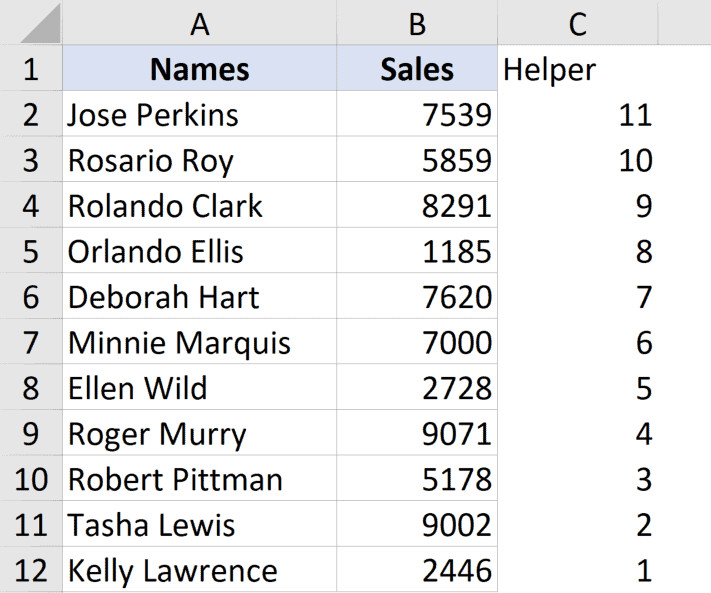 Data flipped vertically
Cuối cùng, bạn có thể xóa cột Helper đi vì nó đã hoàn thành nhiệm vụ. Phương pháp này đặc biệt hiệu quả vì nó giữ nguyên định dạng (format) của các ô dữ liệu gốc.
Đảo Ngược Dữ Liệu Theo Chiều Ngang (Horizontal Flip)
Rất nhiều người dùng Excel lâu năm cũng không biết rằng Excel có khả năng sắp xếp dữ liệu theo chiều ngang (từ trái sang phải). Kỹ thuật này cực kỳ hữu ích cho các báo cáo tài chính được trình bày theo cột tháng (Tháng 1 -> Tháng 12) mà bạn muốn đảo lại.
Hãy xem xét ví dụ về một bảng dữ liệu nằm ngang dưới đây:
Các bước thực hiện:
-
Thiết lập dòng phụ: Tại dòng ngay dưới vùng dữ liệu, hãy thêm một dòng đánh số thứ tự (1, 2, 3…) tương ứng với các cột dữ liệu.
-
Chọn vùng dữ liệu: Bôi đen toàn bộ bảng, bao gồm cả dòng tiêu đề (nếu cần đảo) và dòng phụ vừa tạo.
-
Mở hộp thoại Sort: Vào thẻ Data và chọn biểu tượng Sort.
-
Kích hoạt chế độ sắp xếp ngang: Đây là bước quan trọng nhất. Trong hộp thoại Sort, nhấn vào nút Options… ở phía trên.
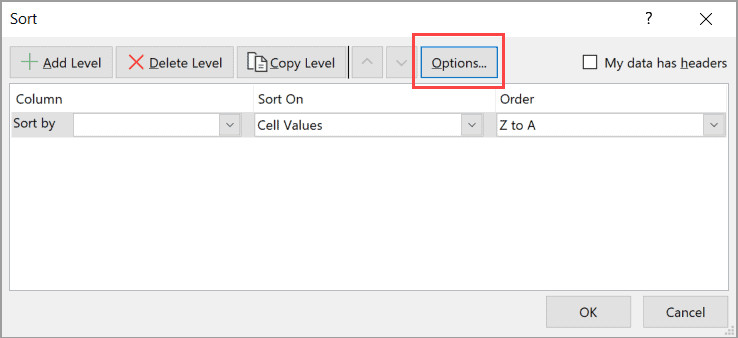 Click the Option button in Sort dialog box
 -
Thay đổi hướng sắp xếp: Một hộp thoại nhỏ hiện ra, hãy tích chọn vào Sort left to right và nhấn OK.
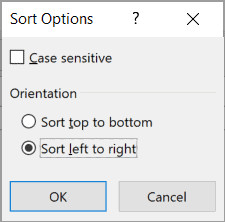 click on Sort left ot right
 -
Cấu hình sắp xếp:
- Tại mục Sort by (lúc này đã đổi thành Row thay vì Column): Chọn dòng chứa số thứ tự (ví dụ: Row 3).
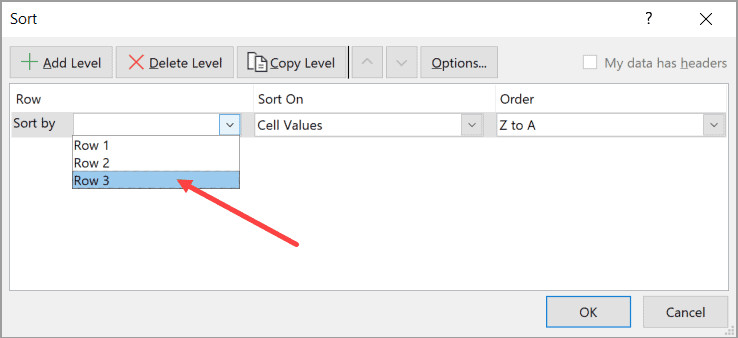 Select the helper row number
 - Tại mục Order: Chọn Largest to Smallest.
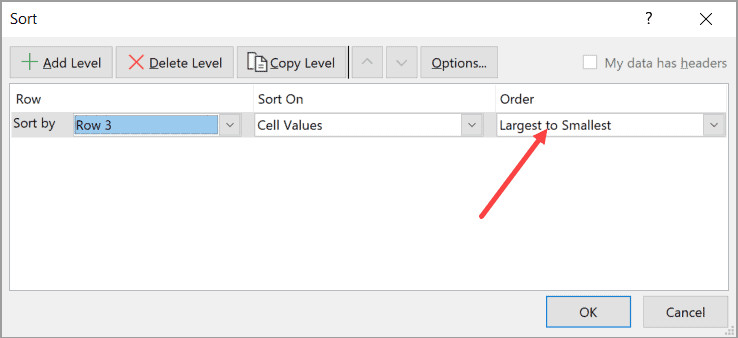 Select Largest to Smallest for sorting
- Tại mục Sort by (lúc này đã đổi thành Row thay vì Column): Chọn dòng chứa số thứ tự (ví dụ: Row 3).
-
Kết thúc: Nhấn OK để xem kết quả.
Toàn bộ các cột sẽ được hoán đổi vị trí dựa trên dòng số thứ tự, giúp dữ liệu của bạn được đảo chiều từ phải sang trái một cách chính xác.
Ứng Dụng Hàm Excel Để Đảo Ngược Thứ Tự Dữ Liệu Tự Động
Nếu bạn cần dữ liệu nguồn giữ nguyên và tạo ra một bản sao đảo ngược ở vị trí khác (hoặc sheet khác), việc sử dụng hàm là lựa chọn tối ưu. Ưu điểm của phương pháp này là tính “động” (dynamic) – khi dữ liệu gốc thay đổi, dữ liệu đảo ngược sẽ tự động cập nhật.
Sử Dụng Hàm SORTBY (Dành Cho Microsoft 365)
Microsoft 365 đã giới thiệu các hàm mảng động (Dynamic Array Functions) mang tính cách mạng, trong đó SORTBY là công cụ hoàn hảo cho tác vụ này. Hàm này cho phép bạn sắp xếp một vùng dữ liệu dựa trên một mảng giá trị khác mà không cần cột phụ vật lý.
Cấu trúc bảng dữ liệu ví dụ:
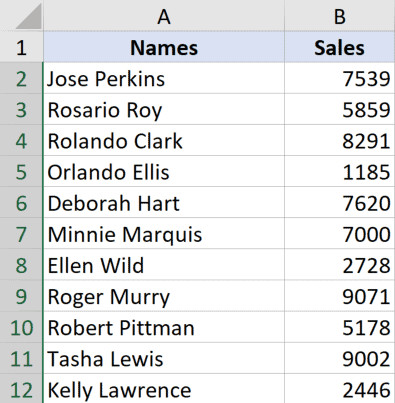 Data to be flipped by SORTBY
Để thực hiện, bạn hãy sao chép tiêu đề sang vùng đích, sau đó nhập công thức sau vào ô đầu tiên của vùng chứa dữ liệu mới:
=SORTBY($A$2:$B$12, ROW(A2:A12), -1)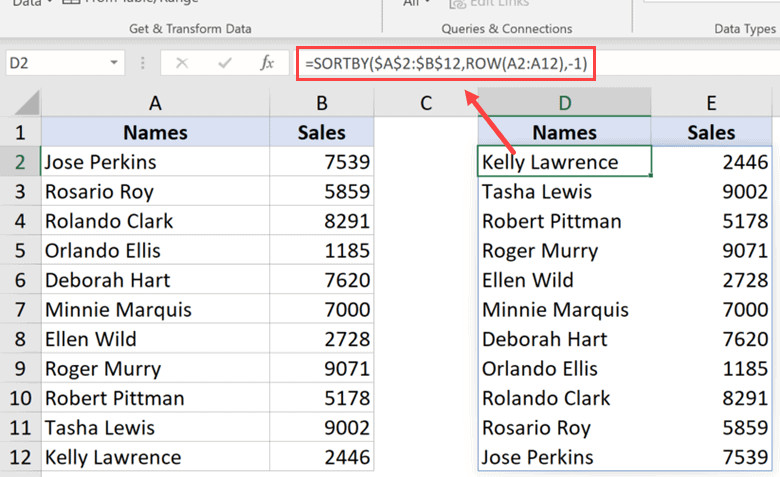 SORTBY function to flip the data
Giải thích cơ chế hoạt động:
- $A$2:$B$12: Đây là vùng dữ liệu gốc bạn muốn đảo ngược.
- ROW(A2:A12): Hàm
ROWtạo ra một mảng các số thứ tự dòng (ví dụ: 2, 3, 4…). Mảng này đóng vai trò như một “cột phụ ảo” trong bộ nhớ của Excel. - -1: Tham số này chỉ định thứ tự sắp xếp là giảm dần (Descending).
Kết quả là Excel sẽ lấy dữ liệu, gán số dòng cho từng mục, và sắp xếp lại dựa trên số dòng từ lớn nhất về nhỏ nhất. Đây là cách nhanh nhất và hiện đại nhất để xử lý vấn đề.
Sử Dụng Hàm INDEX (Dành Cho Mọi Phiên Bản Excel)
Nếu bạn đang sử dụng các phiên bản Excel cũ hơn (2010, 2013, 2016) và không có hàm SORTBY, hàm INDEX kết hợp với ROWS là giải pháp kinh điển và mạnh mẽ không kém.
Giả sử bạn có danh sách tên trong cột A và muốn đảo ngược nó sang cột C.
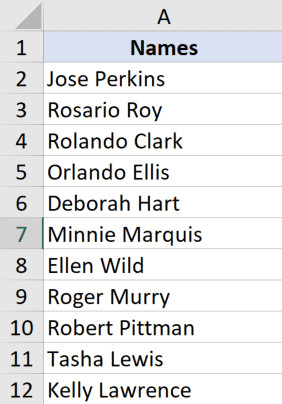 Single column data for index function
Công thức cần sử dụng:
=INDEX($A$2:$A$12, ROWS(A2:$A$12))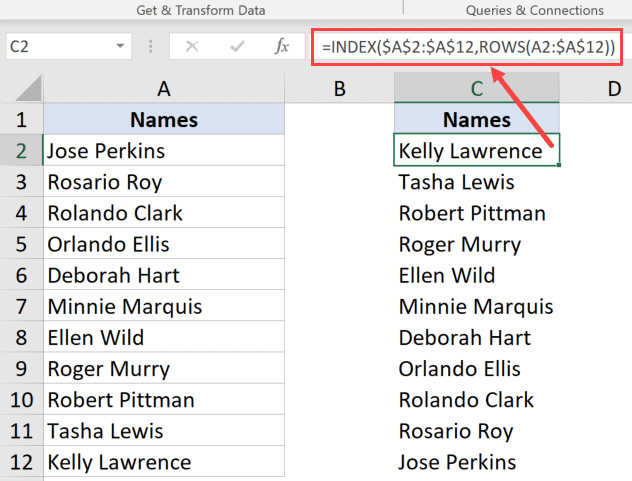 INDEX function to flip 1 column
Phân tích logic của công thức:
Đây là một ví dụ tuyệt vời về cách sử dụng tham chiếu tuyệt đối và tương đối kết hợp:
- Hàm INDEX: Có nhiệm vụ trích xuất giá trị tại một vị trí cụ thể trong vùng dữ liệu. Cú pháp cơ bản là
INDEX(vùng_dữ_liệu, số_thứ_tự_hàng). - Hàm ROWS(A2:$A$12): Đây là “bộ não” của công thức.
- Tại ô đầu tiên, công thức đếm số dòng từ A2 đến A12 (tổng là 11 dòng).
INDEXsẽ lấy dòng thứ 11 của vùng dữ liệu (tức là mục cuối cùng). - Khi bạn sao chép công thức xuống ô tiếp theo, do
A2không được cố định (tương đối) nhưng$A$12được cố định (tuyệt đối), tham chiếu đổi thànhROWS(A3:$A$12). Số lượng dòng đếm được giảm xuống còn 10.INDEXlấy mục thứ 10. - Quá trình này lặp lại cho đến khi về 1, giúp dữ liệu được lấy theo thứ tự ngược lại hoàn toàn.
- Tại ô đầu tiên, công thức đếm số dòng từ A2 đến A12 (tổng là 11 dòng).
Mở rộng: Đảo ngược cả bảng 2 chiều (Nhiều cột)
Nếu bạn muốn đảo ngược thứ tự các hàng nhưng vẫn giữ nguyên hoặc xử lý trật tự cột cho một bảng dữ liệu lớn:
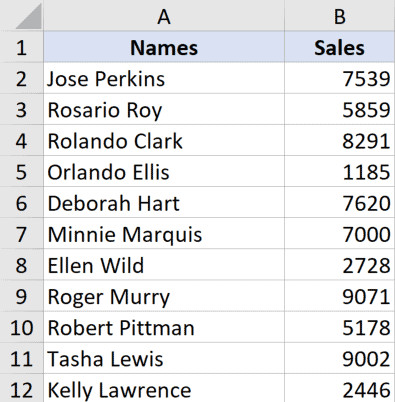 Two data column for index function sort
Sử dụng công thức nâng cao sau:
=INDEX($A$2:$B$12, ROWS(A2:$A$12), COLUMNS($A$2:A2))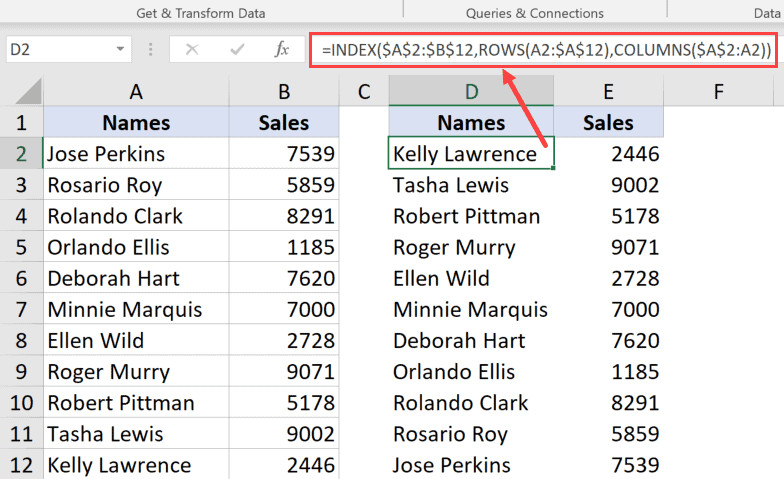 INDEX formula to sort multiple columns
Trong công thức này, hàm COLUMNS($A$2:A2) giúp xác định cột nào cần lấy dữ liệu. Khi bạn kéo công thức sang phải, nó sẽ tăng từ 1 lên 2, đảm bảo dữ liệu được trích xuất đúng cột tương ứng.
Lưu ý quan trọng: Phương pháp dùng hàm sẽ không sao chép định dạng (màu sắc, font chữ) của ô gốc. Nếu cần định dạng, bạn phải thực hiện thủ công hoặc dùng Format Painter.
Tự Động Hóa Việc Đảo Dữ Liệu Bằng VBA
Đối với những người dùng làm việc với các tập dữ liệu lớn và phải thực hiện thao tác đảo ngược lặp đi lặp lại hàng ngày, việc sử dụng VBA (Visual Basic for Applications) là giải pháp tiết kiệm thời gian nhất. Bạn chỉ cần thiết lập mã một lần và có thể tái sử dụng mãi mãi.
Đoạn mã dưới đây thực hiện thuật toán hoán đổi vị trí (swapping): nó lấy dòng đầu và dòng cuối đổi chỗ cho nhau, sau đó tiến dần vào giữa cho đến khi toàn bộ bảng được đảo ngược.
Đoạn mã VBA để đảo ngược vùng chọn (Vertical Flip):
Sub FlipVertically()
'Code by Sumit Bansal from TrumpExcel.com
    Dim TopRow As Variant
    Dim LastRow As Variant
    Dim StartNum As Integer
    Dim EndNum As Integer

    Application.ScreenUpdating = False

    StartNum = 1
    EndNum = Selection.Rows.Count

    Do While StartNum < EndNum
        TopRow = Selection.Rows(StartNum)
        LastRow = Selection.Rows(EndNum)

        Selection.Rows(EndNum) = TopRow
        Selection.Rows(StartNum) = LastRow

        StartNum = StartNum + 1
        EndNum = EndNum - 1
    Loop

    Application.ScreenUpdating = True
End Sub
Cách cài đặt và sử dụng mã:
- Mở trình soạn thảo VBA: Nhấn tổ hợp phím
ALT + F11hoặc vào thẻ Developer > Visual Basic. - Tạo Module mới: Trong cửa sổ Project Explorer bên trái, chuột phải vào tên File Excel của bạn > Insert > Module.
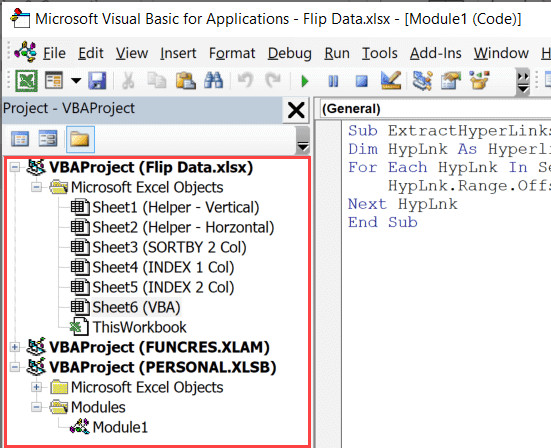 Project Explorer
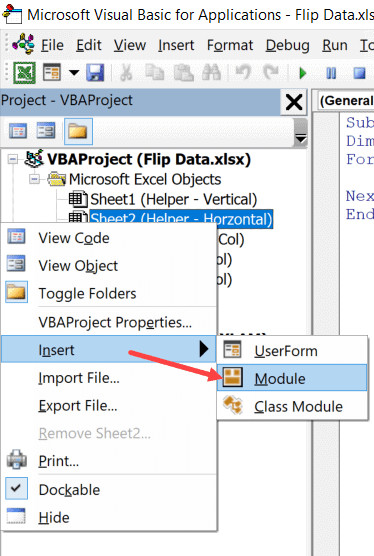 Insert a module
 - Dán mã: Copy đoạn mã trên và dán vào cửa sổ soạn thảo vừa hiện ra.
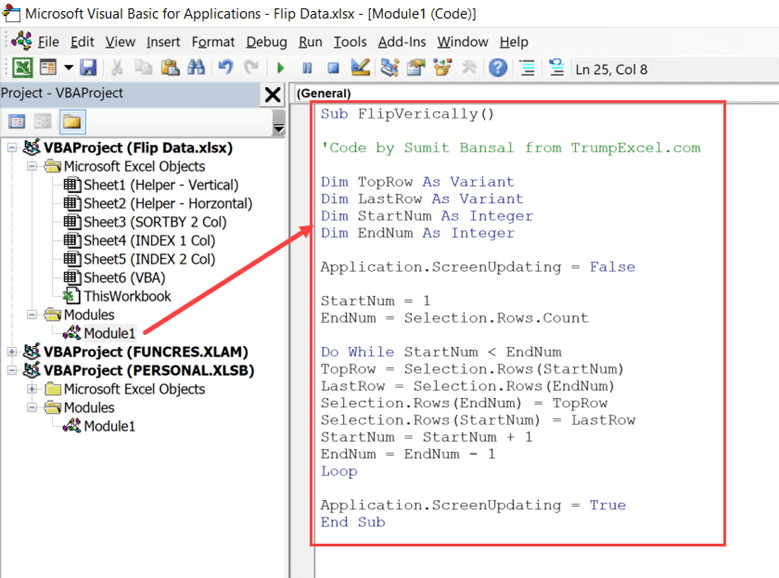 Copy paste the VBA code
 - Chạy mã: Quay lại bảng tính Excel, bôi đen vùng dữ liệu cần đảo ngược (không chọn tiêu đề). Sau đó nhấn
ALT + F8, chọnFlipVerticallyvà nhấn Run. Hoặc bạn có thể chạy trực tiếp từ trình soạn thảo VBA bằng nút Play màu xanh. Click the Macro run button
Ưu điểm của VBA:
- Tốc độ: Xử lý nhanh chóng ngay tại chỗ (in-place) mà không cần tạo vùng dữ liệu mới.
- Gọn gàng: Không cần cột phụ hay công thức phức tạp làm nặng file.
Lưu ý: Khi chạy Macro, lịch sử thao tác (Undo) sẽ bị xóa, nghĩa là bạn không thể nhấn Ctrl + Z để quay lại. Hãy sao lưu dữ liệu trước khi chạy thử lần đầu.
Câu Hỏi Thường Gặp (FAQ)
1. Phương pháp nào tốt nhất để đảo ngược dữ liệu mà không làm mất định dạng?
Phương pháp sử dụng Cột phụ và Sort hoặc VBA là tốt nhất để giữ nguyên định dạng. Các phương pháp dùng hàm (SORTBY, INDEX) chỉ trích xuất giá trị (Value) chứ không lấy định dạng (màu nền, font chữ).
2. Tôi có thể đảo ngược dữ liệu ngày tháng không?
Hoàn toàn được. Excel coi ngày tháng là các con số sê-ri. Bạn có thể dùng bất kỳ phương pháp nào ở trên để sắp xếp ngày tháng từ mới nhất đến cũ nhất hoặc ngược lại.
3. Tại sao hàm SORTBY của tôi bị lỗi #SPILL?
Lỗi #SPILL! xảy ra khi vùng không gian cần thiết để hiển thị kết quả của hàm SORTBY không trống (có dữ liệu khác chắn ngang). Hãy đảm bảo vùng ô bên dưới và bên phải công thức hoàn toàn trống để dữ liệu có thể “tràn” ra.
4. Dùng VBA có an toàn cho dữ liệu không?
Mã VBA được cung cấp hoạt động dựa trên nguyên tắc hoán đổi giá trị các ô trong vùng chọn. Nó an toàn, nhưng vì VBA xóa bộ nhớ Undo, bạn nên cẩn trọng khi chọn vùng dữ liệu để tránh đảo lộn các phần không mong muốn.
5. Làm thế nào để thêm nút tắt chạy VBA đảo ngược dữ liệu?
Bạn có thể gán Macro vào một nút bấm (Button) từ thẻ Developer hoặc thêm vào thanh Quick Access Toolbar để sử dụng nhanh bất cứ lúc nào mà không cần mở trình soạn thảo code.
Nguồn tham khảo
Để hiểu rõ hơn về các hàm và tính năng được đề cập trong bài, bạn có thể tham khảo các tài liệu chính thức và hướng dẫn chuyên sâu dưới đây:
- Microsoft Support. “Hàm SORTBY – Hỗ trợ Microsoft”. Truy cập từ: https://support.microsoft.com/vi-vn/office/h%C3%A0m-sortby-cd2d7a62-1b93-435c-b561-d6a35134f28f
- ExcelJet. “How to use the Excel INDEX function”. Truy cập từ: https://exceljet.net/functions/index-function
- Microsoft Developer. “Getting Started with VBA in Office”. Truy cập từ: https://learn.microsoft.com/en-us/office/vba/library-reference/concepts/getting-started-with-vba-in-office
- GcfGlobal. “Excel: Sorting Data”. Truy cập từ: https://edu.gcfglobal.org/en/excel2016/sorting-data/1/
Việc nắm vững các kỹ thuật này không chỉ giúp bạn đảo ngược dữ liệu nhanh chóng mà còn nâng cao tư duy xử lý mảng và tự động hóa trong Excel, giúp công việc trở nên hiệu quả và chuyên nghiệp hơn.



