Thời gian đọc ước tính: 12 phút
Những điểm chính
- Vấn đề cốt lõi: Excel mặc định dán dữ liệu vào cả các hàng bị ẩn khi bạn thực hiện thao tác Copy-Paste thông thường trên một danh sách đã lọc.
- Giải pháp đơn giản: Sử dụng tính năng “Paste Values” hoặc phím tắt
Ctrl + ;cho các trường hợp sao chép một giá trị duy nhất. - Giải pháp công thức: Sử dụng tham chiếu ô hoặc hàm VLOOKUP/XLOOKUP khi dữ liệu nguồn nằm cùng hàng hoặc có cột khóa chung.
- Giải pháp nâng cao: Sử dụng mã VBA (Macro) để dán danh sách giá trị vào các ô hiển thị theo thứ tự, bỏ qua hoàn toàn các ô ẩn.
- Giải pháp thay thế: Tận dụng cơ chế xử lý bộ lọc khác biệt của Google Sheets làm trung gian.
Excel là một công cụ bảng tính mạnh mẽ, nhưng hành vi mặc định của nó đối với các ô bị ẩn (hidden cells) thường gây ra sự thất vọng lớn cho người dùng, đặc biệt là các nhà phân tích dữ liệu tài chính và kế toán.
Một trong những tình huống gây khó chịu nhất là khi bạn cần sao chép và dán một danh sách dữ liệu vào một cột đang bật chế độ lọc (Filter). Theo cơ chế mặc định, Excel sẽ dán dữ liệu vào một vùng liên tục. Điều này có nghĩa là dữ liệu của bạn sẽ đè lên cả các ô đang hiển thị và các ô đang bị ẩn nằm giữa chúng. Trong 99% trường hợp, đây không phải là điều bạn mong muốn. Mục tiêu của chúng ta là chỉ dán dữ liệu vào các ô nhìn thấy được (Visible Cells Only).
Vậy làm thế nào để giải quyết bài toán này một cách chính xác?
Bài viết này sẽ phân tích chi tiết các phương pháp từ thủ công đến tự động hóa để dán dữ liệu vào các cột đã lọc mà không làm hỏng cấu trúc dữ liệu của bạn. Vì không có một giải pháp duy nhất nào phù hợp cho mọi tình huống, tôi sẽ hướng dẫn bạn qua từng kịch bản cụ thể để bạn có thể chọn phương án tối ưu nhất.
1. Sao chép và dán một giá trị đơn lẻ vào cột đã lọc
Hãy bắt đầu với trường hợp đơn giản và phổ biến nhất: Bạn muốn gán cùng một giá trị cho tất cả các hàng đã được lọc.
Giả sử chúng ta có một tập dữ liệu nhân sự và cần cập nhật trạng thái cho một phòng ban cụ thể. Dưới đây là dữ liệu mẫu:
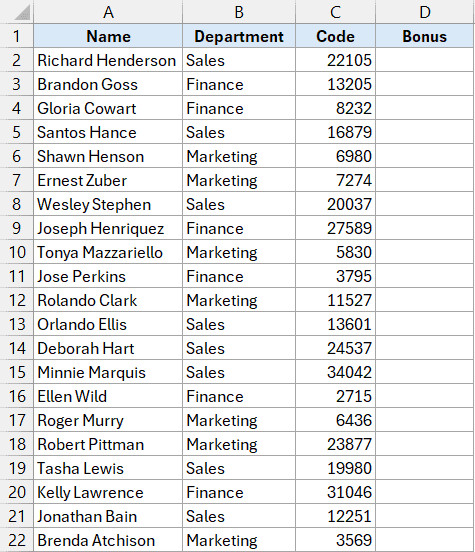 Bảng dữ liệu Excel đầy đủ cần dán vào các ô đã lọc
Tôi đã lọc dữ liệu này để chỉ hiển thị các bản ghi thuộc phòng Marketing. Mục tiêu là sao chép giá trị ở ô G1 và dán nó vào tất cả các ô hiển thị trong cột D (cột trạng thái), bỏ qua các phòng ban khác đang bị ẩn.
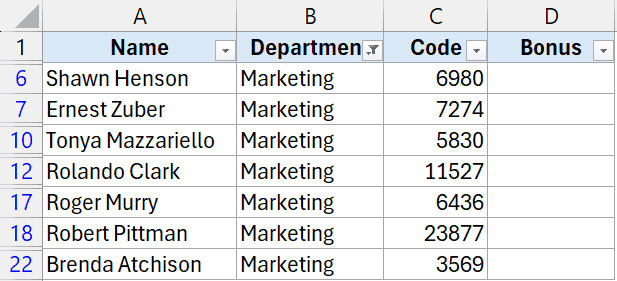 Dữ liệu đã được lọc theo phòng Marketing
Đây là tình huống dễ xử lý nhất vì Excel cho phép bạn dán một giá trị đơn vào nhiều ô chọn lọc (Selection) mà không bị tràn xuống các ô ẩn.
Các bước thực hiện chi tiết:
- Sao chép nguồn: Chọn ô G1 và nhấn
Ctrl + C. - Chọn vùng đích: Quét chọn (bôi đen) tất cả các ô trong cột D mà bạn muốn dán dữ liệu vào. Lưu ý rằng lúc này bạn đang chọn trên vùng dữ liệu đã lọc.
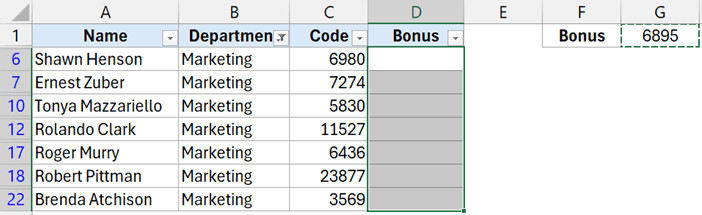 Chọn các ô đã lọc mà bạn muốn dán dữ liệu vào
- Dán dữ liệu: Nhấn
Ctrl + V. Hoặc an toàn hơn, bạn có thể nhấp chuột phải vào vùng chọn và chọn Paste Values (Dán giá trị) để tránh làm hỏng định dạng.
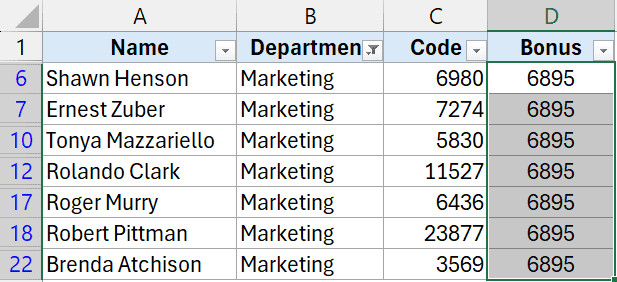 Ô được sao chép đã được dán vào các ô đã lọc
Khi bạn thực hiện thao tác này với một ô nguồn duy nhất, Excel đủ thông minh để hiểu rằng bạn muốn lặp lại giá trị đó cho từng ô trong vùng chọn hiện tại (visible selection). Bạn có thể kiểm chứng bằng cách tắt bộ lọc (Clear Filter); các ô thuộc phòng ban khác (vốn bị ẩn) sẽ không bị ảnh hưởng.
Mẹo chuyên nghiệp:
Trong các phiên bản Excel cũ, đôi khi bạn cần nhấn Alt + ; (Select Visible Cells Only) sau khi quét chọn cột D để đảm bảo chắc chắn chỉ chọn các ô hiển thị. Tuy nhiên, với các phiên bản Excel hiện đại (2016 trở lên), thao tác dán một giá trị đơn lẻ thường tự động xử lý tốt việc này.
2. Sao chép dữ liệu từ cùng một hàng (Sử dụng tham chiếu)
Tình huống tiếp theo phức tạp hơn một chút. Bạn có dữ liệu nằm ngay bên cạnh trong cùng bảng tính (ví dụ cột G) và muốn dán chúng sang cột D tương ứng cho các hàng đang lọc.
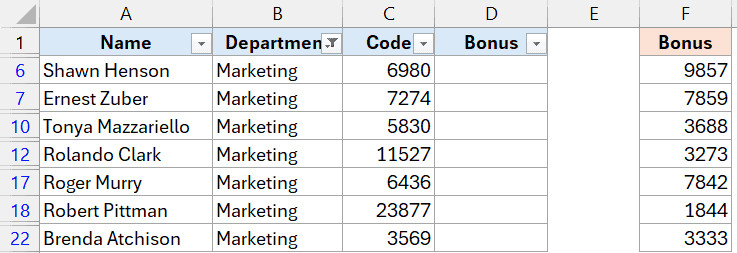 Tập dữ liệu với các giá trị cần sao chép nằm cùng hàng
Nếu bạn thử chọn các ô ở cột G (đã lọc), nhấn Copy, sau đó chọn cột D và nhấn Paste, Excel sẽ không thực hiện đúng ý bạn. Nó sẽ cảnh báo lỗi hoặc dán dữ liệu đè lên các hàng ẩn. Tại sao? Vì vùng chọn Copy (Copy area) và vùng chọn Paste (Paste area) không khớp nhau về mặt cấu trúc liên tục (contiguous ranges).
Dưới đây là lỗi bạn thường gặp hoặc kết quả sai lệch khi cố gắng dán trực tiếp:
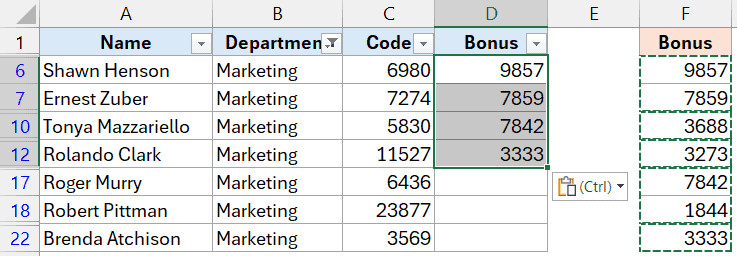 Vấn đề xảy ra khi sao chép dán thông thường
Nếu bạn cố gắng chọn chỉ các ô hiển thị (Alt + ;) rồi dán, Excel sẽ báo lỗi kích thước vùng chọn không phù hợp:
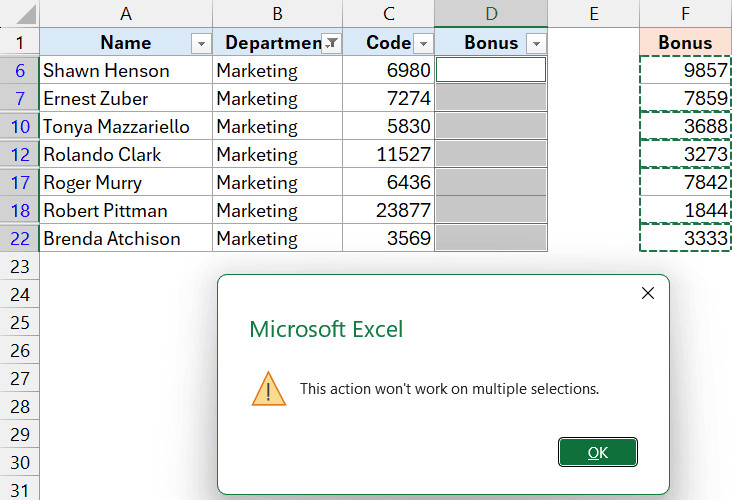 Lỗi khi cố gắng dán vào chỉ các ô hiển thị
Giải pháp: Sử dụng công thức tham chiếu trực tiếp
Khi nguồn và đích nằm trên cùng một hàng (row), cách nhanh nhất là dùng dấu bằng (=).
Các bước thực hiện:
- Chọn ô đầu tiên trong vùng đã lọc của cột đích (Ví dụ: ô D6).
- Gõ dấu bằng
=, sau đó nhấp vào ô nguồn cùng hàng (ô F6). Công thức sẽ là=F6.
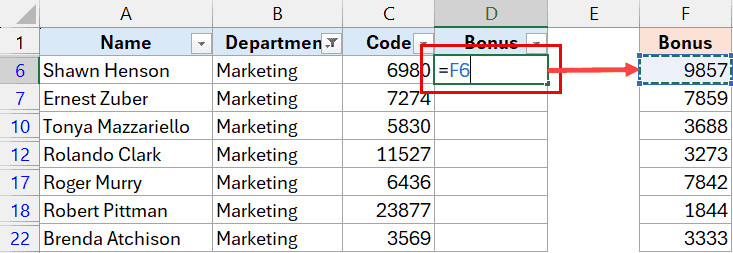 Nhập tham chiếu ô vào ô đầu tiên
- Nhấn Enter.
- Sao chép công thức: Chọn ô D6, nhấn
Ctrl + C. Sau đó quét chọn toàn bộ các ô còn lại trong cột D (đang lọc) và nhấnCtrl + V.
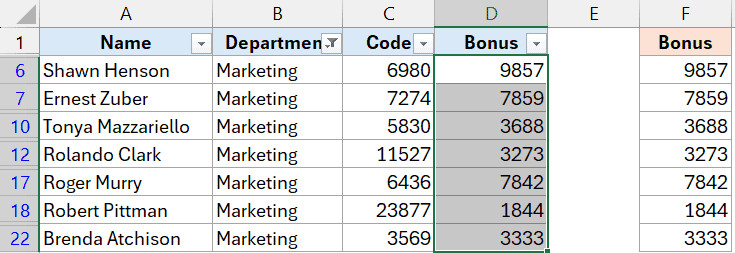 Sao chép công thức cho tất cả các ô
- Chuyển đổi thành giá trị (Quan trọng): Hiện tại cột D đang chứa công thức. Để “chốt” dữ liệu, bạn hãy giữ nguyên vùng chọn, nhấn
Ctrl + Cđể copy, sau đó nhấn chuột phải chọn Paste Values (biểu tượng 123) hoặc dùng phím tắtCtrl + Alt + V>Values.
Phương pháp này hoạt động hoàn hảo vì việc sao chép công thức vào các ô đã lọc tuân theo quy tắc hiển thị (visible cells) tốt hơn là dán giá trị trực tiếp từ một vùng chọn rời rạc (non-contiguous range).
3. Dán dữ liệu từ Sheet khác hoặc Workbook khác (Dùng hàm tra cứu)
Trong thực tế làm việc, dữ liệu mới thường đến từ một nguồn bên ngoài: một báo cáo từ phòng ban khác, một file xuất từ phần mềm ERP, hoặc một Sheet khác trong cùng file Excel.
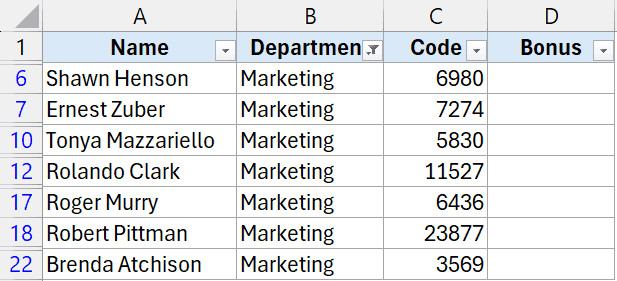 Tập dữ liệu đã lọc cần nhận dữ liệu mới
Dưới đây là dữ liệu nguồn nằm ở Sheet “Copy From”. Chúng ta cần đưa thông tin này vào cột D của bảng chính.
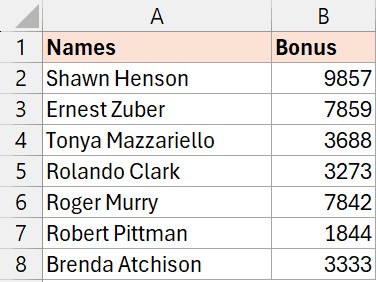 Dữ liệu ở sheet khác cần dán vào cột đã lọc
Không có thủ thuật Copy-Paste đơn thuần nào giải quyết được vấn đề này nếu thứ tự các hàng không khớp nhau 100%. Bạn cần sự chính xác tuyệt đối.
Có hai kịch bản xảy ra:
- Có cột khóa chung (Common Key): Cả hai bảng đều có mã nhân viên, tên, hoặc ID.
- Không có cột khóa chung: Bạn chỉ có một danh sách giá trị và muốn dán chúng lần lượt từ trên xuống dưới vào các ô đang hiển thị (Xem phần 4 về VBA).
Sử dụng VLOOKUP hoặc XLOOKUP (Khi có khóa chung)
Nếu bạn có cột Tên (Name) ở cả hai bảng, hãy sử dụng các hàm tìm kiếm. Đây là cách an toàn nhất để đảm bảo tính toàn vẹn dữ liệu.
Công thức VLOOKUP:
Nhập công thức sau vào ô đầu tiên của cột đã lọc (ví dụ D6):
=VLOOKUP(A6, 'Copy From'!$A$2:$B$8, 2, 0)Sau đó sao chép công thức này xuống tất cả các ô còn lại trong cột đã lọc.
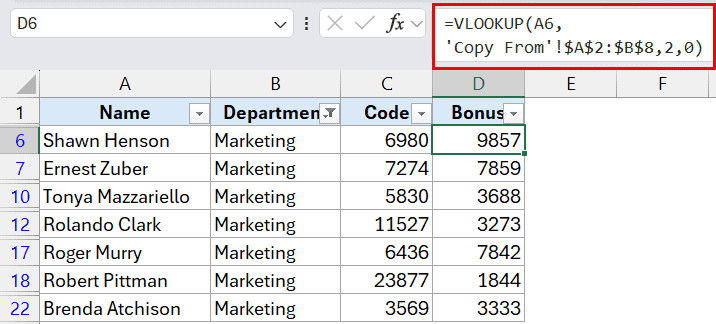 Sử dụng VLOOKUP để lấy giá trị vào cột đã lọc
Công thức XLOOKUP (Excel 2021/365):
Hàm này linh hoạt hơn và không dễ bị lỗi nếu bạn chèn thêm cột:
=XLOOKUP(A6, 'Copy From'!$A$2:$A$8, 'Copy From'!$B$2:$B$8, "", 0)Sau khi hoàn tất, đừng quên bước quan trọng nhất: Copy và Paste Values để loại bỏ công thức, giữ lại giá trị tĩnh. Điều này giúp file nhẹ hơn và tránh lỗi tham chiếu khi bạn gửi file đi.
4. Sử dụng VBA (Giải pháp tối ưu cho mọi tình huống)
Đây là tình huống khó khăn nhất nhưng cũng rất thường gặp: Bạn có một danh sách giá trị rời rạc (ví dụ 10 giá trị) và bạn muốn dán chúng vào đúng 10 ô đang hiển thị sau khi lọc, bỏ qua các ô ẩn nằm giữa. Không có ID chung để VLOOKUP, và Copy-Paste thường sẽ thất bại.
Lúc này, chúng ta cần dùng đến “vũ khí hạng nặng”: VBA Macro.
Đoạn mã dưới đây sẽ hoạt động như một cầu nối thông minh: nó lấy từng giá trị từ vùng nguồn và đặt nhẹ nhàng vào từng ô đích đang hiển thị, nhảy qua các ô bị ẩn.
Mã VBA:
Sub PasteintoFilteredColumn()
    Dim visibleSourceCells As Range
    Dim destinationCells As Range
    Dim sourceCell As Range
    Dim destCell As Range
    Dim i As Long

    ' Yêu cầu người dùng chọn vùng nguồn (dữ liệu cần copy)
    On Error Resume Next
    Set visibleSourceCells = Application.InputBox("Bước 1: Chọn vùng dữ liệu NGUỒN cần copy:", Type:=8)
    If visibleSourceCells Is Nothing Then Exit Sub

    ' Yêu cầu người dùng chọn vùng đích (cột đã lọc)
    Set destinationCells = Application.InputBox("Bước 2: Chọn ô đầu tiên hoặc vùng ĐÍCH (trên cột đã lọc):", Type:=8)
    If destinationCells Is Nothing Then Exit Sub
    On Error GoTo 0

    Application.ScreenUpdating = False

    ' Chỉ xử lý các ô hiển thị trong vùng đích
    ' Nếu người dùng chọn 1 ô, ta mở rộng vùng đích tương ứng với số lượng ô nguồn
    If destinationCells.Cells.Count = 1 Then
        Set destinationCells = Range(destinationCells, Cells(Rows.Count, destinationCells.Column).End(xlUp))
    End If

    Dim sourceArr() As Variant
    Dim countSource As Long
    countSource = 0

    ' Đưa dữ liệu nguồn vào mảng (chỉ lấy ô hiển thị nếu nguồn cũng bị lọc)
    For Each sourceCell In visibleSourceCells.SpecialCells(xlCellTypeVisible)
        ReDim Preserve sourceArr(countSource)
        sourceArr(countSource) = sourceCell.Value
        countSource = countSource + 1
    Next sourceCell

    ' Dán dữ liệu vào vùng đích (bỏ qua ô ẩn)
    Dim destIndex As Long
    destIndex = 0

    For Each destCell In destinationCells
        ' Kiểm tra nếu ô đích không bị ẩn và chúng ta còn dữ liệu nguồn để dán
        If destCell.EntireRow.Hidden = False And destIndex < countSource Then
            destCell.Value = sourceArr(destIndex)
            destIndex = destIndex + 1
        End If
    Next destCell

    Application.ScreenUpdating = True
    MsgBox "Đã dán xong " & destIndex & " giá trị vào các ô hiển thị.", vbInformation
End Sub
Cách cài đặt và sử dụng:
- Nhấn
Alt + F11để mở trình soạn thảo Visual Basic (VBE). - Trên thanh menu, chọn Insert > Module.
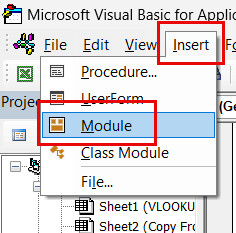 Chèn module mới trong VBA
- Sao chép và dán đoạn mã trên vào cửa sổ Module.
- Đóng cửa sổ VBE lại và quay về Excel.
Cách chạy Macro:
- Chuẩn bị sẵn vùng dữ liệu nguồn và vùng dữ liệu đích (đã lọc).
- Nhấn
Alt + F8(hoặc vào thẻ Developer > Macros). - Chọn Macro có tên
PasteintoFilteredColumnvà nhấn Run.
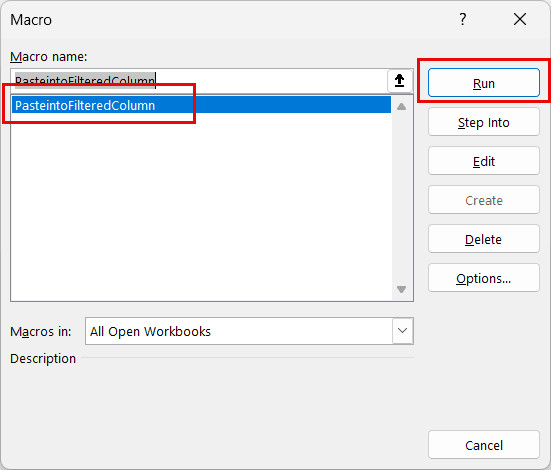 Chọn và chạy macro
- Một hộp thoại hiện ra, bạn chọn vùng chứa dữ liệu muốn copy.
- Hộp thoại thứ hai hiện ra, bạn chọn vùng đích (hoặc ô đầu tiên của vùng đích) trên cột đã lọc.
- Nhấn OK. Macro sẽ tự động điền dữ liệu vào đúng vị trí.
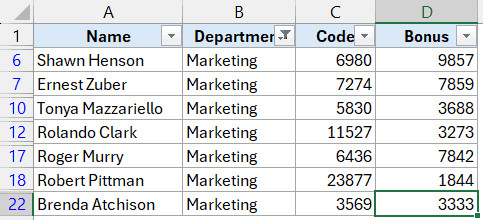 VBA sao chép dữ liệu vào các ô đã lọc bỏ qua hàng ẩn
CẢNH BÁO QUAN TRỌNG: Các thao tác thực hiện bởi VBA không thể hoàn tác (Undo) bằng Ctrl + Z. Hãy luôn lưu file (Save) trước khi chạy Macro hoặc thử nghiệm trên một bản sao của dữ liệu.
5. Sử dụng Google Sheets (Giải pháp “Đi đường vòng”)
Nếu bạn không thạo VBA và cảm thấy các công thức quá rắc rối, Google Sheets là cứu cánh tuyệt vời. Khác với Excel, Google Sheets xử lý việc dán dữ liệu vào bộ lọc rất trực quan: nó chỉ dán vào những gì bạn nhìn thấy.
Quy trình thực hiện:
- Mở một file Google Sheets trắng.
- Copy toàn bộ bảng dữ liệu (bao gồm tiêu đề) từ Excel và dán vào Google Sheets.
- Thực hiện bộ lọc (Filter) trên Google Sheets giống hệt như bạn đã làm bên Excel.
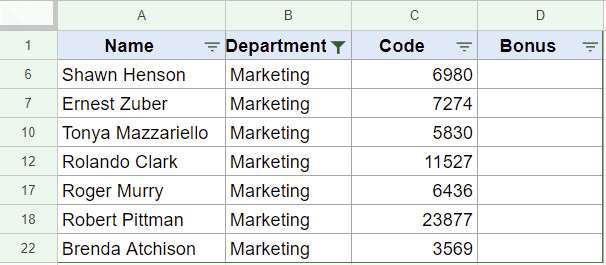 Dữ liệu mẫu trên Google Sheets
- Copy danh sách dữ liệu nguồn cần dán.
- Trên Google Sheets, chọn vùng đích (đã lọc) và nhấn
Ctrl + V.
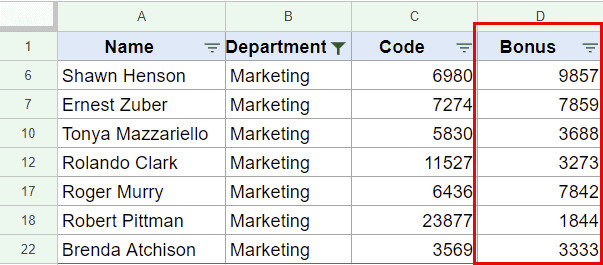 Dữ liệu được dán vào Google Sheets
Điều kỳ diệu là Google Sheets tự động bỏ qua các hàng ẩn. Dữ liệu được dán liền mạch vào các ô hiển thị.
- Tắt bộ lọc trên Google Sheets, Copy toàn bộ bảng dữ liệu (lúc này đã có dữ liệu mới đúng vị trí).
- Dán ngược trở lại vào Excel.
Mặc dù nghe có vẻ thủ công, nhưng phương pháp này cực kỳ an toàn và không đòi hỏi kiến thức lập trình. Nó đặc biệt hữu ích khi bạn xử lý các file danh sách khách hàng hoặc đơn hàng.
Lưu ý: Nếu dữ liệu của bạn quá lớn (hàng trăm nghìn dòng), việc chuyển qua lại giữa Excel và Google Sheets có thể bị chậm.
FAQ: Những câu hỏi thường gặp
Tại sao tôi không thể dùng Ctrl+Z sau khi chạy đoạn mã VBA?
VBA thực hiện các thay đổi trực tiếp lên bộ nhớ và cấu trúc file mà không thông qua ngăn xếp “Undo” (Undo stack) tiêu chuẩn của Excel. Do đó, hành động này là không thể đảo ngược. Luôn sao lưu dữ liệu trước khi chạy bất kỳ đoạn mã nào.
Lệnh Select Visible Cells (Alt + 😉 có tác dụng gì trong việc dán dữ liệu?
Lệnh này giúp bạn chọn (copy) chỉ các ô hiển thị. Tuy nhiên, nó không hỗ trợ việc dán (paste) vào các ô hiển thị nếu nguồn copy là một vùng không liên tục. Excel yêu cầu vùng đích khi dán phải là một hình chữ nhật liên tục (single rectangular range) trừ khi bạn dùng VBA.
Phương pháp nào tốt nhất cho người không rành kỹ thuật?
Nếu dữ liệu có cột ID chung, hãy dùng VLOOKUP. Nếu không có ID chung và số lượng dòng ít, hãy dùng phương pháp Google Sheets. VBA chỉ nên dùng khi bạn cần thực hiện thao tác này lặp đi lặp lại thường xuyên.
Tôi có thể dùng Power Query để xử lý việc này không?
Có. Power Query là công cụ xử lý dữ liệu rất mạnh (Merge Queries). Bạn có thể đưa hai bảng dữ liệu vào Power Query, thực hiện kết nối (Join) dựa trên cột khóa, sau đó xuất kết quả ra một Sheet mới. Đây là cách làm chuyên nghiệp và có thể tái sử dụng (refreshable).
Nguồn tham khảo
Dưới đây là các tài liệu kỹ thuật uy tín giúp bạn hiểu sâu hơn về cơ chế hoạt động của Excel:
- Microsoft Support: Cách lọc dữ liệu trong một dải ô hoặc bảng
- Microsoft Developer: Range.SpecialCells Method (Excel VBA)
- Google Editors Help: Sắp xếp và lọc dữ liệu trong Google Sheets
Hy vọng bài viết này đã giúp bạn gỡ rối được vấn đề muôn thuở khi làm việc với dữ liệu lọc trong Excel. Hãy chọn phương pháp phù hợp nhất với bối cảnh công việc của bạn để tiết kiệm thời gian và đảm bảo độ chính xác.