Thời gian đọc ước tính: 8 phút
Những điểm chính
- Hiểu hành vi mặc định: Excel thường sao chép cả các hàng và cột bị ẩn trừ khi bạn chỉ định khác.
- Phím tắt nhanh: Sử dụng tổ hợp phím
Alt + ;để chọn nhanh các ô hiển thị. - Công cụ Go To Special: Giải pháp trực quan thông qua giao diện người dùng cho những ai không nhớ phím tắt.
- Tùy biến thanh công cụ: Thêm biểu tượng “Select Visible Cells” vào Quick Access Toolbar để thao tác nhanh hơn trong các tác vụ lặp lại.
- Phân biệt Lọc và Ẩn: Hiểu rõ sự khác biệt giữa dữ liệu bị lọc (Filter) và dữ liệu bị ẩn (Hide) để tránh sai sót.
Khi làm việc với các tập dữ liệu lớn trong Excel, nhu cầu ẩn bớt các hàng hoặc cột không cần thiết để tập trung vào thông tin quan trọng là rất phổ biến. Tuy nhiên, một vấn đề nan giải mà nhiều người dùng gặp phải là khi chọn và sao chép vùng dữ liệu này, Excel theo mặc định sẽ sao chép cả những ô đang bị ẩn.
Hành vi này có thể dẫn đến sai lệch nghiêm trọng trong báo cáo tài chính hoặc phân tích dữ liệu, khi người nhận thông tin vô tình nhìn thấy những dữ liệu lẽ ra không được phép xuất hiện.
Làm thế nào để bạn chỉ sao chép đúng những gì đang hiển thị trên màn hình? Hướng dẫn này sẽ cung cấp cho bạn các giải pháp kỹ thuật chính xác, từ việc sử dụng phím tắt đơn giản đến các thiết lập nâng cao cho người dùng chuyên nghiệp.
Bạn có thể tải tệp thực hành để theo dõi các bước hướng dẫn chi tiết dưới đây:
Tải tệp thực hành Excel tại đây
1. Sử Dụng Phím Tắt Để Sao Chép Ô Hiển Thị (Phương Pháp Nhanh Nhất)
Đối với các chuyên gia phân tích dữ liệu, tốc độ là yếu tố then chốt. Excel cung cấp một tổ hợp phím tắt chuyên dụng cho phép bạn chọn nhanh toàn bộ các ô đang hiển thị trong vùng chọn, tự động loại bỏ các hàng hoặc cột bị ẩn.
Đây là phương pháp tối ưu nhất về mặt thời gian và thao tác.
Tổ hợp phím tắt cần nhớ
- Windows:
Alt + ;(Phím Alt và phím chấm phẩy) - Mac:
Command + Shift + Z
Quy trình thực hiện chi tiết
Giả sử bạn có một tập dữ liệu như hình dưới đây, trong đó một số hàng đã bị ẩn đi (quan sát số thứ tự dòng bên trái để nhận biết):
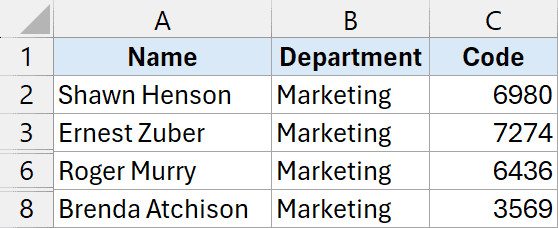 Dữ liệu Excel có các dòng bị ẩn cần sao chép
Để chỉ sao chép các ô đang hiển thị, bạn hãy thực hiện theo trình tự sau:
- Chọn vùng dữ liệu: Bôi đen toàn bộ vùng dữ liệu bạn muốn sao chép (bao gồm cả các dòng đang bị ẩn). Ví dụ: Chọn từ ô A2 đến C8.
- Kích hoạt phím tắt:
- Trên Windows: Giữ phím Alt và nhấn phím ; (chấm phẩy).
- Trên Mac: Nhấn tổ hợp Command + Shift + Z.
- Quan sát phản hồi thị giác: Ngay sau khi nhấn phím tắt, bạn sẽ thấy các đường viền trắng mỏng xuất hiện tại vị trí các dòng bị ẩn. Đây là dấu hiệu xác nhận Excel đã loại bỏ các ô ẩn khỏi vùng chọn.
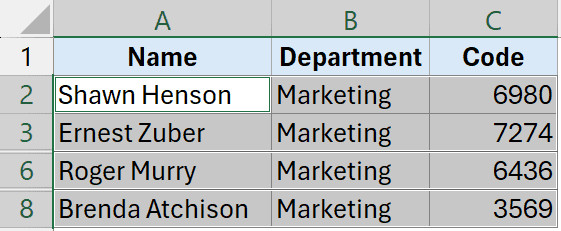 Đường viền trắng xuất hiện khi dùng phím tắt chọn ô hiển thị
- Sao chép dữ liệu: Nhấn
Ctrl + C(hoặcCommand + Ctrên Mac). Bạn sẽ thấy đường viền nét đứt (thường gọi là kiến bò) bao quanh từng khối dữ liệu hiển thị riêng biệt, thay vì bao quanh toàn bộ khối lớn như bình thường.
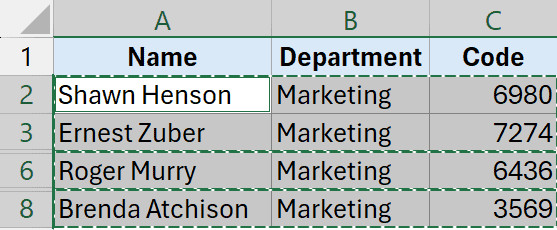 Đường kiến bò bao quanh các ô hiển thị được chọn
- Dán dữ liệu: Di chuyển đến ô đích và nhấn
Ctrl + Vđể dán. Kết quả nhận được sẽ chỉ bao gồm các dòng bạn nhìn thấy, hoàn toàn sạch sẽ và không chứa dữ liệu ẩn.
Lưu ý quan trọng cho nhà phân tích:
Nếu bạn đang làm việc với một dữ liệu đã được lọc (Filter), hành vi sao chép (Ctrl + C) thông thường sẽ tự động bỏ qua các dòng không thỏa mãn điều kiện lọc. Tuy nhiên, nếu bạn ẩn dòng thủ công (chuột phải -> Hide), bạn bắt buộc phải dùng phương pháp Alt + ; này để đảm bảo tính toàn vẹn dữ liệu.
2. Sử Dụng Hộp Thoại Go To Special (Phương Pháp Trực Quan)
Nếu bạn không thường xuyên sử dụng phím tắt hoặc bàn phím của bạn có bố cục khác biệt khiến việc nhấn Alt + ; gặp khó khăn, tính năng Go To Special là giải pháp thay thế hoàn hảo. Tính năng này cho phép bạn kiểm soát chi tiết các loại ô được chọn dựa trên thuộc tính của chúng.
Các bước thực hiện
- Chọn vùng dữ liệu: Bôi đen phạm vi các ô bạn muốn sao chép.
- Mở hộp thoại Go To: Nhấn phím
F5trên bàn phím. Hộp thoại “Go To” sẽ xuất hiện. - Truy cập Special: Nhấn vào nút Special… ở góc dưới bên trái của hộp thoại.
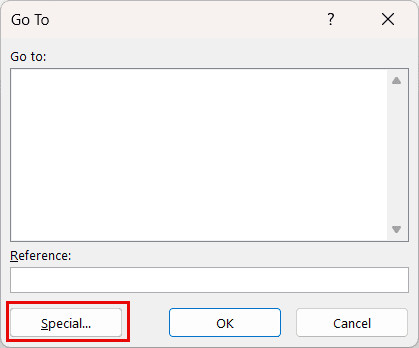 Nút Special trong hộp thoại Go To của Excel
- Chọn thuộc tính: Trong hộp thoại “Go To Special”, tích chọn vào mục Visible cells only (Chỉ các ô hiển thị).
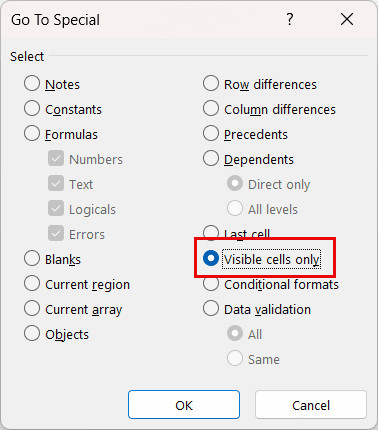 Tùy chọn Visible cells only trong hộp thoại Go To Special
- Xác nhận: Nhấn OK.
- Thực hiện sao chép: Lúc này, Excel đã chọn xong các ô hiển thị. Bạn chỉ cần thực hiện lệnh Copy (
Ctrl + C) và Paste (Ctrl + V) như bình thường.
Đường kiến bò bao quanh các ô hiển thị được chọn
Phương pháp này tuy tốn nhiều thao tác hơn phím tắt nhưng đảm bảo độ chính xác cao, đặc biệt hữu ích khi bạn cần kết hợp chọn các thuộc tính khác như ô trống (blanks) hay ô chứa công thức (formulas) trong các tình huống xử lý dữ liệu phức tạp khác.
Mẹo nhỏ: Bạn cũng có thể truy cập Go To Special thông qua thanh Ribbon: Thẻ Home > nhóm Editing > Find & Select > Go To Special.
3. Thêm Nút “Select Visible Cells” Vào Quick Access Toolbar (Dành Cho Power User)
Nếu công việc của bạn đòi hỏi phải trích xuất dữ liệu hiển thị liên tục hàng ngày, việc lặp lại thao tác mở hộp thoại hoặc nhấn tổ hợp phím có thể gây mỏi tay. Giải pháp tối ưu hóa quy trình làm việc (workflow) lúc này là đưa tính năng này ra ngay tầm với của bạn thông qua Quick Access Toolbar (QAT).
QAT là thanh công cụ nhỏ nằm ở góc trên cùng bên trái của cửa sổ Excel, cho phép truy cập nhanh các lệnh bất kể bạn đang ở thẻ Ribbon nào.
Cách thiết lập biểu tượng
- Mở tùy chỉnh QAT: Nhấn vào mũi tên trỏ xuống nhỏ ở cuối thanh Quick Access Toolbar.
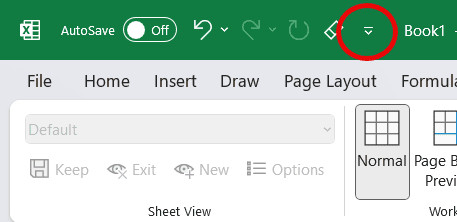 Biểu tượng tùy chỉnh thanh công cụ truy cập nhanh
- Chọn More Commands: Trong danh sách xổ xuống, chọn dòng More Commands….
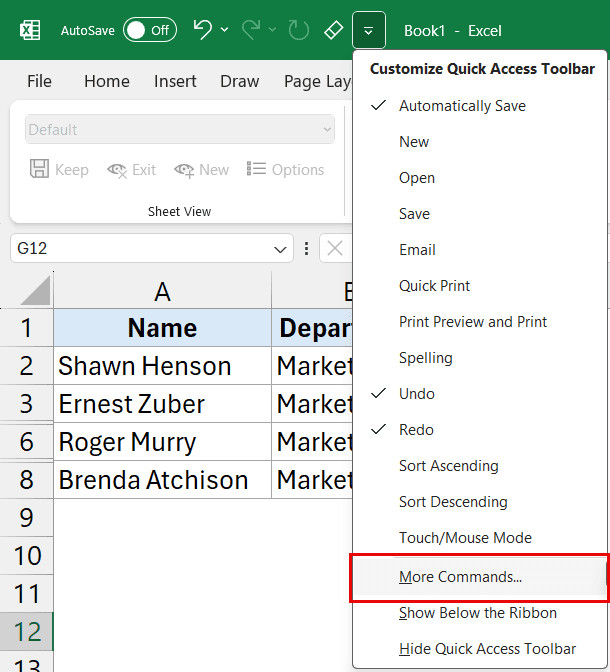 Chọn More Commands trong menu thả xuống
- Tìm lệnh ẩn: Hộp thoại Excel Options hiện ra. Tại mục “Choose commands from”, hãy chuyển từ “Popular Commands” sang All Commands (Tất cả lệnh).
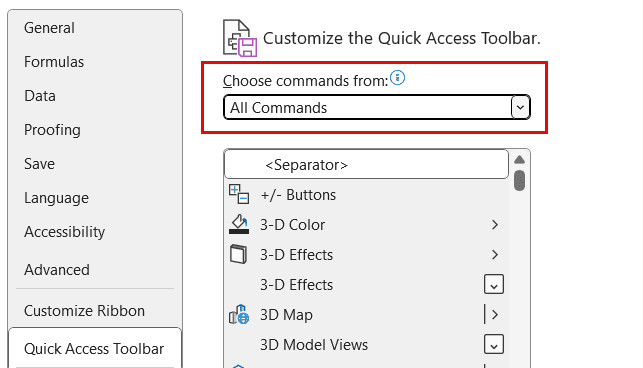 Chọn All Commands từ danh sách lệnh
- Chọn Select Visible Cells: Cuộn xuống danh sách (được sắp xếp theo bảng chữ cái) và tìm mục Select Visible Cells.
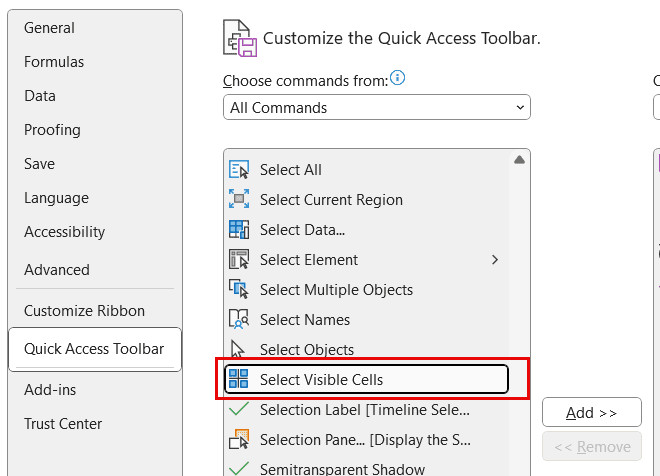 Chọn lệnh Select Visible Cells trong danh sách
- Thêm vào QAT: Nhấn nút Add >> ở giữa để đưa lệnh này sang khung bên phải.
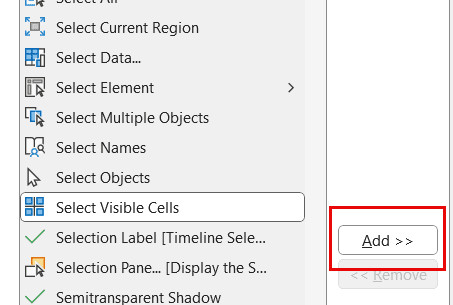 Nhấn nút Add để thêm lệnh vào thanh công cụ
- Hoàn tất: Nhấn OK.
Bây giờ, trên thanh công cụ của bạn đã xuất hiện một biểu tượng mới (thường là hình bốn ô vuông với các đường viền đứt đoạn).
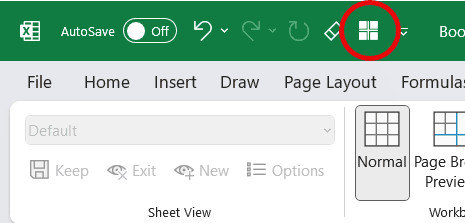 Biểu tượng chọn ô hiển thị đã được thêm vào QAT
Cách sử dụng
Mỗi khi cần sao chép, bạn chỉ cần:
- Bôi đen vùng dữ liệu.
- Click chuột vào biểu tượng Select Visible Cells trên QAT.
- Nhấn
Ctrl + CvàCtrl + V.
Cách làm này giúp bạn tiết kiệm đáng kể thời gian thao tác và giảm tải bộ nhớ ngắn hạn vì không cần nhớ phím tắt.
So Sánh Các Phương Pháp
Để giúp bạn lựa chọn phương pháp phù hợp nhất với ngữ cảnh công việc, hãy xem bảng so sánh dưới đây:
| Phương pháp | Tốc độ | Độ khó | Trường hợp sử dụng tốt nhất |
|---|---|---|---|
| Phím tắt (Alt + 😉 | Rất nhanh | Trung bình | Xử lý nhanh, người dùng đã quen thao tác bàn phím. |
| Go To Special | Trung bình | Dễ | Người dùng ít kinh nghiệm, cần giao diện trực quan. |
| Quick Access Toolbar | Nhanh | Dễ (cần cài đặt) | Người dùng thực hiện tác vụ này lặp lại nhiều lần trong ngày. |
Phân Tích Chuyên Sâu: Tại Sao Excel Lại Sao Chép Dòng Ẩn?
Hiểu rõ cơ chế hoạt động của Excel giúp bạn kiểm soát dữ liệu tốt hơn. Excel phân biệt rõ ràng giữa hai trạng thái: Hidden (Ẩn) và Filtered (Lọc).
- Dữ liệu bị ẩn (Hidden): Khi bạn chuột phải vào hàng/cột và chọn Hide, hoặc chỉnh độ cao hàng về 0. Excel coi đây là định dạng hiển thị, dữ liệu vẫn nằm liền mạch trong vùng chọn (Range). Do đó, lệnh Copy mặc định sẽ lấy toàn bộ khối hình chữ nhật từ ô đầu đến ô cuối, bao gồm cả phần bị che khuất.
- Dữ liệu bị lọc (Filtered): Khi bạn dùng tính năng Filter (Ctrl + Shift + L), các hàng không thỏa mãn điều kiện sẽ bị loại bỏ khỏi logic hiển thị tạm thời. Trong trường hợp này, Excel thông minh hơn và thường sẽ tự động chỉ sao chép các ô hiển thị mà không cần bạn dùng
Alt + ;.
Tuy nhiên, để đảm bảo an toàn tuyệt đối cho dữ liệu (Data Safety), thói quen sử dụng Select Visible Cells cho cả hai trường hợp là một thực hành tốt (Best Practice) mà các chuyên gia tài chính luôn tuân thủ. Điều này ngăn chặn mọi rủi ro rò rỉ dữ liệu ẩn không mong muốn.
FAQ: Các Câu Hỏi Thường Gặp
Câu hỏi 1: Tại sao phím tắt Alt + ; không hoạt động trên máy tính của tôi?
Trả lời: Có thể do cài đặt ngôn ngữ bàn phím hoặc xung đột với phần mềm khác. Hãy thử kiểm tra lại ngôn ngữ đầu vào (Input Language) là English (US). Nếu vẫn không được, hãy sử dụng phương pháp Go To Special như đã hướng dẫn ở trên.
Câu hỏi 2: Tôi có thể dùng cách này để sao chép các cột bị ẩn không?
Trả lời: Có. Tính năng “Select Visible Cells” hoạt động hiệu quả cho cả hàng (rows) và cột (columns) bị ẩn.
Câu hỏi 3: Sau khi dán dữ liệu, các công thức có được giữ nguyên không?
Trả lời: Khi bạn sao chép các ô hiển thị không liền kề và dán chúng vào vị trí mới, Excel thường sẽ dán chúng dưới dạng giá trị (Values) hoặc công thức nhưng các tham chiếu tương đối có thể bị thay đổi không như ý muốn. Tốt nhất bạn nên kiểm tra lại hoặc sử dụng Paste Special > Values nếu chỉ cần lấy dữ liệu thô.
Câu hỏi 4: Có cách nào tự động hóa việc này bằng VBA không?
Trả lời: Có, bạn có thể viết một đoạn mã VBA đơn giản sử dụng phương thức Range.SpecialCells(xlCellTypeVisible).Copy để tự động hóa quy trình này cho các báo cáo định kỳ.
Câu hỏi 5: Phương pháp này có áp dụng được cho bảng tính Google Sheets không?
Trả lời: Google Sheets có cơ chế xử lý hơi khác. Thông thường, khi bạn ẩn hàng và copy, Google Sheets đã mặc định chỉ copy ô hiển thị. Tuy nhiên, để chắc chắn, bạn nên kiểm tra kỹ trước khi dán.
Nguồn Tham Khảo
- Microsoft Support: Sao chép và dán ô hiển thị – Tài liệu chính thức từ Microsoft hướng dẫn về các thao tác cơ bản với ô hiển thị.
- Excel Jet: Excel Shortcut: Select visible cells only – Cơ sở dữ liệu phím tắt uy tín dành cho người dùng Excel chuyên sâu.
- GcfGlobal: Excel: Filtering Data – Hướng dẫn chi tiết về sự khác biệt giữa lọc và ẩn dữ liệu trong Excel.
- TechCommunity Hub: Discussion on Excel Copy/Paste behavior – Các thảo luận chuyên sâu từ cộng đồng người dùng Microsoft về các hành vi mặc định của Excel.