Thời gian đọc ước tính: 12 phút
Tác giả: Edupedia Team
Những điểm chính
- Ba chế độ xem chính: Excel cung cấp Normal View, Page Layout View và Page Break Preview phục vụ các mục đích khác nhau.
- Thao tác nhanh: Bạn có thể chuyển về Normal View bằng thẻ View trên Ribbon, thanh trạng thái (Status Bar) hoặc phím tắt
Alt + W + L. - Xử lý hàng loạt: Sử dụng mã VBA để đưa toàn bộ các sheet trong file về chế độ hiển thị bình thường cùng lúc.
- Khắc phục lỗi hiển thị: Hướng dẫn tắt các đường kẻ nét đứt (ngắt trang) gây khó chịu sau khi chuyển đổi chế độ xem.
Khi làm việc với Microsoft Excel, đôi khi bạn mở một tệp tài liệu và nhận thấy giao diện hiển thị “kỳ lạ”. Các ô tính không liền mạch, xuất hiện khoảng trắng giữa các vùng dữ liệu, hoặc trang tính bị thu nhỏ với các đường viền xanh đậm. Điều này thường xảy ra khi chế độ xem (View Mode) của trang tính đã bị thay đổi khỏi trạng thái mặc định.
Trong hầu hết các trường hợp xử lý dữ liệu, nhập liệu hoặc phân tích, bạn sẽ cần làm việc ở chế độ Normal View (Chế độ xem bình thường). Các chế độ khác như Page Layout hay Page Break Preview chỉ hữu ích trong những tình huống cụ thể như in ấn.
Bài viết này sẽ hướng dẫn bạn 4 phương pháp chính xác để đưa Excel trở về trạng thái Normal View, đồng thời giải thích sâu hơn về sự khác biệt giữa các chế độ hiển thị để bạn làm chủ công cụ này.
Tại Sao Giao Diện Excel Của Bạn Lại Thay Đổi?
Trước khi đi vào giải pháp, chúng ta cần hiểu bản chất của vấn đề. Excel cung cấp ba loại chế độ xem trang tính chính:
- Normal View (Chế độ bình thường): Đây là chế độ mặc định. Nó hiển thị các ô lưới liên tục, tối ưu cho việc nhập liệu, tính toán và thao tác trên bảng tính lớn.
- Page Break Preview (Xem trước ngắt trang): Chế độ này hiển thị trang tính với các đường viền màu xanh, cho biết chính xác vị trí dữ liệu sẽ bị ngắt khi in ra giấy.
- Page Layout View (Bố cục trang): Chế độ này mô phỏng trang giấy in thực tế, bao gồm cả lề (margins), tiêu đề đầu trang (header) và chân trang (footer).
Nếu bảng tính của bạn trông khác thường, khả năng cao là ai đó (hoặc chính bạn vô tình) đã kích hoạt một trong hai chế độ xem sau thay vì Normal View.
Phương Pháp 1: Sử Dụng Thẻ View Trên Thanh Ribbon
Đây là cách trực quan và phổ biến nhất để quản lý các chế độ hiển thị trong Excel. Thanh Ribbon chứa đầy đủ các công cụ điều khiển giao diện mà bạn cần.
Các bước thực hiện:
-
Quan sát phía trên cùng của cửa sổ Excel, tìm và nhấp chuột vào thẻ View (Hiển thị).
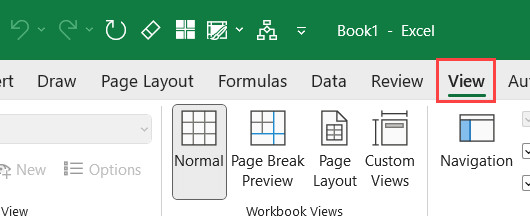 Nhấp vào thẻ View trên thanh công cụ Ribbon của Excel
 -
Tại nhóm công cụ Workbook Views (thường nằm ở góc ngoài cùng bên trái của thẻ View), bạn sẽ thấy ba biểu tượng tương ứng với ba chế độ xem.
-
Nhấp chuột trái vào biểu tượng Normal.
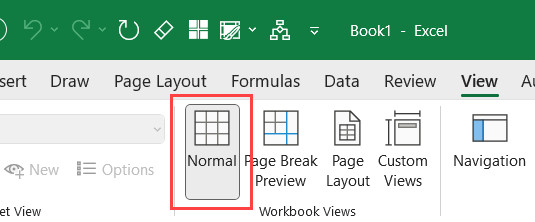 Chọn biểu tượng Normal View trong nhóm Workbook Views
Ngay sau khi nhấp chọn, trang tính hiện tại của bạn sẽ quay trở lại giao diện lưới tiêu chuẩn.
Lưu ý quan trọng: Khi bạn thay đổi cài đặt chế độ xem, Excel chỉ áp dụng thay đổi đó cho Worksheet (trang tính) hiện tại mà bạn đang mở. Các trang tính (Sheet) khác trong cùng một tệp Workbook sẽ không bị ảnh hưởng. Nếu bạn có một tệp với 20 sheet và tất cả đều sai chế độ hiển thị, việc click thủ công từng sheet sẽ rất mất thời gian. Hãy tham khảo Phương pháp 4 bên dưới để xử lý tình huống này.
Phương Pháp 2: Sử Dụng Phím Tắt Bàn Phím (Keyboard Shortcut)
Đối với những người dùng Excel chuyên nghiệp, việc rời tay khỏi bàn phím để dùng chuột có thể làm gián đoạn luồng công việc. Microsoft Excel cung cấp một tổ hợp phím tắt tuần tự để chuyển nhanh về Normal View.
Tổ hợp phím cần nhớ:
ALT + W + L
Cách thao tác chính xác:
Khác với các phím tắt đồng thời (như Ctrl + C), đây là phím tắt dạng chuỗi lệnh (Ribbon shortcuts). Bạn cần thực hiện theo trình tự sau:
- Nhấn và thả phím Alt. Lúc này, trên thanh Ribbon sẽ hiện lên các chữ cái đại diện cho các thẻ.
- Nhấn và thả phím W. Thao tác này sẽ mở thẻ View.
- Nhấn và thả phím L. Đây là lệnh chọn chế độ Normal.
Sau khi nhấn phím L, giao diện sẽ lập tức chuyển đổi. Việc ghi nhớ phím tắt này sẽ giúp bạn tiết kiệm đáng kể thời gian khi phải xử lý nhiều file dữ liệu liên tục.
Phương Pháp 3: Sử Dụng Biểu Tượng Trên Thanh Trạng Thái (Status Bar)
Nếu bạn muốn một cách nhanh chóng mà không cần tìm kiếm trên thanh Ribbon rườm rà, hãy nhìn xuống góc dưới cùng bên phải của cửa sổ Excel. Đây là khu vực Status Bar (Thanh trạng thái).
Tại đây, ngay bên cạnh thanh trượt thu phóng (Zoom slider), Excel bố trí sẵn ba biểu tượng nhỏ đại diện cho ba chế độ xem.
Hướng dẫn thực hiện:
- Di chuyển mắt xuống góc dưới bên phải màn hình Excel.
- Xác định biểu tượng đầu tiên bên trái trong nhóm 3 biểu tượng (biểu tượng hình lưới ô vuông).
- Nhấp chuột vào biểu tượng Normal đó.
Hiện tượng thường gặp sau khi chuyển đổi:
Khi bạn chuyển từ chế độ Page Layout hoặc Page Break Preview về Normal View, bạn thường sẽ thấy xuất hiện các đường kẻ nét đứt (dotted lines) chạy dọc hoặc ngang trên trang tính.
Đây không phải là lỗi. Đó là dấu chỉ báo ngắt trang tự động của Excel, cho biết giới hạn của trang giấy nếu bạn thực hiện lệnh in ngay lúc đó. Tuy nhiên, nhiều người dùng cảm thấy các đường này gây rối mắt.
Mẹo nhanh: Để loại bỏ các đường nét đứt này, bạn có thể đóng tệp Excel và mở lại. Nếu muốn tắt hoàn toàn tính năng này, bạn cần truy cập vào File > Options > Advanced, tìm đến mục “Display options for this worksheet” và bỏ chọn ô “Show page breaks”.
Phương Pháp 4: Sử Dụng VBA Để Đưa Tất Cả Sheet Về Normal View
Như đã đề cập, việc thay đổi chế độ xem chỉ có tác dụng trên từng Sheet riêng lẻ. Nếu bạn nhận được một báo cáo tài chính gồm 50 Sheet và tất cả đều đang ở chế độ Page Layout View nặng nề, việc chỉnh sửa thủ công là không khả thi.
Giải pháp tối ưu là sử dụng một đoạn mã VBA (Visual Basic for Applications) đơn giản để tự động hóa quy trình này cho toàn bộ Workbook.
Đoạn mã VBA cần thiết:
Sub ReturnNormalView()
    Dim ws As Worksheet
    ' Vòng lặp duyệt qua từng sheet trong workbook
    For Each ws In ThisWorkbook.Worksheets
        ws.Activate
        ActiveWindow.View = xlNormalView
    Next ws
    ' Quay trở lại sheet đầu tiên sau khi hoàn tất
    ThisWorkbook.Worksheets(1).Activate
End Sub
Cách cài đặt và chạy mã:
- Mở tệp Excel cần xử lý.
- Nhấn tổ hợp phím Alt + F11 để mở cửa sổ trình biên tập VBA (Microsoft Visual Basic for Applications).
- Trên thanh menu của cửa sổ mới, chọn Insert > Module.
- Sao chép (Copy) đoạn mã ở trên và dán (Paste) vào khung soạn thảo trống vừa hiện ra.
- Nhấn phím F5 hoặc nút Run (biểu tượng tam giác xanh lá cây) để chạy lệnh.
Ngay lập tức, màn hình có thể nhấp nháy nhẹ khi Excel duyệt qua từng Sheet và chuyển chúng về chế độ Normal. Sau vài giây, toàn bộ file của bạn đã được chuẩn hóa về giao diện làm việc tiêu chuẩn.
So Sánh Chi Tiết: Normal View, Page Layout và Page Break Preview
Việc hiểu rõ chức năng của từng chế độ sẽ giúp bạn tránh được những nhầm lẫn trong tương lai và tận dụng tốt hơn sức mạnh của Excel. Dưới đây là bảng so sánh chi tiết các đặc tính kỹ thuật:
| Tính Năng | Normal View (Bình thường) | Page Layout View (Bố cục trang) | Page Break Preview (Ngắt trang) |
|---|---|---|---|
| Mục đích chính | Nhập liệu, tính toán, xử lý công thức hàng ngày, phân tích dữ liệu. | Xem trước bản in chi tiết, chỉnh sửa Header/Footer, căn chỉnh lề trực quan. | Điều chỉnh vị trí ngắt trang, quản lý vùng in (Print Area). |
| Hiển thị Lề (Margins) | Không | Có | Không |
| Header/Footer | Không hiển thị | Hiển thị và cho phép chỉnh sửa trực tiếp | Không hiển thị |
| Dấu ngắt trang | Đường nét đứt (mờ) | Đường liền mạch (rõ ràng giữa các trang) | Đường nét đứt màu xanh dương đậm |
| Thước kẻ (Rulers) | Không | Có (ngang và dọc) | Không |
| Đường lưới (Gridlines) | Hiển thị rõ ràng | Tùy chọn | Hiển thị trên nền xám |
| Hiệu suất | Nhanh, nhẹ, tốn ít tài nguyên máy tính. | Chậm hơn do phải render đồ họa in ấn (thước, lề). | Bình thường. |
Khi nào nên sử dụng chế độ nào?
- Normal View: 95% thời gian làm việc của bạn nên ở chế độ này. Nó cung cấp không gian rộng rãi nhất và hiệu suất tốt nhất. Khi bạn xây dựng Pivot Table hay vẽ biểu đồ, đây là môi trường bắt buộc để có cái nhìn tổng quan.
- Page Layout View: Chỉ dùng khi bạn cần tinh chỉnh thẩm mỹ cho bản in cuối cùng. Ví dụ: Chèn logo công ty vào Header, đánh số trang vào Footer, hoặc kiểm tra xem cột dữ liệu cuối cùng có bị tràn sang trang giấy thứ hai hay không.
- Page Break Preview: Dùng khi bạn muốn can thiệp thủ công vào việc in ấn. Ví dụ: Bạn muốn ép một bảng dữ liệu dài phải nằm gọn trong 1 trang giấy, bạn có thể kéo thả các đường biên màu xanh trong chế độ này để thay đổi tỷ lệ in (Scale).
Các Vấn Đề Thường Gặp Liên Quan Đến Chế Độ Xem
Ngoài việc chuyển đổi chế độ, người dùng thường gặp một số lỗi hiển thị khác khiến Excel trông “không bình thường”. Dưới đây là cách xử lý:
1. Mất đường lưới (Gridlines) trong Normal View
Đôi khi bạn đã về Normal View nhưng màn hình trắng trơn, không thấy các ô kẻ mờ.
- Nguyên nhân: Màu nền (Fill Color) đang là màu trắng hoặc tùy chọn Gridlines bị tắt.
- Khắc phục: Vào thẻ View, trong nhóm Show, tích chọn vào ô Gridlines.
2. Không gian trắng thừa (White Space) giữa các trang
Trong chế độ Page Layout, bạn có thể thấy khoảng trắng lớn giữa các trang.
- Khắc phục: Di chuyển chuột vào khoảng hở giữa hai trang cho đến khi con trỏ chuột đổi hình, sau đó nhấp đúp chuột để ẩn khoảng trắng (Hide White Space).
3. Thanh công thức (Formula Bar) hoặc Tiêu đề (Headings) bị mất
- Khắc phục: Tương tự như Gridlines, hãy vào thẻ View, nhóm Show và tích chọn lại Formula Bar và Headings.
Kết Luận
Việc vô tình thay đổi chế độ xem trong Excel là một trải nghiệm gây bối rối cho người mới bắt đầu, nhưng nó hoàn toàn dễ dàng để khắc phục. Chế độ Normal View là môi trường làm việc tiêu chuẩn và tối ưu nhất cho hầu hết các tác vụ dữ liệu.
Bạn có thể linh hoạt chuyển đổi giữa các chế độ bằng Ribbon, thanh trạng thái hoặc phím tắt Alt + W + L tùy thuộc vào thói quen sử dụng. Đối với các tệp dữ liệu lớn với nhiều trang tính, đoạn mã VBA được cung cấp ở trên sẽ là công cụ đắc lực giúp bạn tiết kiệm thời gian.
Hãy nhớ rằng, mỗi chế độ xem đều có mục đích riêng. Đừng ngại sử dụng Page Break Preview hay Page Layout khi bạn thực sự cần chuẩn bị một bản in hoàn hảo.
Câu Hỏi Thường Gặp (FAQ)
1. Tại sao file Excel của tôi luôn mở ở chế độ Page Layout thay vì Normal?
Điều này xảy ra nếu người dùng cuối cùng lưu file đó (Save) khi đang ở chế độ Page Layout. Excel sẽ ghi nhớ trạng thái hiển thị tại thời điểm lưu file. Để khắc phục, bạn hãy chuyển về Normal View, sau đó nhấn Save (Ctrl + S). Lần sau mở lại, nó sẽ ở chế độ Normal.
2. Làm thế nào để tắt các đường kẻ đứt (Page Breaks) sau khi về Normal View?
Các đường kẻ đứt này tự động xuất hiện sau khi bạn xem chế độ in. Để tắt:
- Vào File > Options.
- Chọn tab Advanced.
- Cuộn xuống phần Display options for this worksheet.
- Bỏ chọn ô Show page breaks.
- Nhấn OK.
3. Phím tắt Alt + W + L không hoạt động trên máy Mac, tôi phải làm sao?
Trên macOS, hệ thống phím tắt có sự khác biệt. Bạn có thể thử chuyển đổi chế độ xem bằng cách nhấp vào biểu tượng trên thanh trạng thái (góc dưới bên phải) hoặc vào menu View > Normal trên thanh công cụ phía trên cùng của màn hình Mac.
4. Chế độ Normal View có in được không?
Có, bạn hoàn toàn có thể in từ Normal View. Tuy nhiên, bạn sẽ không nhìn thấy trước trực quan kết quả in (như lề, đầu trang) trên màn hình. Dữ liệu sẽ được in dựa trên các thiết lập trong tab Page Layout.
5. Dùng VBA để đổi View có an toàn cho dữ liệu không?
Đoạn mã VBA được cung cấp chỉ thay đổi thuộc tính hiển thị (View Property) của cửa sổ làm việc. Nó hoàn toàn không tác động, xóa hay sửa đổi bất kỳ dữ liệu, công thức hay định dạng nào trong các ô tính của bạn. Do đó, nó tuyệt đối an toàn để sử dụng.
Nguồn Tham Khảo
- Microsoft Support: Tùy chỉnh chế độ xem trang tính trong Excel
- GcfGlobal: Excel Basics – Page Layout and Printing
- Excel Jet: Excel View Shortcuts and Tips
- TrumpExcel: How to Set the Print Area in Excel