Thời gian đọc ước tính: 12 phút
Những điểm chính
- Cơ chế thời gian Excel: Excel lưu trữ thời gian dưới dạng phân số của một ngày (1 ngày = 1.0), do đó 1 giờ = 1/24.
- Sai lầm phổ biến: Chia số giây trực tiếp cho 60 sẽ ra giá trị thập phân (ví dụ: 2.5 phút) chứ không phải định dạng thời gian chuẩn (02:30).
- Phương pháp chuẩn: Chia số giây cho 86400 (tổng số giây trong ngày) và sử dụng Custom Formatting
mm:ss. - Hàm TEXT: Dùng để hiển thị kết quả dưới dạng văn bản nhanh chóng nhưng hạn chế khả năng tính toán tiếp theo.
- Hàm INT & MOD: Phù hợp để tạo chuỗi văn bản mô tả chi tiết (ví dụ: “2 Phút 30 Giây”).
Việc chuyển đổi dữ liệu thời gian, cụ thể là từ giây sang phút trong Excel, thường gây nhầm lẫn cho người mới bắt đầu. Một lỗi tư duy phổ biến là thực hiện phép chia đơn giản cho 60.
Ví dụ: Nếu bạn có 150 giây và chia cho 60, kết quả nhận được là 2.5. Mặc dù về mặt toán học, 150 giây đúng bằng 2.5 phút (hai phút rưỡi), nhưng trong ngôn ngữ thời gian của Excel, con số 2.5 này lại được hiểu là “2 ngày và 12 giờ” (vì 1 đơn vị số nguyên trong Excel đại diện cho 24 giờ).
Để hiển thị chính xác 150 giây thành 02:30 (2 phút 30 giây), chúng ta cần áp dụng các quy tắc xử lý thời gian đặc thù của phần mềm này. Bài viết dưới đây sẽ phân tích sâu về cơ chế hoạt động của dữ liệu thời gian và hướng dẫn 3 phương pháp chuyển đổi chính xác nhất.
Bản Chất Của Dữ Liệu Thời Gian Trong Excel
Trước khi đi vào các công thức cụ thể, người dùng cần hiểu rõ cách Excel “nhìn nhận” thời gian. Đây là nền tảng để bạn có thể tùy biến mọi loại định dạng thời gian sau này.
Excel lưu trữ ngày tháng và thời gian dưới dạng các con số liên tục (serial numbers):
- Ngày: Được lưu dưới dạng số nguyên. Ví dụ: Số 1 đại diện cho ngày 01/01/1900. Số 44927 đại diện cho ngày 01/01/2023.
- Thời gian: Được lưu dưới dạng số thập phân (phân số của một ngày).
Vì một ngày có 24 giờ, nên:
- 1 giờ = 1 / 24 = 0.04166…
- 1 phút = 1 / (24 * 60) = 1 / 1440 = 0.000694…
- 1 giây = 1 / (24 60 60) = 1 / 86400 = 0.00001157…
Do đó, để chuyển đổi một giá trị giây bất kỳ (ví dụ: 103 giây) sang định dạng mà Excel hiểu là “thời gian”, ta không chia cho 60, mà phải chia cho tổng số giây trong một ngày (86400).
Cách 1: Sử Dụng Phép Tính Và Định Dạng Tùy Chỉnh (Custom Formatting)
Đây là phương pháp tối ưu nhất vì nó giữ nguyên giá trị số của ô, cho phép bạn thực hiện các phép tính cộng trừ thời gian sau này (ví dụ: tính tổng thời gian chạy của tất cả vận động viên).
Giả sử bạn có một tập dữ liệu về thời gian hoàn thành cuộc đua của các học sinh. Cột A chứa tên và Cột B chứa thời gian tính bằng giây.
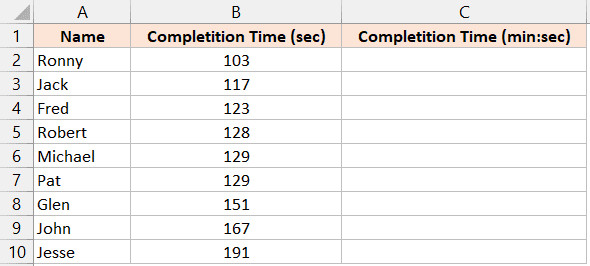 Dữ liệu thời gian của học sinh với giá trị tính bằng giây trong Excel
Bước 1: Áp dụng công thức chuyển đổi
Tại ô C2 (nơi bạn muốn hiển thị kết quả), hãy nhập công thức sau để chuyển đổi số giây thành phân số của ngày:
=B2/(24*60*60)Hoặc bạn có thể sử dụng con số trực tiếp:
=B2/86400Giải thích:
B2: Ô chứa số giây gốc (ví dụ: 103).24*60*60: Tổng số giây trong một ngày (24 giờ × 60 phút × 60 giây).
Sau khi nhấn Enter, bạn có thể thấy một con số thập phân rất nhỏ (ví dụ: 0.00119…). Đừng lo lắng, đây là giá trị thời gian đúng dưới dạng số liệu thô của Excel.
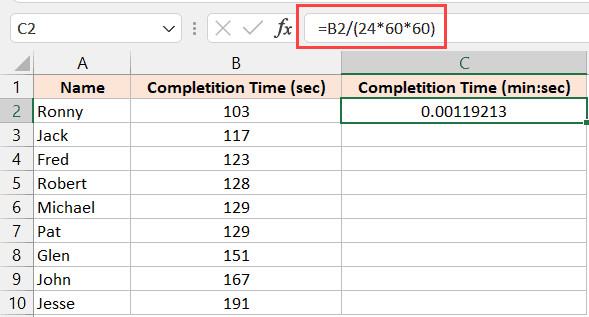 Nhập công thức chia cho 86400 vào ô C2 để chuyển đổi giây
Sau đó, sao chép công thức này cho toàn bộ cột dữ liệu.
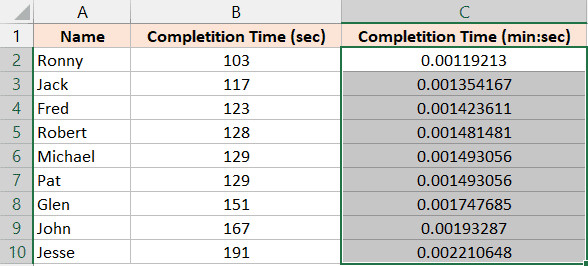 Sao chép công thức chuyển đổi giây sang phút cho các ô còn lại
Bước 2: Định dạng hiển thị
Lúc này, các con số thập phân chưa mang nhiều ý nghĩa với người đọc. Chúng ta cần “khoác” cho nó một lớp hiển thị theo định dạng Phút:Giây.
- Chọn vùng dữ liệu chứa kết quả vừa tính (Cột C).
- Nhấn tổ hợp phím Ctrl + 1 để mở hộp thoại Format Cells. (Hoặc click chuột phải chọn Format Cells).
- Tại thẻ Number, chọn mục Custom trong danh sách bên trái.
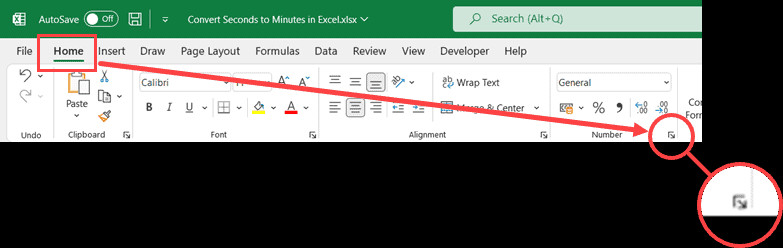 Mở hộp thoại Format Cells để định dạng thời gian
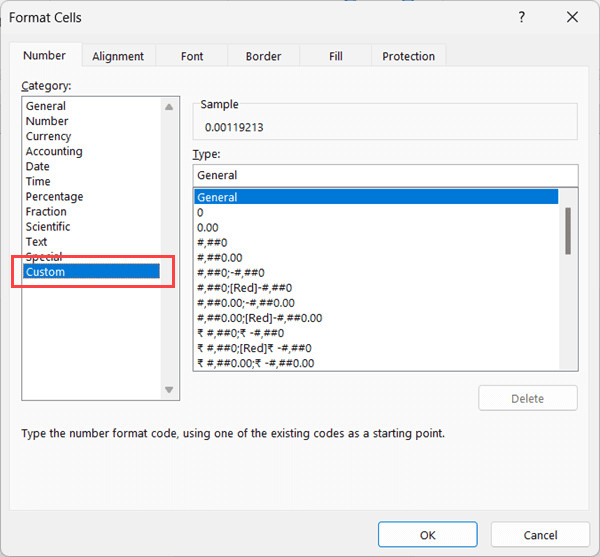 Chọn tùy chọn Custom trong danh mục định dạng
- Trong ô Type, nhập mã định dạng sau:
mm:ss - Nhấn OK.
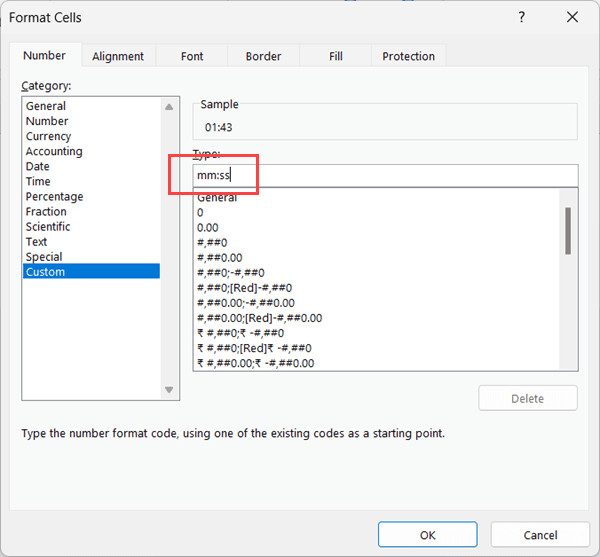 Nhập mm:ss vào trường Type để hiển thị phút và giây
Kết quả cuối cùng sẽ hiển thị chính xác thời gian hoàn thành dưới dạng phút và giây. Ví dụ: 103 giây sẽ hiển thị là 01:43 (1 phút 43 giây).
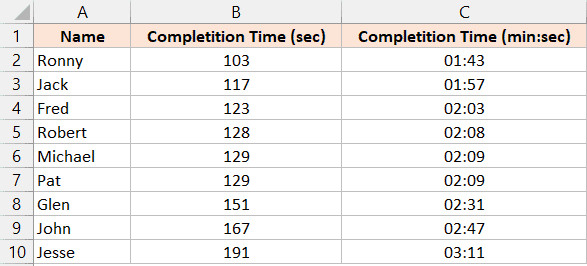 Kết quả hiển thị dưới dạng phút và giây sau khi định dạng
Lưu ý quan trọng về mã định dạng:
mm:ss: Hiển thị phút và giây. Nếu số phút lớn hơn 60, nó sẽ tự động reset về 0 và tính sang giờ (nhưng giờ không được hiển thị).[m]:ss: Nếu bạn muốn hiển thị tổng số phút kể cả khi nó vượt quá 60 phút (ví dụ: 130 phút 20 giây), hãy dùng dấu ngoặc vuông bao quanh chữ m.hh:mm:ss: Dùng nếu dữ liệu gốc quá lớn và bạn muốn hiển thị cả giờ.
Cách 2: Sử Dụng Hàm TEXT Để Chuyển Đổi Nhanh
Nếu mục đích của bạn chỉ là trình bày báo cáo và không cần dùng kết quả này để tính toán cộng trừ nhân chia về sau, hàm TEXT là một giải pháp nhanh gọn. Hàm này cho phép bạn tính toán và định dạng trong cùng một bước.
Cấu trúc và áp dụng
Cú pháp hàm: =TEXT(Giá_trị, "Định_dạng")
Áp dụng vào ví dụ trên, tại ô C2, bạn nhập công thức:
=TEXT(B2/(24*60*60), "mm:ss")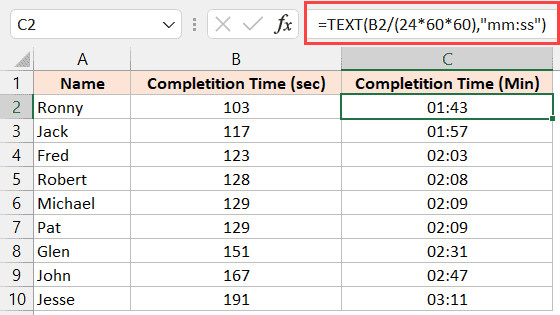 Sử dụng hàm TEXT để chuyển đổi giây sang phút và giây
Cơ chế hoạt động:
- Phần
B2/(24*60*60)thực hiện phép toán chuyển đổi số giây sang phân số ngày (tương tự Cách 1). - Hàm
TEXTép giá trị đó hiển thị theo định dạng “mm:ss” ngay lập tức.
Ưu điểm:
- Nhanh, không cần mở hộp thoại Format Cells.
- Đảm bảo định dạng không bị thay đổi khi copy sang file khác.
Nhược điểm:
- Kết quả trả về là Văn bản (Text), không phải số. Bạn không thể dùng hàm
SUMhoặcAVERAGEtrực tiếp trên cột kết quả này.
Cách 3: Sử Dụng Hàm INT và MOD Để Tùy Biến Hiển Thị
Đôi khi, yêu cầu báo cáo đòi hỏi sự rõ ràng bằng ngôn ngữ tự nhiên, ví dụ: “1 Phút 43 Giây” thay vì “01:43”. Cách làm này đòi hỏi chúng ta tách biệt phần phút và phần giây dư ra để ghép chuỗi.
Chúng ta sẽ sử dụng hai hàm toán học cơ bản:
INT: Lấy phần nguyên của phép chia (để tính số phút trọn vẹn).MOD: Lấy phần dư của phép chia (để tính số giây còn lại).
Công thức thực hiện
Tại ô C2, nhập công thức sau:
=INT(B2/60) & " Phút " & MOD(B2,60) & " Giây"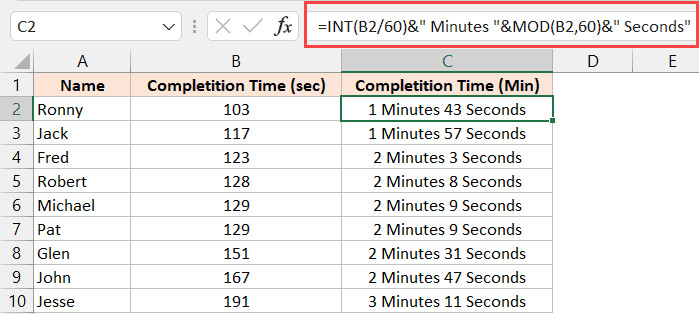 Công thức kết hợp INT và MOD để hiển thị chi tiết phút giây
Phân tích công thức:
INT(B2/60): Lấy 103 chia 60 được 1.716. Hàm INT lấy phần nguyên là 1 (tức 1 phút).MOD(B2,60): Lấy 103 chia 60, phần dư còn lại là 43 (tức 43 giây).- Ký tự
&: Dùng để nối các thành phần số và chữ lại với nhau.
Bạn có thể tùy biến chuỗi văn bản giữa các dấu ngoặc kép "" để phù hợp với ngôn ngữ báo cáo. Ví dụ, nếu chỉ muốn dùng ký hiệu ngắn gọn:
=INT(B2/60) & "p " & MOD(B2,60) & "s"Kết quả sẽ là: 1p 43s.
Hoặc mô phỏng lại định dạng đồng hồ nhưng vẫn là dạng text:
=INT(B2/60) & ":" & MOD(B2,60)Kết quả: 1:43.
Lưu ý: Nếu số giây dư nhỏ hơn 10 (ví dụ 5 giây), công thức này sẽ hiển thị là 1:5 thay vì 1:05. Để khắc phục, bạn cần lồng thêm hàm TEXT cho phần MOD: TEXT(MOD(B2,60),"00").
So Sánh Các Phương Pháp
Để giúp bạn lựa chọn phương pháp phù hợp nhất với nhu cầu, hãy tham khảo bảng so sánh dưới đây:
| Đặc điểm | Cách 1: Custom Format | Cách 2: Hàm TEXT | Cách 3: INT & MOD |
|---|---|---|---|
| Độ phức tạp | Trung bình | Thấp | Cao |
| Loại dữ liệu kết quả | Số (Number) | Chữ (Text) | Chữ (Text) |
| Khả năng tính toán tiếp | Có (Cộng, trừ, gộp…) | Không | Không |
| Độ linh hoạt hiển thị | Theo chuẩn Excel | Theo chuẩn Excel | Tùy biến ngôn ngữ tự do |
| Trường hợp khuyên dùng | Dữ liệu tài chính, chấm công, thể thao cần tính tổng | Báo cáo nhanh, hiển thị trực quan | Báo cáo văn bản, tường thuật |
Các Lỗi Thường Gặp Khi Xử Lý Thời Gian Trong Excel
Trong quá trình làm việc với dữ liệu thời gian, người dùng thường gặp một số lỗi gây sai lệch kết quả nghiêm trọng:
1. Lỗi hiển thị #VALUE!
Lỗi này thường xảy ra khi dữ liệu đầu vào (số giây) không ở dạng số thuần túy mà đang bị lẫn ký tự văn bản hoặc khoảng trắng thừa. Hãy dùng hàm TRIM() hoặc CLEAN() để làm sạch dữ liệu nguồn trước khi thực hiện công thức.
2. Tổng thời gian bị sai khi vượt quá 24 giờ
Khi bạn cộng tổng cột thời gian (đã dùng Cách 1), nếu tổng số giây vượt quá 86400 (24 giờ), Excel mặc định sẽ quay vòng lại từ 0 giờ.
- Khắc phục: Trong Format Cells, hãy đổi định dạng từ
mm:ssthành[h]:mm:ss. Dấu ngoặc vuông[]yêu cầu Excel tính tổng dồn giờ thay vì reset qua ngày mới.
3. Nhầm lẫn giữa dấu chấm (.) và dấu hai chấm (:)
Trong Excel, 1.30 (số thập phân) khác hoàn toàn với 1:30 (thời gian).
- 1.30 = 1.3 ngày = 31 giờ 12 phút.
- 1:30 = 1 giờ 30 phút (hoặc 1 phút 30 giây tùy ngữ cảnh định dạng).
Luôn kiểm tra kỹ thanh công thức (Formula Bar) để biết giá trị thực sự của ô.
Ứng Dụng Thực Tiễn Trong Doanh Nghiệp
Kỹ năng chuyển đổi này cực kỳ hữu ích trong nhiều kịch bản quản trị:
- Call Center (Trung tâm chăm sóc khách hàng): Hệ thống thường xuất báo cáo thời lượng cuộc gọi (Duration) dưới dạng giây (ví dụ: 245s). Quản lý cần đổi sang phút để đánh giá KPI (AHT – Average Handle Time).
- Sản xuất công nghiệp: Đo lường Takt Time (nhịp độ sản xuất) hoặc Cycle Time (chu kỳ) thường tính bằng giây, nhưng báo cáo hiệu suất cần quy đổi ra phút/giờ.
- Marketing: Phân tích thời gian xem trung bình (Average View Duration) của video trên các nền tảng mạng xã hội.
Hiểu rõ bản chất phép chia cho 86400 giúp bạn làm chủ dữ liệu thời gian, tránh những sai sót đáng tiếc trong các báo cáo quan trọng.
FAQ: Câu Hỏi Thường Gặp
1. Tại sao tôi chia cho 60 mà kết quả lại ra số thập phân (ví dụ 2.5)?
Bởi vì phép chia cho 60 là phép toán số học thông thường. Trong hệ thập phân, 0.5 là một nửa (50%). Trong hệ thời gian, một nửa phút là 30 giây. Excel cần bạn chuyển đổi giá trị số này sang “hệ thời gian” của nó bằng cách chia cho tổng số giây trong ngày (86400) rồi định dạng lại.
2. Làm thế nào để chuyển đổi ngược lại từ Phút:Giây sang tổng số Giây?
Nếu bạn có ô A1 là 02:30 (định dạng thời gian), để đổi ra số giây, hãy dùng công thức: =A1 * 86400. Nhớ định dạng ô kết quả là General hoặc Number để thấy số 150.
3. Tôi có thể hiển thị cả giờ, phút và giây không?
Được. Hãy áp dụng Cách 1, nhưng trong phần Type của Format Cells, bạn nhập: hh:mm:ss. Ví dụ: 3665 giây sẽ hiển thị là 01:01:05.
4. Dữ liệu của tôi có lẫn cả text (ví dụ “103 giây”), làm sao để xử lý?
Bạn cần tách số ra trước. Dùng hàm SUBSTITUTE để loại bỏ chữ ” giây”, sau đó nhân với 1 (để chuyển text thành số) rồi mới áp dụng công thức chia 86400. Ví dụ: =SUBSTITUTE(A1," giây","")*1.
Nguồn tham khảo
- Microsoft Support. “Format numbers as dates or times”. Microsoft.com.
- Spreadsheetweb. “How to convert seconds to minutes in Excel”. Spreadsheetweb.com.
- ExcelJet. “Excel Formula: Convert integer seconds to time”. Exceljet.net.
- Ablebits. “Excel time format and time functions”. Ablebits.com.