Thời gian đọc ước tính: 9 phút
Những điểm chính
- Hai phương pháp chỉnh sửa: Thực hiện trực tiếp trong ô hoặc sử dụng thanh công thức (Formula Bar).
- Phím tắt F2: Công cụ quan trọng nhất để chuyển sang chế độ chỉnh sửa (Edit Mode) nhanh chóng.
- Ngắt dòng: Sử dụng tổ hợp phím
Alt + Enterđể xuống dòng trong cùng một ô. - Chỉnh sửa hàng loạt: Nhập dữ liệu cho nhiều ô cùng lúc bằng
Ctrl + Enter. - Xử lý sự cố: Cách khắc phục khi Excel không cho phép chỉnh sửa (do cài đặt, khóa trang tính hoặc chế độ Read-only).
Ô (Cell) là đơn vị cơ bản nhất để lưu trữ dữ liệu trong bảng tính Excel. Người dùng dành phần lớn thời gian để tương tác với các ô này, từ việc nhập liệu, viết công thức cho đến chỉnh sửa thông tin đã có.
Dù thao tác chỉnh sửa nghe có vẻ đơn giản, việc nắm vững các kỹ thuật và phím tắt chuyên dụng sẽ giúp bạn xử lý dữ liệu chính xác và tiết kiệm đáng kể thời gian thao tác. Bài viết này sẽ phân tích chi tiết quy trình chỉnh sửa ô, các phím tắt cần thiết và cách xử lý các vấn đề thường gặp khi không thể thay đổi dữ liệu.
2 Phương Pháp Chỉnh Sửa Ô Trong Excel (Kèm Phím Tắt)
Khi bạn chọn một ô bất kỳ trong Excel và bắt đầu gõ phím, dữ liệu mới sẽ thay thế hoàn toàn nội dung cũ. Để giữ lại một phần nội dung hoặc sửa đổi công thức hiện có, bạn cần kích hoạt chế độ chỉnh sửa (Edit Mode).
Có hai cách chính để thực hiện việc này: thao tác trực tiếp trong ô hoặc sử dụng thanh công thức.
1. Chỉnh sửa trực tiếp trong ô (In-Cell Editing)
Để thay đổi nội dung ngay tại vị trí ô dữ liệu, bạn cần đưa con trỏ chuột vào bên trong ô đó. Khi ở chế độ chỉnh sửa, con trỏ văn bản sẽ nhấp nháy, cho phép bạn điều hướng và thay đổi từng ký tự cụ thể.
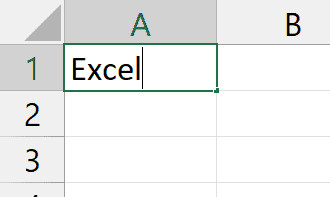 Con trỏ văn bản đang nhấp nháy bên trong ô Excel cho phép chỉnh sửa
Sử dụng phím tắt (Khuyên dùng):
Cách nhanh nhất và chuyên nghiệp nhất để vào chế độ chỉnh sửa là sử dụng phím tắt:
- Windows: Nhấn phím
F2. - Mac: Nhấn tổ hợp
Control + U.
Sau khi nhấn F2, con trỏ sẽ xuất hiện ở cuối nội dung hiện tại của ô. Lúc này, bạn có thể sử dụng các phím mũi tên để di chuyển đến vị trí cần sửa.
Lưu ý kỹ thuật: Trên một số dòng máy tính xách tay, hàng phím chức năng (F1-F12) được tích hợp với các tính năng đa phương tiện. Nếu nhấn F2 không có tác dụng, hãy thử nhấn tổ hợp Fn + F2.
Sử dụng chuột:
Một phương pháp khác là nhấp đúp chuột trái (double-click) vào ô cần sửa. Thao tác này cũng đưa bạn vào chế độ chỉnh sửa tương tự như phím F2.
Tuy nhiên, đối với người dùng Excel nâng cao, việc rời tay khỏi bàn phím để cầm chuột thường làm gián đoạn quy trình làm việc. Do đó, việc tập thói quen sử dụng phím F2 sẽ tăng tốc độ xử lý dữ liệu đáng kể.
2. Chỉnh sửa thông qua Thanh công thức (Formula Bar)
Thanh công thức là khu vực hiển thị nội dung chi tiết nằm ngay dưới thanh Ribbon của Excel. Đối với các ô chứa văn bản dài hoặc các công thức lồng ghép phức tạp, việc chỉnh sửa trực tiếp trong ô có thể bị giới hạn về không gian hiển thị.
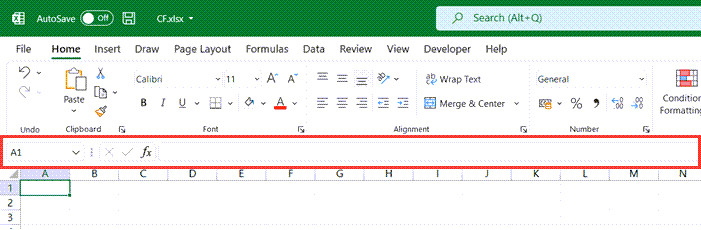 Vị trí thanh công thức Formula Bar hiển thị trong giao diện Excel
Thanh công thức cung cấp không gian rộng hơn, giúp người dùng dễ dàng quan sát toàn bộ cấu trúc dữ liệu. Khi bạn chọn một ô, nội dung của nó sẽ tự động hiển thị trên thanh này.
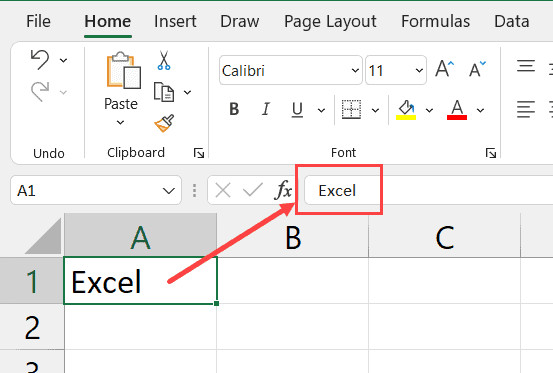 Nội dung của ô được chọn cũng hiển thị đồng thời trên thanh công thức
Để chỉnh sửa, bạn chỉ cần chọn ô dữ liệu, sau đó nhấp chuột vào bất kỳ vị trí nào trên thanh công thức và tiến hành thay đổi.
Lưu ý: Nếu bạn chọn một vùng gồm nhiều ô (range), thanh công thức chỉ hiển thị nội dung của “ô hiện hành” (active cell) – thường là ô đầu tiên bạn chọn hoặc ô có nền trắng khác biệt so với vùng bôi đen.
Cách Ngắt Dòng Trong Một Ô (Line Break)
Theo mặc định, khi nhấn phím Enter sau khi nhập liệu, Excel sẽ hoàn tất thao tác và di chuyển con trỏ xuống ô phía dưới. Điều này gây khó khăn khi bạn muốn nhập nhiều dòng văn bản trong cùng một ô.
Để xuống dòng trong cùng một ô, bạn cần sử dụng tổ hợp phím: Alt + Enter.
Quy trình thực hiện:
- Kích hoạt chế độ chỉnh sửa (nhấn
F2hoặc nhấp đúp). - Đặt con trỏ tại vị trí bạn muốn ngắt dòng.
- Giữ phím
Altvà nhấnEnter.
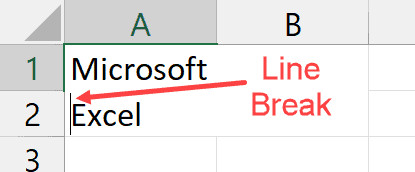 Minh họa việc ngắt dòng văn bản trong một ô Excel bằng Alt Enter
Thao tác này chèn một ký tự ngắt dòng thủ công, giúp trình bày dữ liệu văn bản gọn gàng và dễ đọc hơn mà không làm thay đổi chiều rộng của cột.
Quy Trình Xóa Và Cắt Dữ Liệu Trong Ô
Việc loại bỏ dữ liệu có thể được thực hiện ở hai cấp độ: xóa toàn bộ hoặc xóa một phần nội dung.
Xóa toàn bộ nội dung
Để xóa sạch dữ liệu trong một hoặc nhiều ô:
- Chọn ô hoặc vùng dữ liệu cần xóa.
- Nhấn phím
Deletetrên bàn phím.
Lưu ý rằng phím Delete chỉ xóa nội dung (giá trị, công thức) nhưng vẫn giữ lại định dạng của ô (màu nền, viền, font chữ).
Xóa hoặc Cắt một phần văn bản
Trong trường hợp bạn chỉ muốn sửa lại một đoạn văn bản nhỏ hoặc sao chép một phần công thức:
- Chọn ô cần thao tác.
- Nhấn
F2để vào chế độ chỉnh sửa. - Sử dụng phím mũi tên để di chuyển con trỏ hoặc dùng chuột bôi đen phần văn bản cụ thể.
- Mẹo: Giữ phím
Shift+ phímMũi tên(Trái/Phải) để bôi đen ký tự bằng bàn phím.
- Mẹo: Giữ phím
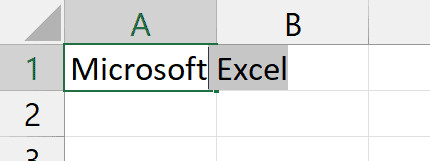 Chọn và bôi đen một phần văn bản cụ thể trong ô Excel
- Thực hiện thao tác:
- Xóa: Nhấn
BackspacehoặcDelete. - Sao chép: Nhấn
Ctrl + C. - Cắt: Nhấn
Ctrl + X.
- Xóa: Nhấn
Hoàn Tác (Undo) Và Hủy Bỏ (Cancel) Thao Tác Chỉnh Sửa
Trong quá trình làm việc, sai sót là điều không thể tránh khỏi. Excel cung cấp hai cơ chế bảo vệ dữ liệu quan trọng:
1. Hủy bỏ (Cancel) khi đang chỉnh sửa:
Nếu bạn đang gõ hoặc sửa lại công thức và nhận ra mình thao tác sai, hoặc đơn giản là không muốn lưu thay đổi đó nữa:
- Nhấn ngay phím
Esc(Escape). - Tác dụng: Ô sẽ lập tức trở về trạng thái ban đầu trước khi bạn bắt đầu chỉnh sửa. Mọi ký tự bạn vừa gõ sẽ biến mất.
2. Hoàn tác (Undo) sau khi đã Enter:
Nếu bạn đã nhấn Enter và hoàn tất việc nhập liệu, nhưng sau đó muốn quay lại giá trị cũ:
- Nhấn tổ hợp
Ctrl + Z. - Tác dụng: Excel sẽ lùi lại bước thực hiện gần nhất. Lưu ý rằng nếu bạn nhấn
Ctrl + Znhiều lần, Excel sẽ lần lượt hoàn tác các chuỗi hành động trước đó theo trình tự thời gian.
Kỹ Thuật Chỉnh Sửa Hàng Loạt (Batch Editing)
Một trong những tính năng mạnh mẽ nhưng ít người biết đến của Excel là khả năng nhập cùng một dữ liệu vào nhiều ô cùng lúc. Kỹ thuật này đặc biệt hữu ích khi bạn cần điền giá trị “0”, “N/A”, hoặc cùng một công thức cho một cột dữ liệu lớn.
Ví dụ: Bạn có một danh sách với nhiều ô trống xen kẽ và muốn điền dòng chữ “Dữ liệu không có sẵn” vào tất cả các ô trống đó.
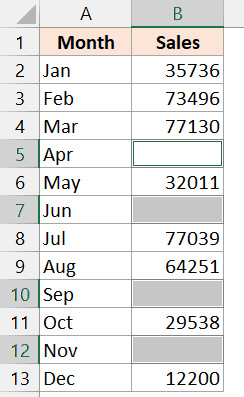 Tập dữ liệu mẫu chứa các ô trống cần điền thông tin
Các bước thực hiện:
- Chọn tất cả các ô bạn muốn chỉnh sửa (Sử dụng
Ctrl + Clickđể chọn các ô rời rạc hoặc dùng tính năng Go To Special để chọn ô trống). - Tiến hành nhập văn bản hoặc công thức. Lúc này, dữ liệu chỉ hiển thị ở “ô hiện hành” (ô có màu sáng nhất).
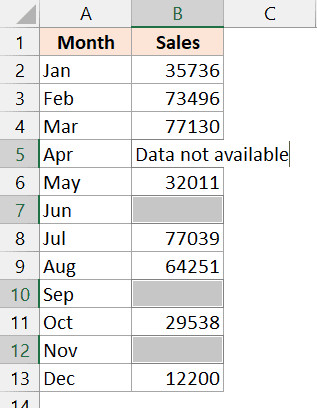 Nhập văn bản vào ô hiện hành trong khi đang chọn nhiều ô
- Thay vì nhấn Enter như thông thường, hãy nhấn tổ hợp
Ctrl + Enter.
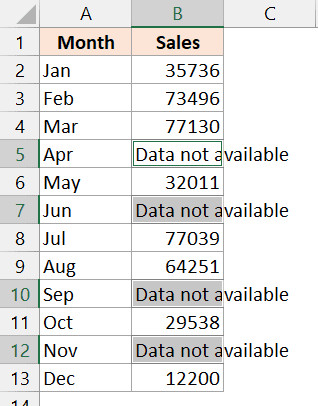 Kết quả sau khi nhấn Ctrl Enter văn bản được điền vào mọi ô đã chọn
Khi sử dụng Ctrl + Enter, Excel sẽ sao chép nội dung từ ô hiện hành sang tất cả các ô còn lại trong vùng chọn. Nếu nội dung là công thức có tham chiếu tương đối (ví dụ: A1), Excel sẽ tự động điều chỉnh tham chiếu tương ứng cho từng ô đích.
Bảng Tổng Hợp Phím Tắt Chỉnh Sửa
Việc ghi nhớ các phím tắt sau sẽ giúp bạn thao tác “mượt mà” hơn và giảm sự phụ thuộc vào chuột:
| Phím Tắt | Chức Năng |
|---|---|
| F2 | Chuyển ô sang chế độ chỉnh sửa (Edit Mode). |
| Enter | Xác nhận thay đổi và di chuyển xuống ô dưới. |
| Esc | Hủy bỏ thay đổi đang thực hiện, trả về giá trị cũ. |
| Delete | Xóa toàn bộ nội dung trong ô đã chọn (giữ nguyên định dạng). |
| Backspace | Xóa ký tự bên trái con trỏ khi đang ở chế độ chỉnh sửa. |
| Alt + Enter | Ngắt dòng (xuống dòng) trong cùng một ô. |
| Ctrl + Enter | Nhập dữ liệu của ô hiện hành vào tất cả các ô đang được chọn. |
| Shift + Mũi tên | Bôi đen (chọn) ký tự văn bản để sao chép hoặc xóa. |
| Ctrl + Z | Hoàn tác hành động vừa thực hiện. |
Khắc Phục Lỗi Không Thể Chỉnh Sửa Ô
Nếu bạn cố gắng nhập liệu hoặc nhấn F2 nhưng Excel không phản hồi hoặc hiện thông báo lỗi, nguyên nhân thường nằm ở 3 vấn đề sau:
1. Tính năng chỉnh sửa trực tiếp bị tắt
Trong một số trường hợp hiếm gặp, cài đặt của Excel có thể đã bị thay đổi, ngăn cản việc chỉnh sửa trực tiếp trong ô (chỉ cho phép sửa trên thanh công thức).
Cách khắc phục:
- Vào thẻ File > Options.
- Chọn mục Advanced ở cột bên trái.
- Tìm đến phần Editing options.
- Tích vào ô “Allow editing directly in cells”.
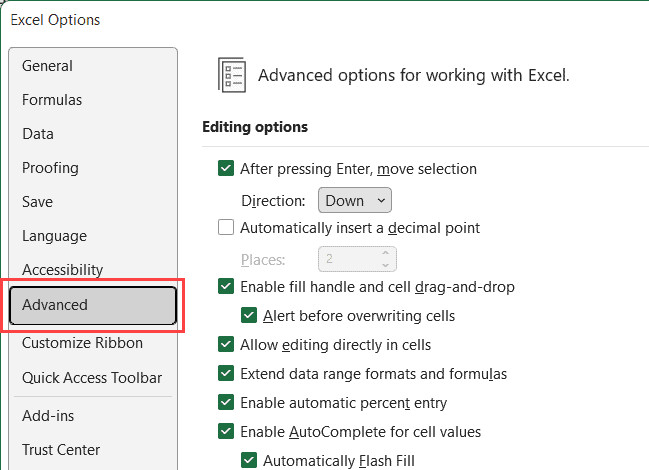 Chọn mục Advanced trong bảng Excel Options
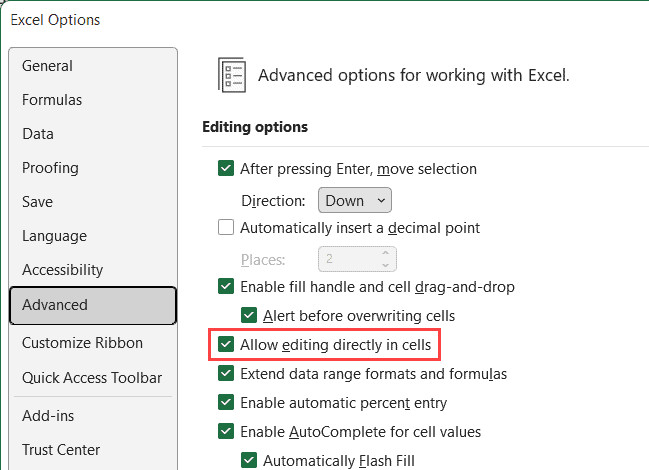 Đảm bảo tùy chọn Allow editing directly in cell đã được tích chọn
2. Trang tính đang bị khóa (Protected Sheet)
Đây là tính năng bảo mật phổ biến để ngăn người khác thay đổi dữ liệu quan trọng. Khi bạn cố sửa một ô bị khóa, Excel sẽ hiện thông báo cảnh báo.
 Thông báo trang tính đang được bảo vệ Protected sheet
Cách khắc phục:
- Vào thẻ Review trên thanh Ribbon.
- Tìm nhóm Protect và nhấn vào nút Unprotect Sheet.
- Nhập mật khẩu (nếu người tạo file đã thiết lập).
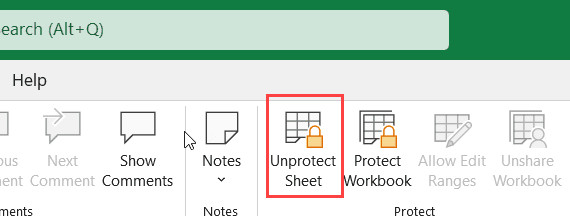 Nút Unprotect Worksheet nằm trong thẻ Review
3. File ở chế độ Chỉ đọc (Read-only)
Khi bạn mở một file Excel tải về từ email hoặc internet, Excel thường kích hoạt chế độ “Protected View” hoặc mở dưới dạng “Read-only” để bảo vệ máy tính khỏi virus tiềm ẩn.
Biểu hiện rõ nhất là một thanh màu vàng hoặc đỏ xuất hiện phía trên cùng của bảng tính.
Cách khắc phục:
Nhấn vào nút Enable Editing trên thanh thông báo màu vàng để cấp quyền chỉnh sửa cho file. Nếu file được lưu với thuộc tính “Read-only” trong Windows, bạn cần tắt thuộc tính này trong Properties của file hoặc lưu thành một file mới (Save As) để tiếp tục làm việc.
Câu hỏi thường gặp (FAQ)
Làm thế nào để sửa công thức mà không làm thay đổi tham chiếu ô khi dùng chuột?
Khi đang sửa công thức, nếu bạn nhấp chuột ra ngoài, Excel thường chèn thêm tham chiếu ô mới vào công thức. Để tránh điều này, hãy nhấn F2 để vào chế độ chỉnh sửa. Nếu muốn di chuyển trong công thức mà không dùng chuột, hãy sử dụng các phím mũi tên.
Tại sao tôi nhấn F2 mà không sửa được ô, thay vào đó lại giảm độ sáng màn hình/âm lượng?
Đây là do thiết lập bàn phím trên máy tính xách tay. Hàng phím F đang ưu tiên chức năng Multimedia. Bạn cần nhấn tổ hợp Fn + F2 để kích hoạt chức năng F2 của Excel.
Tôi có thể chỉnh sửa nhiều ô khác nhau với nội dung khác nhau cùng lúc không?
Không. Tính năng Ctrl + Enter chỉ cho phép nhập cùng một nội dung vào nhiều ô. Để sửa nhiều ô với nội dung khác nhau, bạn phải thực hiện từng ô hoặc sử dụng tính năng “Find and Replace” (Tìm kiếm và Thay thế) với phím tắt Ctrl + H.
Làm sao để thay thế một phần văn bản trong hàng loạt ô?
Sử dụng tính năng Find and Replace (Ctrl + H). Nhập từ cần tìm vào ô “Find what” và từ mới vào “Replace with”, sau đó chọn “Replace All”.
Nguồn tham khảo
- Microsoft Support: Edit content in a cell – Hướng dẫn chính thức từ Microsoft về các thao tác cơ bản trong Excel.
- GCFGlobal: Excel: Basics of editing cells – Tài liệu giáo dục miễn phí cung cấp các bài học trực quan về Excel.
- Ablebits: How to edit cells in Excel – Blog chuyên sâu về các thủ thuật và công cụ hỗ trợ Excel.
- TechRepublic: 10 shortcuts for editing Excel formulas – Danh sách các phím tắt nâng cao dành cho người dùng chuyên nghiệp.