Thời gian đọc ước tính: 8 phút
Làm việc với bảng tính Excel không chỉ đơn thuần là nhập liệu; đó là nghệ thuật sắp xếp và tổ chức thông tin sao cho logic và dễ hiểu nhất. Trong quá trình đó, thao tác di chuyển dữ liệu từ vị trí này sang vị trí khác là một kỹ năng cơ bản nhưng cực kỳ quan trọng.
Một trong những tác vụ phổ biến nhất mà mọi người dùng Excel, từ người mới bắt đầu đến chuyên gia, đều phải thực hiện là cắt (cut) giá trị từ một ô và dán (paste) nó sang một ô khác. Mặc dù nghe có vẻ đơn giản, nhưng có nhiều cách để thực hiện điều này, và mỗi cách lại phù hợp với một ngữ cảnh công việc khác nhau.
Bài viết này sẽ hướng dẫn bạn chi tiết từng bước, từ các phím tắt nhanh gọn đến kỹ thuật kéo thả trực quan, và cả cách xử lý những phần văn bản nhỏ trong một ô.
Những điểm chính
- Nắm vững phím tắt
Control + Xđể thao tác nhanh chóng. - Sử dụng chuột để kéo và thả dữ liệu cho các vị trí gần nhau.
- Hiểu cách chỉnh sửa và cắt một phần nội dung văn bản cụ thể trong ô.
- Phân biệt sự khác nhau giữa Cắt (Cut), Sao chép (Copy) và Xóa (Delete).
- Cách xử lý lỗi khi tính năng kéo thả không hoạt động.
1. Sử dụng phím tắt để cắt giá trị ô (Hoặc vùng dữ liệu)
Đối với những người làm việc thường xuyên với dữ liệu, bàn phím chính là vũ khí mạnh mẽ nhất. Việc sử dụng phím tắt không chỉ giúp tiết kiệm thời gian mà còn giảm bớt sự phụ thuộc vào chuột, giúp quy trình làm việc trở nên mượt mà hơn.
Phương pháp nhanh nhất và phổ biến nhất để cắt giá trị ô trong Excel là sử dụng tổ hợp phím tắt. Đây là tiêu chuẩn vàng trong giới văn phòng.
Quy trình thực hiện với phím tắt
Tổ hợp phím bạn cần ghi nhớ là:Control + X (Đối với hệ điều hành Windows)
HoặcCommand + X (Đối với hệ điều hành MacOS)
Dưới đây là các bước chi tiết để áp dụng phím tắt này một cách chính xác:
- Chọn đối tượng: Nhấp chuột vào ô hoặc bôi đen phạm vi các ô mà bạn muốn di chuyển.
- Thực hiện lệnh cắt: Nhấn và giữ phím
Control(hoặcCommandtrên Mac), sau đó nhấn phímX. - Quan sát phản hồi: Ngay lập tức, bạn sẽ thấy một đường viền nét đứt (thường được gọi vui là “kiến bò”) xuất hiện xung quanh vùng dữ liệu vừa chọn. Điều này báo hiệu dữ liệu đã được đưa vào bộ nhớ tạm (Clipboard).
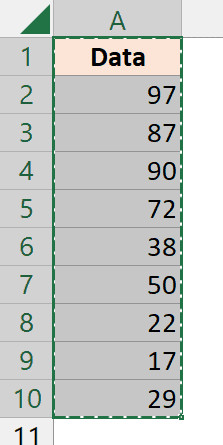 Đường viền nét đứt hiện ra quanh vùng dữ liệu sau khi nhấn Control X
- Chọn đích đến: Di chuyển đến ô mà bạn muốn đặt dữ liệu mới.
- Dán dữ liệu: Sử dụng tổ hợp phím
Control + V(hoặcCommand + V) để hoàn tất quá trình di chuyển.
Lưu ý quan trọng về bộ nhớ tạm (Clipboard):
Khi bạn thực hiện lệnh Cắt, dữ liệu vẫn hiển thị ở vị trí cũ cho đến khi bạn thực hiện lệnh Dán. Nếu bạn nhấn Esc trước khi dán, lệnh cắt sẽ bị hủy và đường viền “kiến bò” sẽ biến mất.
Ngoài ra, việc thành thạo các phím tắt là bước đầu tiên để bạn làm chủ công cụ này. Nếu bạn muốn tăng tốc độ làm việc lên gấp nhiều lần, việc tìm hiểu thêm về các danh sách phím tắt là điều rất nên làm.
Tìm hiểu thêm: Để nâng cao hiệu suất làm việc, bạn có thể tham khảo danh sách các phím tắt Excel thông dụng giúp xử lý dữ liệu nhanh chóng.
2. Cắt ô bằng phương pháp kéo và thả chuột
Nếu bạn là người thích sự trực quan và không muốn phải nhớ quá nhiều phím tắt, phương pháp kéo và thả (Drag and Drop) là lựa chọn tuyệt vời. Cách này đặc biệt hữu ích khi bạn muốn di chuyển dữ liệu trong một phạm vi ngắn, ngay trên cùng một trang tính.
Hãy xem xét ví dụ sau: Tôi có một tập dữ liệu ở cột A và muốn chuyển toàn bộ chúng sang cột C một cách nhanh chóng.
Các bước thực hiện kéo và thả
- Chọn vùng dữ liệu: Bôi đen các ô mà bạn muốn di chuyển.
- Định vị con trỏ: Di chuyển con trỏ chuột đến bất kỳ cạnh nào của vùng chọn (đường viền đậm bao quanh).
- Quan sát sự thay đổi: Khi đặt đúng vị trí, con trỏ chuột sẽ chuyển từ hình dấu cộng trắng sang biểu tượng mũi tên bốn chiều (như hình minh họa bên dưới).
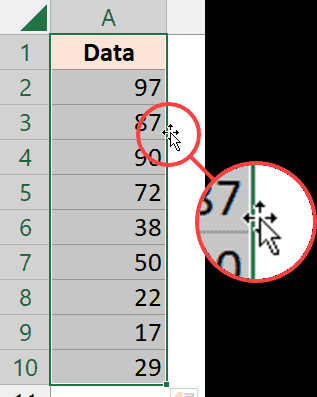 Con trỏ chuột chuyển thành mũi tên bốn chiều khi đặt tại cạnh vùng chọn
- Kéo dữ liệu: Nhấn và giữ chuột trái, sau đó kéo khung dữ liệu đó đến vị trí đích (ví dụ: Cột C).
- Thả chuột: Nhả chuột trái ra để Excel thực hiện việc dán dữ liệu vào vị trí mới.
Ưu và nhược điểm của phương pháp này
- Ưu điểm: Rất nhanh và trực quan cho các khoảng cách ngắn. Bạn thấy chính xác nơi dữ liệu sẽ đáp xuống trước khi thả chuột.
- Nhược điểm: Phương pháp này trở nên khó khăn nếu bạn muốn di chuyển dữ liệu đến một vị trí nằm ngoài màn hình hiển thị hiện tại (phải cuộn chuột nhiều) hoặc sang một trang tính (Worksheet) khác. Trong trường hợp di chuyển sang Sheet khác, phím tắt
Control + Xsẽ hiệu quả hơn nhiều.
Mẹo nhỏ: Nếu bạn thực hiện kéo thả nhưng dữ liệu lại được sao chép thay vì cắt, hãy kiểm tra xem bạn có đang vô tình giữ phím Control trong lúc kéo hay không. Giữ Control khi kéo thả là lệnh Copy, còn kéo thả tự nhiên là lệnh Cut.
Khắc phục sự cố: Tại sao tôi không thể kéo thả?
Đôi khi, tính năng này bị tắt trong cài đặt Excel. Để bật lại, bạn làm như sau:
- Vào File > Options.
- Chọn tab Advanced.
- Đánh dấu vào ô Enable fill handle and cell drag-and-drop.
- Nhấn OK.
3. Cắt một phần giá trị trong ô (Cắt văn bản cụ thể)
Đôi khi, nhu cầu của bạn không phải là di chuyển toàn bộ ô, mà chỉ là trích xuất một phần nội dung văn bản trong ô đó để đưa sang nơi khác. Ví dụ, bạn có ô chứa “Họ và Tên”, và bạn chỉ muốn cắt phần “Tên” để dán sang cột bên cạnh.
Trong trường hợp này, bạn không thể chỉ chọn ô và bấm Cắt. Bạn cần phải đi vào chế độ chỉnh sửa (Edit Mode).
Giả sử tôi có văn bản “It’s a Wonderful Day” trong ô A1, và tôi chỉ muốn cắt cụm từ “Wonderful Day”.
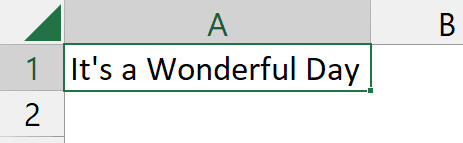 Văn bản đầy đủ trong ô A1 trước khi xử lý
Quy trình cắt văn bản chi tiết
- Chọn ô mục tiêu: Nhấp vào ô chứa văn bản (ô A1).
- Vào chế độ chỉnh sửa:
- Cách 1: Nhấp đúp chuột trái vào ô.
- Cách 2: Nhấn phím
F2trên bàn phím. - Lúc này, bạn sẽ thấy con trỏ nhấp nháy bên trong ô.
- Chọn văn bản: Sử dụng chuột bôi đen hoặc dùng phím
Shift + Mũi tênđể chọn chính xác đoạn văn bản muốn cắt.
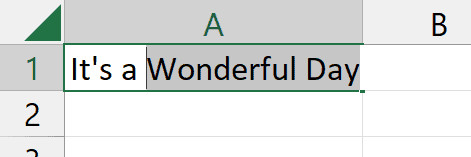 Đoạn văn bản Wonderful Day đang được bôi đen trong ô
- Thực hiện lệnh cắt: Nhấn
Control + X. Phần văn bản được chọn sẽ biến mất khỏi ô hiện tại. - Kết thúc chỉnh sửa: Nhấn
Enterđể lưu lại trạng thái mới của ô A1 (lúc này chỉ còn lại chữ “It’s a”). - Dán văn bản: Chọn ô đích và nhấn
Control + Vđể dán đoạn văn bản vừa cắt.
Lưu ý: Bạn không thể chọn một phần văn bản của nhiều ô cùng một lúc để cắt. Thao tác xử lý văn bản nội bộ này bắt buộc phải thực hiện từng ô một. Tuy nhiên, bạn có thể tận dụng Thanh công thức (Formula Bar) để thực hiện việc bôi đen và cắt tương tự như thao tác trực tiếp trong ô.
4. Phân biệt Cắt (Cut), Sao chép (Copy) và Xóa (Delete)
Nhiều người mới thường nhầm lẫn giữa các khái niệm này, dẫn đến việc mất dữ liệu không mong muốn. Dưới đây là bảng so sánh nhanh để bạn nắm rõ bản chất:
| Tính năng | Phím tắt | Hành động của Excel | Kết quả |
|---|---|---|---|
| Cắt (Cut) | Ctrl + X |
Lưu vào Clipboard, chờ lệnh dán. | Dữ liệu biến mất ở vị trí cũ và xuất hiện ở vị trí mới sau khi dán. |
| Sao chép (Copy) | Ctrl + C |
Lưu vào Clipboard, giữ nguyên gốc. | Dữ liệu tồn tại ở cả vị trí cũ và vị trí mới (nhân bản). |
| Xóa (Delete) | Delete |
Loại bỏ dữ liệu vĩnh viễn (trừ khi Undo). | Dữ liệu biến mất, không lưu vào Clipboard, không thể dán. |
Việc hiểu rõ sự khác biệt này giúp bạn kiểm soát dữ liệu tốt hơn, đặc biệt khi làm việc với các báo cáo tài chính hoặc danh sách khách hàng quan trọng cần độ chính xác cao.
5. Những lưu ý khi cắt dữ liệu chứa công thức
Khi bạn cắt một ô có chứa công thức hoặc một ô đang được công thức khác tham chiếu đến, Excel sẽ cố gắng thông minh hết mức có thể, nhưng đôi khi sự cố vẫn xảy ra.
- Tham chiếu tương đối/tuyệt đối: Khi bạn Cắt và dán một công thức, các tham chiếu trong công thức đó không thay đổi. Ví dụ: Nếu ô A1 chứa
=B1+C1và bạn cắt A1 sang D5, công thức tại D5 vẫn là=B1+C1. Điều này khác với lệnh Copy, nơi tham chiếu sẽ tự động dịch chuyển. - Lỗi #REF!: Nếu bạn cắt một ô và dán đè lên một ô khác đang được sử dụng trong một công thức tính toán, công thức đó có thể sẽ trả về lỗi
#REF!do dữ liệu nguồn đã bị phá hủy.
Hãy luôn kiểm tra lại các ô có liên quan (Precedents và Dependents) trước khi thực hiện thao tác cắt số lượng lớn dữ liệu trong các bảng tính phức tạp.
FAQ: Câu hỏi thường gặp
Hỏi: Tôi có thể cắt nhiều ô không liền kề nhau cùng một lúc không?
Đáp: Không. Excel hiện tại không hỗ trợ cắt các vùng dữ liệu rời rạc (non-adjacent cells). Nếu bạn giữ phím Control, chọn các ô rời rạc và nhấn Ctrl + X, Excel sẽ báo lỗi. Bạn chỉ có thể sao chép (Copy) các ô rời rạc, nhưng không thể cắt chúng.
Hỏi: Làm thế nào để lấy lại dữ liệu nếu tôi lỡ tay cắt nhầm?
Đáp: Rất đơn giản, hãy sử dụng lệnh Hoàn tác (Undo) bằng tổ hợp phím Control + Z ngay lập tức. Dữ liệu sẽ quay trở lại vị trí ban đầu.
Hỏi: Khi cắt dữ liệu, định dạng (màu sắc, phông chữ) có đi theo không?
Đáp: Có. Lệnh Cut sẽ di chuyển toàn bộ nội dung bao gồm giá trị, công thức và định dạng của ô đó sang vị trí mới. Nếu bạn chỉ muốn lấy giá trị mà không lấy định dạng, bạn nên dùng lệnh Copy, sau đó chuột phải chọn Paste Special > Values, rồi quay lại xóa dữ liệu gốc.
Kết luận
Việc cắt và di chuyển giá trị ô trong Excel là kỹ năng nền tảng giúp bạn quản lý dữ liệu linh hoạt. Dù bạn chọn sử dụng phím tắt Control + X để tối ưu tốc độ, hay dùng thao tác kéo thả để trực quan hóa quy trình, điều quan trọng là hiểu rõ cơ chế hoạt động để tránh các lỗi mất mát dữ liệu.
Hãy bắt đầu thực hành ngay hôm nay trên các bảng tính của bạn để biến những thao tác này thành phản xạ tự nhiên. Chúc bạn thành công!