Thời gian đọc ước tính: 5 phút
Những điểm chính
- Tính năng mới: Khả năng bỏ chọn (deselect) các ô hoặc vùng dữ liệu mà không cần thực hiện lại thao tác chọn từ đầu.
- Phiên bản hỗ trợ: Chỉ khả dụng trên Excel cho Office 365, Excel 2019 (Windows/Mac) trở lên.
- Thao tác cốt lõi: Sử dụng phím
Ctrl(hoặcCommandtrên Mac) kết hợp với chuột để loại bỏ các vùng chọn thừa. - Ứng dụng thực tế: Tối ưu hóa quy trình xử lý dữ liệu lớn khi cần loại trừ một số cột hoặc hàng cụ thể khỏi vùng chọn toàn bộ.
Microsoft Excel là công cụ bảng tính được thiết kế chặt chẽ với hàng loạt tính năng giúp gia tăng năng suất làm việc. Tuy nhiên, người dùng lâu năm thường gặp phải những bất tiện nhỏ gây lãng phí thời gian đáng kể. Một trong những vấn đề phổ biến nhất là việc quản lý vùng chọn dữ liệu.
Trước đây, khi bạn cần bôi đen (highlight) một vùng dữ liệu lớn nhưng lỡ tay chọn thừa một hàng hoặc một cột, giải pháp duy nhất là hủy bỏ toàn bộ và thực hiện lại từ đầu. Excel không cung cấp cơ chế để “trừ đi” phần đã chọn. Điều này đặc biệt gây ức chế khi làm việc với các bảng tính có hàng nghìn dòng dữ liệu.
Hiện nay, Microsoft đã lắng nghe phản hồi từ cộng đồng người dùng và cập nhật tính năng bỏ chọn ô (deselect cells). Đây là một cải tiến kỹ thuật quan trọng giúp thao tác xử lý dữ liệu trở nên chính xác và linh hoạt hơn.
Lưu ý quan trọng: Tính năng này hiện chỉ hoạt động trên các phiên bản Excel thuộc gói Office 365 và Excel 2019 (cả trên Windows và Mac). Người dùng các phiên bản cũ hơn (2016, 2013…) sẽ chưa thể sử dụng chức năng này.
Hướng Dẫn Chi Tiết Cách Bỏ Chọn Ô Trong Excel
Để minh họa cho tính năng này, chúng ta sẽ xem xét một tình huống thực tế thường gặp trong báo cáo tài chính hoặc kế toán. Giả sử bạn có một bảng dữ liệu doanh thu bao gồm các cột theo Tháng và các cột tổng hợp theo Quý.
Mục tiêu của bạn là chỉ muốn chọn các cột dữ liệu của từng Tháng để sao chép hoặc định dạng, và muốn loại bỏ các cột Quý ra khỏi vùng chọn.
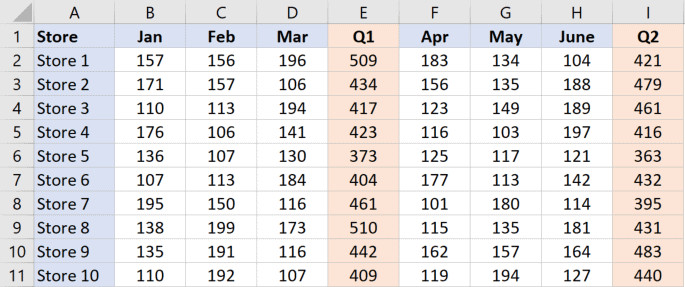 Bảng dữ liệu Excel với các cột tháng và quý cần chọn lọc
Phương pháp truyền thống là giữ phím Ctrl và chọn từng cột tháng riêng lẻ. Tuy nhiên, thao tác này dễ dẫn đến sai sót khi tay bạn di chuyển nhanh, khiến bạn vô tình chọn luôn cả cột Quý hoặc các ô không mong muốn. Dưới đây là quy trình xử lý lỗi này bằng tính năng bỏ chọn:
- Duy trì trạng thái chọn: Vẫn giữ nguyên vùng dữ liệu bạn đã chọn (bao gồm cả phần bị thừa).
- Kích hoạt chế độ trừ: Nhấn và giữ phím
Ctrltrên bàn phím (hoặcCommandnếu bạn dùng MacOS). - Thực hiện bỏ chọn: Sử dụng chuột click vào ô cụ thể mà bạn muốn loại bỏ. Nếu phần cần bỏ chọn là một vùng lớn (như cả một cột Quý trong ví dụ), hãy nhấn giữ chuột trái và kéo quét qua toàn bộ vùng đó.
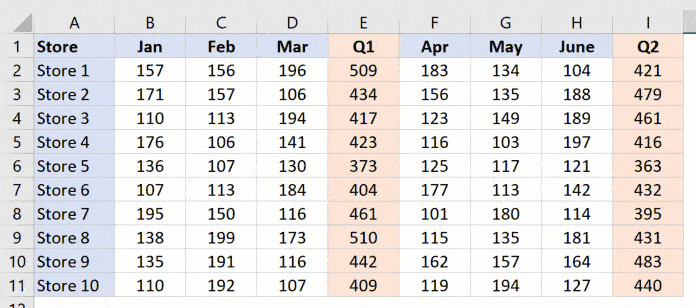 Hướng dẫn thao tác giữ phím Control để bỏ chọn các ô thừa trong Excel
Hệ thống sẽ lập tức loại bỏ định dạng bôi đen khỏi các ô bạn vừa quét qua, trong khi vẫn giữ nguyên các vùng chọn đúng trước đó.
Nếu trong quá trình “sửa sai”, bạn lại lỡ tay bỏ chọn nhầm một ô cần giữ lại, quy trình khắc phục vẫn tương tự: giữ phím Ctrl và click lại vào ô đó để thêm nó vào vùng chọn một lần nữa. Cơ chế này cho phép bạn bật/tắt trạng thái chọn của bất kỳ ô nào một cách linh hoạt.
Lưu ý kỹ thuật: Chức năng bỏ chọn này có thể không hoạt động nếu trang tính (Worksheet) của bạn đang ở chế độ được bảo vệ (Protected Sheet) với các thiết lập hạn chế quyền chọn ô.
Bạn có thể tìm hiểu thêm về các kỹ thuật chọn lọc nâng cao như cách chọn các hàng xen kẽ trong Excel để tối ưu hóa quy trình làm việc.
Cách Bỏ Chọn Cột Cụ Thể Từ Vùng Chọn Toàn Bộ
Ngoài việc xử lý các vùng dữ liệu nhỏ lẻ, tính năng này cực kỳ hữu ích khi bạn cần thao tác trên toàn bộ trang tính ngoại trừ một vài cột hoặc hàng ngoại lệ.
Ví dụ: Bạn cần định dạng font chữ cho toàn bộ bảng tính nhưng muốn giữ nguyên định dạng của cột số 5 và cột số 9. Thay vì bôi đen thủ công hàng nghìn ô dữ liệu xung quanh hai cột này, bạn có thể sử dụng phương pháp loại trừ.
Quy trình thực hiện bao gồm các bước sau:
- Chọn toàn bộ trang tính: Click chuột vào hình tam giác nhỏ nằm ở giao điểm của tiêu đề hàng và cột (góc trên cùng bên trái của bảng tính). Bạn cũng có thể sử dụng phím tắt
Ctrl + Ađể thực hiện thao tác này nhanh hơn.
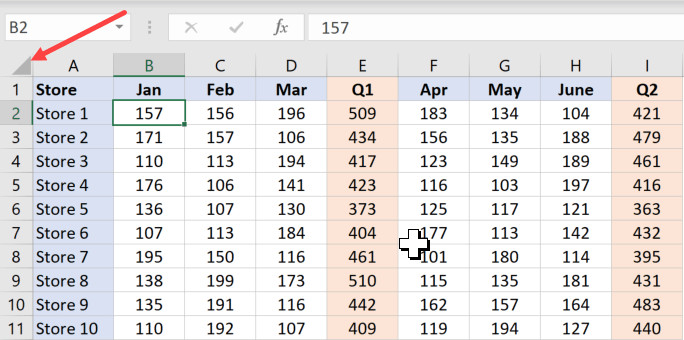 Biểu tượng tam giác ở góc trái để chọn toàn bộ trang tính Excel
- Loại bỏ cột không cần thiết: Nhấn giữ phím
Ctrl, sau đó di chuyển chuột đến tiêu đề của cột số 5 và cột số 9. Click vào tiêu đề cột (hoặc quét dọc theo cột) để loại chúng ra khỏi vùng chọn.
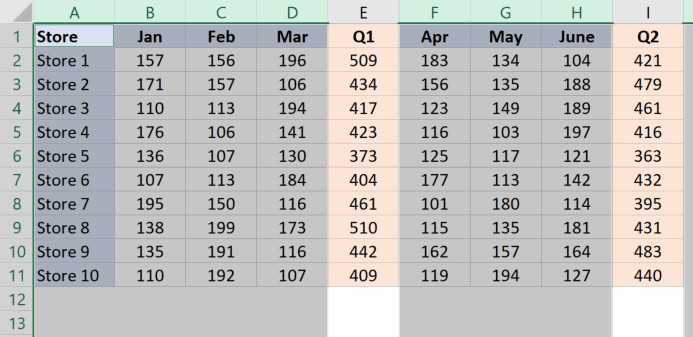 Kết quả sau khi bỏ chọn các cột số 5 và 9 khỏi vùng chọn toàn trang
Phương pháp này giúp đảm bảo tính toàn vẹn của dữ liệu khi thực hiện các thao tác chỉnh sửa hàng loạt, đồng thời giảm thiểu rủi ro tác động nhầm lên các vùng dữ liệu nhạy cảm. Để nâng cao kỹ năng, bạn cũng nên tham khảo cách chỉ sao chép các ô hiển thị trong Excel, một kỹ thuật thường được dùng kèm với thao tác chọn lọc này.
Các Nguyên Tắc Chọn Ô Cần Ghi Nhớ
Mặc dù tính năng bỏ chọn là một nâng cấp đáng giá, các nguyên tắc cơ bản về thao tác chọn ô trong Excel vẫn giữ nguyên giá trị và là nền tảng cho mọi kỹ năng xử lý bảng tính:
- Chọn vùng liên tục: Bạn có thể click chuột trái và kéo để tạo vùng chọn. Hoặc, click vào ô bắt đầu, giữ phím
Shift, sau đó click vào ô kết thúc. Excel sẽ tự động bôi đen tất cả các ô nằm giữa hai điểm mốc này. - Chọn vùng không liên tục: Để chọn các ô nằm rải rác, bạn giữ phím
Ctrlvà click lần lượt vào từng ô hoặc từng vùng mong muốn.
Sự kết hợp giữa các phím tắt cổ điển (Shift, Ctrl) và tính năng mới (Deselect) tạo nên một bộ công cụ mạnh mẽ cho người làm dữ liệu. Đối với các nhà phân tích tài chính hay chuyên viên dữ liệu, khả năng tinh chỉnh vùng chọn chính xác đến từng ô giúp tiết kiệm hàng giờ đồng hồ kiểm tra và sửa lỗi thủ công.
Sự thay đổi này từ Microsoft cho thấy xu hướng tập trung vào trải nghiệm người dùng, biến những thao tác nhỏ nhất trở nên mượt mà và logic hơn. Việc làm chủ kỹ thuật này sẽ giúp bạn tự tin hơn trong việc kiểm soát dữ liệu đầu vào và đầu ra trên Excel.
FAQ: Câu Hỏi Thường Gặp Về Chọn Ô Trong Excel
Tôi đang dùng Excel 2016 nhưng không thể bỏ chọn bằng phím Ctrl. Tại sao?
Tính năng bỏ chọn ô (deselect) chỉ được Microsoft cập nhật cho các phiên bản Excel 2019 và Excel cho Office 365 trở lên. Đối với Excel 2016, 2013 hoặc cũ hơn, bạn buộc phải hủy toàn bộ vùng chọn và thực hiện lại thao tác từ đầu nếu chọn sai.
Làm thế nào để chọn nhanh tất cả các ô có dữ liệu mà không chọn ô trống?
Bạn có thể sử dụng tổ hợp phím Ctrl + A (nhấn 1 lần nếu con trỏ đang ở trong vùng dữ liệu) hoặc dùng tính năng Go To Special (F5 > Special > Constants) để chỉ chọn các ô chứa giá trị.
Tôi có thể bỏ chọn một hàng ngang trong khi đang chọn nhiều cột dọc không?
Có. Nguyên tắc hoạt động tương tự: Giữ phím Ctrl và click vào tiêu đề hàng (hoặc quét ngang qua các ô trong hàng đó) để loại bỏ chúng khỏi vùng chọn hiện tại, bất kể vùng chọn đó được tạo ra theo chiều dọc hay ngang.
Thao tác bỏ chọn có áp dụng được cho biểu đồ hoặc hình ảnh không?
Tính năng giữ Ctrl để bỏ chọn chủ yếu áp dụng cho các ô (cells), hàng và cột. Đối với các đối tượng (objects) như biểu đồ hay hình ảnh, bạn vẫn dùng Ctrl + Click để chọn hoặc bỏ chọn từng đối tượng riêng lẻ theo cơ chế bật/tắt tiêu chuẩn của Windows/macOS.
Tại sao tôi không thể bỏ chọn ô khi file Excel đang mở ở chế độ “Read-only”?
Chế độ “Read-only” hoặc “Protected View” thường hạn chế các tương tác chỉnh sửa. Tuy nhiên, việc chọn vùng thường vẫn được phép. Nếu không thực hiện được, hãy kiểm tra xem trang tính (Sheet) có đang bị khóa (Protect Sheet) với thiết lập cấm chọn ô hay không.
Nguồn Tham Khảo
- Microsoft Support: Select cell contents in Excel
- Excel UserVoice: Unselecting cells when using Ctrl to select multiple cells
- Ablebits: How to select and deselect cells in Excel
- GCFGlobal: Excel: Selecting Cells