Thời gian đọc ước tính: 8 phút
Những điểm chính
- Hiển thị toàn bộ: Sử dụng phím tắt
Alt + H + O + U + Lhoặc nút “Select All” để bỏ ẩn tất cả cột ngay lập tức. - Xử lý cột A: Cột đầu tiên bị ẩn cần kỹ thuật riêng như dùng Name Box hoặc kéo chuột từ thanh tiêu đề.
- Khắc phục lỗi: Nếu lệnh bỏ ẩn không hoạt động, nguyên nhân thường do độ rộng cột (Column Width) bằng 0.
- Tự động hóa: Sử dụng mã VBA đơn giản để xử lý các bảng tính lớn lặp đi lặp lại.
- Kiểm tra ẩn: Công cụ Inspect Document giúp phát hiện nhanh số lượng dòng và cột đang bị ẩn trong file.
Việc các dòng và cột bị ẩn trong Excel gây ra nhiều phiền toái khi xử lý dữ liệu, đặc biệt khi bạn tiếp nhận file từ người khác. Bạn có thể không biết vị trí chính xác của dữ liệu bị ẩn hoặc cách khôi phục chúng về trạng thái ban đầu.
Bài viết này cung cấp các giải pháp kỹ thuật cụ thể để bỏ ẩn cột trong Excel, từ các thao tác cơ bản trên giao diện Ribbon đến việc sử dụng phím tắt và mã VBA cho các tác vụ nâng cao.
Cách Bỏ Ẩn Toàn Bộ Cột Trong Một Lần
Khi làm việc với bảng tính lớn chứa nhiều vùng dữ liệu bị ẩn rải rác, việc tìm và mở từng cột rất mất thời gian. Bạn nên thực hiện thao tác bỏ ẩn toàn bộ trang tính cùng lúc.
Sử dụng Tính năng Format trên Ribbon
Đây là phương pháp tiêu chuẩn để đảm bảo mọi cột, bất kể vị trí, đều được hiển thị trở lại.
- Nhấp vào hình tam giác nhỏ ở góc trên cùng bên trái của bảng tính (giao điểm giữa tiêu đề cột A và dòng 1). Thao tác này sẽ chọn toàn bộ ô trong trang tính.
- Tại thẻ Home, di chuyển đến nhóm Cells.
- Chọn Format > Hide & Unhide > Unhide Columns.
Mẹo: Bạn có thể sử dụng phím tắt Ctrl + A (nhấn hai lần liên tiếp) để chọn toàn bộ bảng tính thay vì dùng chuột.
Sử dụng Mã VBA (Visual Basic for Applications)
Đối với các chuyên viên phân tích dữ liệu thường xuyên xử lý các báo cáo định dạng kém, VBA giúp tiết kiệm thời gian đáng kể. Đoạn mã dưới đây sẽ buộc tất cả các cột trong sheet hiện tại phải hiển thị.
Sub UnhideColumns()
    Cells.EntireColumn.Hidden = False
End Sub
Cách thực hiện:
- Mở trình soạn thảo VBA bằng phím tắt
Alt + F11. - Chèn một Module mới và dán đoạn mã trên vào.
- Chạy macro để thực thi lệnh.
Để tối ưu hóa quy trình làm việc, bạn nên lưu macro này vào Personal Macro Workbook. Việc này cho phép bạn gọi lệnh bỏ ẩn cột ở bất kỳ file Excel nào đang mở mà không cần chèn lại mã.
Sử dụng Phím Tắt Bàn Phím
Sử dụng phím tắt giúp tăng tốc độ xử lý lên gấp nhiều lần so với thao tác chuột.
Quy trình thực hiện:
- Chọn bất kỳ ô nào trong bảng tính.
- Nhấn
Ctrl + Ahai lần để chọn toàn bộ dữ liệu. - Nhấn lần lượt các phím: Alt, H, O, U, L.
Lưu ý: Một số phiên bản Excel cũ hỗ trợ tổ hợp phím Ctrl + Shift + 0 (số 0 trên bàn phím chữ). Tuy nhiên, tổ hợp phím này thường xung đột với cài đặt ngôn ngữ của hệ điều hành Windows hiện đại. Do đó, chuỗi phím Alt + H + O + U + L là lựa chọn ổn định nhất trên mọi phiên bản.
Cách Bỏ Ẩn Cột Cụ Thể (Nằm Giữa Hai Cột)
Trong trường hợp bạn chỉ muốn xem dữ liệu tại một khu vực nhất định mà không làm ảnh hưởng đến cấu trúc hiển thị của toàn bộ báo cáo, hãy áp dụng các phương pháp cục bộ sau.
Sử dụng Phím Tắt
Nguyên tắc cốt lõi là bạn phải chọn được phạm vi bao phủ cột bị ẩn.
- Bước 1: Quét chọn các cột nằm liền kề hai bên cột bị ẩn. Ví dụ: Nếu cột C bị ẩn, bạn cần bôi đen từ cột B đến cột D.
- Bước 2: Nhấn tổ hợp phím Alt + H + O + U + L.
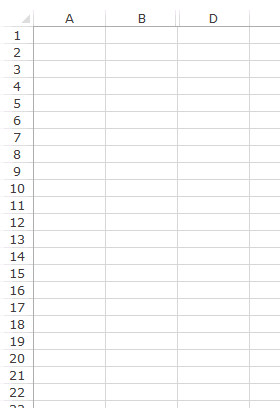 Chọn các cột bao quanh cột bị ẩn để thực hiện lệnh bỏ ẩn
Dữ liệu sẽ xuất hiện ngay lập tức sau khi hoàn tất thao tác phím.
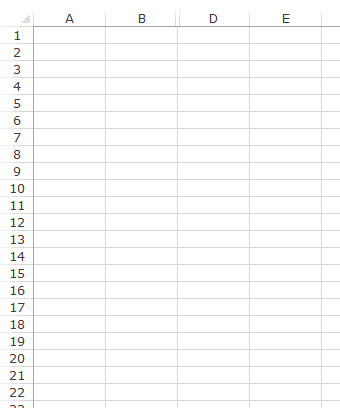 Demo cách sử dụng phím tắt để bỏ ẩn cột nhanh chóng
Sử dụng Thao Tác Chuột
Phương pháp này trực quan và không yêu cầu ghi nhớ phím tắt.
- Di chuyển con trỏ chuột lên thanh tiêu đề cột (nơi chứa các chữ cái A, B, C…).
- Đặt chuột vào vị trí ranh giới giữa hai cột đang kẹp cột bị ẩn.
- Khi con trỏ chuyển thành biểu tượng hai đường kẻ dọc với hai mũi tên sang ngang, hãy nhấp đúp chuột hoặc nhấn giữ chuột trái và kéo nhẹ sang phải.
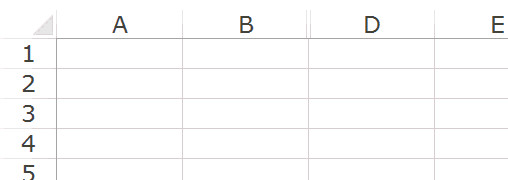 Biểu tượng hai đường kẻ dọc xuất hiện khi đặt chuột vào vùng cột bị ẩn
Hành động kéo chuột sẽ mở rộng không gian và làm lộ diện cột bị ẩn.
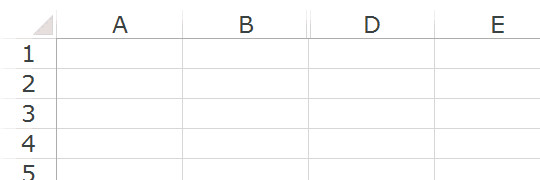 Thao tác kéo chuột để mở rộng và bỏ ẩn cột
Sử dụng Menu Chuột Phải (Context Menu)
Đây là cách thông dụng nhất với người dùng phổ thông.
- Bôi đen các cột bao quanh cột bị ẩn.
- Nhấp chuột phải vào vùng tiêu đề cột đã chọn.
- Chọn Unhide từ menu ngữ cảnh.
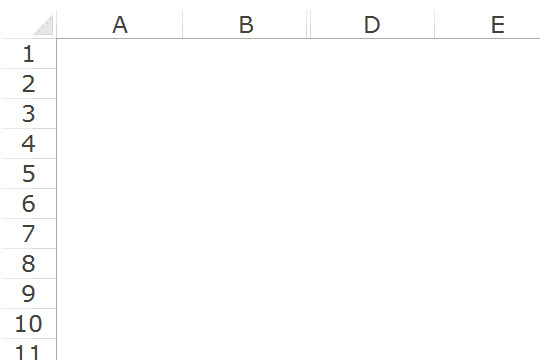 Menu chuột phải cung cấp tùy chọn Unhide nhanh chóng
Ngoài ra, bạn cũng có thể truy cập tính năng này thông qua thanh Ribbon: Home > Cells > Format > Unhide Columns.
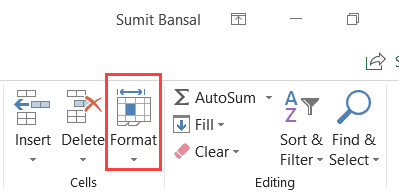 Vị trí nút Format trên thanh Ribbon của Excel
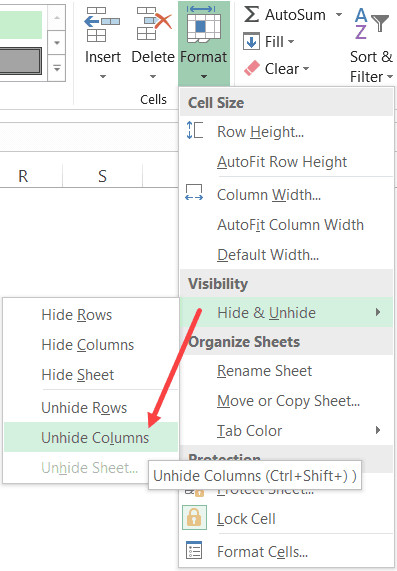 Tùy chọn Unhide Columns nằm trong nhóm Visibility
Xử Lý Khi Cột Vẫn Không Hiện: Thay Đổi Độ Rộng Cột
Nhiều trường hợp người dùng thực hiện đúng thao tác Unhide nhưng cột vẫn không xuất hiện. Nguyên nhân chính là do Column Width (Độ rộng cột) đang được thiết lập bằng 0. Về mặt kỹ thuật, cột đã được bỏ ẩn nhưng kích thước bằng 0 khiến mắt thường không nhìn thấy.
Cách khắc phục triệt để:
- Tại hộp Name Box (nằm bên trái thanh công thức), gõ địa chỉ của một ô bất kỳ thuộc cột bị ẩn (ví dụ: gõ
C1nếu cột C bị mất). Nhấn Enter. - Excel sẽ chọn ô C1 dù bạn không nhìn thấy nó.
- Vào thẻ Home > Format > Column Width.
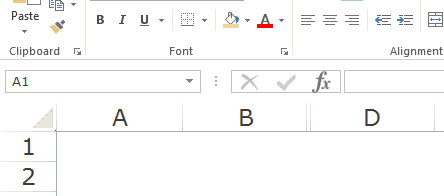 Nhập địa chỉ ô vào Name Box để chọn cột bị ẩn
- Trong hộp thoại hiện ra, nhập một giá trị độ rộng cụ thể (ví dụ: 15 hoặc 20) và nhấn OK.
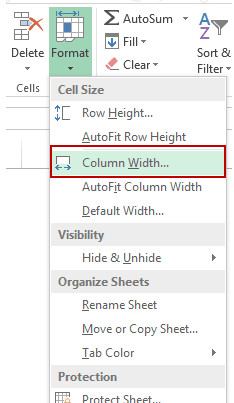 Hộp thoại Column Width cho phép thiết lập độ rộng cột thủ công
Đây là giải pháp đáng tin cậy nhất để xử lý các cột “cứng đầu” không chịu hiển thị bằng lệnh Unhide thông thường.
Cách Bỏ Ẩn Cột Đầu Tiên (Cột A)
Cột A bị ẩn là một trường hợp đặc biệt vì bạn không có cột phía trước để thực hiện thao tác “kẹp giữa” (chọn cột trước và sau). Dưới đây là 3 kỹ thuật chuyên dụng để xử lý tình huống này.
Kéo Chuột Từ Lề Trái
Dù cột A bị ẩn, Excel vẫn hiển thị một ranh giới rất nhỏ ở cạnh trái của cột B.
- Di chuyển chuột thật chậm vào cạnh trái của tiêu đề cột B.
- Khi con trỏ chuột đổi thành hình mũi tên hai chiều, nhấn giữ chuột trái.
- Kéo mạnh con trỏ về phía bên phải. Cột A sẽ được mở ra.
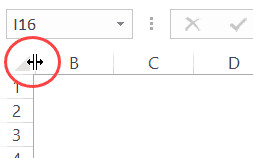 Đặt chuột vào mép trái cột B để tìm điểm kéo cột A
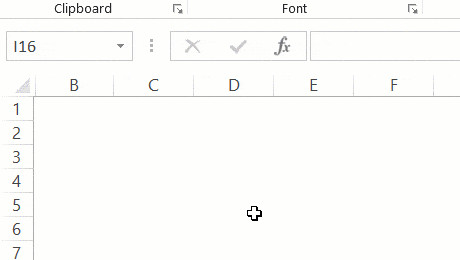 Kéo chuột sang phải để khôi phục cột A
Sử Dụng Name Box
Công cụ Name Box cho phép bạn điều hướng đến bất kỳ ô nào, ngay cả khi nó đang bị ẩn.
- Nhập
A1vào Name Box và nhấn Enter. - Lúc này, Excel đã chọn ô A1.
- Vào Home > Format > Hide & Unhide > Unhide Columns.
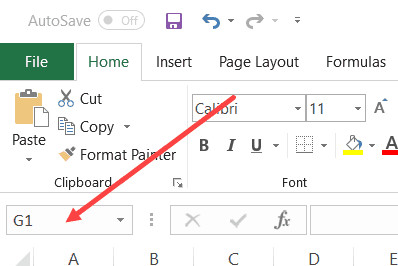 Vị trí của Name Box bên cạnh thanh công thức
Chọn Cột Bằng Cách Kéo Ngược
Đây là một thủ thuật ít người biết nhưng rất hiệu quả.
- Nhấp chuột vào tiêu đề cột B (cột hiển thị đầu tiên).
- Giữ chuột trái và kéo ngược về phía bên trái (về phía các số dòng).
- Thả chuột ra. Lúc này Excel hiểu rằng bạn đã chọn cả cột B và cột A đang ẩn.
- Nhấp chuột phải và chọn Unhide hoặc dùng Ribbon để bỏ ẩn.
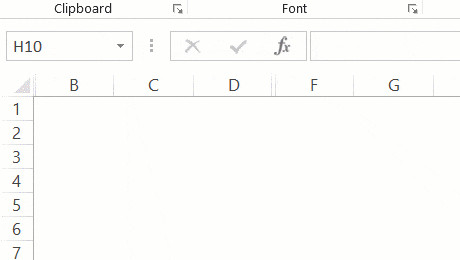 Kéo chuột từ cột B về phía số dòng để chọn vùng ẩn
Kiểm Tra Số Lượng Cột Bị Ẩn Trong File
Khi nhận bàn giao một file Excel phức tạp, bạn cần kiểm soát xem có bao nhiêu dữ liệu đang bị ẩn để tránh bỏ sót thông tin hoặc rủi ro bảo mật. Tính năng Inspect Document sẽ giúp bạn quét toàn bộ file.
Quy trình kiểm tra:
- Vào File > Info.
- Tại mục Check for Issues, chọn Inspect Document.
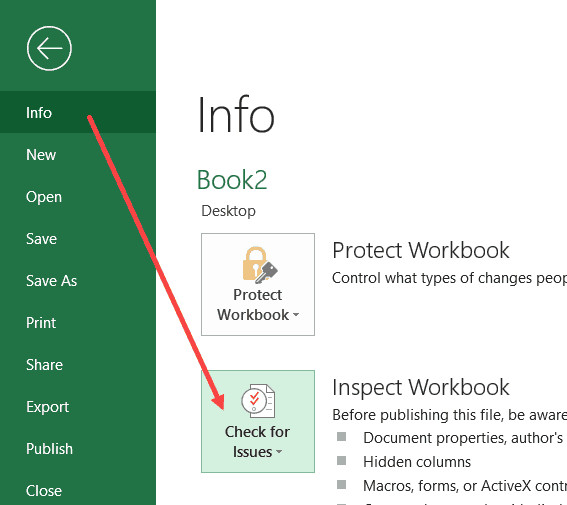 Nút Check for Issues trong menu File Info
- Một hộp thoại cảnh báo sẽ hiện ra yêu cầu lưu file, hãy chọn Yes hoặc No tùy ý.
- Trong cửa sổ Document Inspector, tích chọn vào ô Hidden Rows and Columns.
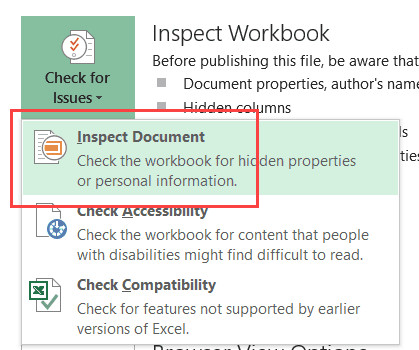 Tùy chọn Inspect Document để kiểm tra file
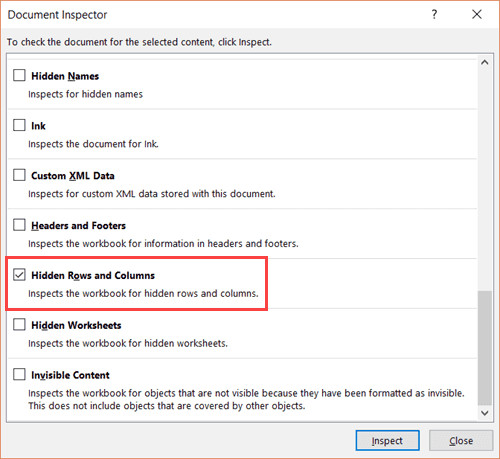 Đảm bảo đã tích chọn mục Hidden Rows and Columns
- Nhấn nút Inspect.
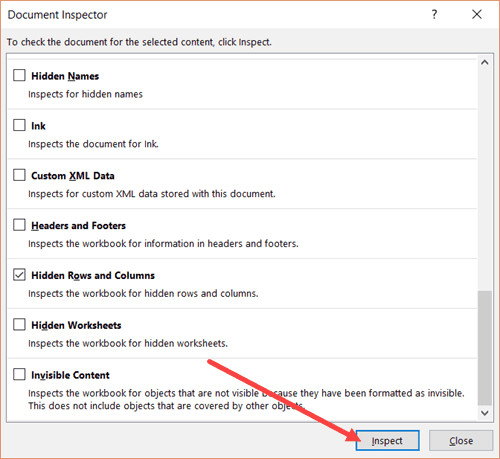 Nhấn nút Inspect để bắt đầu quét
Kết quả trả về sẽ cho bạn biết chính xác có bao nhiêu dòng và cột đang bị ẩn. Nếu những dữ liệu này là rác hoặc không cần thiết, bạn có thể nhấn Remove All để xóa chúng vĩnh viễn, giúp giảm dung lượng file.
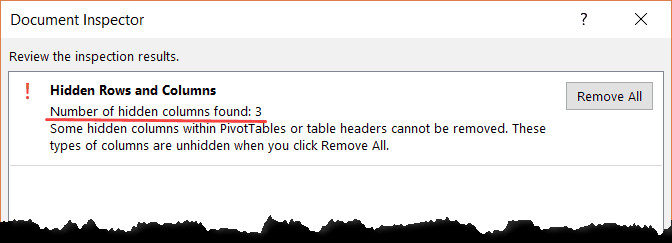 Báo cáo số lượng cột và dòng bị ẩn tìm thấy
Câu Hỏi Thường Gặp (FAQ)
Tại sao tôi đã chọn Unhide nhưng cột vẫn không hiện ra?
Nguyên nhân phổ biến nhất là độ rộng cột (Column Width) bằng 0. Khi độ rộng bằng 0, lệnh Unhide vẫn hoạt động nhưng cột không thể hiển thị. Bạn cần chọn vùng chứa cột đó, vào Format > Column Width và nhập một giá trị lớn hơn 0 (ví dụ: 15). Ngoài ra, hãy kiểm tra xem sheet có đang bị khóa (Protect Sheet) hay không, vì chế độ bảo vệ có thể ngăn cản việc định dạng lại cột.
Phím tắt Ctrl + Shift + 0 không hoạt động trên máy tôi?
Tổ hợp phím Ctrl + Shift + 0 thường bị xung đột với phím tắt chuyển đổi ngôn ngữ bàn phím (Input language) của Windows. Để khắc phục, bạn có thể đổi phím tắt ngôn ngữ trong Windows Settings hoặc đơn giản hơn là sử dụng chuỗi phím tắt thay thế: Alt + H + O + U + L.
Làm thế nào để bỏ ẩn cột A khi không thể chọn cột trước nó?
Bạn có 2 cách chính:
- Gõ “A1” vào Name Box và nhấn Enter để chọn ô ẩn, sau đó vào Format > Unhide Columns.
- Nhấp vào tiêu đề cột B, giữ chuột và kéo về phía lề trái (phần số dòng) để chọn bao gồm cả cột A, sau đó chuột phải chọn Unhide.
Tôi có thể bỏ ẩn cột chỉ bằng VBA không?
Có. Bạn có thể sử dụng câu lệnh Columns("C:C").Hidden = False để bỏ ẩn cột C, hoặc Cells.EntireColumn.Hidden = False để bỏ ẩn toàn bộ các cột trong trang tính.
Việc xóa các cột ẩn bằng Inspect Document có khôi phục được không?
Không. Khi bạn nhấn nút Remove All trong công cụ Document Inspector, dữ liệu sẽ bị xóa vĩnh viễn và không thể hoàn tác (Undo). Hãy chắc chắn rằng bạn đã sao lưu file trước khi thực hiện thao tác này.
Nguồn Tham Khảo
- Microsoft Support: Hide or unhide rows and columns – Hướng dẫn chính thức từ Microsoft về các thao tác ẩn/hiện cơ bản.
- Excel Campus: How to Unhide the First Column (Column A) – Các kỹ thuật chuyên sâu để xử lý vấn đề cột A bị ẩn.
- Contextures: Excel VBA Hide and Unhide Columns – Tài liệu tham khảo về các đoạn mã VBA để tự động hóa việc quản lý cột.
- TechRepublic: How to use the Document Inspector in Excel – Hướng dẫn chi tiết về cách sử dụng công cụ kiểm tra file để tìm dữ liệu ẩn.