Thời gian đọc ước tính: 12 phút
Những điểm chính
- Tự động ẩn toàn bộ: Sử dụng Excel Options để tắt hiển thị số 0 trên toàn bộ trang tính.
- Linh hoạt theo vùng: Dùng Conditional Formatting hoặc Custom Formatting để ẩn số 0 tại các vùng dữ liệu cụ thể.
- Thay thế hiển thị: Biến số 0 thành dấu gạch ngang (-) hoặc văn bản tùy chỉnh (“Not Available”) để báo cáo chuyên nghiệp hơn.
- Xử lý Pivot Table: Kỹ thuật riêng biệt để ẩn số 0 trong bảng tổng hợp dữ liệu.
- Phân biệt quan trọng: Hiểu rõ sự khác biệt giữa việc “ẩn” (giữ nguyên giá trị) và “xóa” (trống ô) để tránh sai lệch khi tính toán hàm AVERAGE hoặc COUNT.
Trong quá trình phân tích dữ liệu tài chính hoặc xử lý báo cáo bán hàng, sự xuất hiện dày đặc của các số 0 (zero) thường khiến bảng tính trở nên rối rắm và khó theo dõi các xu hướng chính. Một bảng dữ liệu sạch sẽ giúp các nhà phân tích tập trung vào các con số thực sự quan trọng.
Bài viết này sẽ hướng dẫn bạn các phương pháp chính xác để ẩn hoặc loại bỏ giá trị 0 trong Excel, từ các thiết lập cơ bản đến các kỹ thuật định dạng nâng cao. Chúng ta sẽ đi sâu vào từng trường hợp cụ thể để bạn có thể áp dụng giải pháp tối ưu nhất cho báo cáo của mình.
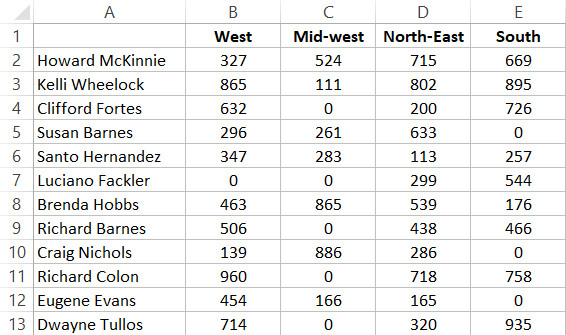 Bảng dữ liệu doanh số bán hàng chứa nhiều giá trị 0 làm rối mắt người xem
Tự Động Ẩn Số 0 Trong Toàn Bộ Trang Tính (Worksheet)
Excel cung cấp một tính năng tích hợp sẵn cho phép người dùng tắt hiển thị tất cả các giá trị 0 trên một trang tính (worksheet) cụ thể. Đây là phương pháp nhanh nhất khi bạn muốn áp dụng quy tắc này cho toàn bộ báo cáo mà không cần chọn từng vùng dữ liệu.
Phương pháp này chỉ thay đổi cách hiển thị, giá trị thực tế trong ô vẫn là 0.
Các bước thực hiện:
- Mở bảng tính Excel (Workbook) mà bạn cần xử lý.
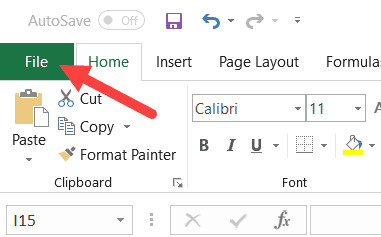
- Nhấn vào thẻ File trên thanh Ribbon.
- Chọn mục Options (Tùy chọn) ở góc dưới cùng bên trái.
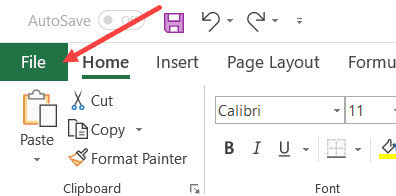 Chọn thẻ File trên thanh công cụ Ribbon của Excel
- Trong hộp thoại Excel Options, chọn thẻ Advanced ở cột bên trái.
- Cuộn xuống tìm phần Display options for this worksheet.
- Tại menu thả xuống, đảm bảo bạn đang chọn đúng trang tính (Sheet) muốn áp dụng.
- Bỏ chọn ô Show a zero in cells that have zero value (Hiển thị số 0 trong các ô có giá trị 0).
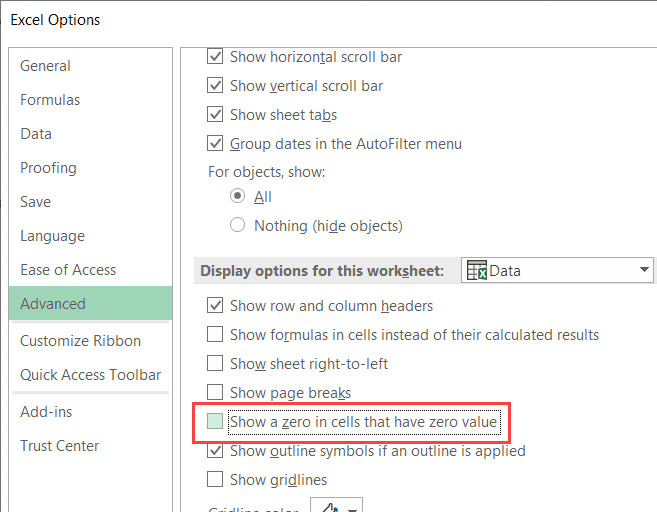 Bỏ chọn ô Show a zero in cells that have zero value trong cài đặt Advanced
- Nhấn OK để lưu thiết lập.
Ngay lập tức, tất cả các ô chứa số 0 (kể cả số 0 được nhập tay hay là kết quả của công thức) sẽ chuyển thành ô trắng.
Lưu ý: Cài đặt này chỉ áp dụng cho Sheet hiện tại. Nếu bạn thêm Sheet mới hoặc mở File khác, bạn cần thực hiện lại thao tác này nếu muốn ẩn số 0.
Ẩn Số 0 Trong Vùng Dữ Liệu Cụ Thể Bằng Conditional Formatting
Phương pháp trên tuy nhanh nhưng thiếu linh hoạt vì nó tác động lên toàn bộ trang tính. Trong thực tế, các nhà phân tích thường chỉ muốn ẩn số 0 ở cột “Doanh thu” hoặc “Lợi nhuận” mà vẫn giữ số 0 ở các cột thông số kỹ thuật khác.
Conditional Formatting (Định dạng có điều kiện) là giải pháp tối ưu cho nhu cầu này. Có hai cách để thực hiện:
Cách 1: Làm trắng số 0 (Phương pháp ngụy trang)
Kỹ thuật này hoạt động bằng cách thay đổi màu chữ của các ô có giá trị bằng 0 trùng với màu nền của bảng tính (thường là màu trắng).
- Bôi đen vùng dữ liệu bạn muốn ẩn số 0.
- Tại thẻ Home, tìm nhóm Styles và chọn Conditional Formatting.
- Di chuột đến Highlight Cells Rules và chọn Equal to… (Bằng với…).
- Trong hộp thoại hiện ra, nhập số 0 vào ô bên trái.
- Tại ô bên phải (Format), chọn Custom Format….
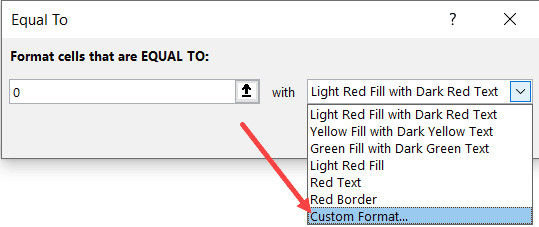 Chọn Custom Formatting trong hộp thoại định dạng có điều kiện
- Cửa sổ Format Cells xuất hiện, chuyển sang thẻ Font.
- Tại mục Color, chọn màu Trắng (hoặc màu trùng với nền bảng tính của bạn).
- Nhấn OK hai lần để hoàn tất.
Nhược điểm: Nếu bạn hoặc người khác thay đổi màu nền của ô (ví dụ: tô màu vàng để highlight), số 0 màu trắng sẽ hiện ra trở lại. Để khắc phục triệt để, hãy dùng Cách 2 dưới đây.
Cách 2: Ẩn triệt để bằng Custom Format trong Conditional Formatting
Cách này giúp ô nhìn như trống rỗng bất kể màu nền là gì.
- Thực hiện lại các bước từ 1 đến 4 như Cách 1 (Chọn vùng dữ liệu -> Conditional Formatting -> Equal to -> Nhập 0).
- Chọn Custom Format….
- Trong hộp thoại Format Cells, chọn thẻ Number.
- Tại danh sách Category, chọn Custom.
- Trong ô Type, nhập chính xác chuỗi sau:
;;;(ba dấu chấm phẩy liên tiếp).
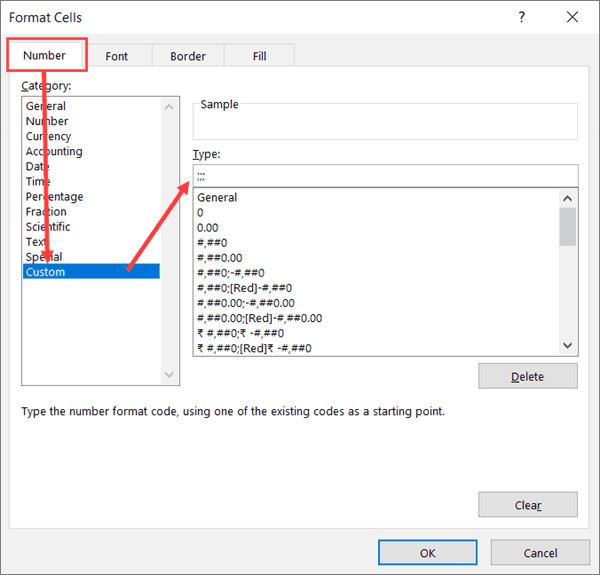 Nhập ba dấu chấm phẩy vào ô Type để ẩn hoàn toàn nội dung hiển thị
- Nhấn OK.
Cơ chế hoạt động: Mã ;;; trong Excel ra lệnh cho ô không hiển thị bất kỳ nội dung nào (dương, âm, text). Vì định dạng này nằm trong Conditional Formatting với điều kiện “Bằng 0”, nên nó chỉ áp dụng và làm “tàng hình” duy nhất các ô có giá trị 0.
Sử Dụng Custom Number Formatting Để Kiểm Soát Hiển Thị (Khuyên Dùng)
Đây là phương pháp chuyên nghiệp nhất, được các chuyên gia tài chính (“The Analyst”) tin dùng. Nó không chỉ ẩn số 0 mà còn cho phép bạn định dạng số dương, số âm cùng một lúc mà không cần dùng đến Conditional Formatting (vốn có thể làm file nặng hơn nếu dùng quá nhiều).
Cấu trúc chuẩn của Custom Formatting trong Excel bao gồm 4 phần, ngăn cách bởi dấu chấm phẩy:
Số dương; Số âm; Số 0; Văn bản
Để ẩn số 0, chúng ta sẽ thiết lập cấu trúc sao cho phần thứ 3 (đại diện cho số 0) bị bỏ trống.
Quy trình thực hiện:
- Chọn vùng dữ liệu cần định dạng.
- Nhấn tổ hợp phím tắt
Ctrl + 1để mở hộp thoại Format Cells. (Hoặc chuột phải chọn Format Cells). - Tại thẻ Number, chọn mục Custom ở cột trái.
- Trong ô Type, nhập mã lệnh sau:
0;-0;;@
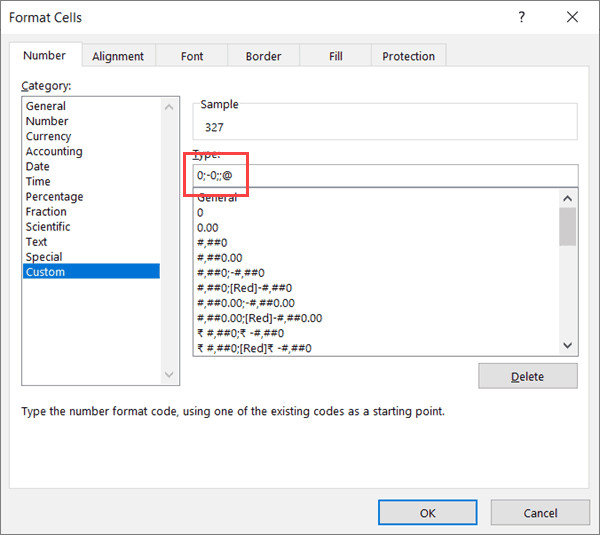 Nhập mã định dạng tùy chỉnh 0;-0;;@ để ẩn số 0
- Nhấn OK.
Giải thích ý nghĩa mã 0;-0;;@:
0: Hiển thị số dương bình thường.-0: Hiển thị số âm với dấu trừ phía trước.- (Trống): Phần định dạng cho số 0 bị bỏ trống (giữa hai dấu chấm phẩy thứ 2 và 3), nghĩa là Excel sẽ không hiển thị gì cả.
@: Hiển thị văn bản (text) nếu ô chứa chữ.
Mẹo nâng cao: Nếu bạn muốn số âm hiển thị màu đỏ để dễ cảnh báo rủi ro, hãy dùng mã: 0;[Red]-0;;@.
Thay Thế Số 0 Bằng Dấu Gạch Ngang Hoặc Văn Bản
Trong các báo cáo kế toán chuyên nghiệp, thay vì để ô trắng, người ta thường dùng dấu gạch ngang (-) để biểu thị giá trị 0. Điều này giúp người đọc xác nhận rằng “đây là số liệu bằng 0” chứ không phải “dữ liệu bị thiếu”.
Bạn cũng có thể thay số 0 bằng các cụm từ như “N/A” (Not Available) hoặc “Chưa có”.
Cách thực hiện:
-
Chọn vùng dữ liệu.
-
Mở hộp thoại Format Cells (
Ctrl + 1) -> Number -> Custom. -
Nhập mã định dạng sau vào ô Type:
- Để hiển thị dấu gạch ngang:
0;-0;-;@ - Để hiển thị chữ “N/A”:
0;-0;"N/A";@
- Để hiển thị dấu gạch ngang:
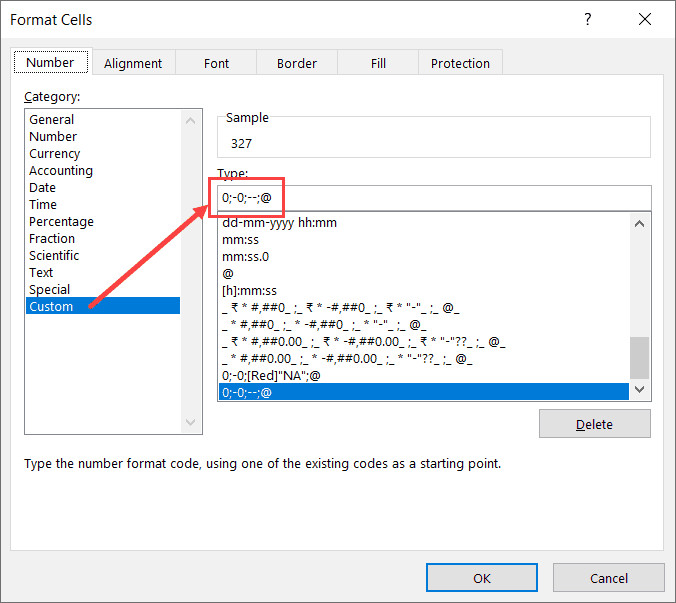 Nhập định dạng để thay thế số 0 bằng dấu gạch ngang
Lưu ý rằng văn bản bạn muốn hiển thị phải được đặt trong dấu ngoặc kép ("").
Ví dụ ứng dụng:
Giả sử bạn đang làm báo cáo tồn kho. Một mặt hàng hết hàng (số lượng = 0) nếu để trống có thể gây hiểu lầm là chưa kiểm đếm. Thay số 0 bằng chữ “Hết hàng” (mã: 0;-0;"Hết hàng";@) sẽ cung cấp thông tin rõ ràng và hành động ngay lập tức (actionable insight) cho bộ phận kho.
Xử Lý Giá Trị 0 Trong Pivot Table
Pivot Table là công cụ mạnh mẽ để tổng hợp dữ liệu, nhưng mặc định nó thường hiển thị số 0 hoặc để trống một cách không đồng nhất. Có hai trường hợp phổ biến khi làm việc với Pivot Table:
Trường hợp 1: Dữ liệu nguồn thực sự là số 0
Khi dữ liệu gốc của bạn có các bản ghi chứa số 0, Pivot Table sẽ tổng hợp và hiển thị số 0.
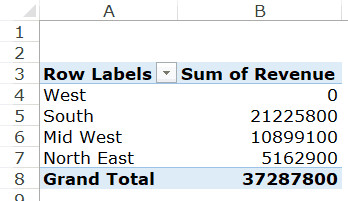 Bảng Pivot Table hiển thị số 0 từ dữ liệu nguồn
Để ẩn số 0 trong trường hợp này, bạn không thể định dạng ô như bảng thường một cách thủ công vì khi Refresh dữ liệu, định dạng có thể bị mất. Hãy dùng Conditional Formatting áp dụng riêng cho Pivot Table:
- Chọn một ô chứa số 0 trong vùng giá trị (Values area) của Pivot Table.
- Vào Conditional Formatting -> Highlight Cells Rules -> Equal to -> Nhập 0.
- Chọn Custom Format, vào thẻ Number -> Custom và nhập
;;;. - Nhấn OK.
- Quan trọng: Sau khi nhấn OK, bạn sẽ thấy một biểu tượng nhỏ (Formatting Options) hiện ra bên cạnh ô vừa định dạng. Nhấn vào đó và chọn tùy chọn cuối cùng: All cells showing “Sum of [Tên cột]” values for “[Tên hàng]”.
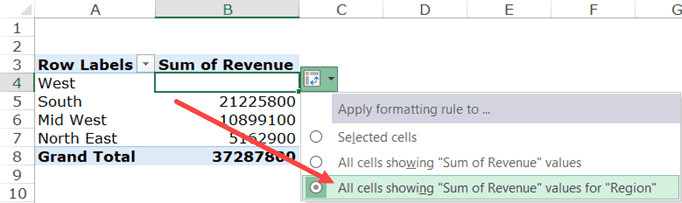 Chọn tùy chọn áp dụng định dạng cho tất cả các ô giá trị tương ứng trong Pivot Table
Thao tác này đảm bảo quy tắc ẩn số 0 sẽ tự động áp dụng cho cả những dữ liệu mới được thêm vào Pivot Table sau này.
Trường hợp 2: Dữ liệu nguồn là ô trống (Blank)
Đôi khi dữ liệu nguồn không có số 0 mà là ô trống, nhưng Pivot Table lại tự động điền số 0 hoặc để trống trông thiếu chuyên nghiệp. Để kiểm soát điều này:
- Chuột phải vào bất kỳ ô nào trong Pivot Table, chọn PivotTable Options.
- Tại thẻ Layout & Format, tìm mục Format options.
- Tích vào ô For empty cells show (Đối với ô trống, hiển thị).
- Để trống ô bên cạnh nếu bạn muốn ẩn, hoặc nhập dấu gạch ngang (-), hoặc chữ “N/A”.
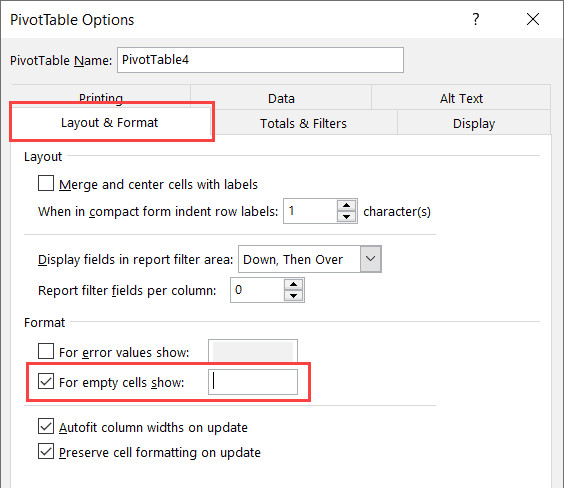 Cài đặt hiển thị cho các ô trống trong PivotTable Options
- Nhấn OK.
Tìm Và Xóa Hoàn Toàn Số 0 (Find & Replace)
Tất cả các phương pháp trên chỉ là “ẩn” đi (giá trị thực tế vẫn còn). Nếu bạn muốn làm sạch dữ liệu bằng cách xóa bỏ hoàn toàn số 0 khỏi ô (biến ô thành rỗng – Blank cell), hãy dùng công cụ Find & Replace.
Cảnh báo: Hành động này sẽ thay đổi dữ liệu gốc. Hãy cân nhắc kỹ trước khi thực hiện.
Các bước thực hiện:
- Chọn vùng dữ liệu hoặc nhấn
Ctrl + Ađể chọn toàn bộ bảng. - Nhấn
Ctrl + Hđể mở hộp thoại Find and Replace. - Tại ô Find what, nhập số 0.
- Tại ô Replace with, để trống hoàn toàn.
- Nhấn nút Options >> để mở rộng cài đặt.
- Tích chọn Match entire cell contents (Khớp toàn bộ nội dung ô).
- Tại sao bước này quan trọng? Nếu không tích chọn, Excel sẽ xóa tất cả số 0 nó tìm thấy. Ví dụ: số “105” sẽ bị biến thành “15”, số “2026” thành “226”. Tùy chọn này đảm bảo Excel chỉ xóa những ô có giá trị duy nhất là 0.
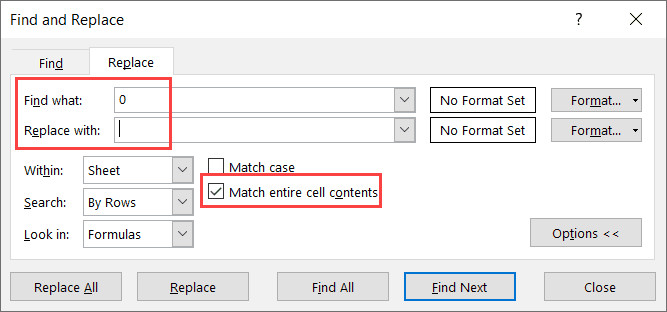 Cài đặt Find and Replace để xóa số 0 một cách an toàn
- Nhấn Replace All.
Excel sẽ thông báo số lượng ô đã được thay thế. Lúc này, các ô chứa số 0 đã thực sự trở thành ô trống (Empty cells).
Phân Biệt Quan Trọng: Ẩn (Hide) so với Xóa (Remove)
Việc quyết định ẩn hay xóa số 0 không chỉ ảnh hưởng đến thẩm mỹ mà còn tác động trực tiếp đến tính chính xác của các phép tính toán học sau này. Đây là điểm khác biệt mà một người làm dữ liệu chuyên nghiệp cần nắm vững.
Tác động đến hàm AVERAGE (Trung bình cộng)
- Khi Ẩn (Hide): Giá trị trong ô vẫn là 0. Hàm AVERAGE sẽ tính cả ô này vào mẫu số.
- Ví dụ: Dữ liệu là
10,0(ẩn),20. - Trung bình = (10 + 0 + 20) / 3 = 10.
- Ví dụ: Dữ liệu là
- Khi Xóa (Remove/Blank): Ô trở thành rỗng. Hàm AVERAGE sẽ bỏ qua ô này.
- Ví dụ: Dữ liệu là
10,(trống),20. - Trung bình = (10 + 20) / 2 = 15.
- Ví dụ: Dữ liệu là
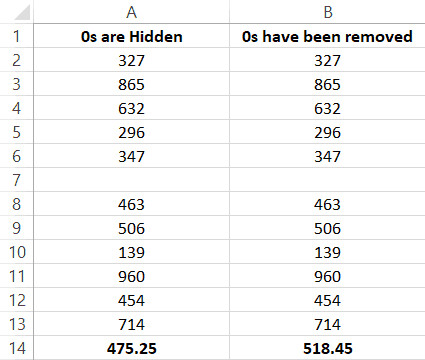 Sự khác biệt kết quả hàm AVERAGE khi ẩn và xóa số 0
Tác động đến hàm COUNT (Đếm số)
- Hàm COUNT: Đếm các ô chứa số. Nó sẽ đếm cả ô chứa số 0 bị ẩn, nhưng sẽ bỏ qua ô trống.
- Hàm COUNTA: Đếm các ô có chứa dữ liệu bất kỳ. Nó cũng đếm số 0 ẩn, nhưng bỏ qua ô trống hoàn toàn.
Lời khuyên từ chuyên gia:
Nếu số 0 đại diện cho một sự kiện thực tế (ví dụ: ngày hôm đó không bán được hàng), bạn nên ẨN để giữ tính chính xác khi tính trung bình doanh số ngày.
Nếu số 0 là do lỗi nhập liệu hoặc dữ liệu chưa có (placeholder), bạn nên XÓA hoặc chuyển thành N/A để tránh làm sai lệch các chỉ số thống kê.
Câu hỏi thường gặp (FAQ)
1. Làm thế nào để chỉ ẩn số 0 ở các ô là kết quả của công thức?
Bạn có thể dùng Conditional Formatting hoặc Custom Format. Cả hai phương pháp này đều tác động lên giá trị hiển thị cuối cùng, bất kể đó là số nhập tay hay kết quả từ công thức (ví dụ: =A1-B1 ra 0).
2. Tôi đã dùng Custom Format 0;-0;;@ nhưng số 0 vẫn hiện ra?
Hãy kiểm tra lại giá trị thực tế trong ô. Có thể giá trị đó không phải là 0 tuyệt đối mà là 0.00001 (do làm tròn số thập phân) hoặc là dạng Text (“0”). Custom Format chỉ ẩn số 0 thực sự (Numeric value).
3. Làm sao để hiển thị lại số 0 sau khi đã ẩn bằng Excel Options?
Bạn chỉ cần vào lại File > Options > Advanced, tìm mục Display options for this worksheet và tích lại vào ô Show a zero in cells that have zero value.
4. Phương pháp nào tốt nhất cho báo cáo in ấn?
Sử dụng Custom Format thay thế bằng dấu gạch ngang (0;-0;-;@) thường là lựa chọn tốt nhất cho bản in, vì nó giúp người đọc dễ dàng quét mắt qua các dòng dữ liệu mà không bị nhầm lẫn giữa “không có số liệu” và “số liệu bằng 0”.
Nguồn tham khảo
- Microsoft Support: Display or hide zero values
- TrumpExcel: How to Hide Zero Values in Excel
- Investopedia: Conditional Formatting in Excel