Thời gian đọc ước tính: 7 phút
Những điểm chính
- Bảo mật thông tin: Ngăn chặn người dùng xem hoặc sao chép logic tính toán phức tạp trong bảng tính.
- Cơ chế Hidden: Thuộc tính “Hidden” trong Format Cells chỉ hoạt động khi bảng tính được kích hoạt chế độ “Protect Sheet”.
- Tính linh hoạt: Có thể thiết lập để chỉ ẩn công thức nhưng vẫn cho phép người dùng nhập liệu ở các ô khác.
- Công cụ Go To Special: Sử dụng tính năng này để chọn nhanh toàn bộ các ô chứa công thức trong một trang tính lớn.
- Giới hạn: Không thể ẩn công thức mà không khóa bảng tính (trừ khi sử dụng VBA phức tạp).
Khi chia sẻ một tệp Excel với đồng nghiệp hoặc khách hàng, việc hiển thị toàn bộ dữ liệu và công thức đôi khi không cần thiết hoặc thậm chí gây rủi ro. Người dùng khác có thể vô tình chỉnh sửa, làm sai lệch kết quả hoặc sao chép các logic tính toán độc quyền mà bạn đã dày công xây dựng.
Excel cung cấp tính năng bảo vệ trang tính (Protect Sheet) để ngăn chặn việc chỉnh sửa. Tuy nhiên, ngay cả khi đã khóa ô, người dùng vẫn có thể nhấp vào ô đó và nhìn thấy toàn bộ cấu trúc hàm trên thanh công thức (Formula Bar). Để bảo mật tuyệt đối, bạn cần kích hoạt tính năng ẩn công thức. Bài viết này sẽ hướng dẫn chi tiết quy trình ẩn công thức trong Excel, từ cơ bản đến nâng cao, giúp bạn kiểm soát hoàn toàn dữ liệu của mình.
Cơ Chế Hoạt Động Của Việc Ẩn Công Thức
Trước khi đi vào các bước thực hiện, chúng ta cần hiểu rõ hai thuộc tính quan trọng trong định dạng ô của Excel nằm trong thẻ Protection:
- Locked (Đã khóa): Ngăn chặn người dùng thay đổi nội dung của ô.
- Hidden (Đã ẩn): Ngăn chặn người dùng nhìn thấy công thức của ô trên thanh Formula Bar.
Một nguyên tắc bất di bất dịch trong Excel là các thuộc tính này chỉ có hiệu lực khi bạn kích hoạt tính năng Protect Sheet. Nếu bạn chỉ chọn “Hidden” mà không khóa trang tính, công thức vẫn sẽ hiển thị.
Dưới đây là ví dụ về một bảng dữ liệu có cột D chứa công thức mà chúng ta cần bảo vệ.
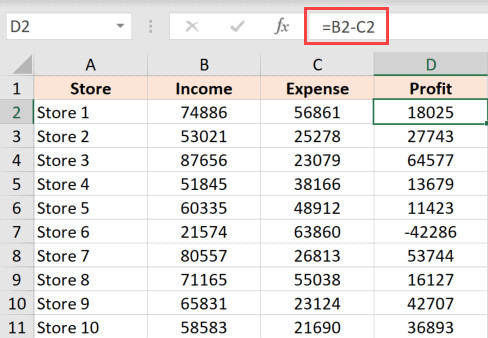 Bảng dữ liệu Excel với cột công thức cần được bảo vệ và ẩn đi
Phương Pháp 1: Hướng Dẫn Ẩn Toàn Bộ Công Thức Trong Excel
Đây là phương pháp cơ bản nhất, áp dụng khi bạn muốn khóa và ẩn công thức trên các ô cụ thể, đồng thời hạn chế chỉnh sửa trên toàn bộ bảng tính. Cách này phù hợp với các báo cáo cuối kỳ hoặc dữ liệu chỉ đọc (read-only).
Thực hiện theo quy trình sau để ẩn các công thức trong cột D:
- Bôi đen các ô trong cột D (hoặc bất kỳ vùng nào chứa công thức bạn muốn ẩn).
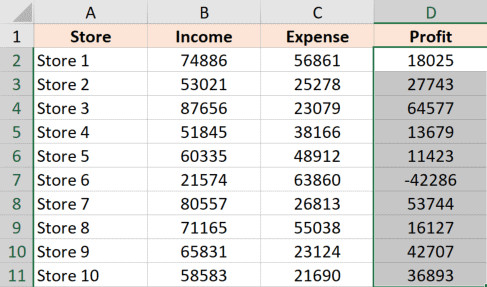 Thao tác chọn vùng dữ liệu chứa công thức trong Excel
- Tại thanh công cụ Ribbon, chọn tab Home.
- Trong nhóm Number, nhấp vào mũi tên nhỏ ở góc dưới bên phải (Dialog Box Launcher) để mở hộp thoại Format Cells. Bạn cũng có thể sử dụng phím tắt
Ctrl + 1.
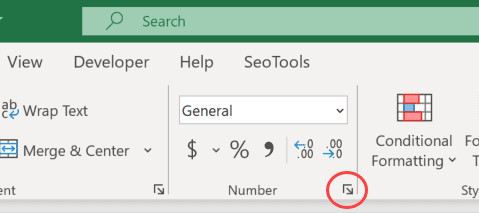 Vị trí mũi tên mở rộng hộp thoại Format Cells trong tab Home
- Khi hộp thoại xuất hiện, chuyển sang tab Protection.
- Đánh dấu tích vào ô Hidden. Lưu ý rằng tùy chọn Locked thường đã được chọn mặc định.
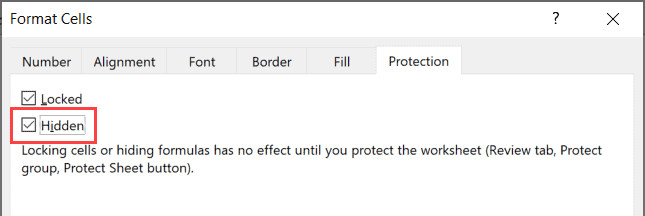 Tùy chọn Hidden để ẩn công thức khỏi thanh Formula Bar
- Nhấn OK để xác nhận thiết lập.
- Chuyển sang tab Review trên thanh Ribbon.
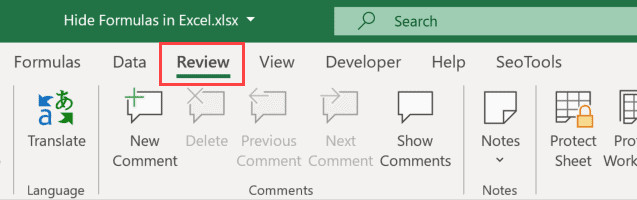 Tab Review trên thanh công cụ Ribbon của Excel
- Trong nhóm Protect, chọn Protect Sheet.
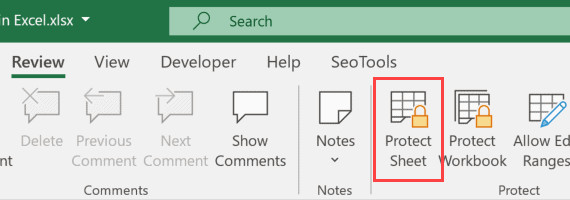 Nút lệnh Protect Sheet để kích hoạt bảo vệ bảng tính
- Một hộp thoại sẽ hiện ra yêu cầu nhập mật khẩu. Việc nhập mật khẩu là tùy chọn, nhưng cần thiết nếu bạn muốn ngăn người khác mở khóa.
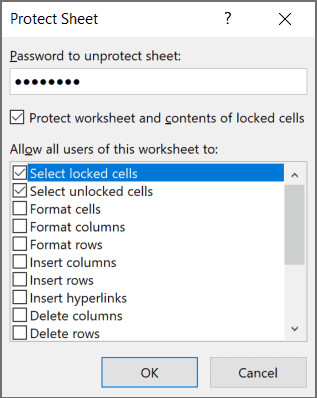 Cửa sổ nhập mật khẩu bảo vệ bảng tính Excel
- Nhấn OK.
Sau khi hoàn tất, nếu bạn nhấp vào một ô chứa giá trị thông thường, nó vẫn hiển thị trên thanh công thức. Tuy nhiên, nếu bạn chọn một ô chứa công thức đã được xử lý (như cột D trong ví dụ), thanh công thức sẽ hoàn toàn trống rỗng.
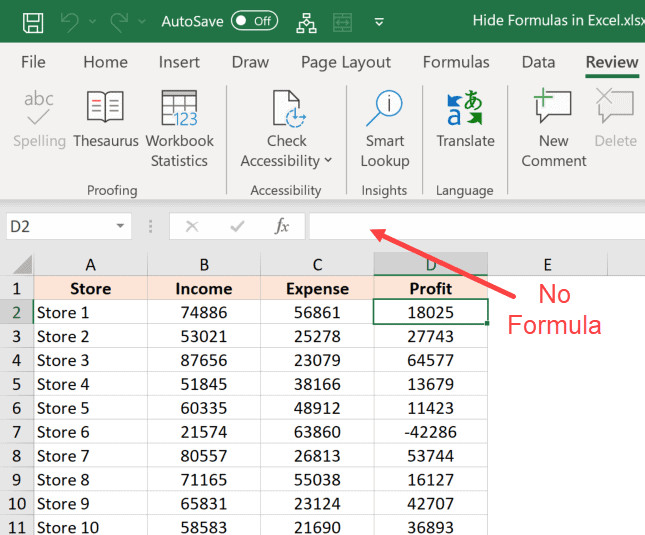 Thanh công thức trống hiển thị sau khi đã ẩn công thức thành công
Người dùng cũng không thể nhấp đúp vào ô để xem hoặc chỉnh sửa nội dung. Tuy nhiên, phương pháp này có một hạn chế là nó khóa toàn bộ trang tính. Nếu bạn cần người dùng nhập liệu vào các ô khác, hãy chuyển sang phương pháp tiếp theo.
Phương Pháp 2: Chỉ Ẩn Công Thức Nhưng Vẫn Cho Phép Chỉnh Sửa Dữ Liệu
Trong môi trường làm việc thực tế, chúng ta thường xây dựng các biểu mẫu nhập liệu (Data Entry Form). Mục tiêu là cho phép người dùng điền số liệu vào các ô quy định nhưng cấm họ can thiệp vào các ô chứa hàm tính toán kết quả.
Để làm được điều này, chúng ta cần đảo ngược quy trình mặc định: Mở khóa toàn bộ bảng tính trước, sau đó chỉ khóa và ẩn các ô chứa công thức.
Bước 1: Vô hiệu hóa thuộc tính Locked cho toàn bộ trang tính
Mặc định, mọi ô trong Excel đều có thuộc tính “Locked” được kích hoạt. Chúng ta cần gỡ bỏ trạng thái này.
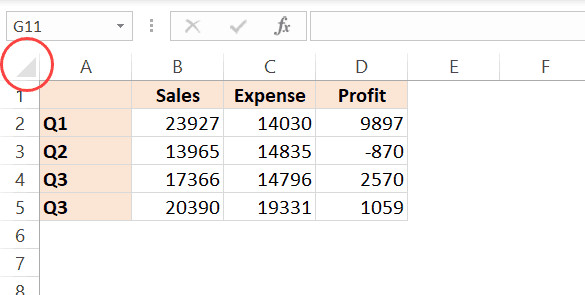
- Chọn toàn bộ bảng tính bằng cách nhấp vào hình tam giác xám ở góc trên cùng bên trái (giao điểm của tiêu đề hàng và cột), hoặc nhấn
Ctrl + A.
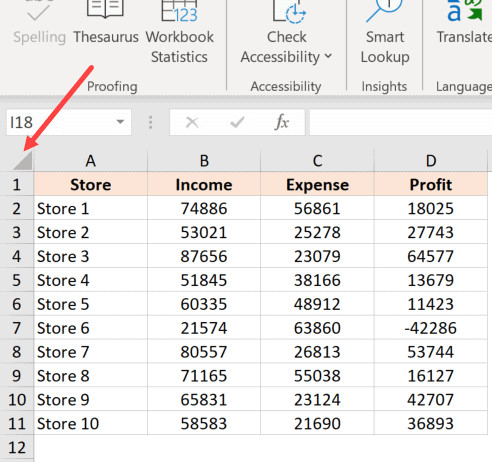 Tam giác xám ở góc trái để chọn toàn bộ bảng tính
- Mở hộp thoại Format Cells (
Ctrl + 1) và chọn tab Protection. - Bỏ chọn (Uncheck) ô Locked.
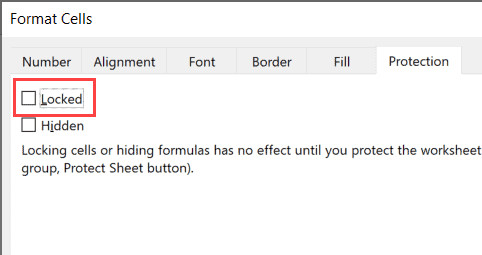 Bỏ chọn tính năng Locked để cho phép chỉnh sửa ô
- Nhấn OK. Lúc này, ngay cả khi bạn bật Protect Sheet, người dùng vẫn có thể chỉnh sửa mọi ô trong bảng tính.
Bước 2: Xác định và thiết lập bảo vệ cho các ô chứa công thức
Thay vì tìm và chọn thủ công từng ô chứa công thức (điều này bất khả thi với các bảng tính lớn), chúng ta sẽ sử dụng công cụ Go To Special.
- Chọn lại toàn bộ bảng tính hoặc vùng dữ liệu bạn muốn xử lý.
- Tại tab Home, trong nhóm Editing, chọn Find & Select.
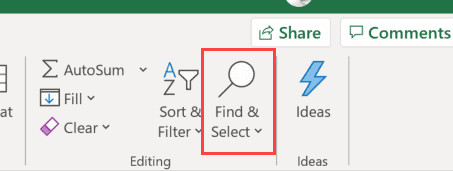 Công cụ Find & Select trong nhóm Editing
- Chọn Go To Special.
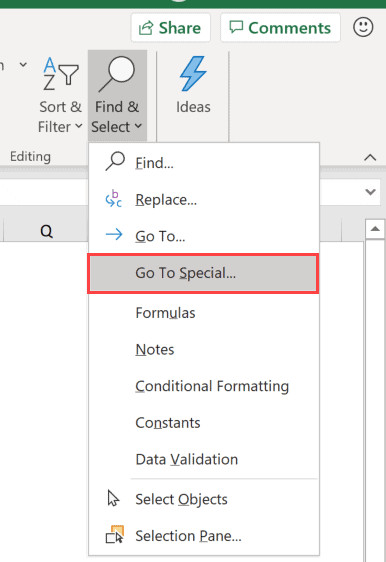 Tùy chọn Go To Special để tìm kiếm nâng cao
- Trong hộp thoại hiện ra, tích vào tùy chọn Formulas. Excel sẽ tự động bôi đen tất cả các ô có chứa công thức hàm.
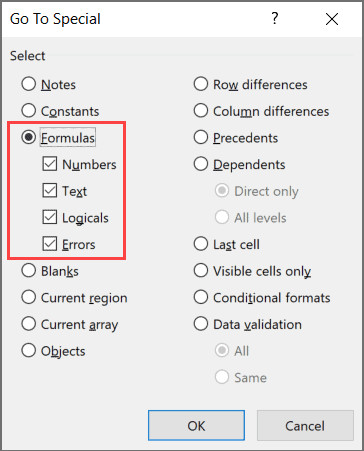 Chọn mục Formulas để tự động bôi đen các ô chứa hàm
- Giữ nguyên vùng chọn này, nhấn
Ctrl + 1để mở lại Format Cells. - Chuyển đến tab Protection, tích chọn cả hai mục Locked (để chống sửa) và Hidden (để chống xem).
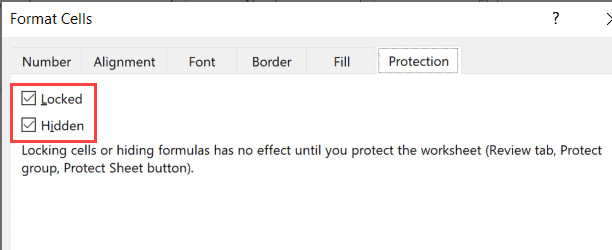 Kích hoạt cả hai tùy chọn Locked và Hidden cho các ô công thức
- Nhấn OK.
Bước 3: Kích hoạt bảo vệ bảng tính
Lúc này, các ô công thức đã có thuộc tính bảo vệ, nhưng chúng chưa có hiệu lực cho đến khi bạn bật chế độ Protect Sheet.
- Vào tab Review > Protect Sheet.
- Thiết lập mật khẩu nếu cần thiết.
Cửa sổ nhập mật khẩu bảo vệ bảng tính Excel
- Nhấn OK.
Kết quả: Người dùng có thể thoải mái nhập dữ liệu vào các ô trống, nhưng khi nhấp vào ô chứa công thức, họ sẽ không thấy nội dung hàm trên thanh công thức và không thể chỉnh sửa nó. Đây là giải pháp cân bằng hoàn hảo giữa tính năng nhập liệu và bảo mật cấu trúc.
Tham khảo thêm: Hướng dẫn chi tiết cách khóa công thức trong Excel
Có Thể Ẩn Công Thức Mà Không Cần Khóa Sheet Không?
Nhiều người dùng đặt câu hỏi liệu có cách nào chỉ ẩn công thức để người khác không nhìn thấy nhưng vẫn cho phép họ chỉnh sửa ô đó hay không. Câu trả lời chính xác là KHÔNG.
Cấu trúc bảo mật của Excel gắn liền thuộc tính “Hidden” với tính năng “Protect Sheet”. Bạn bắt buộc phải khóa trang tính (Protect Sheet) thì thuộc tính ẩn mới hoạt động.
Một số tài liệu có thể đề xuất sử dụng mã VBA (Visual Basic for Applications) để can thiệp. Tuy nhiên, giải pháp này thường không ổn định, phức tạp với người dùng phổ thông và có thể gây ra lỗi runtime hoặc xung đột với các tính năng khác (như Undo/Redo). Do đó, phương pháp sử dụng Protect Sheet kết hợp với tùy chọn Hidden là cách duy nhất chính thống, an toàn và hiệu quả được Microsoft khuyến nghị.
Các Lưu Ý Quan Trọng Về Bảo Mật Excel
Mặc dù tính năng Protect Sheet giúp ngăn chặn việc xem và chỉnh sửa công thức, bạn cần hiểu rõ mức độ bảo mật của nó:
- Không phải bảo mật cấp quân sự: Mật khẩu bảo vệ sheet trong Excel có thể bị phá vỡ bởi các công cụ chuyên dụng hoặc người dùng có kiến thức kỹ thuật cao. Nó đóng vai trò như một “ổ khóa cửa kính” – đủ để ngăn người trung thực và người dùng thiếu kinh nghiệm, nhưng không ngăn được kẻ cố tình phá hoại.
- Quản lý mật khẩu: Nếu bạn thiết lập mật khẩu, hãy ghi nhớ kỹ. Việc khôi phục mật khẩu Excel đôi khi rất phức tạp hoặc tốn phí phần mềm bên thứ ba.
- Kiểm tra kỹ trước khi gửi: Luôn kiểm tra lại file bằng cách thử nhập liệu và nhấp vào các ô công thức để đảm bảo các thiết lập Locked và Hidden hoạt động đúng như mong đợi trước khi chia sẻ.
Việc nắm vững kỹ thuật ẩn công thức không chỉ giúp bảng tính của bạn trông chuyên nghiệp hơn mà còn giảm thiểu đáng kể các lỗi do người dùng vô tình xóa mất hàm tính toán.
Xem thêm: Cách tô màu tự động các ô chứa công thức trong Excel để dễ dàng quản lý.
FAQ: Câu Hỏi Thường Gặp
1. Làm thế nào để tôi biết ô nào đang được ẩn công thức?
Khi bạn nhấp vào một ô, nếu thanh Formula Bar hoàn toàn trắng trơn nhưng ô đó vẫn hiển thị kết quả tính toán trong bảng tính, ô đó đã được thiết lập thuộc tính Hidden và trang tính đang được bảo vệ.
2. Tôi có thể chỉnh sửa ô được ẩn công thức không?
Không. Thuộc tính Hidden thường đi kèm với Locked. Để chỉnh sửa, bạn bắt buộc phải vào tab Review > Unprotect Sheet (nhập mật khẩu nếu có) để mở khóa trang tính.
3. Tại sao tôi đã chọn Hidden mà công thức vẫn hiện ra?
Nguyên nhân phổ biến nhất là bạn chưa kích hoạt Protect Sheet. Thuộc tính Hidden trong Format Cells không có tác dụng nếu trang tính chưa được bảo vệ từ tab Review.
4. Có cách nào ẩn công thức cho cả Workbook (nhiều sheet) cùng lúc không?
Bạn phải thực hiện thao tác Protect Sheet cho từng sheet riêng lẻ. Tuy nhiên, bạn có thể chọn tất cả các sheet (giữ phím Ctrl và click tên sheet) để thực hiện bước Format Cells (Hidden/Locked) cùng lúc, nhưng bước kích hoạt mật khẩu bảo vệ phải làm từng sheet.
5. Người khác có thể copy sheet của tôi sang file mới để xem công thức không?
Nếu bạn đã khóa sheet (Protect Sheet), người dùng không thể copy các ô đã khóa sang nơi khác để xem công thức, trừ khi họ biết mật khẩu để mở khóa.
Nguồn Tham Khảo
- Microsoft Support: Bảo vệ trang tính trong Excel – Tài liệu chính thức từ Microsoft giải thích về các cấp độ bảo mật và cách thiết lập mật khẩu cho bảng tính.
- TrumpExcel: How to Lock Formulas in Excel – Hướng dẫn chi tiết về các phương pháp khóa và bảo vệ dữ liệu trong Excel.
- ExtendOffice: How To Hide Formulas Not Result In Excel – Bài viết phân tích sâu về các giới hạn kỹ thuật và giải pháp thay thế khi làm việc với công thức Excel.
- GCFGlobal: Excel: Inspecting and Protecting Workbooks – Nguồn học liệu uy tín cung cấp kiến thức nền tảng về kiểm tra và bảo vệ workbook.