
Thời gian đọc ước tính: 12 phút
Những điểm chính
- Hiểu về Wildcard: Dấu sao (*) là một ký tự đại diện trong Excel, đại diện cho bất kỳ chuỗi ký tự nào, khiến việc xóa thông thường trở nên khó khăn.
- Kỹ thuật Tilde (~): Để xóa dấu sao thực sự, bạn bắt buộc phải sử dụng dấu ngã (~) ngay trước dấu sao trong hộp thoại Find & Replace.
- Hàm SUBSTITUTE: Giải pháp an toàn, không phá hủy dữ liệu gốc và tự động cập nhật khi dữ liệu thay đổi.
- Tự động hóa với VBA: Cách xử lý hàng loạt dữ liệu lớn chỉ với một cú nhấp chuột.
- Phân tích chuyên sâu: So sánh hiệu quả giữa các phương pháp xử lý dữ liệu thủ công và tự động.
Việc làm sạch dữ liệu trong Excel đôi khi gặp phải những trở ngại kỹ thuật bất ngờ. Một trong những tình huống phổ biến nhất mà các nhà phân tích dữ liệu thường gặp phải là sự xuất hiện của dấu sao (*) trong các báo cáo xuất từ hệ thống cũ hoặc dữ liệu khảo sát. Thoạt nhìn, việc xóa ký tự này có vẻ đơn giản như sử dụng tính năng “Find and Replace” thông thường. Tuy nhiên, khi bạn thực hiện thao tác này, Excel thường xóa sạch toàn bộ dữ liệu trong ô thay vì chỉ xóa dấu sao.
Lý do nằm ở cơ chế hoạt động cốt lõi của Excel: dấu sao (*) được định nghĩa là một ký tự đại diện (wildcard character).
Bài viết này sẽ đóng vai trò như một tài liệu kỹ thuật chuyên sâu, hướng dẫn bạn ba phương pháp chính xác để loại bỏ dấu sao mà không làm mất dữ liệu, đồng thời giải thích cơ chế đằng sau để bạn làm chủ công cụ này.
Tại sao bạn không thể xóa dấu sao theo cách thông thường?
Trước khi đi vào giải pháp, chúng ta cần hiểu rõ vấn đề. Trong ngôn ngữ lập trình và công thức Excel, dấu sao (*) đại diện cho “bất kỳ số lượng ký tự nào”.
Ví dụ: Nếu bạn tìm kiếm A*, Excel sẽ tìm thấy “Apple”, “Application”, “A”, và “A123”.
Do đó, khi bạn mở hộp thoại Find & Replace và yêu cầu Excel tìm * để thay thế bằng khoảng trắng, Excel hiểu lệnh đó là: “Hãy tìm tất cả mọi thứ trong ô và thay thế nó”. Kết quả là dữ liệu của bạn biến mất hoàn toàn.
Để xử lý vấn đề này, chúng ta cần “vô hiệu hóa” tính chất đại diện của dấu sao bằng cách sử dụng một ký tự thoát (escape character), đó chính là dấu ngã (~).
Dưới đây là bộ dữ liệu mẫu mà chúng ta sẽ sử dụng xuyên suốt bài viết này: Các tên riêng có chứa dấu sao ở cuối do lỗi nhập liệu.
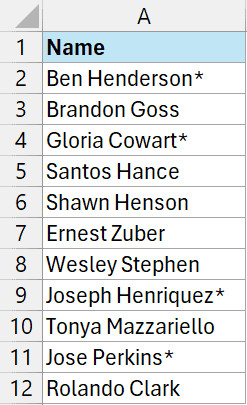 Bộ dữ liệu mẫu chứa các tên có dấu sao ở cuối cần được làm sạch
Phương pháp 1: Sử dụng Find & Replace với Ký tự Tilde (~)
Đây là phương pháp nhanh nhất để xử lý dữ liệu tĩnh (dữ liệu không thay đổi liên tục). Phương pháp này thay đổi trực tiếp giá trị trong ô gốc.
Quy trình thực hiện chi tiết
Để đảm bảo Excel hiểu rằng bạn muốn tìm “ký tự dấu sao” chứ không phải “wildcard”, hãy tuân thủ các bước sau:
Bước 1: Chọn phạm vi dữ liệu cần xử lý. Nếu dữ liệu trải dài cả cột, hãy chọn toàn bộ cột để tránh bỏ sót.
Bước 2: Trên thanh công cụ Ribbon, điều hướng đến tab Home.
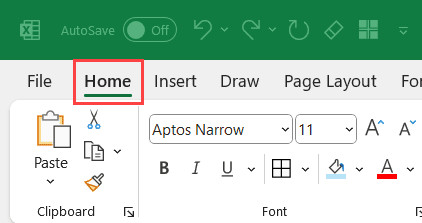 Điều hướng đến tab Home trên thanh công cụ Excel
Bước 3: Trong nhóm công cụ Editing (thường ở góc phải ngoài cùng), nhấp vào biểu tượng Find & Select.
Bước 4: Chọn Replace từ menu thả xuống.
Mẹo chuyên nghiệp: Bạn có thể sử dụng phím tắt Control + H để mở nhanh hộp thoại này, tiết kiệm thời gian thao tác chuột.
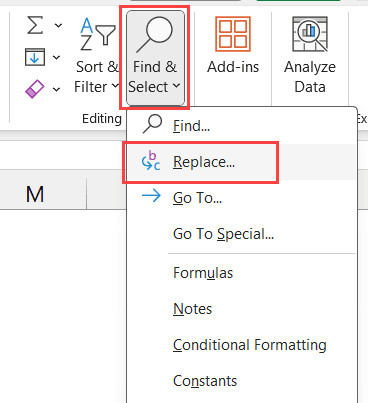 Chọn tính năng Replace trong menu Find and Select
Bước 5: Thiết lập thông số kỹ thuật trong hộp thoại Find and Replace (Đây là bước quan trọng nhất):
- Find what (Tìm gì): Nhập
~*(dấu ngã đi trước dấu sao). - Replace with (Thay thế bằng): Để trống trường này (nếu bạn muốn xóa) hoặc nhập một ký tự khác nếu muốn thay thế.
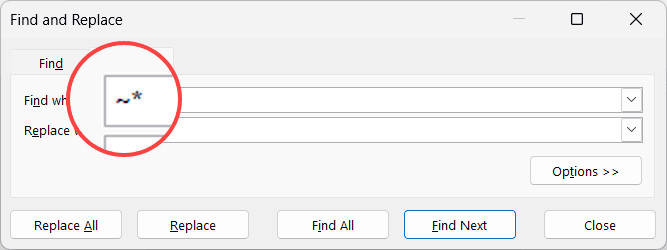 Nhập dấu ngã và dấu sao vào trường Find what để xác định ký tự thực
Phân tích kỹ thuật: Dấu ngã (~) đóng vai trò là chỉ thị cho Excel biết rằng ký tự ngay sau nó (ở đây là *) cần được xử lý như một văn bản thuần túy (literal text), không phải lệnh hệ thống.
Bước 6: Nhấn nút Replace All.
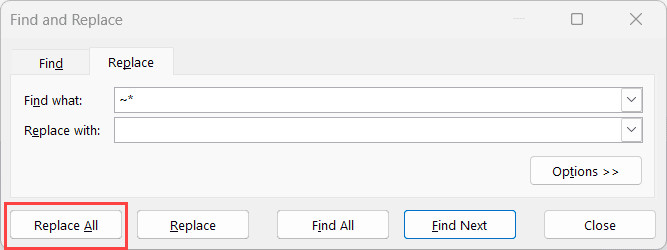 Nhấn nút Replace All để thực hiện xóa toàn bộ dấu sao
Excel sẽ quét qua vùng dữ liệu đã chọn, loại bỏ chính xác các dấu sao và giữ nguyên phần còn lại của văn bản. Một thông báo sẽ hiện ra cho biết tổng số ký tự đã được thay thế.
Phương pháp 2: Sử dụng Hàm SUBSTITUTE để bảo toàn dữ liệu gốc
Nếu bạn đang làm việc với báo cáo cần cập nhật định kỳ hoặc muốn giữ nguyên cột dữ liệu gốc để đối chiếu, hàm SUBSTITUTE là lựa chọn tối ưu. Hàm này tạo ra một cột kết quả mới sạch sẽ mà không can thiệp vào dữ liệu thô.
Cú pháp và ứng dụng
Cú pháp chuẩn của hàm:=SUBSTITUTE(text, old_text, new_text, [instance_num])
Trong trường hợp xóa dấu sao, chúng ta sẽ thiết lập công thức như sau cho ô B2:
=SUBSTITUTE(A2,"*","")Giải thích tham số:
- A2: Ô chứa dữ liệu gốc có dấu sao.
- “*”*: Ký tự cần tìm và thay thế. Lưu ý: Trong hàm SUBSTITUTE, Excel tự động hiểu dấu là ký tự văn bản, không phải wildcard, nên bạn không cần** dùng dấu ngã (~).
- “”: Chuỗi rỗng (thể hiện việc xóa bỏ ký tự).
Sau khi nhập công thức tại ô B2, bạn có thể sao chép (fill down) công thức xuống các ô còn lại trong cột.
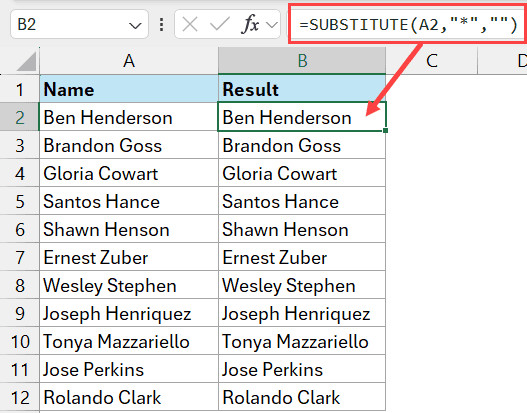 Sử dụng hàm SUBSTITUTE để loại bỏ dấu sao mà không cần dùng ký tự tilde
Ứng dụng với Dynamic Arrays (Excel 365/2021)
Với các phiên bản Excel hiện đại hỗ trợ mảng động (Dynamic Arrays), bạn có thể xử lý cả cột chỉ với một công thức duy nhất tại ô đầu tiên. Công thức sẽ tự động “tràn” (spill) xuống các ô phía dưới.
=SUBSTITUTE(A2:A12,"*","")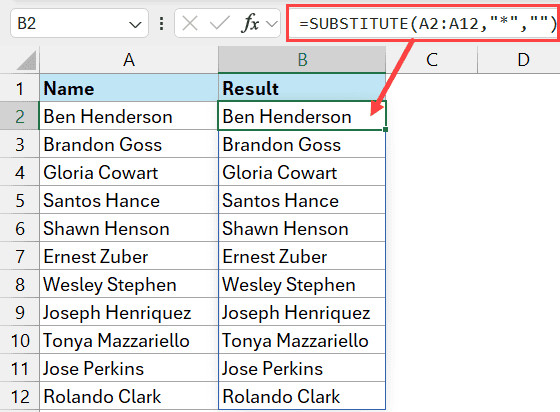 Công thức mảng động giúp xử lý hàng loạt dữ liệu chỉ với một thao tác nhập
Lợi ích: Khi bạn thêm dữ liệu mới vào phạm vi A2:A12, kết quả sẽ tự động cập nhật mà không cần kéo lại công thức.
Xử lý nâng cao: Chỉ xóa dấu sao đầu tiên
Trong một số trường hợp đặc thù (ví dụ: mã sản phẩm), bạn có thể chỉ muốn xóa dấu sao đầu tiên và giữ lại các dấu sao phía sau. Hàm SUBSTITUTE cho phép làm điều này thông qua tham số thứ tư [instance_num].
Công thức:
=SUBSTITUTE(A2,"*","",1)Số 1 ở cuối chỉ định rằng Excel chỉ được thay thế lần xuất hiện thứ nhất của dấu sao.
Phương pháp 3: Tự động hóa với VBA Macro
Đối với các chuyên gia phân tích dữ liệu phải xử lý hàng nghìn dòng dữ liệu mỗi ngày hoặc cần làm sạch dữ liệu trên nhiều sheet khác nhau, việc sử dụng VBA (Visual Basic for Applications) mang lại hiệu suất vượt trội.
Đoạn mã dưới đây sẽ tự động quét qua vùng dữ liệu bạn đang chọn và loại bỏ dấu sao ngay lập tức.
Mã VBA xử lý dấu sao
Sub RemoveAsterisks()
    Dim cell As Range
    ' Vòng lặp quét qua từng ô trong vùng đang chọn
    For Each cell In Selection
        ' Hàm Replace trong VBA không coi * là wildcard mặc định theo cách này
        cell.Value = Replace(cell.Value, "*", "")
    Next cell
End Sub
Hướng dẫn cài đặt và chạy Macro
- Chọn vùng dữ liệu: Bôi đen các ô chứa dấu sao cần xử lý.
- Mở trình soạn thảo VBA: Nhấn tổ hợp phím Alt + F11.
- Tạo Module mới: Trong menu, chọn Insert > Module.
- Dán mã: Sao chép đoạn mã trên và dán vào cửa sổ Module vừa hiện ra.
- Chạy lệnh: Nhấn phím F5 (hoặc nút Run) để thực thi.
Cảnh báo an toàn: Các thao tác thực hiện bằng VBA thường không thể hoàn tác (Undo) bằng Ctrl+Z. Bạn nên sao lưu dữ liệu (tạo một bản copy của sheet) trước khi chạy bất kỳ đoạn mã Macro nào.
So sánh các phương pháp xử lý
Để giúp bạn chọn phương pháp phù hợp nhất với tình huống công việc, dưới đây là bảng so sánh tóm tắt:
| Tiêu chí | Find & Replace | Hàm SUBSTITUTE | VBA Macro |
|---|---|---|---|
| Độ khó | Dễ | Trung bình | Nâng cao |
| Tính toàn vẹn | Thay đổi dữ liệu gốc | Tạo dữ liệu mới, giữ gốc | Thay đổi dữ liệu gốc |
| Cập nhật | Không tự động | Tự động cập nhật | Cần chạy lại khi có dữ liệu mới |
| Tốc độ | Rất nhanh | Nhanh | Rất nhanh (với dữ liệu lớn) |
| Yêu cầu | Nhớ dùng dấu ~ |
Hiểu cú pháp hàm | Biết mở VBA Editor |
Các trường hợp ngoại lệ và khắc phục sự cố
Trong quá trình xử lý, đôi khi bạn sẽ gặp những trường hợp dấu sao không biến mất dù đã áp dụng đúng công thức. Dưới đây là các nguyên nhân và cách khắc phục:
1. Dấu sao do định dạng (Custom Formatting)
Đôi khi dấu sao không nằm trong dữ liệu thực mà chỉ là hiển thị ảo do định dạng. Ví dụ, trong kế toán, định dạng _(* #,##0_) có thể tạo ra các khoảng trắng hoặc ký tự đặc biệt.
- Kiểm tra: Nhấp vào ô và nhìn lên thanh Formula Bar. Nếu trên thanh công thức không có dấu *, nghĩa là nó do định dạng quy định.
- Xử lý: Nhấn
Ctrl + 1> Thẻ Number > Chọn General để đưa về định dạng chuẩn.
2. Dữ liệu được nhập từ phần mềm khác (Dirty Data)
Dữ liệu xuất từ PDF hoặc phần mềm OCR có thể chứa các ký tự trông giống dấu sao nhưng thực chất là một ký tự mã ASCII khác.
- Xử lý: Copy ký tự “lạ” đó, dán vào hộp thoại Find & Replace thay vì gõ phím
*trên bàn phím.
3. Dấu sao nằm trong chuỗi công thức
Nếu ô đó chứa công thức (ví dụ =A1*B1), bạn không thể dùng Find & Replace để xóa dấu * vì nó là toán tử nhân. Bạn phải sửa lại cấu trúc công thức.
Kết luận
Việc xóa dấu sao trong Excel đòi hỏi sự hiểu biết về cách phần mềm xử lý các ký tự đặc biệt. Thay vì thao tác máy móc, việc nắm vững khái niệm về Wildcard và Tilde (~) sẽ giúp bạn kiểm soát dữ liệu tốt hơn, tránh các sai sót làm mất dữ liệu quan trọng.
Tùy thuộc vào nhu cầu—xử lý nhanh một lần, lập công thức cho báo cáo động, hay tự động hóa quy trình—bạn có thể linh hoạt lựa chọn giữa Find & Replace, hàm SUBSTITUTE, hoặc VBA.
Hãy bắt đầu áp dụng ngay các kỹ thuật này vào bảng tính của bạn để tối ưu hóa quy trình làm việc. Chúc bạn thành công!
FAQ – Câu hỏi thường gặp
*Hỏi: Tại sao khi tôi dùng Find & Replace để xóa dấu (), toàn bộ dữ liệu của tôi bị mất?
Đáp:* Vì trong Excel, dấu () là ký tự đại diện (wildcard) cho bất kỳ chuỗi ký tự nào. Khi bạn tìm (), Excel hiểu là “tìm tất cả mọi thứ”. Để khắc phục, bạn cần gõ `~` vào ô Find what.
Hỏi: Tôi có thể dùng phương pháp này để xóa dấu chấm hỏi (?) không?
Đáp: Có. Dấu chấm hỏi (?) cũng là một ký tự đại diện (đại diện cho 1 ký tự bất kỳ). Để tìm và xóa dấu chấm hỏi thực sự, bạn cũng cần thêm dấu ngã phía trước: ~?.
Hỏi: Hàm SUBSTITUTE có phân biệt chữ hoa chữ thường không?
Đáp: Hàm SUBSTITUTE có phân biệt chữ hoa thường (Case-sensitive). Tuy nhiên, vì dấu sao (*) không có dạng hoa/thường nên điều này không ảnh hưởng khi xóa các ký tự đặc biệt.
Hỏi: Làm thế nào để xóa dấu sao nhưng giữ lại khoảng trắng đi kèm?
Đáp: Nếu dữ liệu là “Apple “, và bạn muốn giữ khoảng trắng thành “Apple “, bạn chỉ cần thay thế `~bằng“”` (rỗng). Khoảng trắng không bị ảnh hưởng bởi lệnh xóa dấu sao.
Nguồn tham khảo
- Microsoft Support: Wildcard characters in Excel – Tài liệu chính thức về cách sử dụng ký tự đại diện.
- Excel Jet: Excel SUBSTITUTE Function Guide – Hướng dẫn chi tiết về cú pháp và ví dụ nâng cao của hàm SUBSTITUTE.
- MrExcel: VBA Macro for Data Cleaning – Cộng đồng chuyên gia thảo luận về các giải pháp VBA tối ưu cho việc làm sạch dữ liệu.
- TrumpExcel: Find and Replace in Excel – Hướng dẫn gốc về các kỹ thuật tìm kiếm và thay thế nâng cao.