
Thời gian đọc ước tính: 12 phút
Những điểm chính
- Hiểu rõ sự khác biệt: Phân tích tại sao Compact Form (mặc định) gây khó khăn cho việc xử lý dữ liệu và lý do Tabular Form là chuẩn mực cho các nhà phân tích.
- Thao tác thủ công: Hướng dẫn chi tiết cách chuyển đổi Pivot Table hiện có sang dạng bảng chỉ với 3 cú nhịp chuột.
- Thiết lập mặc định: Cách cấu hình Excel để mọi Pivot Table mới tạo ra đều tự động ở dạng Tabular Form, giúp tiết kiệm thời gian dài hạn.
- Tự động hóa với VBA: Giải pháp xử lý hàng loạt Pivot Table trong file Excel lớn bằng mã lệnh VBA đơn giản.
- Kỹ thuật nâng cao: Kết hợp Tabular Form với tính năng “Repeat All Item Labels” để chuẩn hóa dữ liệu cho các công cụ phân tích khác.
Khi làm việc với dữ liệu lớn trong Excel, Pivot Table là công cụ không thể thiếu để tổng hợp và phân tích thông tin. Tuy nhiên, có một thực tế khiến nhiều chuyên gia phân tích dữ liệu cảm thấy khó chịu: Microsoft thiết lập chế độ hiển thị mặc định là Compact Form (Dạng thu gọn).
Mặc dù Compact Form giúp tiết kiệm không gian màn hình theo chiều ngang, nhưng nó lại là “cơn ác mộng” khi bạn cần sao chép dữ liệu, lọc chi tiết hoặc sử dụng kết quả Pivot Table làm nguồn cho các hàm tìm kiếm như VLOOKUP hay XLOOKUP. Định dạng này gộp chung các trường dữ liệu vào một cột duy nhất, làm mất đi cấu trúc chuẩn của một cơ sở dữ liệu.
Bài viết này sẽ hướng dẫn bạn phương pháp chuyển đổi Pivot Table sang Tabular Form (Dạng bảng) – định dạng chuẩn mực cho việc phân tích. Chúng ta sẽ đi từ cách xử lý thủ công, thiết lập mặc định hệ thống, cho đến việc sử dụng VBA để xử lý hàng loạt bảng tính.
Compact Form và Tabular Form: Sự Khác Biệt Cốt Lõi Trong Cấu Trúc Dữ Liệu
Trước khi đi vào các thao tác kỹ thuật, chúng ta cần hiểu rõ bản chất của vấn đề. Tại sao các chuyên gia tài chính và dữ liệu luôn ưu tiên Tabular Form hơn Compact Form?
Compact Form: Mặc định nhưng thiếu hiệu quả
Compact Form là giao diện mặc định khi bạn tạo mới một Pivot Table trong các phiên bản Excel hiện đại. Microsoft thiết kế giao diện này với mục đích tối ưu hóa không gian hiển thị trên các màn hình nhỏ hoặc khi in ấn báo cáo.
Dưới đây là hình ảnh minh họa một Pivot Table đang ở dạng Compact Form:
 Bảng Pivot Table hiển thị ở dạng Compact Form với các trường dữ liệu gộp chung một cột
Tuy nhìn có vẻ gọn gàng, nhưng Compact Form bộc lộ nhiều điểm yếu chí mạng khi xét dưới góc độ quản lý dữ liệu:
- Cấu trúc “Lồng nhau” (Nested Structure): Tất cả các trường dữ liệu thuộc phần Row (như Khu vực, Sản phẩm) đều bị dồn vào một cột duy nhất thường có tên là “Row Labels”. Điều này khiến việc phân biệt cấp độ dữ liệu trở nên khó khăn về mặt thị giác.
- Không thân thiện với cơ sở dữ liệu: Nguyên tắc vàng của dữ liệu là mỗi thuộc tính phải nằm trên một cột riêng biệt. Compact Form vi phạm nguyên tắc này, khiến việc trích xuất dữ liệu để tái sử dụng trở nên phức tạp.
- Hạn chế khả năng lọc và sắp xếp: Nếu bạn muốn lọc theo “Sản phẩm” nhưng giữ nguyên “Khu vực”, việc thao tác trên cùng một cột sẽ gây nhầm lẫn và dễ sai sót.
- Tiêu đề chung chung: Tiêu đề cột luôn là “Row Labels” thay vì tên trường dữ liệu thực tế, buộc người dùng phải đổi tên thủ công nếu muốn báo cáo rõ ràng.
Tabular Form: Chuẩn mực của dữ liệu phân tích
Ngược lại với Compact Form, Tabular Form trình bày dữ liệu theo tư duy của một bảng tính truyền thống (Flat data). Đây là định dạng mà mọi nhà phân tích dữ liệu chuyên nghiệp đều hướng tới.
Dưới đây là cùng một dữ liệu nhưng được hiển thị dưới dạng Tabular Form:
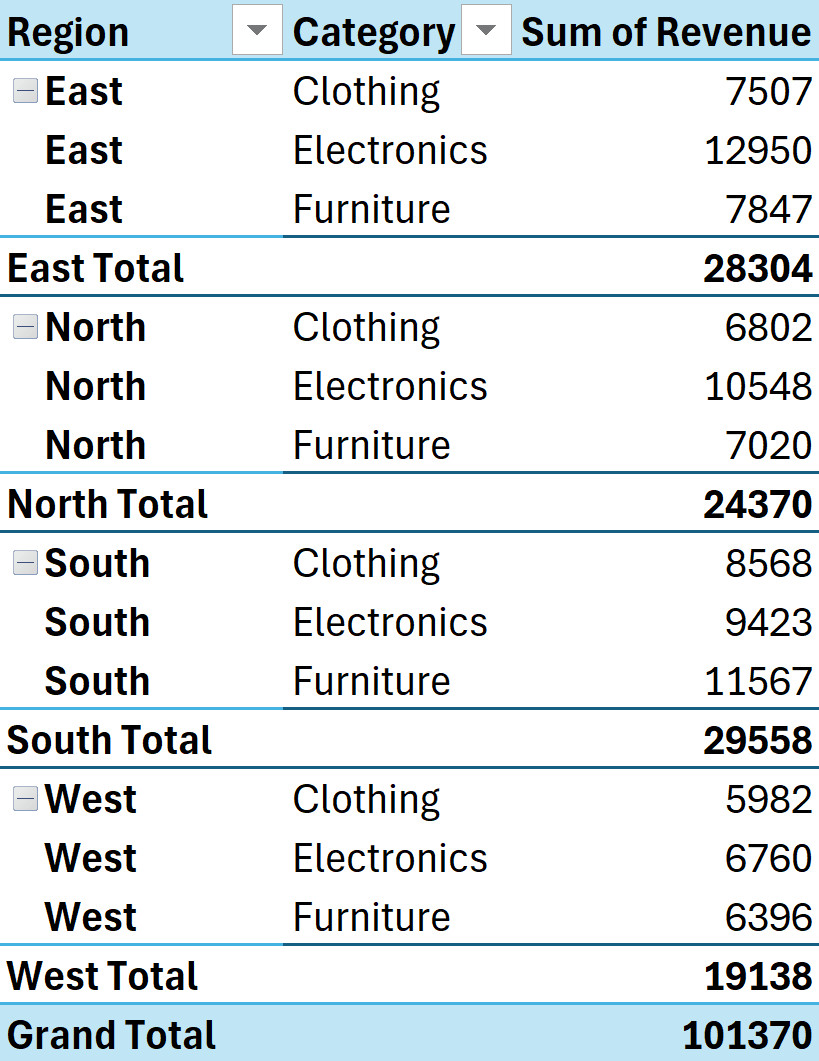 Bảng Pivot Table hiển thị ở dạng Tabular Form với các cột dữ liệu được tách biệt rõ ràng
Ưu điểm vượt trội của Tabular Form bao gồm:
- Tách biệt cột dữ liệu: Mỗi trường thông tin (ví dụ: Khu vực, Loại sản phẩm) đều sở hữu một cột riêng với tiêu đề chính xác.
- Dễ dàng tích hợp: Vì tuân thủ cấu trúc bảng, bạn có thể dễ dàng copy-paste dữ liệu này sang các phần mềm khác hoặc dùng làm nguồn cho Power Query và Power BI mà không cần xử lý lại (cleaning data).
- Khả năng mở rộng: Khi thêm các trường dữ liệu mới vào vùng Rows, bảng sẽ tự động mở rộng sang phải, giữ nguyên tính logic của cấu trúc dữ liệu.
- Hỗ trợ Subtotal linh hoạt: Bạn có thể tùy chọn hiển thị tổng con (Subtotal) ở đầu nhóm hoặc cuối nhóm một cách rõ ràng, điều mà Compact Form hiển thị rất rối rắm.
Trừ khi bạn bị giới hạn nghiêm ngặt về chiều ngang của khổ giấy in, không có lý do gì để giữ Pivot Table ở dạng Compact. Tabular Form chính là lựa chọn tối ưu cho sự chính xác và minh bạch.
Chuyển Đổi Pivot Table Hiện Có Sang Tabular Form
Nếu bạn đang có một Pivot Table ở dạng Compact, việc chuyển đổi sang Tabular Form rất đơn giản và có thể thực hiện ngay trên thanh Ribbon của Excel.
Hãy xem xét dữ liệu mẫu dưới đây đang ở dạng Compact Form:
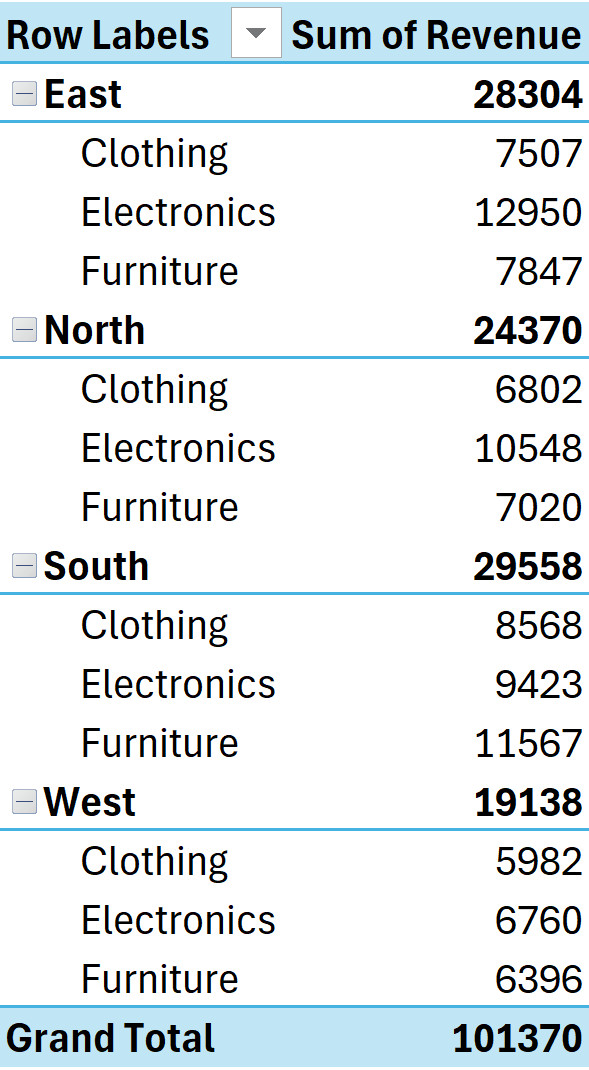 Dữ liệu mẫu trong Pivot Table đang ở chế độ Compact Form cần được chuyển đổi
Quy trình chuyển đổi bao gồm các bước sau:
- Nhấp chuột trái vào bất kỳ ô nào nằm trong vùng Pivot Table. Hành động này sẽ kích hoạt nhóm thẻ PivotTable Tools trên thanh Ribbon.
- Chọn thẻ Design (Thiết kế).
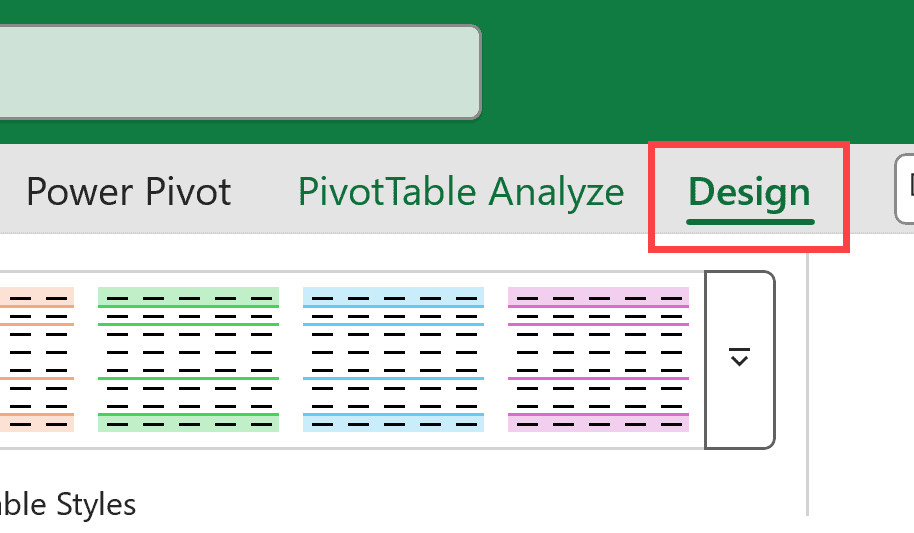 Nhấp chuột vào thẻ Design trên thanh công cụ Ribbon của Excel
- Tìm đến nhóm Layout (bên trái thanh thực đơn), nhấp vào nút Report Layout.
- Trong danh sách xổ xuống, chọn Show in Tabular Form.
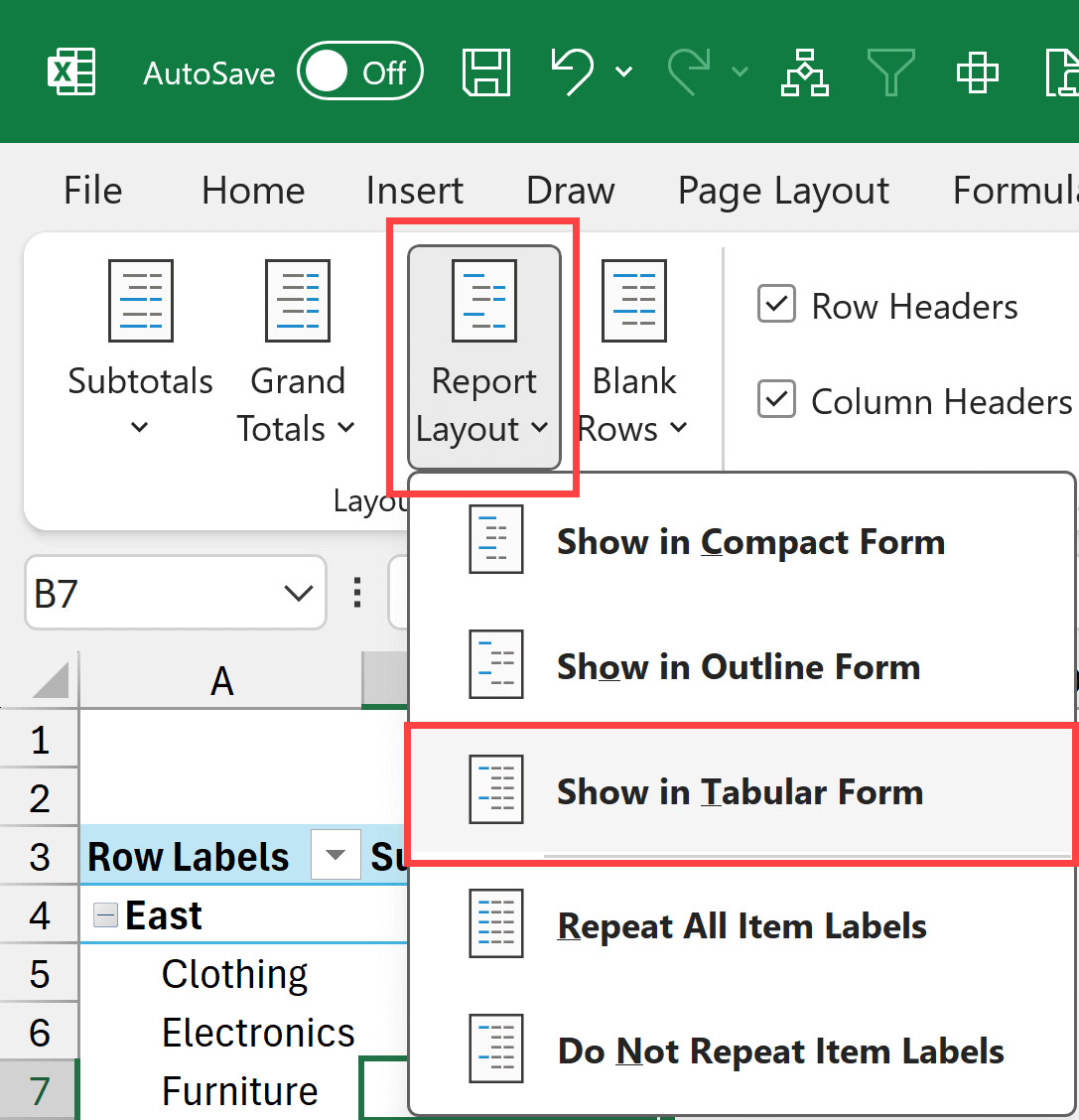 Chọn tùy chọn Show in Tabular Form trong menu Report Layout
Ngay lập tức, Pivot Table của bạn sẽ được tái cấu trúc. Các trường dữ liệu sẽ tách ra thành từng cột riêng biệt với tiêu đề cột tương ứng.
Kỹ thuật bổ sung: Lấp đầy các ô trống (Repeat All Item Labels)
Sau khi chuyển sang Tabular Form, bạn sẽ thấy các ô phía dưới tên nhóm (ví dụ: dưới “East”) bị để trống cho đến khi chuyển sang nhóm mới. Để dữ liệu trở nên hoàn hảo cho việc xử lý máy tính (như chạy Pivot Table cấp 2 hoặc dùng hàm tìm kiếm), bạn nên lấp đầy các ô này.
Cách thực hiện:
- Vẫn tại thẻ Design > Report Layout.
- Chọn Repeat All Item Labels.
Thao tác này đảm bảo mọi dòng dữ liệu đều có đầy đủ thông tin định danh, loại bỏ hoàn toàn các ô trống (blank cells) gây lỗi trong phân tích dữ liệu.
Thiết Lập Tabular Form Làm Mặc Định Cho Pivot Table Mới
Việc phải chỉnh sửa thủ công mỗi khi tạo một Pivot Table mới là một sự lãng phí thời gian không cần thiết, đặc biệt nếu công việc của bạn yêu cầu tạo hàng chục báo cáo mỗi tuần. Rất may, từ phiên bản Excel 2019 và Office 365, Microsoft cho phép người dùng thay đổi thiết lập mặc định này.
Dưới đây là cách cấu hình để Excel luôn tạo Pivot Table ở dạng Tabular Form:
- Mở Excel, chọn thẻ File trên thanh công cụ, sau đó chọn Options (Tùy chọn) ở góc dưới cùng bên trái.
- Trong hộp thoại Excel Options, chọn mục Data từ danh sách bên trái.
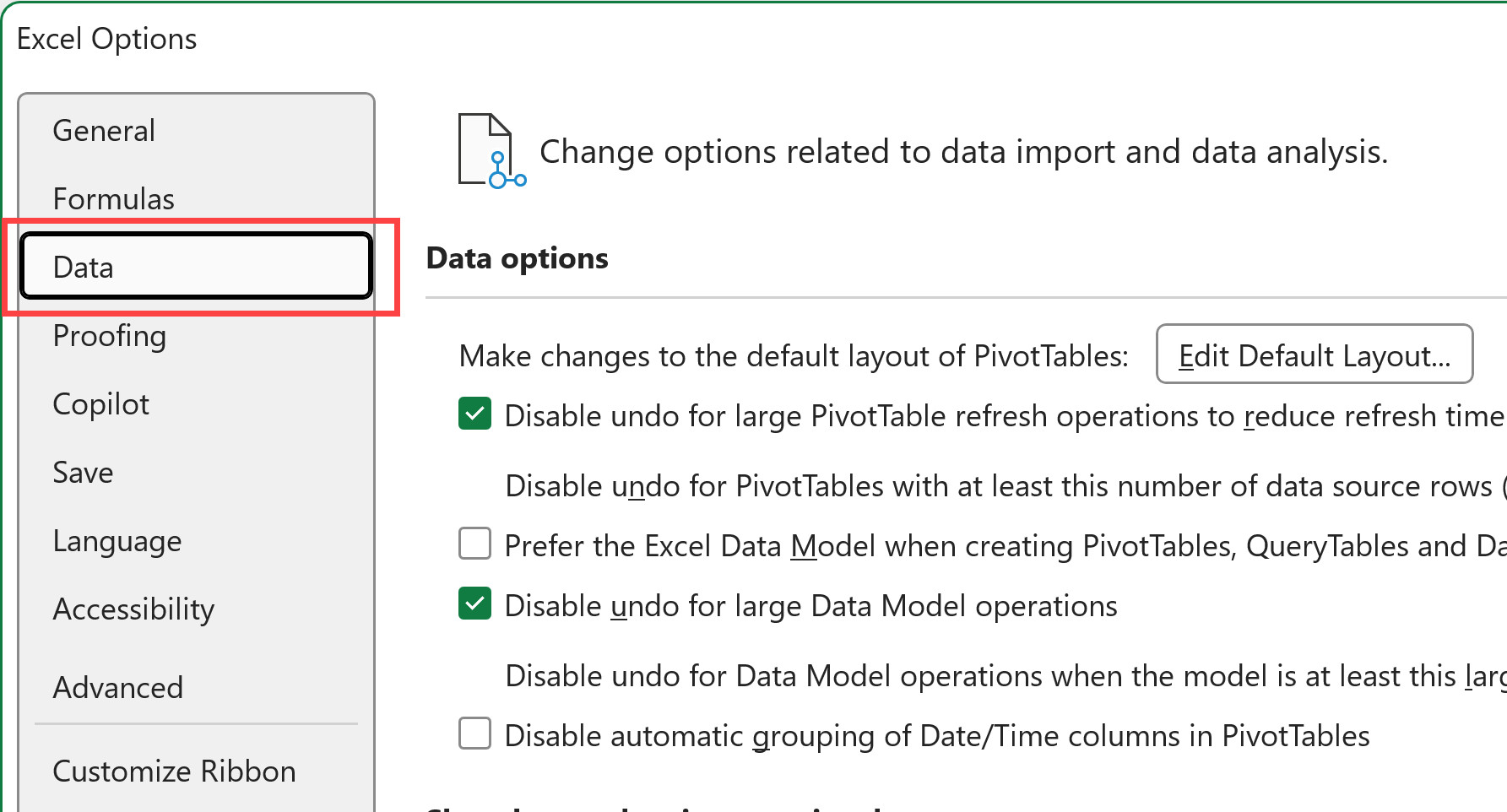 Chọn mục Data trong hộp thoại tùy chọn Excel Options
- Tại phần Data options, tìm và nhấp vào nút Edit Default Layout… (Chỉnh sửa bố cục mặc định).
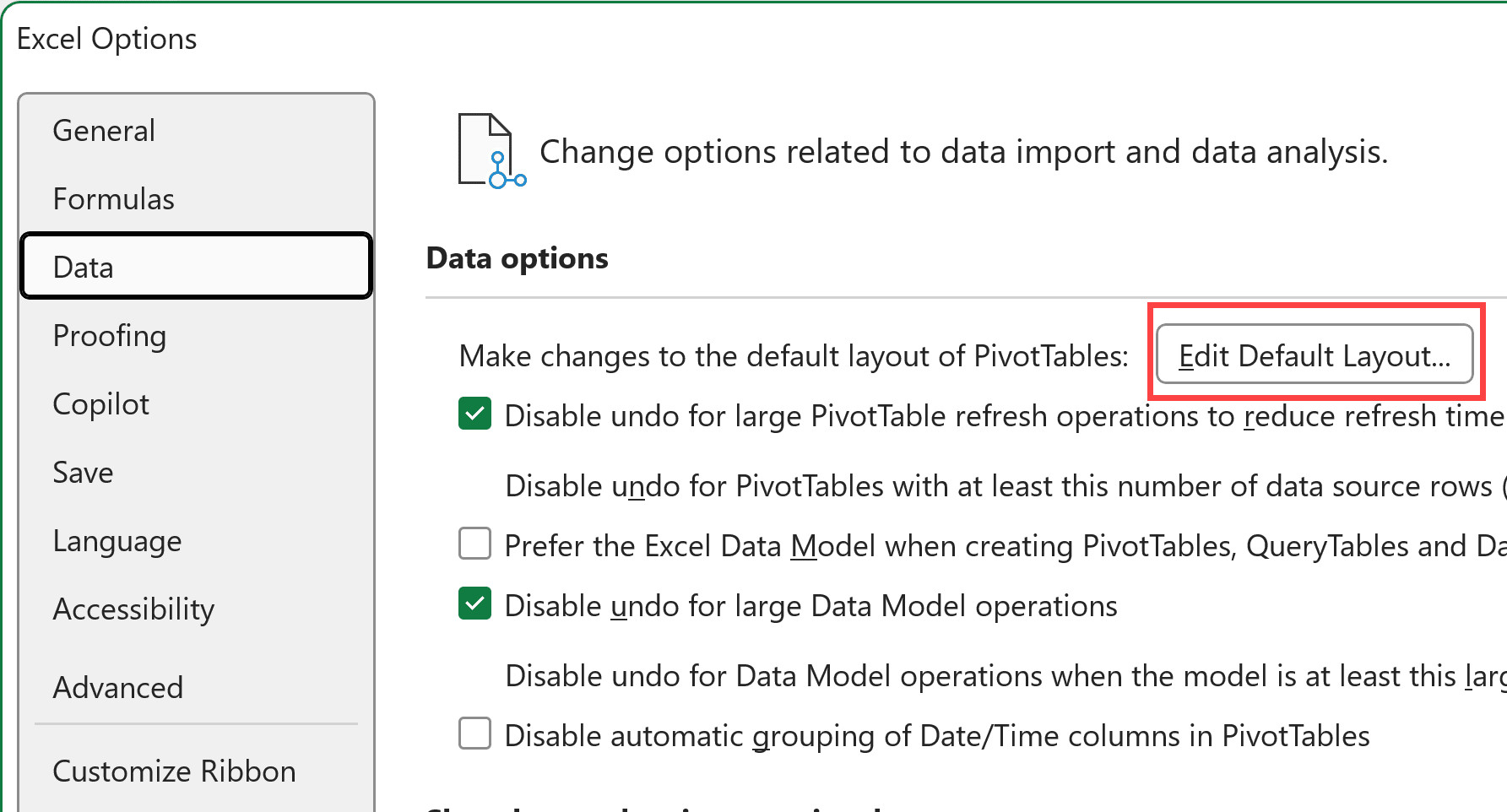 Nhấp vào nút Edit Default Layout trong phần Data Options
- Một hộp thoại mới hiện ra. Tại mục Report Layout, nhấp vào danh sách xổ xuống và chọn Show in Tabular Form.
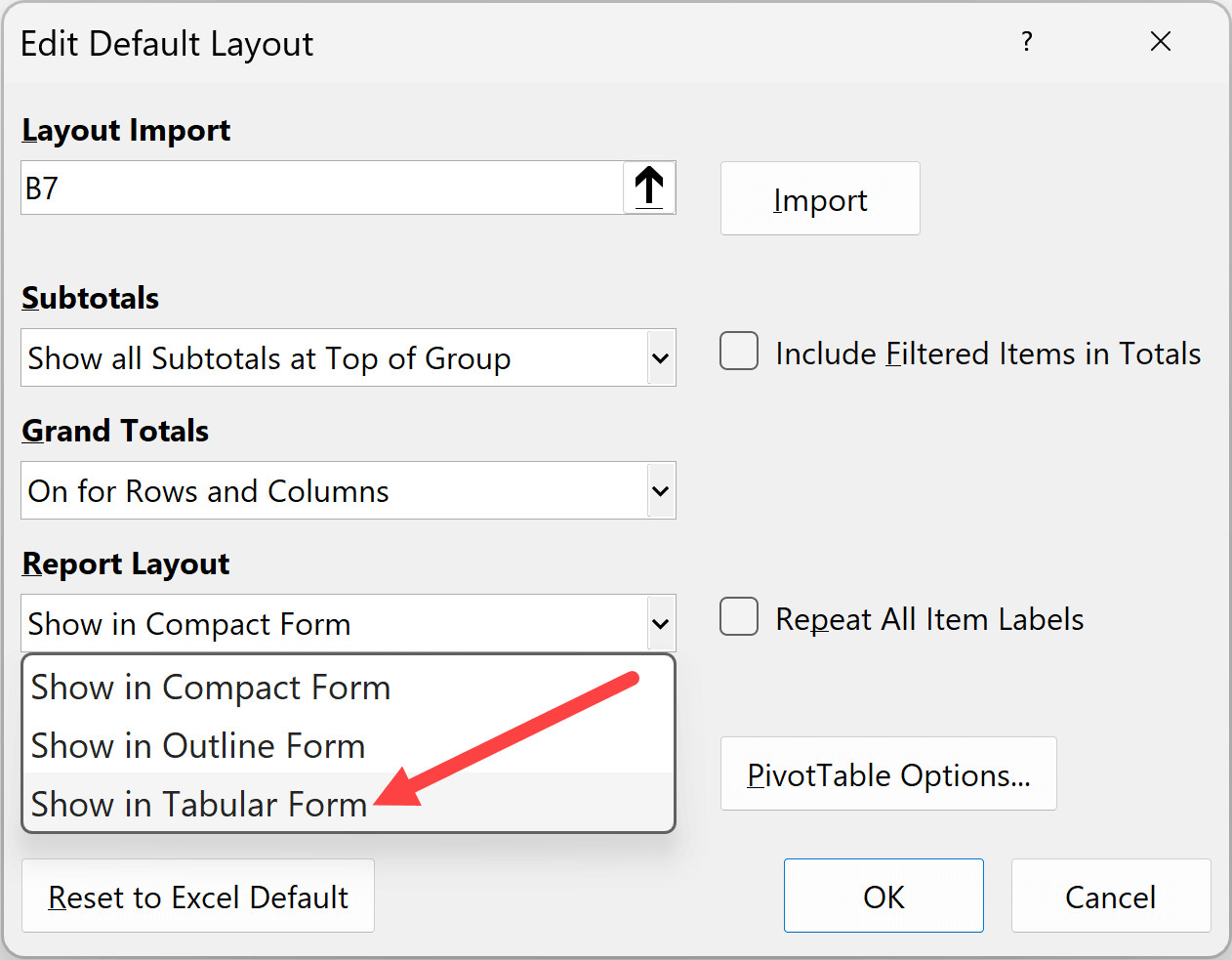 Chọn tùy chọn Show in Tabular Form trong cài đặt bố cục mặc định
- Nhấn OK để lưu thiết lập tại hộp thoại này, và nhấn OK một lần nữa để đóng cửa sổ Excel Options.
Từ thời điểm này, bất kỳ Pivot Table nào bạn tạo mới trên máy tính này đều sẽ tự động hiển thị ở dạng Tabular Form.
Lưu ý quan trọng:
- Thiết lập này gắn liền với ứng dụng Excel trên máy tính của bạn, không phải gắn liền với file Excel. Nếu bạn gửi file sang máy khác, cài đặt này không đi kèm.
- Thiết lập này không làm thay đổi các Pivot Table đã được tạo trước đó.
- Trong hộp thoại Edit Default Layout, bạn cũng nên cân nhắc tích chọn Repeat all item labels. Điều này sẽ giúp bạn tiết kiệm thêm một bước thao tác nữa trong tương lai.
Sử Dụng VBA Để Chuyển Đổi Hàng Loạt Pivot Table
Trong thực tế doanh nghiệp, chúng ta thường tiếp nhận các file báo cáo từ đồng nghiệp hoặc hệ thống cũ với hàng chục sheet chứa các Pivot Table dạng Compact. Việc ngồi chỉnh sửa từng bảng một là không khả thi và kém hiệu quả.
Giải pháp tối ưu nhất là sử dụng VBA (Visual Basic for Applications). Đoạn mã dưới đây sẽ tự động quét qua tất cả các worksheet trong file Excel hiện hành và chuyển đổi mọi Pivot Table tìm thấy sang dạng Tabular.
Mã VBA chuyển đổi tự động
Sub ConvertAllPivotTablesToTabular()
    ' Code developed by Sumit Bansal from https://trumpexcel.com
    Dim ws As Worksheet
    Dim pt As PivotTable
    Dim counter As Long

    counter = 0

    ' Duyệt qua từng worksheet trong workbook
    For Each ws In ThisWorkbook.Worksheets
        ' Duyệt qua từng Pivot Table trong worksheet
        For Each pt In ws.PivotTables
            ' Chuyển đổi sang dạng Tabular
            pt.RowAxisLayout xlTabularRow
            counter = counter + 1
        Next pt
    Next ws

    ' Thông báo kết quả cho người dùng
    If counter > 0 Then
        MsgBox counter & " Pivot Table(s) đã được chuyển thành công sang dạng Tabular Form.", vbInformation
    Else
        MsgBox "Không tìm thấy Pivot Table nào trong file này.", vbExclamation
    End If
End Sub
Hướng dẫn sử dụng mã VBA
Để chạy đoạn mã trên, bạn thực hiện theo các bước sau:
- Mở file Excel cần xử lý. Nhấn tổ hợp phím Alt + F11 để mở trình soạn thảo VBA.
- Trên thanh menu của cửa sổ VBA, chọn Insert > Module.
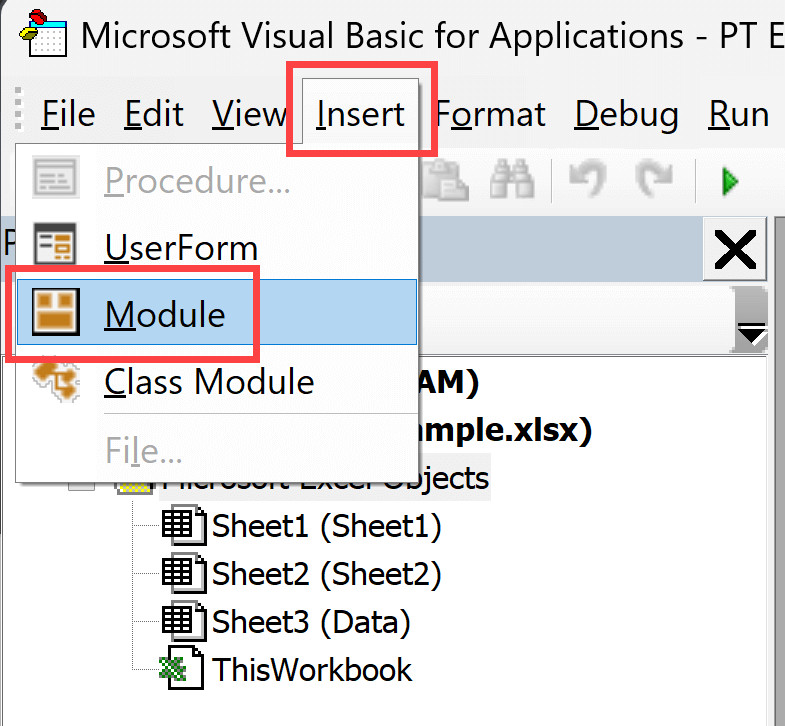 Chọn Insert rồi chọn Module để tạo không gian chứa mã VBA
- Sao chép đoạn mã ở trên và dán vào cửa sổ Module vừa hiện ra.
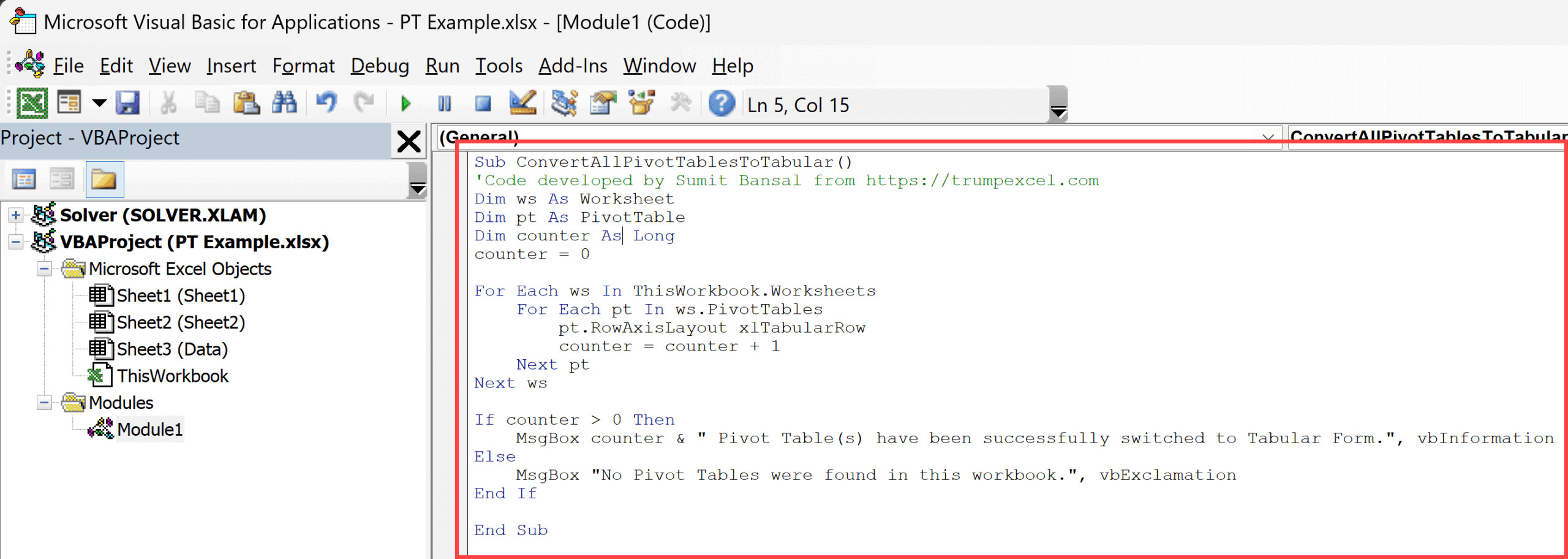 Dán đoạn mã VBA đã sao chép vào cửa sổ Module
- Đặt con trỏ chuột vào bất kỳ vị trí nào trong đoạn mã, sau đó nhấn phím F5 (hoặc nút Run hình tam giác xanh trên thanh công cụ) để thực thi lệnh.
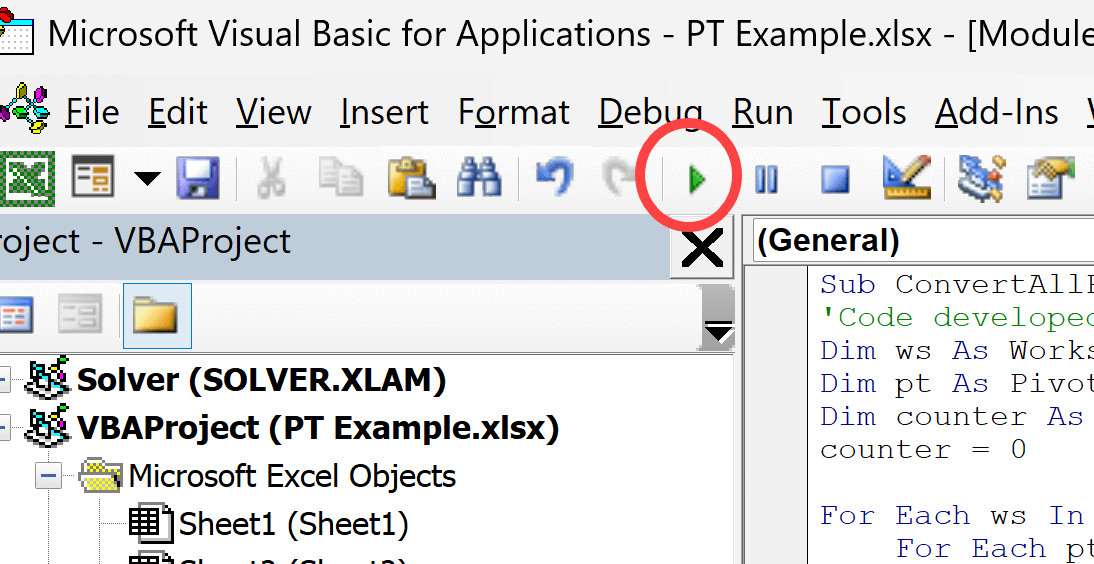 Nhấn nút Run hoặc phím F5 để chạy đoạn mã VBA
- Đóng cửa sổ VBA và quay lại Excel để kiểm tra kết quả.
Hệ thống sẽ hiển thị một thông báo cho biết chính xác bao nhiêu Pivot Table đã được chuyển đổi.
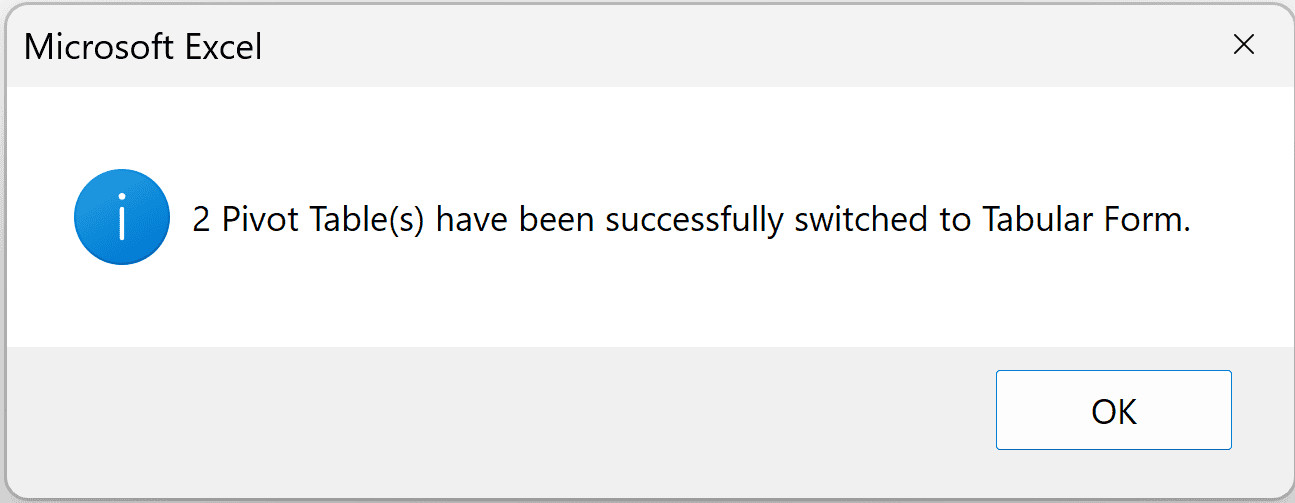 Hộp thoại thông báo số lượng Pivot Table đã được chuyển đổi thành công
Cảnh báo an toàn: Các thao tác thực hiện bởi Macro/VBA không thể hoàn tác bằng lệnh Undo (Ctrl + Z). Vì vậy, bạn bắt buộc phải lưu một bản sao dự phòng của file Excel trước khi chạy đoạn mã này để tránh rủi ro mất mát dữ liệu ngoài ý muốn.
Tầm Quan Trọng Của Việc Chuẩn Hóa Dữ Liệu
Việc chuyển đổi sang Tabular Form không chỉ là vấn đề thẩm mỹ, mà nó liên quan mật thiết đến tư duy quản trị dữ liệu (Data Governance). Trong kỷ nguyên số hóa, dữ liệu cần phải “sạch” và có cấu trúc (Structured Data) để máy móc có thể hiểu và xử lý.
Khi bạn giữ dữ liệu ở dạng Tabular Form, bạn đang tuân thủ nguyên tắc Tidy Data:
- Mỗi biến số là một cột.
- Mỗi quan sát là một hàng.
- Mỗi loại đơn vị quan sát tạo thành một bảng.
Sự tuân thủ này giúp bạn dễ dàng kết nối dữ liệu Excel với các hệ thống hiện đại như Power BI, Tableau, hoặc thậm chí là ngôn ngữ lập trình Python/R cho các phân tích nâng cao hơn. Đừng để thói quen sử dụng Compact Form làm rào cản cho khả năng khai thác dữ liệu của bạn.
Câu hỏi thường gặp (FAQ)
1. Tabular Form khác gì với Outline Form?
Outline Form (Dạng dàn ý) cũng tách các trường dữ liệu ra các cột riêng biệt giống Tabular Form, nhưng nó vẫn giữ cấu trúc phân cấp bằng cách để trống các dòng tiêu đề nhóm phía trên. Tabular Form tối ưu hơn vì nó đặt tiêu đề và dữ liệu trên cùng một dòng (khi kết hợp với Repeat Item Labels), giúp tiết kiệm không gian dọc và dễ đọc hơn cho máy tính.
2. Làm sao để tắt tính năng Subtotals khi chuyển sang Tabular Form?
Khi chuyển sang Tabular Form, Excel thường tự động thêm các dòng Subtotal (Tổng con) cho mỗi nhóm. Để tắt, bạn vào thẻ Design > Subtotals > chọn Do Not Show Subtotals.
3. Tôi có thể dùng VBA để tự động bật “Repeat All Item Labels” không?
Có. Bạn có thể thêm dòng lệnh pt.RepeatAllLabels xlRepeatLabels vào bên trong vòng lặp For Each pt trong đoạn mã VBA ở trên để vừa chuyển sang Tabular, vừa lấp đầy các ô trống.
4. Tại sao tôi không thấy tùy chọn “Edit Default Layout” trong Excel Options?
Tính năng này chỉ có sẵn trên Excel 2019 và phiên bản Office 365 (Microsoft 365). Nếu bạn đang dùng Excel 2016 trở về trước, bạn buộc phải chỉnh sửa thủ công hoặc dùng VBA.
5. Tabular Form có làm tăng dung lượng file Excel không?
Không. Việc thay đổi Layout chỉ là thay đổi cách hiển thị (View), không thay đổi dữ liệu gốc (Source Data) hay bộ nhớ cache của Pivot Table, do đó không ảnh hưởng đáng kể đến dung lượng file.
Nguồn tham khảo
- Microsoft Support: Change the layout of a PivotTable
- Contextures: Excel Pivot Table Layout – Compact vs Outline vs Tabular
- TrumpExcel: How to Filter Data in a Pivot Table in Excel
- Journal of Accountancy: Taming the PivotTable