
Thời gian đọc ước tính: 8 phút
Những điểm chính:
- Cách kích hoạt Dark Mode toàn diện (bao gồm cả lưới tính) thông qua 2 bước thiết lập.
- Cơ chế đảo ngược màu sắc thông minh của Excel khi chuyển đổi giao diện.
- Khắc phục các sự cố thường gặp khi không tìm thấy tùy chọn Dark Mode.
- Lợi ích thực tế của giao diện tối đối với hiệu suất làm việc và sức khỏe thị giác.
Việc sở hữu chế độ tối (Dark Mode) từ lâu đã là một trong những tính năng được cộng đồng người dùng Microsoft Excel mong chờ nhất. Sau nhiều phản hồi, đội ngũ phát triển tại Microsoft cuối cùng đã đáp ứng nhu cầu này, mang lại trải nghiệm làm việc dễ chịu hơn, đặc biệt là trong điều kiện thiếu sáng.
Với bản cập nhật tính năng mới này, bạn có thể dễ dàng kích hoạt giao diện tối trên hầu hết các ứng dụng trong hệ sinh thái Microsoft 365 như Excel, Word, PowerPoint và Outlook. Tuy nhiên, Excel có một chút khác biệt so với các phần mềm còn lại do đặc thù của bảng tính và dữ liệu.
Bài viết này sẽ hướng dẫn bạn chi tiết quy trình kích hoạt chế độ Dark Mode chuẩn trong Excel, đồng thời phân tích sâu về cách màu sắc hoạt động khi thay đổi giao diện để đảm bảo dữ liệu của bạn luôn hiển thị chính xác.
Tại Sao Dark Mode Lại Quan Trọng Với Người Dùng Excel?
Trước khi đi vào các bước kỹ thuật, chúng ta cần hiểu rõ giá trị thực sự mà chế độ này mang lại. Không chỉ đơn thuần là thay đổi màu sắc cho “ngầu” hơn, Dark Mode giải quyết các vấn đề thực tế của người làm việc với dữ liệu:
- Giảm mỏi mắt kỹ thuật số: Excel là công cụ đòi hỏi sự tập trung cao độ vào các con số chi tiết. Màn hình trắng sáng trong thời gian dài gây áp lực lớn lên võng mạc. Giao diện tối giúp giảm độ chói, cho phép bạn làm việc lâu hơn mà ít bị mệt mỏi.
- Tiết kiệm năng lượng: Đối với người dùng laptop có màn hình OLED hoặc AMOLED, việc hiển thị pixel đen tiêu tốn ít năng lượng hơn đáng kể so với pixel trắng, giúp kéo dài thời gian sử dụng pin.
- Tăng khả năng tập trung: Giao diện tối giúp các biểu đồ, đồ thị và định dạng có màu sắc (conditional formatting) trở nên nổi bật hơn, giúp não bộ xử lý thông tin trực quan nhanh chóng.
Cách Kích Hoạt Chế Độ Dark Mode Trong Excel
Khác với nhiều phần mềm cho phép bạn bật chế độ tối chỉ bằng một cú nhấp chuột, Excel yêu cầu quy trình hai bước để đạt được trạng thái “True Dark Mode” (chế độ tối thực sự bao gồm cả vùng dữ liệu).
Bước 1: Thay Đổi Chủ Đề (Theme) Của Office
Bước đầu tiên là thay đổi giao diện tổng thể của bộ ứng dụng Office sang tông màu đen. Thao tác này sẽ áp dụng cho thanh Ribbon, menu và các khung viền.
Hãy thực hiện theo các bước sau:
-
Mở bất kỳ tệp Excel nào và nhấp vào tab File (Tệp) ở góc trên cùng bên trái màn hình.
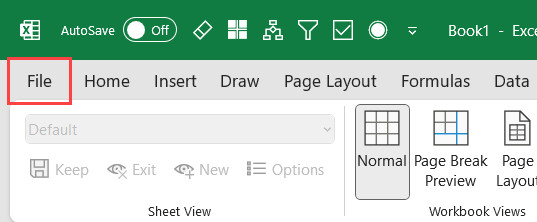 Nhấp vào tab File ở góc trên cùng bên trái giao diện Excel để mở menu hệ thống
 -
Trong giao diện Backstage hiện ra, tìm và nhấp vào tùy chọn Account (Tài khoản) ở thanh bên trái. Nếu bạn đang mở một tệp, bạn có thể cần nhấp vào “More…” để thấy mục này.
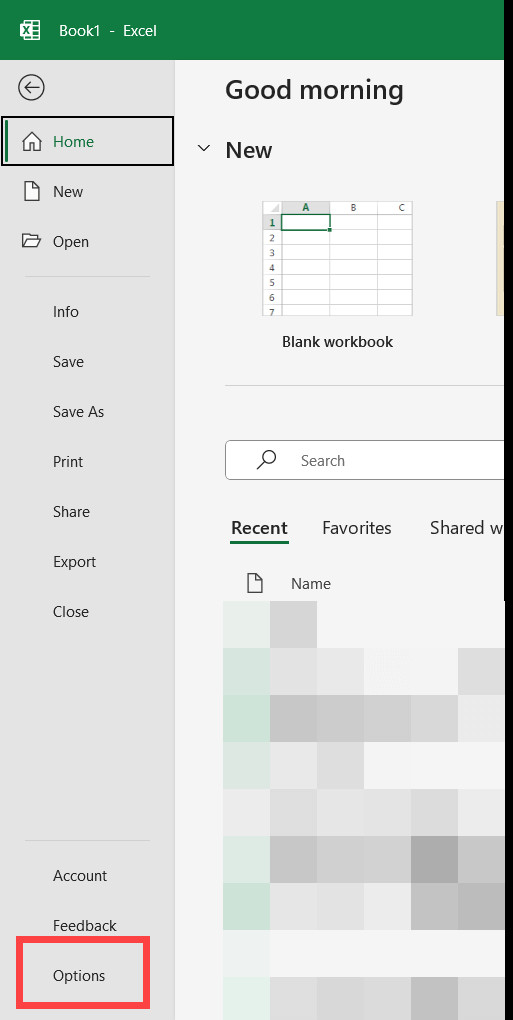 Nhấp vào tùy chọn Account hoặc Options trong menu bên trái
 -
Tìm menu thả xuống có tên Office Theme (Chủ đề Office). Tại đây, bạn hãy chọn Black (Đen) từ danh sách các tùy chọn có sẵn.
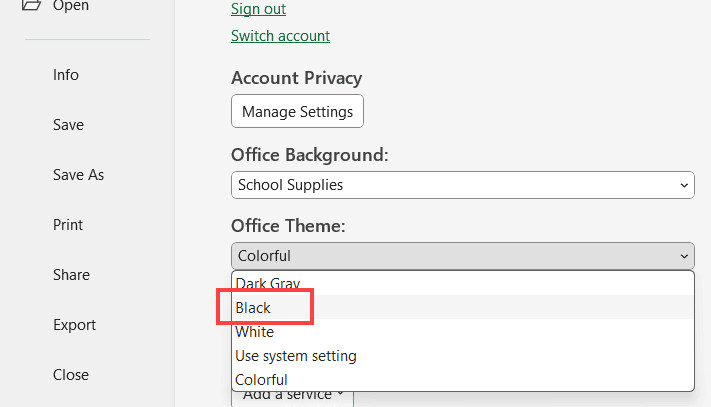 Chọn Black từ menu thả xuống Office Theme để chuyển sang giao diện tối
Sau khi hoàn thành bước này, bạn sẽ nhận thấy thanh công cụ (Ribbon) và các thành phần giao diện đã chuyển sang màu đen. Tuy nhiên, lưới tính (worksheet grid) – nơi bạn nhập dữ liệu – vẫn giữ nguyên màu trắng.
Đây là thiết kế mặc định của Microsoft nhằm tách biệt giao diện điều khiển và vùng làm việc. Để có trải nghiệm tối hoàn toàn, bạn cần thực hiện tiếp bước thứ hai.
Bước 2: Kích Hoạt Dark Mode Cho Bảng Tính (Worksheet)
Khi bạn đã chuyển chủ đề Office sang màu đen, tính năng Dark Mode dành riêng cho vùng dữ liệu sẽ xuất hiện trên thanh Ribbon của Excel.
Các bước để đồng bộ hóa giao diện tối cho cả bảng tính:
-
Quay lại màn hình làm việc chính của Excel.
-
Nhấp vào tab View (Hiển thị) trên thanh Ribbon.
-
Tìm và nhấp vào tùy chọn Switch Modes (Chuyển chế độ).
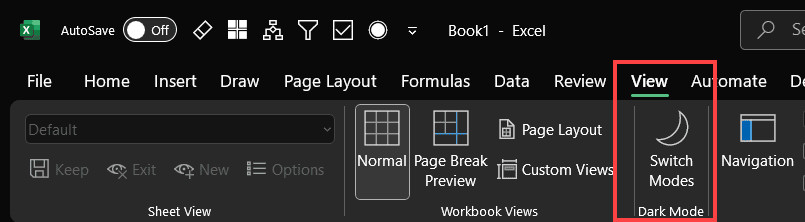 Trong tab View chọn tùy chọn Switch Modes để đổi màu nền bảng tính
Ngay khi bạn chọn tùy chọn này, sổ làm việc Excel sẽ chuyển sang trạng thái True Dark Mode. Cả thanh công cụ và lưới dữ liệu đều sẽ hiển thị trên nền đen, mang lại sự đồng nhất tuyệt đối về thị giác.
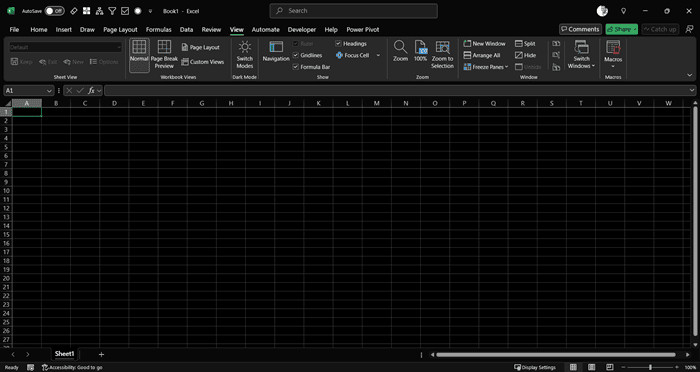 Giao diện Excel hiển thị hoàn toàn ở chế độ Dark Mode bao gồm cả vùng lưới
Lưu ý quan trọng: Việc kích hoạt Dark Mode ở Bước 1 là cài đặt cấp ứng dụng (Application-level setting). Điều này có nghĩa là khi bạn chọn chủ đề “Black” trong Excel, cài đặt này sẽ tự động áp dụng cho tất cả các tệp Excel khác bạn mở sau đó, cũng như đồng bộ sang các ứng dụng Microsoft khác như Word, PowerPoint, Outlook trên cùng máy tính.
Hiện tại, tính năng này vẫn đang được Microsoft hoàn thiện. Một số người dùng có thể gặp các vấn đề nhỏ về hiển thị khi sử dụng cùng lúc với Power Query hoặc trình biên tập VBA. Các bản cập nhật tiếp theo của Microsoft 365 hứa hẹn sẽ khắc phục triệt để các lỗi này.
Cơ Chế Tự Động Điều Chỉnh Màu Sắc Trong Dark Mode
Một trong những lo ngại lớn nhất của người dùng khi chuyển sang giao diện tối là: “Liệu màu sắc dữ liệu của tôi có bị sai lệch không?”. Microsoft đã tích hợp một cơ chế đảo ngược màu thông minh để giải quyết vấn đề này.
Khi làm việc ở chế độ Dark Mode, Excel tự động điều chỉnh màu văn bản và màu nền để đảm bảo độ tương phản tối ưu:
- Văn bản mặc định: Khi bạn nhập liệu vào ô, văn bản sẽ tự động chuyển sang màu trắng để nổi bật trên nền đen. Ngược lại, nếu bạn tắt Dark Mode, lưới trở lại màu trắng và văn bản sẽ tự động chuyển về màu đen.
- Màu nền (Fill Color): Cơ chế đảo màu hoạt động dựa trên nguyên tắc tương phản. Nếu bạn tô ô màu đen, trong chế độ Dark Mode nó sẽ hiển thị là màu trắng (hoặc xám rất nhạt). Nếu bạn tô màu trắng, nó sẽ hiển thị là màu đen.
- Các màu sắc khác: Excel sẽ điều chỉnh độ sáng (brightness) và độ bão hòa (saturation) của các màu. Ví dụ: Màu xanh lá cây đậm (Dark Green) bạn chọn sẽ hiển thị thành màu xanh lá cây sáng (Light Green) trên nền tối để dễ đọc hơn.
Chế Độ Tương Phản Cao (High Contrast Mode)
Để tránh trường hợp người dùng chọn những màu sắc khó đọc trên nền tối (ví dụ: chữ màu xám đậm trên nền đen), Excel cung cấp tính năng an toàn về màu sắc.
Tùy chọn “High Contrast Only” (Chỉ độ tương phản cao) xuất hiện khi bạn nhấp vào biểu tượng màu nền (Fill Color). Mặc dù tùy chọn này thường tắt theo mặc định, bạn có thể bật nó lên bằng công tắc On/Off trong menu màu.
Khi bật chế độ này, Excel sẽ giới hạn bảng màu, chỉ cho phép bạn chọn những màu sắc đảm bảo tiêu chuẩn về độ tương phản, giúp tài liệu luôn dễ đọc cho tất cả mọi người.
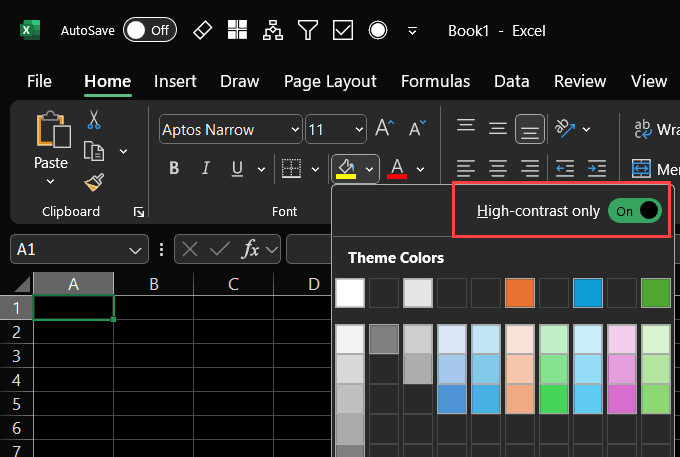 Chế độ High contrast only được bật trong bảng chọn màu của Excel
Các Lợi Ích Cụ Thể Của Dark Mode Trong Môi Trường Doanh Nghiệp
Ngoài các lợi ích về sức khỏe cá nhân, việc áp dụng Dark Mode còn mang lại hiệu quả trong quy trình làm việc chuyên nghiệp:
1. Nổi Bật Dữ Liệu Quan Trọng (Data Visualization)
Trên nền tối, các màu sắc tươi sáng của biểu đồ hình cột, biểu đồ đường hoặc biểu đồ tròn trở nên rực rỡ và dễ phân biệt hơn. Điều này đặc biệt hữu ích khi bạn đang thực hiện các báo cáo Dashboard, giúp người xem tập trung ngay vào xu hướng dữ liệu thay vì bị phân tâm bởi khoảng trắng quá lớn của màn hình.
2. Sự Đồng Nhất Trong Hệ Sinh Thái Công Nghệ
Hầu hết các công cụ lập trình (IDE), trình duyệt web và hệ điều hành hiện đại (Windows 11, macOS) đều ưu tiên chế độ tối. Việc Excel cũng ở chế độ tối giúp duy trì sự nhất quán về thị giác khi bạn phải chuyển đổi liên tục giữa các ứng dụng, giảm bớt sự “sốc” thị giác do thay đổi độ sáng đột ngột.
3. Hỗ Trợ Làm Việc Đa Múi Giờ
Đối với các chuyên gia tài chính hoặc phân tích dữ liệu thường xuyên phải làm việc vào ban đêm để theo kịp thị trường toàn cầu, Dark Mode là một “cứu cánh” giúp duy trì sự tỉnh táo mà không gây ảnh hưởng đến nhịp sinh học cơ thể do tiếp xúc quá nhiều với ánh sáng xanh.
So Sánh Các Chủ Đề (Themes) Của Excel
Microsoft cung cấp một số tùy chọn chủ đề khác nhau, và hiểu rõ sự khác biệt giữa chúng sẽ giúp bạn chọn được cấu hình phù hợp nhất:
- Colorful (Nhiều màu – Mặc định): Thanh Ribbon có màu xanh lá cây đặc trưng của Excel, vùng làm việc màu trắng.
- Dark Gray (Xám đậm): Chuyển giao diện sang màu xám trung tính. Đây là lựa chọn tốt nếu bạn thấy màu đen tuyền (Black) có độ tương phản quá gắt. Tuy nhiên, chế độ này thường không đảo màu vùng lưới tính mạnh mẽ như chế độ Black.
- Black (Đen): Chế độ tối hoàn toàn, hỗ trợ tính năng Switch Modes để biến cả vùng lưới thành màu đen.
- White (Trắng): Giao diện sáng hoàn toàn, tối giản hóa các màu sắc trên thanh công cụ.
Khắc Phục Sự Cố: Tại Sao Tôi Không Thấy Tùy Chọn Dark Mode?
Nếu bạn đã làm theo hướng dẫn nhưng không thấy tùy chọn “Black” trong Office Theme hoặc nút “Switch Modes”, hãy kiểm tra các nguyên nhân sau:
- Phiên bản Office lỗi thời: Tính năng này chỉ có trên Microsoft 365 (trước đây là Office 365) và các phiên bản Excel 2021 trở lên. Các bản Excel 2016 hoặc 2019 vĩnh viễn (Perpetual License) có thể không hỗ trợ đầy đủ tính năng này.
- Chưa cập nhật phần mềm: Hãy vào File > Account > Update Options > Update Now để đảm bảo bạn đang dùng bản vá mới nhất.
- Cài đặt hệ điều hành: Đôi khi Excel tự động đồng bộ theo giao diện của Windows/macOS. Hãy kiểm tra xem mục Office Theme có đang để là “Use System Setting” (Sử dụng cài đặt hệ thống) hay không.
FAQ: Các Câu Hỏi Thường Gặp Về Dark Mode Excel
Dark Mode có ảnh hưởng đến việc in ấn không?
Không. Chế độ Dark Mode chỉ thay đổi cách hiển thị trên màn hình của bạn. Khi bạn in tài liệu ra giấy hoặc xuất sang PDF, Excel vẫn giữ nguyên nền trắng và chữ đen mặc định (trừ khi bạn chủ động tô màu nền của ô thành màu đen).
Tôi gửi file đang bật Dark Mode cho người khác, họ có thấy màu đen không?
Không. Cài đặt Dark Mode là tùy chỉnh cá nhân trên máy tính của bạn. Người nhận file sẽ nhìn thấy tài liệu theo cài đặt giao diện trên máy tính của họ. Tuy nhiên, các màu sắc bạn tô thủ công (Fill Color) vẫn sẽ giữ nguyên.
Làm sao để tắt nhanh Dark Mode chỉ cho vùng lưới (Grid)?
Bạn chỉ cần vào tab View và nhấp lại vào nút Switch Modes. Thao tác này sẽ chuyển vùng lưới về màu trắng trong khi vẫn giữ giao diện Ribbon màu đen.
Dark Mode có hoạt động trên Excel Online (phiên bản web) không?
Hiện tại, Excel Online hỗ trợ Dark Mode nhưng tính năng này phụ thuộc nhiều vào cài đặt trình duyệt hoặc hệ thống của bạn và có thể chưa hoạt động đồng nhất như trên phiên bản Desktop.
Có phím tắt nào để bật/tắt Dark Mode không?
Hiện tại không có phím tắt mặc định nào để chuyển đổi nhanh chế độ này. Bạn phải sử dụng chuột để thao tác trên thanh Ribbon hoặc thêm nút Switch Modes vào thanh Quick Access Toolbar để truy cập nhanh hơn.
Nguồn Tham Khảo
- Microsoft Support: Change the look and feel of Office
- American Academy of Ophthalmology: Digital Eye Strain
- TechRadar: Microsoft Excel finally gets a proper dark mode
- The Verge: Microsoft Office’s dark mode gets even darker
Bài viết trên đã hướng dẫn chi tiết cách thiết lập và tối ưu hóa chế độ Dark Mode trong Excel. Hy vọng những thông tin này giúp bạn có một không gian làm việc thoải mái và hiệu quả hơn. Hãy thử nghiệm ngay hôm nay và cảm nhận sự khác biệt!