
Thời gian đọc ước tính: 12 phút
Những điểm chính
- Cơ chế lưu trữ: Excel quản lý ngày tháng dưới dạng số sê-ri, đòi hỏi công thức chính xác khi tính toán thời gian dài hạn.
- Hàm EDATE: Phương pháp tối ưu nhất để cộng năm bằng cách quy đổi ra tháng, tự động xử lý năm nhuận.
- Hàm DATE: Giải pháp linh hoạt cho phép tách biệt các thành phần ngày/tháng/năm và hỗ trợ mảng động (Dynamic Arrays).
- Lỗi logic +365: Cộng trực tiếp 365 ngày sẽ dẫn đến sai lệch dữ liệu nghiêm trọng do chu kỳ năm nhuận.
- Xử lý số thập phân: Kỹ thuật tách phần nguyên và phần thập phân để tính toán chính xác số năm lẻ (ví dụ: 2.5 năm).
Trong quản lý dữ liệu tài chính và nhân sự, việc tính toán thời hạn hợp đồng, ngày đáo hạn bảo hành hoặc lộ trình thâm niên là tác vụ thường gặp. Tuy nhiên, thao tác cộng thêm một số năm cụ thể vào một ngày trong Excel không đơn giản là phép cộng thông thường.
Excel vận hành dựa trên hệ thống số sê-ri (serial numbers) ở lớp backend. Ví dụ, ngày 1 tháng 1 năm 2026 được lưu trữ dưới dạng một con số cụ thể. Do đó, để cộng thêm một năm vào mốc thời gian này, bạn cần đảm bảo rằng mình đang cộng đúng giá trị toán học tương ứng với cấu trúc thời gian thực tế.
Bài viết này sẽ phân tích các phương pháp kỹ thuật chuẩn xác nhất để thực hiện tác vụ này, từ các hàm cơ bản đến các tình huống xử lý dữ liệu phức tạp.
Sử Dụng Hàm EDATE (Phương Pháp Được Khuyên Dùng)
Giải pháp hiệu quả và ít rủi ro nhất để cộng năm vào một ngày là sử dụng hàm EDATE.
Mục đích chính của hàm này là tính toán số sê-ri của một ngày trước hoặc sau một số tháng chỉ định. Dựa trên cơ chế này, chúng ta có thể tùy biến công thức để cộng hoặc trừ số năm từ bất kỳ mốc thời gian nào bằng cách quy đổi năm ra tháng.
Dưới đây là ví dụ thực tế: Cột A chứa ngày bắt đầu và cột B chứa số năm cần cộng thêm. Kết quả sẽ được hiển thị tại cột C.
Để thực hiện, chúng ta sử dụng công thức sau:
=EDATE(A2,B2*12)
Bạn hãy nhập công thức này vào ô C2, sau đó sao chép công thức xuống các ô còn lại trong cột.
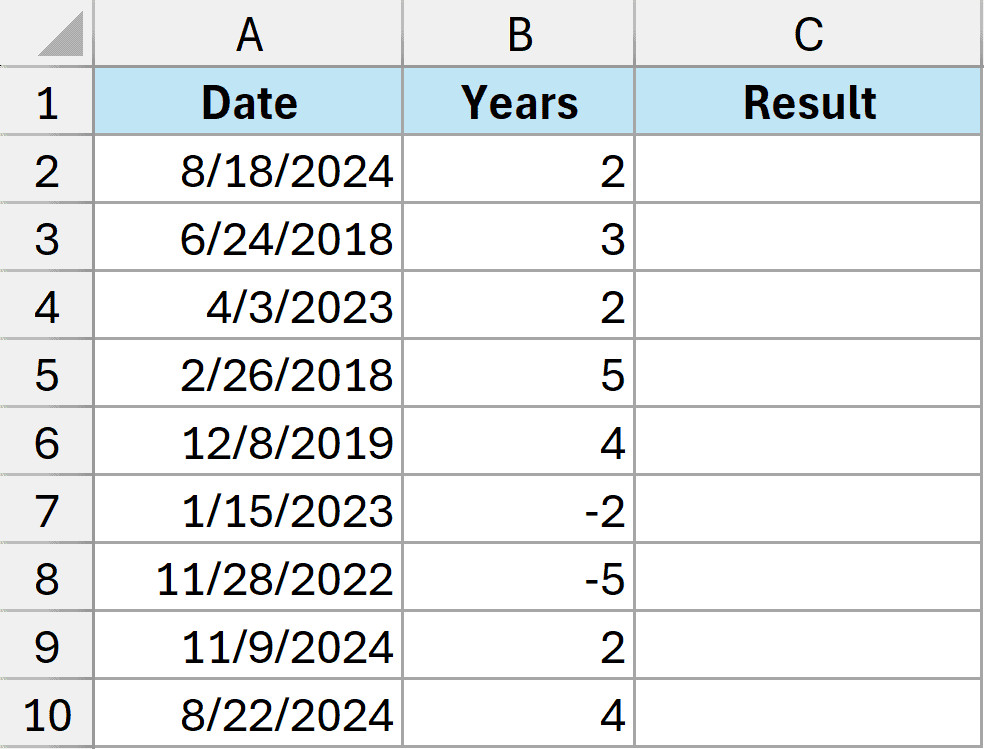 Dữ liệu mẫu để cộng năm vào ngày trong Excel với các cột ngày gốc và số năm
Cơ chế hoạt động:
Hàm EDATE yêu cầu tham số đầu vào là số tháng. Do đó, chúng ta nhân giá trị năm (ở cột B) với 12 để chuyển đổi thành tổng số tháng cần cộng. Ví dụ, để cộng 2 năm, công thức sẽ hiểu là cộng 24 tháng vào ngày gốc.
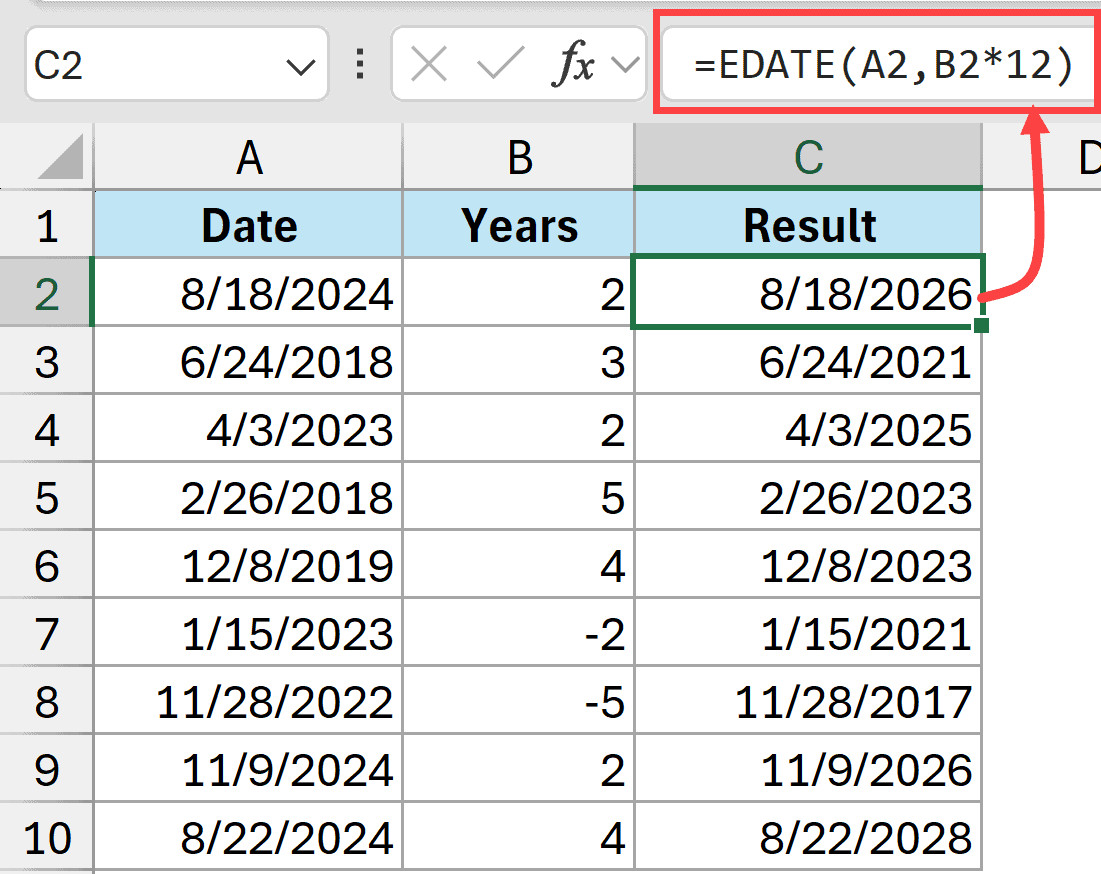 Công thức EDATE để cộng thêm năm vào ngày tháng
Lưu ý kỹ thuật: Mảng động (Dynamic arrays) không hoạt động trực tiếp bên trong hàm EDATE. Bạn bắt buộc phải sử dụng tham chiếu ô đơn lẻ (như A2, B2) và kéo công thức xuống, thay vì chọn cả một vùng dữ liệu.
Xử Lý Giá Trị Năm Là Số Thập Phân
Một hạn chế kỹ thuật của hàm EDATE là nó chỉ ghi nhận phần nguyên của giá trị tháng và loại bỏ phần thập phân.
Xét ví dụ sau để thấy rõ sự khác biệt:
Công thức 1: =EDATE(A2,4)
Công thức 2: =EDATE(A2,4.5)
Cả hai công thức trên sẽ trả về cùng một kết quả. Hàm EDATE hoàn toàn bỏ qua phần .5 sau số 4. Điều này có nghĩa là nếu giá trị năm của bạn là số lẻ, ví dụ 4.7 năm, khi nhân với 12 sẽ ra 56.4 tháng. Lúc này, Excel chỉ tính toán dựa trên 56 tháng và bỏ qua 0.4 tháng còn lại (tương đương khoảng 12 ngày).
Nếu dữ liệu của bạn yêu cầu độ chính xác tuyệt đối đến từng ngày lẻ (ví dụ: lãi suất ngân hàng, hạn sử dụng thuốc), bạn cần cân nhắc kỹ khi dùng EDATE với số thập phân.
Sử Dụng Hàm DATE (Giải Pháp Linh Hoạt)
Một phương pháp khác mang tính cấu trúc hơn là sử dụng hàm DATE trong Excel. Hàm này cho phép bạn can thiệp vào từng thành phần riêng biệt của thời gian: Năm, Tháng và Ngày.
Chúng ta vẫn sử dụng bộ dữ liệu tương tự: Cột A chứa ngày gốc và cột B chứa số năm cần cộng.
Công thức áp dụng như sau:
=DATE(YEAR(A2)+B2,MONTH(A2),DAY(A2))
Công thức trên tái cấu trúc một ngày mới bằng cách sử dụng hàm DATE. Trong đó, chúng ta tách giá trị năm từ ngày gốc (bằng hàm YEAR), sau đó cộng trực tiếp với số năm ở cột B. Các giá trị tháng và ngày được giữ nguyên từ dữ liệu gốc.
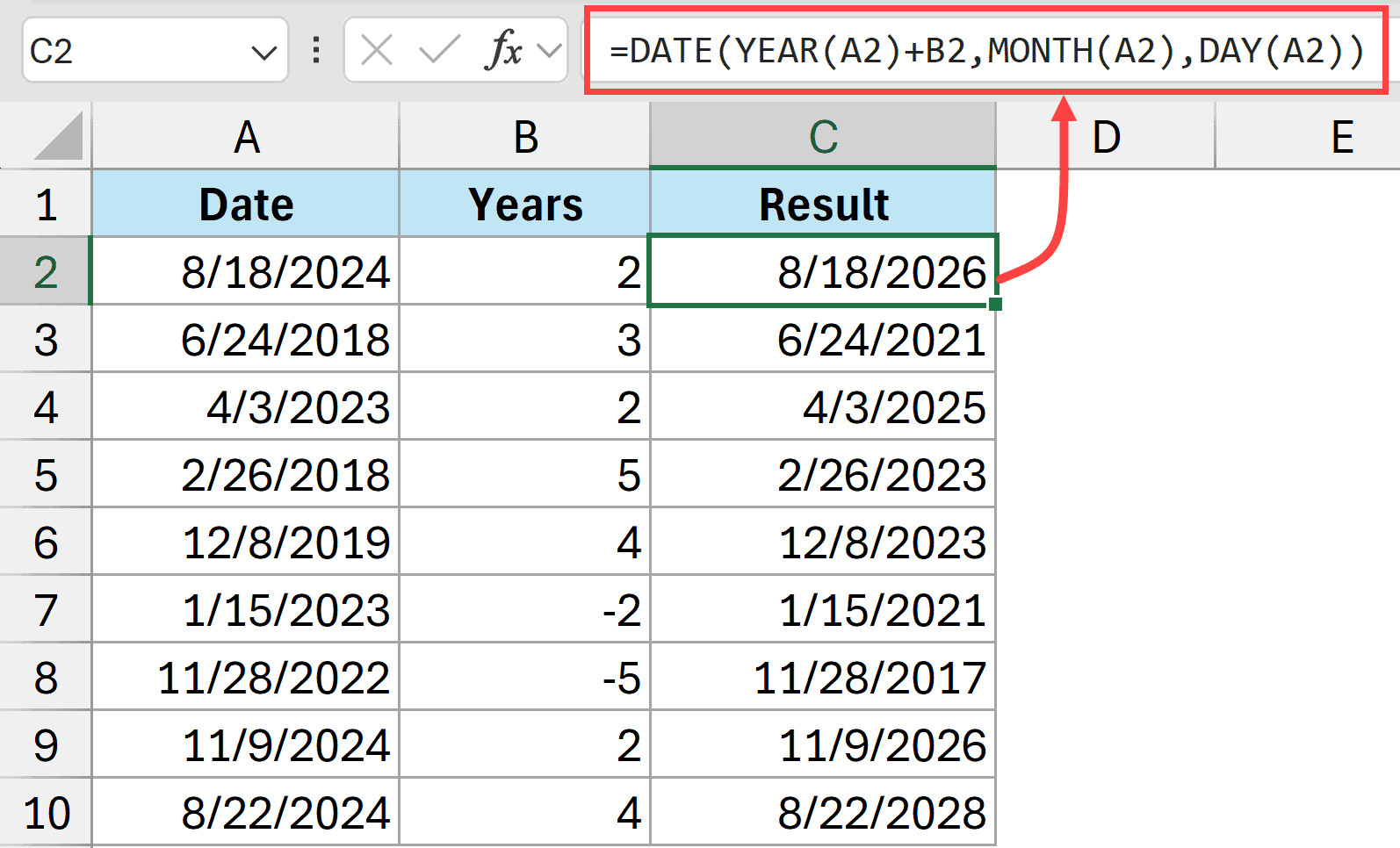 Công thức DATE để cộng năm vào ngày trong Excel hiển thị kết quả chính xác
Điểm ưu việt của hàm DATE so với EDATE là khả năng hỗ trợ mảng động (Dynamic Arrays). Nếu bạn đang sử dụng phiên bản Excel 365 hoặc Excel 2021 trở lên, bạn có thể nhập công thức mảng một lần duy nhất cho toàn bộ cột:
=DATE(YEAR(A2:A10)+B2:B10,MONTH(A2:A10),DAY(A2:A10))
Excel sẽ tự động “tràn” (spill) kết quả xuống các ô bên dưới mà không cần thao tác kéo thả thủ công.
Kỹ Thuật Xử Lý Số Năm Thập Phân Với Hàm DATE
Khi dữ liệu đầu vào chứa số năm dưới dạng thập phân (ví dụ: 2.5 năm), việc cộng trực tiếp sẽ không mang lại kết quả chính xác về mặt ngày tháng. Bạn cần điều chỉnh công thức để tách biệt phần nguyên (năm chẵn) và phần thập phân (tháng lẻ).
Giải pháp là chỉ cộng phần nguyên vào tham số “Năm”, sau đó quy đổi phần thập phân ra tháng và cộng vào tham số “Tháng”.
Ví dụ: Để cộng 2.5 năm (giá trị nằm tại ô B2) vào ngày tại ô A2, hãy sử dụng công thức nâng cao sau:
=DATE(YEAR(A2)+B2,MONTH(A2)+(B2-INT(B2))*12,DAY(A2))
Phân tích chi tiết công thức:
- YEAR(A2)+B2: Khi cộng 2.5 vào năm gốc (ví dụ 2023 + 2.5 = 2025.5), hàm
DATEsẽ tự động xử lý phần nguyên là 2025. Tuy nhiên, để đảm bảo logic chặt chẽ, chúng ta nên xử lý phần lẻ ở bước sau. - *MONTH(A2)+(B2-INT(B2))12:** Đây là phần quan trọng nhất.
INT(B2)lấy phần nguyên của số năm (2).B2-INT(B2)lấy phần thập phân còn lại (0.5).- Nhân 0.5 với 12 để ra số tháng (6 tháng).
- Giá trị này được cộng vào tháng hiện tại. Hàm
DATEđủ thông minh để tự động chuyển đổi: nếu tháng vượt quá 12, nó sẽ tự động tăng số năm lên.
Mặc dù cả hai hàm EDATE và DATE đều có thể giải quyết vấn đề, nhưng EDATE thường gọn gàng và dễ kiểm soát lỗi hơn đối với người dùng phổ thông.
Tại Sao Không Thể Cộng Trực Tiếp 365 Ngày?
Một câu hỏi thường gặp của người mới bắt đầu: “Tại sao không dùng phép tính đơn giản =A2+365 để cộng thêm một năm?”.
Về mặt lý thuyết toán học sơ cấp, điều này có vẻ hợp lý. Tuy nhiên, trong quản lý thời gian thực tế, phương pháp này chứa đựng rủi ro sai lệch dữ liệu nghiêm trọng do sự tồn tại của năm nhuận.
Một năm nhuận có 366 ngày thay vì 365 ngày thông thường. Hiện tượng này xảy ra định kỳ mỗi 4 năm (với một số quy tắc ngoại lệ trong lịch Gregory).
Nếu ngày gốc của bạn nằm trong năm nhuận, hoặc khoảng thời gian cộng thêm đi qua tháng 2 của năm nhuận, việc chỉ cộng 365 ngày sẽ khiến kết quả bị thiếu hụt 1 ngày so với thực tế.
Ví dụ minh họa cụ thể:
Giả sử ô A2 chứa ngày 01/03/2024.
Nếu dùng công thức =A2+365, kết quả trả về sẽ là 28/02/2025.
Đây là kết quả sai. Một năm tròn tính từ 01/03/2024 phải là 01/03/2025.
Nguyên nhân là do năm 2024 là năm nhuận (có ngày 29/02). Phép cộng 365 ngày đã “bỏ quên” ngày 29/02 này, dẫn đến kết quả bị lùi lại một ngày.
Tương tự, nếu bạn cộng 365 ngày vào ngày 01/01/2024, bạn sẽ nhận được ngày 31/12/2024, thay vì ngày 01/01/2025.
Đây chính là lý do các chuyên gia dữ liệu luôn khuyến nghị sử dụng hàm EDATE hoặc DATE. Các hàm này được lập trình để tự động nhận diện và xử lý năm nhuận, đảm bảo ngày đích đến luôn trùng khớp chính xác với ngày khởi điểm sau số năm quy định.
Dù phép cộng 365 ngày có vẻ nhanh gọn, nhưng trong các báo cáo tài chính, hợp đồng pháp lý hay tính toán lãi suất, sai số 1 ngày có thể dẫn đến những hậu quả pháp lý hoặc tài chính đáng tiếc.
So Sánh Nhanh: EDATE vs DATE
Để giúp bạn lựa chọn phương pháp phù hợp nhất cho tình huống của mình, dưới đây là bảng so sánh tóm tắt:
| Đặc điểm | Hàm EDATE | Hàm DATE |
|---|---|---|
| Độ phức tạp | Thấp (Dễ dùng) | Trung bình |
| Xử lý năm nhuận | Tự động, chính xác | Tự động, chính xác |
| Xử lý số thập phân | Cắt bỏ phần thập phân | Cần công thức phức hợp để tính |
| Mảng động (Spill) | Không hỗ trợ | Hỗ trợ tốt |
| Trường hợp sử dụng | Cộng năm/tháng tiêu chuẩn | Tùy biến sâu, xử lý dữ liệu hàng loạt |
Ứng Dụng Thực Tế Trong Doanh Nghiệp
Việc nắm vững kỹ thuật này hỗ trợ rất nhiều quy trình nghiệp vụ:
- Quản lý nhân sự: Tính ngày kỷ niệm thâm niên để xét duyệt tăng lương hoặc thăng chức.
- Quản lý kho vận: Xác định ngày hết hạn (Expiration Date) cho hàng hóa dựa trên ngày sản xuất (Manufacturing Date).
- Tài chính kế toán: Tính ngày đáo hạn của các khoản vay, trái phiếu hoặc kỳ hạn gửi tiết kiệm.
- Pháp lý: Theo dõi ngày hết hạn của hợp đồng thuê văn phòng, hợp đồng lao động để chuẩn bị tái ký.
Những Lỗi Thường Gặp Và Cách Khắc Phục
Khi làm việc với ngày tháng trong Excel, bạn có thể gặp một số lỗi hiển thị. Dưới đây là cách xử lý:
-
Kết quả hiển thị dãy số (ví dụ: 45354):
Đây không phải là lỗi. Excel đang hiển thị ngày dưới dạng số sê-ri (Serial Number).- Khắc phục: Chọn ô đó, nhấn tổ hợp phím
Ctrl + 1, chọn thẻ Number và chuyển định dạng sang Date (Short Date hoặc Long Date).
- Khắc phục: Chọn ô đó, nhấn tổ hợp phím
-
Lỗi #VALUE!:
Thường xảy ra khi ô chứa ngày tháng không được định dạng đúng chuẩn (ví dụ: dạng Text).- Khắc phục: Sử dụng công cụ “Text to Columns” hoặc hàm
DATEVALUEđể chuyển đổi văn bản sang định dạng ngày chuẩn trước khi thực hiện cộng trừ.
- Khắc phục: Sử dụng công cụ “Text to Columns” hoặc hàm
-
Lỗi #NUM!:
Xảy ra nếu kết quả trả về là một ngày âm hoặc vượt quá khả năng tính toán của Excel. Tuy nhiên, trường hợp này rất hiếm khi chỉ cộng thêm năm.
Việc hiểu rõ bản chất của dữ liệu ngày tháng trong Excel giúp bạn làm chủ công cụ và tránh những sai sót không đáng có. Hãy ưu tiên sự chính xác và tính ổn định của công thức hơn là sự tiện lợi nhất thời.
Câu Hỏi Thường Gặp (FAQ)
Làm thế nào để trừ bớt số năm đi thay vì cộng thêm?
Bạn chỉ cần sử dụng số âm trong công thức. Ví dụ với EDATE(A2, -12) để lùi lại 1 năm, hoặc DATE(YEAR(A2)-1, MONTH(A2), DAY(A2)).
Tôi có thể dùng hàm YEARFRAC để cộng năm không?
Không. YEARFRAC được dùng để tính toán phân số của năm giữa hai ngày (tính khoảng cách), không phải dùng để cộng thêm thời gian vào một ngày cụ thể.
Định dạng ngày tháng của máy tôi là dd/mm/yyyy, công thức có thay đổi không?
Không. Công thức EDATE và DATE hoạt động dựa trên giá trị số sê-ri nền tảng của Excel, không phụ thuộc vào cách hiển thị (format) bên ngoài. Tuy nhiên, hãy đảm bảo bạn nhập dữ liệu đầu vào đúng chuẩn ngày tháng của hệ thống.
Làm sao để cộng chính xác 1 năm tài chính (360 ngày)?
Trong trường hợp kế toán sử dụng năm 360 ngày, bạn có thể cộng trực tiếp 360: =A2+360. Nhưng hãy lưu ý đây là quy ước kế toán riêng biệt, không phải lịch dương lịch thực tế.
Nguồn Tham Khảo
- Microsoft Support: Hàm DATE trong Excel – Tài liệu chính thức từ Microsoft về cú pháp và cách dùng hàm DATE.
- Microsoft Support: Hàm EDATE trong Excel – Hướng dẫn chi tiết về hàm EDATE để tính ngày trước hoặc sau một số tháng.
- Giaiphapexcel: Diễn đàn trao đổi kiến thức Excel hàng đầu tại Việt Nam, nơi thảo luận sâu về các tình huống xử lý ngày tháng phức tạp.
- Ablebits: How to add years to date in Excel – Bài viết tham khảo chuyên sâu về các kỹ thuật xử lý ngày tháng nâng cao (Tiếng Anh).