
Thời gian đọc ước tính: 12 phút
Những điểm chính
- Vấn đề cốt lõi: Excel mặc định không cho phép sử dụng trực tiếp tham chiếu cấu trúc (structured references) của Table trong Data Validation.
- Giải pháp 1 (Hàm INDIRECT): Sử dụng hàm
INDIRECTđể chuyển đổi chuỗi văn bản thành tham chiếu hợp lệ, giúp danh sách tự động cập nhật. - Giải pháp 2 (Named Range – Khuyên dùng): Tạo một Vùng được đặt tên (Named Range) trỏ đến cột của Table, mang lại độ ổn định cao nhất ngay cả khi đổi tên bảng.
- Giải pháp 3 (Chọn trực tiếp): Phù hợp cho các thiết lập nhanh trên cùng một trang tính (worksheet).
- Lợi ích: Danh sách thả xuống (drop-down list) sẽ tự động mở rộng hoặc thu hẹp khi dữ liệu trong Table thay đổi.
Một trong những phiền toái phổ biến nhất mà người dùng Excel gặp phải là không thể sử dụng trực tiếp tham chiếu cấu trúc của Excel Table (Bảng dữ liệu) bên trong tính năng Data Validation để tạo danh sách thả xuống (drop-down list).
Nếu bạn cố gắng nhập trực tiếp tên bảng và cột vào hộp thoại Data Validation, Excel sẽ ngay lập tức chặn lại bằng một thông báo lỗi và từ chối thực thi lệnh.
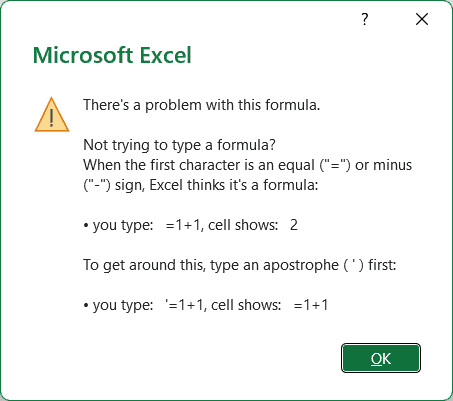 Thông báo lỗi khi cố gắng sử dụng Excel Table làm nguồn cho Drop-Down List
Tuy nhiên, nhu cầu sử dụng Excel Table làm nguồn dữ liệu là rất lớn vì tính năng động của nó. Khi bạn thêm dữ liệu mới vào bảng, bạn muốn danh sách thả xuống cũng phải tự động cập nhật theo mà không cần chỉnh sửa lại công thức.
Tin vui là chúng ta có những giải pháp thay thế hiệu quả. Bài viết này sẽ hướng dẫn chi tiết ba phương pháp để “đánh lừa” Excel và sử dụng thành công Excel Table trong Data Validation.
Tại sao Excel chặn tham chiếu cấu trúc trong Data Validation?
Trước khi đi vào giải pháp, chúng ta cần hiểu bản chất vấn đề. Giả sử bạn có một bảng dữ liệu tên là Data và muốn tạo danh sách các quốc gia từ cột Regions. Trong công thức Excel thông thường, bạn có thể tham chiếu đến cột này bằng cú pháp:
=Data[Regions]
Trong đó:
- Data: Tên của bảng.
- Regions: Tên cột chứa dữ liệu.
Tuy nhiên, hộp thoại Data Validation (phần Source) đời cũ của Excel không được lập trình để hiểu trực tiếp cú pháp tham chiếu cấu trúc này. Nó mong đợi một tham chiếu vùng (như A1:A10) hoặc một tên vùng (Named Range). Đây là lý do chúng ta cần các phương pháp trung gian để cầu nối giữa Excel Table và Data Validation.
Dưới đây là 3 phương pháp xử lý vấn đề này từ cơ bản đến nâng cao.
Phương pháp 1: Sử dụng hàm INDIRECT (Linh hoạt và Nhanh chóng)
Đây là cách nhanh nhất để tích hợp Excel Table vào Data Validation mà không cần tạo thêm các đối tượng trung gian phức tạp. Hàm INDIRECT sẽ đóng vai trò như một người phiên dịch, chuyển đổi chuỗi văn bản thành một tham chiếu ô mà Excel có thể hiểu được.
Cơ chế hoạt động
Khi bạn đặt tham chiếu cấu trúc Data[Regions] vào trong hàm INDIRECT, Excel sẽ không xem nó là một công thức trực tiếp ngay tại thời điểm nhập, mà sẽ phân giải nó thành địa chỉ vùng dữ liệu thực tế khi công thức chạy.
Các bước thực hiện chi tiết
- Chọn ô mục tiêu: Nhấp chuột vào ô mà bạn muốn tạo danh sách thả xuống.
- Mở Data Validation: Trên thanh công cụ (Ribbon), đi đến tab Data và nhấp vào biểu tượng Data Validation.
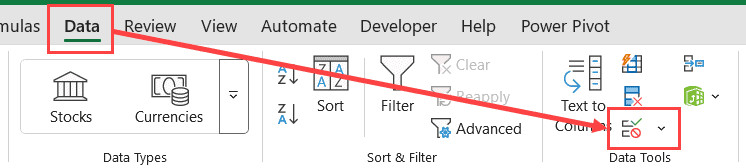 Nhấp vào biểu tượng Data validation trên thanh ribbon
-
Thiết lập danh sách:
- Trong thẻ Settings, tại mục Allow, chọn List.
-
Nhập công thức:
- Tại trường Source, bạn hãy nhập công thức sau (lưu ý thay đổi tên Bảng và tên Cột cho phù hợp với dữ liệu của bạn):
=INDIRECT("Data[Regions]")- Lưu ý: Dấu ngoặc kép
"bao quanh tham chiếu là bắt buộc.
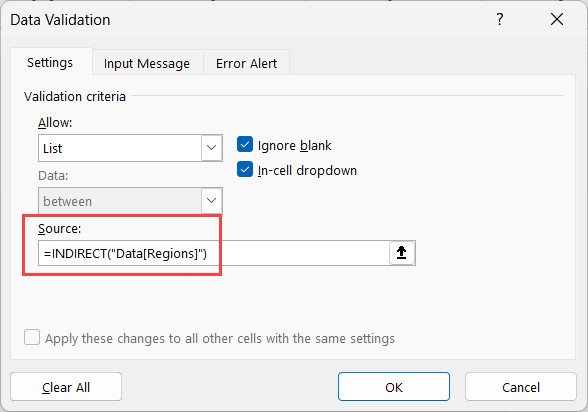 Nhập công thức Indirect vào hộp thoại data validation
- Hoàn tất: Nhấp OK.
Ngay lập tức, ô bạn chọn sẽ có một mũi tên xổ xuống chứa danh sách các quốc gia từ bảng dữ liệu.
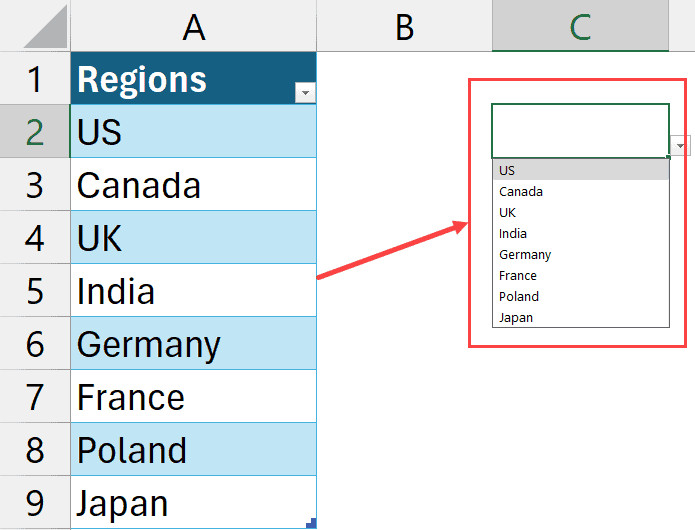 Danh sách thả xuống hoạt động trong ô đã chọn
Ưu và nhược điểm
- Ưu điểm: Tính năng động tuyệt đối. Nếu bạn thêm hoặc xóa các mục trong bảng, danh sách thả xuống sẽ tự động cập nhật. Phương pháp này hoạt động tốt ngay cả khi bảng dữ liệu nằm ở một Sheet khác (ví dụ: Bảng ở Sheet1, Drop-down ở Sheet2).
- Nhược điểm: Nếu bạn đổi tên Bảng (Table Name) hoặc tên Cột trong tương lai, công thức sẽ bị lỗi vì hàm
INDIRECTđang tham chiếu đến một chuỗi văn bản tĩnh (“Data[Regions]”). Excel sẽ không tự động cập nhật tên mới vào trong chuỗi văn bản này.
Phương pháp 2: Tạo Named Range (Vùng được đặt tên)
Đây là phương pháp ổn định và chuyên nghiệp nhất. Bằng cách gán một cái tên đại diện cho cột dữ liệu trong bảng, bạn tạo ra một lớp bảo vệ giúp công thức không bị gãy vỡ khi thay đổi tên bảng hoặc di chuyển dữ liệu.
Phương pháp này bao gồm hai giai đoạn: Tạo Name Range và sau đó sử dụng nó trong Data Validation.
Giai đoạn 1: Tạo Named Range từ Excel Table
- Mở tab Formulas trên thanh Ribbon.
- Nhấp vào Define Name (hoặc nhấn phím tắt
Ctrl + F3rồi chọn New).
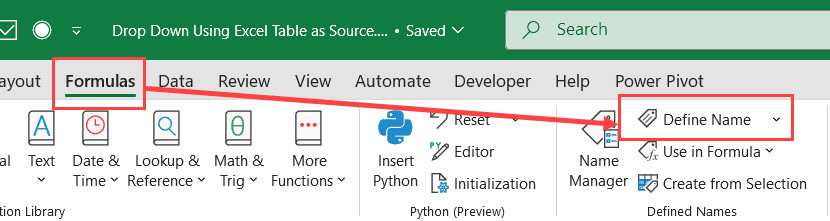 Nhấp vào nút Define Name trên thẻ Formulas
- Trong hộp thoại New Name:
- Name: Đặt một cái tên dễ nhớ, ví dụ:
RegionDD(viết tắt của Region Drop Down). - Scope: Để mặc định là Workbook.
- Refers to: Nhập tham chiếu cấu trúc của bảng:
=Data[Regions] - Mẹo: Bạn có thể nhấp vào mũi tên hướng lên ở ô Refers to và quét chọn trực tiếp cột dữ liệu trong bảng (không bao gồm tiêu đề), Excel sẽ tự động điền cú pháp cấu trúc cho bạn.
- Name: Đặt một cái tên dễ nhớ, ví dụ:
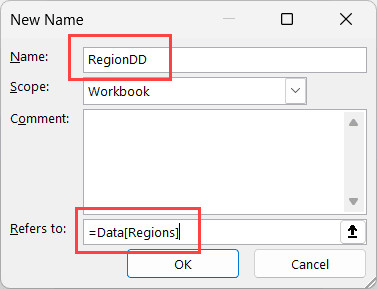 Nhập tên cho Named Range và tham chiếu đến cột của bảng
- Nhấp OK để lưu.
Giai đoạn 2: Áp dụng vào Data Validation
Sau khi đã có RegionDD, chúng ta sẽ dùng nó làm nguồn.
-
Chọn ô cần tạo drop-down list.
-
Vào tab Data > Data Validation.
-
Trong mục Allow, chọn List.
-
Tại trường Source, nhập dấu bằng và tên bạn vừa tạo:
=RegionDD
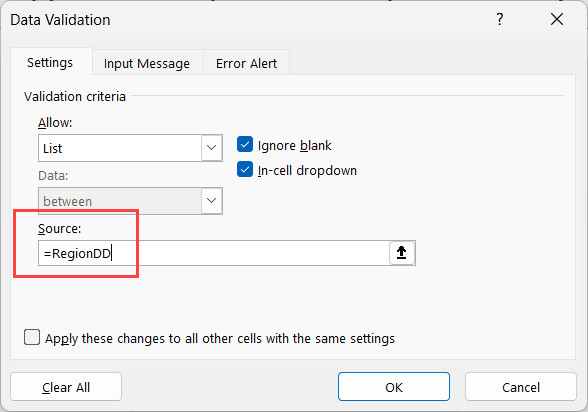 Nhập tên Named range vào trường Source của Data validation
- Nhấp OK.
Tại sao đây là phương pháp tốt nhất?
- Tính bền vững: Nếu bạn đổi tên bảng từ
DatasangDuLieuKhachHang, Excel sẽ tự động cập nhật tham chiếu trong Named Manager. Drop-down list của bạn vẫn hoạt động bình thường mà không cần sửa chữa gì. - Dễ quản lý: Khi làm việc với các file Excel lớn, việc quản lý các vùng dữ liệu bằng tên giúp bạn dễ dàng kiểm soát và audit công thức hơn là các tham chiếu ô rời rạc.
- Hoạt động xuyên suốt: Tương tự như hàm INDIRECT, Named Range có thể được gọi từ bất kỳ Sheet nào trong cùng Workbook.
Phương pháp 3: Chọn trực tiếp (Chỉ áp dụng trên cùng Sheet)
Đây là cách làm đơn giản nhất, “mì ăn liền” nhất, nhưng đi kèm với một giới hạn lớn: Bảng dữ liệu và ô chứa drop-down list phải nằm trên cùng một trang tính (Worksheet).
Cách thực hiện
- Chọn ô muốn tạo list.
- Mở Data Validation > Chọn List.
- Nhấp chuột vào trường Source.
- Dùng chuột quét chọn trực tiếp vùng dữ liệu trong cột của bảng (không chọn tiêu đề).
- Lúc này, bạn sẽ thấy Excel không hiển thị dạng
A2:A10mà hiển thị dạng tên bảng như=Data[Regions]. Điều kỳ lạ là khi bạn dùng chuột quét chọn trong lúc hộp thoại đang mở, Excel lại chấp nhận cú pháp này (trong một số phiên bản Excel mới). - Tuy nhiên, nếu bạn gõ tay vào, Excel thường sẽ báo lỗi. Việc quét chuột giúp Excel tự động xử lý tham chiếu nội bộ.
- Lúc này, bạn sẽ thấy Excel không hiển thị dạng
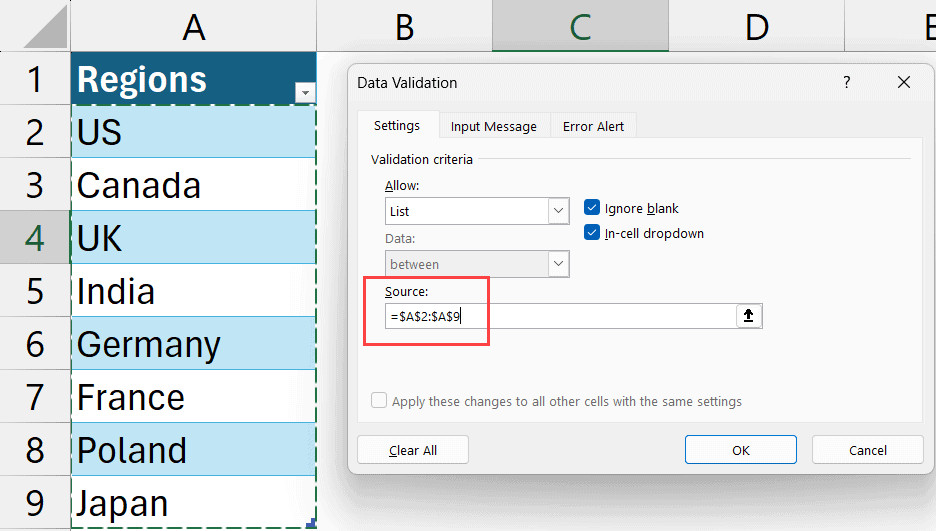 Tham chiếu trực tiếp các ô trong bảng vào Data validation
- Nhấp OK.
Hạn chế cần lưu ý
Nếu bạn cắt (cut) bảng dữ liệu sang một Sheet khác, Data Validation có thể bị lỗi hoặc mất tham chiếu. Phương pháp này không được khuyến khích cho các báo cáo chuyên nghiệp cần tính cấu trúc cao hoặc dữ liệu nằm phân tán trên nhiều sheet.
So sánh 3 phương pháp
Để giúp bạn dễ dàng lựa chọn, dưới đây là bảng so sánh tóm tắt các đặc điểm kỹ thuật của từng cách:
| Tiêu chí | Hàm INDIRECT | Named Range | Chọn Trực tiếp |
|---|---|---|---|
| Độ khó | Trung bình | Trung bình | Dễ nhất |
| Tính động (Dynamic) | Có | Có | Có |
| Khác Sheet | Hoạt động tốt | Hoạt động tốt | Không hỗ trợ |
| Độ bền vững | Thấp (Lỗi khi đổi tên bảng) | Cao nhất (Tự cập nhật) | Trung bình |
| Khuyên dùng | Khi cần setup nhanh | Cho dự án dài hạn | Cho file nháp/đơn giản |
Các lỗi thường gặp và cách khắc phục
Khi làm việc với Excel Table và Data Validation, người dùng thường gặp phải một số vấn đề sau. Hãy kiểm tra kỹ nếu bạn thực hiện không thành công:
1. Tên bảng chứa khoảng trắng
Trong Excel, tên của Table không được phép chứa khoảng trắng. Tuy nhiên, tên cột thì có thể.
- Nếu tên cột là
Product List, cú pháp tham chiếu phải dùng thêm dấu ngoặc vuông phụ:Data[[Product List]]. - Việc sử dụng Named Range (Phương pháp 2) sẽ giúp bạn tránh được các rắc rối về cú pháp phức tạp này.
2. Dữ liệu nguồn có ô trống
Mặc định, Excel Table sẽ tự động co giãn. Tuy nhiên, nếu trong cột dữ liệu của bạn có các ô trống xen kẽ, danh sách thả xuống cũng sẽ hiển thị các khoảng trắng đó. Hãy đảm bảo dữ liệu trong cột được nhập liên tục.
3. Vấn đề về phiên bản Excel
Các phiên bản Excel cũ (2007, 2010) có thể xử lý tham chiếu cấu trúc kém linh hoạt hơn Excel 365 hoặc 2019/2021. Nếu bạn đang gửi file cho người dùng sử dụng phiên bản cũ, Phương pháp 2 (Named Range) là lựa chọn an toàn nhất vì tính tương thích ngược rất tốt.
Ứng dụng thực tế trong doanh nghiệp
Việc kết hợp Excel Table và Data Validation không chỉ là thủ thuật, nó là nền tảng cho nhiều ứng dụng quản lý dữ liệu:
- Quản lý Kho hàng: Tạo danh sách mã sản phẩm tự động cập nhật. Khi nhập hàng mới vào bảng danh mục, drop-down list ở phiếu xuất kho sẽ có ngay mã hàng đó.
- Phân công nhân sự: Danh sách nhân viên trong bảng chấm công sẽ tự động thêm tên người mới khi bộ phận HR cập nhật danh sách nhân sự tổng.
- Dashboard báo cáo: Cho phép người xem chọn vùng miền, tháng, hoặc danh mục sản phẩm từ các danh sách luôn được cập nhật mới nhất.
FAQ – Câu hỏi thường gặp
Hỏi: Tôi có thể sử dụng phương pháp này để tạo danh sách phụ thuộc (Dependent Drop-down List) không?
Đáp: Có. Bạn hoàn toàn có thể kết hợp hàm INDIRECT với các Named Range được đặt tên theo các mục trong danh sách chính để tạo danh sách phụ thuộc 2 cấp, 3 cấp.
Hỏi: Nếu tôi xóa một dòng trong Table, Drop-down list có bị lỗi #REF! không?
Đáp: Không. Vì Table tự động điều chỉnh kích thước vùng dữ liệu, nên cả 3 phương pháp trên đều tự động loại bỏ mục đã xóa khỏi danh sách thả xuống mà không gây lỗi tham chiếu.
Hỏi: Làm sao để xem tên của Table hiện tại?
Đáp: Bạn nhấp chuột vào bất kỳ ô nào trong bảng, sau đó nhìn lên tab Table Design trên thanh Ribbon. Tên bảng sẽ nằm ở góc ngoài cùng bên trái (Table Name).
Hỏi: Tôi có thể dùng Table làm nguồn cho Listbox hoặc Combobox trong VBA không?
Đáp: Được. Trong VBA, bạn có thể gán thuộc tính ListFillRange của Listbox bằng tên của Named Range (Phương pháp 2) để đảm bảo tính động.
Việc sử dụng Excel Table làm nguồn cho Data Validation giúp file Excel của bạn trở nên chuyên nghiệp, gọn gàng và giảm thiểu tối đa các thao tác bảo trì thủ công. Hãy ưu tiên sử dụng Phương pháp 2 (Named Range) cho các báo cáo quan trọng để đảm bảo tính ổn định cao nhất.
Nếu bạn thấy bài viết này hữu ích, đừng quên áp dụng ngay vào công việc của mình. Chúc bạn thành công và làm chủ được dữ liệu của mình!
Nguồn tham khảo
- Microsoft Support. “Create a drop-down list”. Support.microsoft.com.
- Microsoft Support. “Using structured references with Excel tables”. Support.microsoft.com.
- Excel Campus. “How to Create Dependent Drop Down Lists with Excel Tables”. Excelcampus.com.
- Ablebits. “Excel Data Validation guide”. Ablebits.com.