
Thời gian đọc ước tính: 12 phút
Những điểm chính
- Aptos Narrow là phông chữ mặc định mới trên Microsoft 365, thay thế Calibri với ưu điểm tiết kiệm không gian và hiển thị sắc nét trên màn hình độ phân giải cao.
- Calibri vẫn là lựa chọn an toàn, mang lại cảm giác thân thiện và quen thuộc cho các tài liệu văn phòng truyền thống.
- Verdana và Segoe UI là những lựa chọn hàng đầu cho việc hiển thị trên màn hình kỹ thuật số và thiết kế Dashboard nhờ độ rõ ràng vượt trội.
- Arial đảm bảo tính tương thích tuyệt đối khi chia sẻ tệp tin giữa các hệ điều hành và nền tảng khác nhau.
- Lựa chọn phông chữ phù hợp (Sans-serif cho số liệu) giúp giảm thiểu sai sót khi đọc dữ liệu tài chính phức tạp.
Việc lựa chọn phông chữ (font) trong Excel thường bị xem nhẹ, nhưng đây là yếu tố cốt lõi ảnh hưởng trực tiếp đến khả năng đọc hiểu và tính chuyên nghiệp của bảng tính. Đối với các nhà phân tích tài chính hay kế toán viên, một phông chữ tốt không chỉ đẹp mà còn phải đảm bảo sự chính xác khi hiển thị các dãy số dày đặc.
Dựa trên kinh nghiệm hơn 15 năm làm việc với bảng tính và xử lý dữ liệu, tôi đã tổng hợp danh sách các phông chữ tốt nhất trong Excel. Bài viết này sẽ phân tích chi tiết ưu nhược điểm của từng loại để bạn có thể áp dụng ngay vào quy trình làm việc của mình.
1. Aptos Narrow – Tiêu Chuẩn Mới Của Microsoft
Aptos Narrow hiện là phông chữ mặc định trong Excel dành cho người dùng Microsoft 365. Sự thay đổi này đánh dấu một bước chuyển mình lớn của Microsoft sau hơn một thập kỷ gắn bó với Calibri.
Aptos thuộc nhóm phông chữ Sans-serif (không chân), được thiết kế bởi Steve Matteson. Đặc điểm nổi bật của biến thể “Narrow” là chiều ngang của các ký tự được thu hẹp lại một cách tinh tế.
Sự thu hẹp này mang lại lợi ích kỹ thuật rõ ràng: bạn có thể hiển thị nhiều dữ liệu hơn trong cùng một độ rộng cột mà không làm rối mắt người xem. So với Calibri, Aptos có nét mảnh hơn và độ tương phản giữa các nét tốt hơn, giúp bảng tính trông hiện đại và gọn gàng.
Ban đầu, nhiều người dùng lâu năm có thể cảm thấy lạ lẫm với Aptos Narrow. Tuy nhiên, sau một thời gian sử dụng, khả năng hiển thị số liệu rõ ràng của nó đã chứng minh được hiệu quả, đặc biệt là trên các báo cáo tài chính có mật độ thông tin cao.
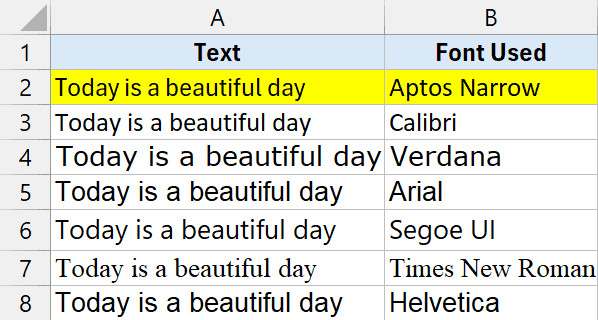 So sánh phông chữ Aptos Narrow trong giao diện Excel mới
Tại sao nên dùng Aptos Narrow?
- Tối ưu hóa không gian: Phù hợp cho các bảng dữ liệu lớn cần in ấn hoặc xem trên màn hình nhỏ.
- Thiết kế hiện đại: Tạo cảm giác mới mẻ, chuyên nghiệp cho báo cáo.
- Độ rõ của số: Các ký tự số được thiết kế để tránh nhầm lẫn (ví dụ giữa số 0 và chữ O).
2. Calibri – Sự Lựa Chọn Kinh Điển
Trước khi Aptos xuất hiện, Calibri đã giữ vị trí “vua” của các phông chữ mặc định trong Excel từ phiên bản 2007. Đây là một phông chữ Sans-serif với các góc được bo tròn nhẹ, tạo cảm giác mềm mại và thân thiện.
Calibri có kích thước mặc định thường là 11 point. Kích thước này đủ lớn để đọc thoải mái trên màn hình nhưng không chiếm quá nhiều diện tích. Đối với các công việc nhập liệu hàng ngày hoặc các báo cáo nội bộ không quá khắt khe về mặt hình thức, Calibri vẫn là một lựa chọn đáng tin cậy.
Điểm mạnh lớn nhất của Calibri là tính tương thích ngược. Hầu hết các tài liệu Excel được tạo ra trong 15 năm qua đều sử dụng phông chữ này. Do đó, nếu bạn gửi một tệp tin dùng Calibri cho đối tác, bạn có thể chắc chắn rằng định dạng của nó sẽ không bị lỗi khi mở trên các phiên bản Office cũ hơn.
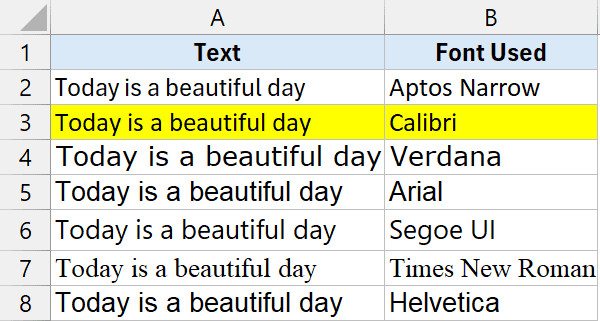 Hiển thị dữ liệu mẫu bằng phông chữ Calibri trong Excel
Khi nào nên dùng Calibri?
- Gửi tài liệu cho người dùng sử dụng phiên bản Office cũ (2010, 2013, 2016).
- Tạo các bảng tính đơn giản, phục vụ mục đích theo dõi cá nhân hoặc nội bộ nhóm.
- Cần một giao diện quen thuộc, không gây xao nhãng.
3. Verdana – Sự Rõ Ràng Tuyệt Đối Trên Màn Hình
Verdana được thiết kế đặc biệt để tối ưu hóa khả năng đọc trên màn hình máy tính, ngay cả khi ở kích thước nhỏ. Đặc điểm nhận dạng của Verdana là chiều cao ký tự thường (x-height) lớn và khoảng cách giữa các ký tự rộng hơn so với các phông chữ khác.
Chính vì khoảng cách rộng này, Verdana trở thành một trong những phông chữ dễ đọc nhất cho các bảng tính có nhiều văn bản chú thích. Nếu bạn đang thiết kế một Dashboard hoặc một biểu mẫu (Form) mà người dùng cần điền thông tin trực tiếp trên máy tính, Verdana là ứng cử viên sáng giá.
Tuy nhiên, “điểm mạnh” này cũng chính là “điểm yếu” khi xử lý dữ liệu số lượng lớn. Verdana chiếm nhiều chiều ngang hơn. Nếu bạn áp dụng Verdana cho một bảng tính có 20 cột, bạn sẽ thấy tổng chiều rộng của bảng tăng lên đáng kể so với khi dùng Arial hay Calibri, dẫn đến việc khó in ấn vừa trang giấy A4.
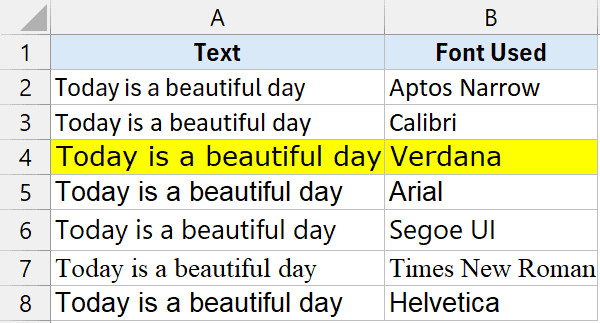 Mẫu văn bản sử dụng phông chữ Verdana trong bảng tính
Ưu và nhược điểm của Verdana:
- Ưu điểm: Cực kỳ dễ đọc trên màn hình độ phân giải thấp; phân biệt rõ các ký tự dễ nhầm lẫn (như I, l, 1).
- Nhược điểm: Tốn diện tích; không phù hợp cho các bảng dữ liệu tài chính dày đặc cần sự gọn nhẹ.
Mẹo chuyên gia: Sử dụng Verdana cho các tiêu đề (Header) hoặc hướng dẫn sử dụng trong File Excel để tăng tính rõ ràng, nhưng giữ phần dữ liệu chi tiết ở phông chữ hẹp hơn như Arial hoặc Calibri.
4. Arial – Giải Pháp Đa Năng Và An Toàn
Arial là phông chữ “quốc dân” nhờ sự phổ biến và tính linh hoạt của nó. Đây là phông chữ Sans-serif có nét đều, dứt khoát và mang tính trung lập cao.
Lý do lớn nhất để chọn Arial cho bảng tính Excel của bạn là sự an toàn. Arial có sẵn trên hầu hết mọi hệ điều hành từ Windows, macOS đến Linux. Khi bạn gửi một báo cáo sử dụng Arial cho khách hàng, bạn có thể yên tâm 100% rằng họ sẽ nhìn thấy chính xác những gì bạn thiết kế. Không có lỗi phông, không có sự xô lệch dòng.
Về mặt thẩm mỹ, Arial không quá đặc sắc nhưng nó mang lại cảm giác chắc chắn và nghiêm túc. Đây là lựa chọn tốt cho các báo cáo gửi ra bên ngoài doanh nghiệp, các hợp đồng hoặc hóa đơn xuất từ Excel.
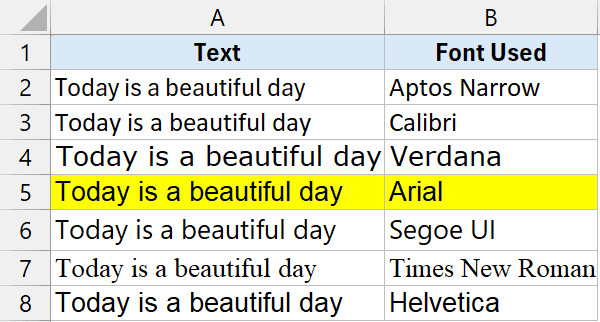 Giao diện bảng tính sử dụng phông chữ Arial
Ứng dụng tốt nhất của Arial:
- Báo cáo gửi cho khách hàng bên ngoài (External Reports).
- Dữ liệu cần xuất sang định dạng PDF mà không lo lỗi font.
- Sử dụng trong các môi trường làm việc hỗn hợp (Windows và Mac).
Tìm hiểu thêm về cách tối ưu hóa hiển thị dữ liệu: Làm thế nào để điều chỉnh kích thước ô trong Excel?
5. Segoe UI – Đỉnh Cao Của Giao Diện Người Dùng
Segoe UI là phông chữ hệ thống được Microsoft sử dụng cho giao diện Windows. Nó được thiết kế với mục đích mang lại trải nghiệm đọc tốt nhất trên các giao diện kỹ thuật số (User Interface).
Trong Excel, Segoe UI tỏa sáng khi bạn xây dựng các Dashboard (Bảng điều khiển). Phông chữ này có nét thanh thoát, hiện đại và rất “nhẹ” mắt. Nó giúp các biểu đồ, thẻ dữ liệu (KPI cards) và các nút bấm (Slicer) trông chuyên nghiệp như một phần mềm độc lập chứ không chỉ là một bảng tính.
Tuy nhiên, Segoe UI không phải là lựa chọn tốt nhất cho việc in ấn. Độ mảnh của nét chữ có thể khiến văn bản trở nên khó đọc khi in trên giấy chất lượng thấp hoặc máy in mực nhạt.
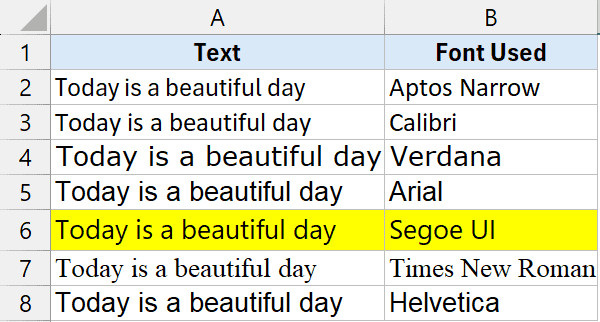 Ví dụ về phông chữ Segoe UI trong thiết kế bảng tính
Tại sao chọn Segoe UI cho Dashboard?
- Đồng bộ với giao diện Windows, tạo cảm giác “native”.
- Hiển thị tuyệt đẹp trên các bài thuyết trình Powerpoint hoặc màn hình máy chiếu.
- Tạo khoảng thở cho mắt khi quan sát các thông tin tổng hợp.
Xem thêm: Hướng dẫn tạo Dashboard chuyên nghiệp trong Excel
6. Times New Roman – Chuẩn Mực Của Báo Cáo In Ấn
Times New Roman là đại diện tiêu biểu nhất của nhóm phông chữ Serif (có chân). Theo truyền thống, các phông chữ có chân giúp dẫn dắt mắt người đọc đi theo dòng kẻ ngang tốt hơn trên giấy in.
Mặc dù xu hướng hiện đại ưu tiên Sans-serif, Times New Roman vẫn giữ vị thế độc tôn trong các văn bản hành chính, pháp lý và báo cáo tài chính truyền thống. Nếu bạn đang làm việc trong môi trường nhà nước, ngân hàng lâu đời hoặc chuẩn bị các tài liệu cần tính trang trọng cao, Times New Roman là sự lựa chọn an toàn.
Trong Excel, Times New Roman mang lại vẻ “quyền lực” và cổ điển cho các con số. Tuy nhiên, bạn cần lưu ý rằng các chữ số của phông này có độ rộng không đều nhau (proportional figures) trong một số biến thể, điều này có thể làm cho các cột số không thẳng hàng tuyệt đối nếu không định dạng kỹ.
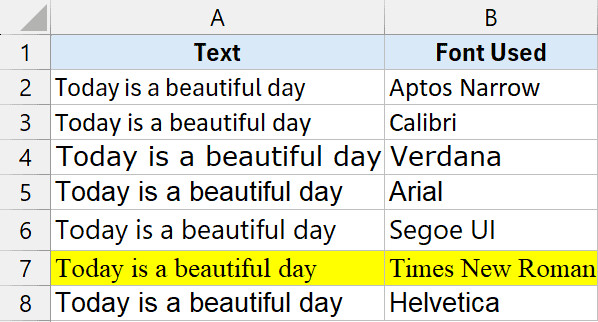 Phông chữ Times New Roman hiển thị trong ô tính Excel
Lưu ý khi dùng Times New Roman:
- Chỉ nên dùng cho tài liệu in ấn hoặc văn bản mang tính pháp lý.
- Nên tăng kích thước chữ lên 12 point để đảm bảo độ rõ trên màn hình, vì nét của nó khá mảnh.
7. Helvetica – Sự Tối Giản Tinh Tế
Helvetica là biểu tượng của thiết kế hiện đại, được ưa chuộng bởi các nhà thiết kế đồ họa trên toàn thế giới (và là phông chữ mặc định của Apple trong nhiều năm).
Trong môi trường Excel trên Windows, Helvetica thường không có sẵn mặc định (thường bị thay thế bằng Arial), nhưng đối với người dùng Excel trên macOS, đây là một lựa chọn tuyệt vời. Helvetica có cấu trúc trung tính, không mang cảm xúc cá nhân, giúp dữ liệu “tự lên tiếng”.
Các con số trong phông Helvetica có độ dày đồng nhất và độ tương phản cao, giúp người xem tập trung hoàn toàn vào nội dung thông tin. Nếu bạn làm việc trong lĩnh vực sáng tạo, quảng cáo hoặc thời trang, việc sử dụng Helvetica trong báo cáo sẽ thể hiện gu thẩm mỹ tốt.
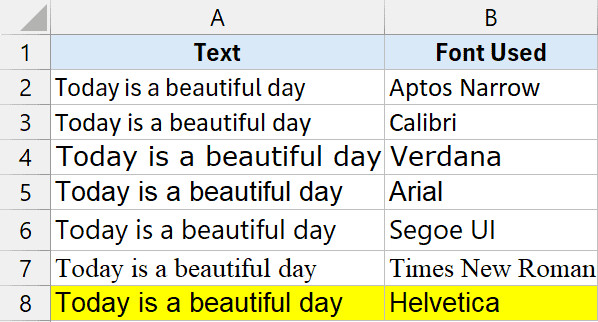 Dữ liệu Excel được trình bày bằng phông chữ Helvetica
Helvetica phù hợp với ai?
- Người dùng Excel trên hệ sinh thái Apple (Mac, iPad).
- Các báo cáo cần sự tối giản, hiện đại và sang trọng.
- Tài liệu Marketing hoặc Branding cần tuân thủ Brand Guidelines.
Ngoài danh sách trên, một số người dùng đặc biệt quan tâm đến các phông chữ hỗ trợ người mắc chứng khó đọc (Dyslexia). Mặc dù Comic Sans thường bị “kỳ thị” trong thiết kế chuyên nghiệp vì vẻ ngoài trẻ con, nhưng các nghiên cứu chỉ ra rằng các ký tự bất đối xứng của nó giúp người mắc chứng khó đọc dễ nhận diện mặt chữ hơn. Bên cạnh đó, các phông chữ chuyên dụng như Open Dyslexic cũng là giải pháp đáng cân nhắc nếu đối tượng độc giả của bạn cần sự hỗ trợ này.
Mẹo Chọn Font Chữ “Chuẩn” Cho Bảng Tính Excel
Để nâng cao chất lượng hiển thị của bảng tính, bạn hãy áp dụng các nguyên tắc sau:
- Tránh các phông chữ trang trí: Tuyệt đối không dùng các font như VNI-Thufap, Brush Script hay Comic Sans (trừ trường hợp hỗ trợ người khó đọc) cho dữ liệu kinh doanh. Chúng gây nhiễu và làm giảm uy tín của báo cáo.
- Kích thước chuẩn (Font Size): Đối với phần thân dữ liệu (body text), kích thước 10-12 point là lý tưởng. Đối với tiêu đề cột, bạn có thể tăng lên 12-14 point và in đậm.
- Hạn chế In nghiêng (Italic): Chữ in nghiêng trên màn hình máy tính thường khó đọc hơn chữ thường do hiện tượng răng cưa (aliasing). Chỉ dùng in nghiêng cho ghi chú phụ.
- Tính nhất quán trong Mô hình Tài chính: Khi xây dựng Financial Models, sự rõ ràng là sống còn. Hãy chọn một phông chữ duy nhất (Aptos Narrow hoặc Calibri) cho toàn bộ mô hình để người xem không bị phân tâm.
- Phân cấp thông tin: Thay vì đổi phông chữ liên tục, hãy sử dụng độ đậm nhạt (Bold) và màu sắc (Color) để phân cấp thông tin. Ví dụ: Tiêu đề in đậm màu xanh đậm, tổng cộng (Total) in đậm, dữ liệu chi tiết để thường.
Tham khảo thêm: Hướng dẫn thay đổi phông chữ mặc định trong Excel
Câu hỏi thường gặp (FAQ)
1. Phông chữ nào tốt nhất cho việc in ấn bảng tính Excel?
Aptos Narrow và Arial là hai lựa chọn tốt nhất. Aptos Narrow giúp bạn in được nhiều cột hơn trên một trang giấy, trong khi Arial đảm bảo độ đậm và rõ nét trên mọi loại máy in.
2. Làm sao để đổi phông chữ mặc định cho tất cả các file Excel mới?
Bạn có thể vào File > Options > General. Tại mục “When creating new workbooks”, tìm phần “Use this as the default font” và chọn phông chữ mong muốn. Sau đó khởi động lại Excel.
3. Tại sao phông chữ của tôi bị lỗi khi gửi sang máy khác?
Nguyên nhân là do máy người nhận không được cài đặt phông chữ bạn đang dùng. Để tránh điều này, hãy sử dụng các phông chữ hệ thống phổ biến như Arial, Calibri, hoặc Times New Roman.
4. Phông chữ nào hiển thị số tiền tệ (Currency) đẹp nhất?
Các phông chữ Monospaced (đơn sắc) như Consolas hoặc Courier New rất tốt cho số liệu vì các con số sẽ thẳng hàng dọc tuyệt đối. Tuy nhiên, trong môi trường văn phòng thông thường, Calibri và Aptos vẫn xử lý việc căn chỉnh số liệu rất tốt.
Nguồn tham khảo
- Microsoft Support: Change the font size and style in Excel.
- Nielsen Norman Group: Typography in User Interfaces.
- W3C Web Accessibility Initiative (WAI): Text and Typography accessibility guidelines.
- TrumpExcel: Best Fonts for Excel – Analysis and Examples.