
Thời gian đọc ước tính: 5 phút
Những điểm chính
- Bản chất: Excel không có hàm
MEDIANIFcó sẵn, cần kết hợp hàmMEDIANvàIF. - Công thức mảng: Cần nhấn
Ctrl + Shift + Entertrên các phiên bản Excel cũ (trước Excel 365) để công thức hoạt động chính xác. - Linh hoạt: Có thể sử dụng hàm
PERCENTILE.INCđể thay thế nếu cần tính các phân vị khác ngoài trung vị. - Đa điều kiện: Sử dụng phép nhân logic
*trong hàmIFđể áp dụng nhiều tiêu chí lọc dữ liệu cùng lúc.
Excel cung cấp sẵn hàm MEDIAN để tính số trung vị và hàm AVERAGEIF để tính trung bình cộng có điều kiện, nhưng lại thiếu hoàn toàn hàm MEDIANIF. Đây là một thiếu sót lớn đối với các nhà phân tích dữ liệu cần tìm giá trị giữa của một tập hợp con cụ thể, chẳng hạn như “lương trung vị của phòng Kinh doanh”.
Bạn có thể tự xây dựng công thức này bằng cách lồng ghép các hàm cơ bản. Bài viết này hướng dẫn chi tiết hai phương pháp chính: sử dụng tổ hợp MEDIAN và IF, hoặc sử dụng PERCENTILE.INC để đạt được kết quả chính xác.
Sử dụng kết hợp hàm MEDIAN và IF
Phương pháp trực tiếp nhất để tính trung vị có điều kiện là lồng hàm IF bên trong hàm MEDIAN. Cách làm này yêu cầu Excel xét duyệt qua từng ô dữ liệu, giữ lại các giá trị thỏa mãn điều kiện và loại bỏ các giá trị còn lại trước khi tính trung vị.
Cấu trúc công thức cơ bản
Để thực hiện, chúng ta sử dụng công thức mảng (Array Formula). Giả sử bạn có một tập dữ liệu gồm Tên nhân viên (Cột A), Phòng ban (Cột B) và Mức lương (Cột C). Mục tiêu là tìm mức lương trung vị chỉ cho nhân viên thuộc phòng “Sales”.
Dưới đây là tập dữ liệu mẫu được sử dụng trong bài viết:
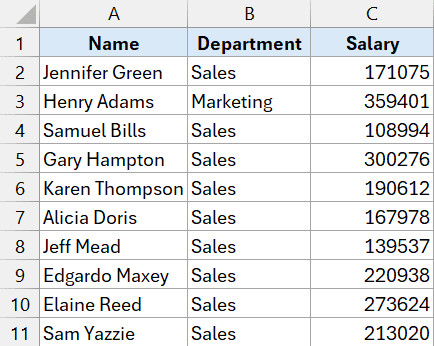 Bảng dữ liệu mẫu gồm tên nhân viên, phòng ban và mức lương để tính MEDIAN IF
Công thức áp dụng cho trường hợp này như sau:
=MEDIAN(IF(B2:B11="Sales", C2:C11))Trong đó:
B2:B11="Sales": Là biểu thức logic kiểm tra xem từng ô trong cột B có phải là “Sales” hay không.C2:C11: Là vùng dữ liệu chứa mức lương cần tính toán.
Cơ chế hoạt động của công thức
Hàm IF sẽ đánh giá từng ô trong phạm vi B2:B11. Nếu ô đó chứa từ “Sales”, hàm sẽ trả về giá trị lương tương ứng từ cột C. Nếu không, hàm trả về FALSE. Kết quả của hàm IF là một mảng dữ liệu nội bộ dạng {FALSE; 56000; FALSE; 62000; ...}. Hàm MEDIAN được thiết kế để tự động bỏ qua các giá trị logic FALSE và chỉ tính toán trên các con số thực tế, từ đó đưa ra kết quả trung vị chính xác.
Kết quả hiển thị trên bảng tính:
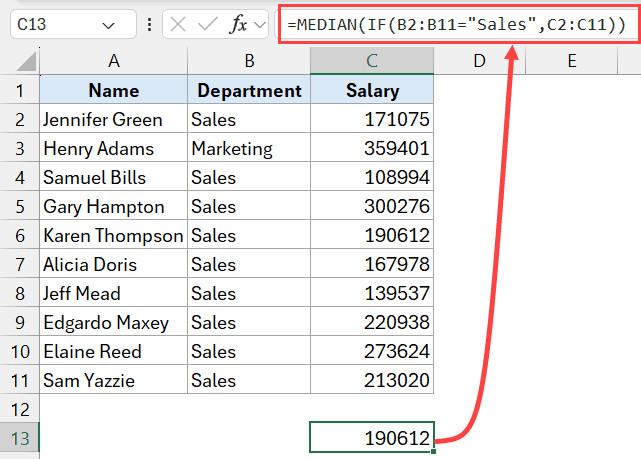 Kết quả tính lương trung vị cho phòng Sales bằng công thức MEDIAN và IF
Lưu ý quan trọng về phiên bản Excel
Cách Excel xử lý công thức này phụ thuộc vào phiên bản phần mềm bạn đang sử dụng:
- Excel 365 và Excel 2021 trở lên: Bộ máy tính toán Dynamic Array (Mảng động) sẽ tự động nhận diện đây là công thức mảng. Bạn chỉ cần nhấn
Enterbình thường. - Excel 2019 trở về trước: Bạn bắt buộc phải nhấn tổ hợp phím
Ctrl + Shift + Enter. Khi thực hiện đúng, thanh công thức sẽ hiển thị cặp ngoặc nhọn{ }bao quanh công thức (ví dụ:{=MEDIAN(IF(...))}). Nếu chỉ nhấn Enter, kết quả có thể bị sai (trả về lỗi hoặc giá trị đầu tiên tìm thấy).
Mở rộng: Tính trung vị với nhiều điều kiện
Trong thực tế, bạn thường cần lọc dữ liệu dựa trên nhiều tiêu chí, ví dụ: “Tính lương trung vị của nhân viên phòng Sales có mức lương trên 200.000”.
Để làm điều này, bạn sử dụng phép nhân (*) để kết hợp các biểu thức logic trong hàm IF:
=MEDIAN(IF((B2:B11="Sales") * (C2:C11>200000), C2:C11))Cơ chế ở đây dựa trên nguyên tắc Boolean: TRUE tương ứng với 1 và FALSE tương ứng với 0. Phép nhân (Điều_kiện_1) * (Điều_kiện_2) chỉ trả về 1 (TRUE) khi cả hai điều kiện đều đúng. Nếu một trong hai sai, kết quả là 0 (FALSE), và hàm MEDIAN sẽ bỏ qua giá trị đó.
Sử dụng hàm PERCENTILE.INC và IF
Một phương pháp thay thế hiệu quả khác là sử dụng hàm PERCENTILE.INC (Tính phân vị). Về mặt toán học, trung vị (Median) chính là phân vị thứ 50 (50th Percentile). Do đó, hai hàm này có thể thay thế cho nhau trong trường hợp này.
Cấu trúc công thức thay thế
Vẫn sử dụng tập dữ liệu nhân viên và phòng ban như trên, công thức để tính trung vị cho phòng “Sales” bằng hàm PERCENTILE.INC là:
=PERCENTILE.INC(IF(B2:B11="Sales", C2:C11), 0.5)Tham số 0.5 ở cuối công thức đại diện cho 50%, tức là điểm giữa của tập dữ liệu.
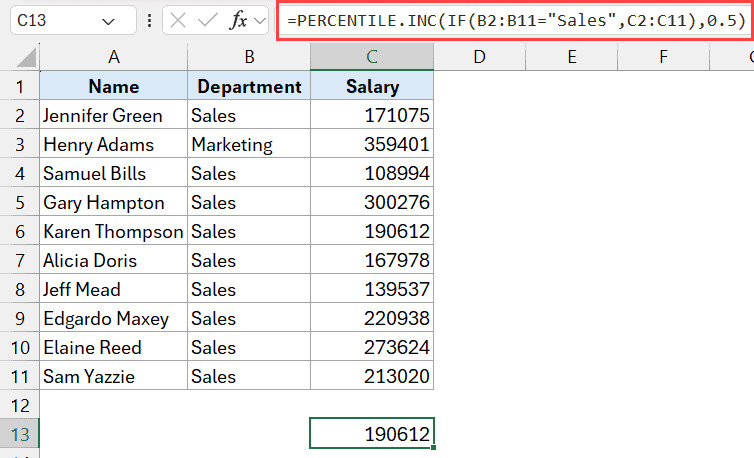 Sử dụng hàm PERCENTILE.INC kết hợp với IF để tính trung vị
Tại sao nên dùng PERCENTILE.INC?
Việc sử dụng PERCENTILE.INC mang lại sự linh hoạt cao hơn so với MEDIAN. Khi yêu cầu báo cáo thay đổi, bạn có thể dễ dàng điều chỉnh tham số k (0.5) để tính các giá trị thống kê khác mà không cần viết lại toàn bộ cấu trúc công thức:
- Tính phân vị thứ 25 (Q1): Thay
0.5bằng0.25. - Tính phân vị thứ 75 (Q3): Thay
0.5bằng0.75. - Tính phân vị thứ 90: Thay
0.5bằng0.9.
Phương pháp này đặc biệt hữu ích cho các báo cáo phân tích lương thưởng hoặc phân phối thu nhập, nơi các chỉ số như P25, P50 (Median), và P75 thường được yêu cầu hiển thị cùng nhau.
Xử lý lỗi trong dữ liệu
Khi làm việc với các công thức mảng, lỗi dữ liệu đầu vào có thể khiến toàn bộ công thức trả về kết quả lỗi (như #DIV/0! hoặc #VALUE!). Để đảm bảo bảng tính chuyên nghiệp và sạch sẽ, bạn nên lồng ghép thêm hàm IFERROR.
Ví dụ công thức hoàn chỉnh có xử lý lỗi:
=IFERROR(MEDIAN(IF(B2:B11="Sales", C2:C11)), 0)Công thức trên sẽ trả về 0 (hoặc bất kỳ văn bản nào bạn muốn, ví dụ “Không có dữ liệu”) nếu không tìm thấy nhân viên nào thuộc phòng Sales hoặc nếu quá trình tính toán gặp lỗi.
Câu hỏi thường gặp (FAQ)
1. Hàm MEDIAN và AVERAGE khác nhau như thế nào?
Hàm AVERAGE tính trung bình cộng (tổng chia cho số lượng), rất nhạy cảm với các giá trị ngoại lai (quá lớn hoặc quá nhỏ). Hàm MEDIAN tìm giá trị nằm chính giữa tập dữ liệu sau khi đã sắp xếp. Trong phân tích lương hoặc giá nhà, MEDIAN thường phản ánh chính xác hơn xu hướng chung vì ít bị ảnh hưởng bởi một vài cá nhân có thu nhập quá cao.
2. Tại sao công thức của tôi trả về lỗi #VALUE?
Lỗi này thường xảy ra khi hai vùng dữ liệu trong hàm IF không có kích thước bằng nhau (ví dụ: vùng điều kiện từ B2:B10 nhưng vùng giá trị từ C2:C11). Hãy đảm bảo các vùng dữ liệu (Range) có cùng số dòng bắt đầu và kết thúc.
3. Tôi có thể dùng Pivot Table để tính Median theo điều kiện không?
Có, Pivot Table là một công cụ mạnh mẽ. Tuy nhiên, trong các phiên bản Excel cũ, Pivot Table mặc định chỉ có Sum, Count, Average. Để tính Median trong Pivot Table, bạn cần sử dụng Data Model (Power Pivot) và viết một hàm DAX đơn giản là =MEDIAN([ColumnName]).
4. Hàm AGGREGATE có tính được Median theo điều kiện không?
Hàm AGGREGATE rất mạnh trong việc bỏ qua lỗi và dòng ẩn, và nó có chức năng tính Median (số 12). Tuy nhiên, AGGREGATE không hỗ trợ xử lý mảng trực tiếp bên trong đối số của nó để lọc điều kiện phức tạp như hàm IF lồng ghép một cách tự nhiên. Do đó, kết hợp MEDIAN + IF vẫn là cách phổ biến và dễ kiểm soát nhất.
5. Có cách nào tính Median IF mà không cần nhấn Ctrl+Shift+Enter trên Excel cũ không?
Bạn có thể sử dụng hàm AGGREGATE (như đề cập ở trên) với một số thủ thuật phức tạp, hoặc sử dụng hàm SUMPRODUCT cho các phép tính tổng/đếm. Nhưng đối với MEDIAN (cần sắp xếp và tìm điểm giữa), công thức mảng MEDIAN(IF(...)) là giải pháp bắt buộc nếu không dùng VBA hoặc cột phụ.
Nguồn tham khảo
- Microsoft Support. “Hàm MEDIAN”. support.microsoft.com.
- Microsoft Support. “Hàm PERCENTILE.INC”. support.microsoft.com.
- CFI Education. “Median Formula in Excel – Usage and Examples”. corporatefinanceinstitute.com.
- ExcelJet. “Excel Formula: Median if criteria”. exceljet.net.