
Thời gian đọc ước tính: 12 phút
Những điểm chính
- Truy cập nhanh: Kích hoạt công cụ bằng phím tắt Ctrl + Q hoặc biểu tượng ở góc dưới bên phải vùng chọn.
- 5 nhóm chức năng: Bao gồm Formatting (Định dạng), Charts (Biểu đồ), Totals (Tổng), Tables (Bảng) và Sparklines.
- Tăng tốc độ làm việc: Giúp thực hiện các phân tích phức tạp như tính tổng tích lũy (Running Total) hay vẽ biểu đồ chỉ với 1-2 cú nhấp chuột.
- Khả năng tương thích: Tính năng này khả dụng trên các phiên bản từ Excel 2013 trở lên.
Quick Analysis (Phân tích nhanh) là một trong những tính năng mạnh mẽ nhất được Microsoft giới thiệu từ phiên bản Excel 2013. Công cụ này cho phép người dùng thực hiện các thao tác phân tích dữ liệu, trực quan hóa và tính toán ngay lập tức mà không cần điều hướng qua lại trên thanh Ribbon phức tạp. Đối với các nhà phân tích dữ liệu hoặc nhân viên văn phòng thường xuyên làm việc với các báo cáo tài chính, Quick Analysis giúp tiết kiệm đáng kể thời gian thao tác và giảm thiểu sai sót.
Vị Trí Và Cách Kích Hoạt Quick Analysis Trong Excel
Bạn sẽ không tìm thấy Quick Analysis trên thanh công cụ Ribbon như các tính năng truyền thống. Công cụ này được thiết kế để xuất hiện theo ngữ cảnh sử dụng.
Khi bạn bôi đen một vùng dữ liệu (phạm vi các ô), một biểu tượng nhỏ sẽ tự động xuất hiện ở góc dưới bên phải của vùng chọn đó.
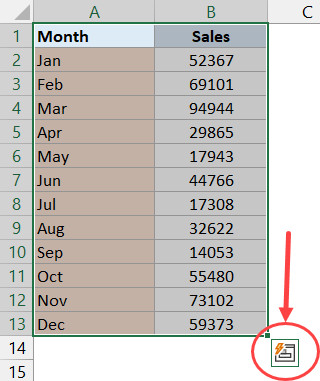 Biểu tượng Quick Analysis xuất hiện khi chọn dữ liệu
Nếu biểu tượng không xuất hiện hoặc bạn muốn thao tác nhanh hơn, hãy sử dụng tổ hợp phím tắt:
Control + Q
Lưu ý rằng tính năng này được bật mặc định trên tất cả các phiên bản Excel từ 2013, 2016, 2019 đến Microsoft 365. Nếu bạn không thấy công cụ này, hãy tham khảo phần hướng dẫn bật/tắt ở cuối bài viết.
5 Nhóm Chức Năng Chính Của Quick Analysis
Quick Analysis tập hợp các lệnh phổ biến nhất mà người dùng thường xuyên sử dụng để xử lý số liệu. Dưới đây là chi tiết 5 tab chức năng chính:
1. Conditional Formatting (Định dạng có điều kiện)
Tab đầu tiên là Formatting. Tại đây, Excel cung cấp các tùy chọn để trực quan hóa dữ liệu ngay trong ô tính.
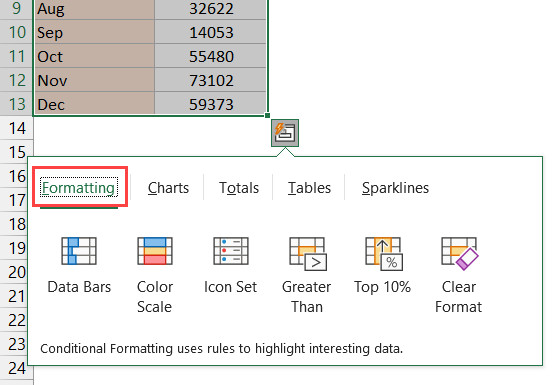 Các tùy chọn định dạng trong Quick Analysis
Các tùy chọn này thay đổi linh hoạt dựa trên loại dữ liệu bạn chọn:
- Dữ liệu số: Hiển thị Data Bars (Thanh dữ liệu), Color Scales (Thang màu), Icon Sets, hoặc làm nổi bật các giá trị lớn hơn mức trung bình (Top 10%).
- Dữ liệu văn bản: Tùy chọn làm nổi bật các giá trị trùng lặp (Duplicate), giá trị duy nhất (Unique) hoặc chứa chuỗi ký tự cụ thể.
- Dữ liệu ngày tháng: Làm nổi bật các mốc thời gian cụ thể như tuần trước, tháng trước.
2. Charts (Biểu đồ)
Excel sẽ tự động đề xuất các loại biểu đồ phù hợp nhất dựa trên cấu trúc dữ liệu của bạn.
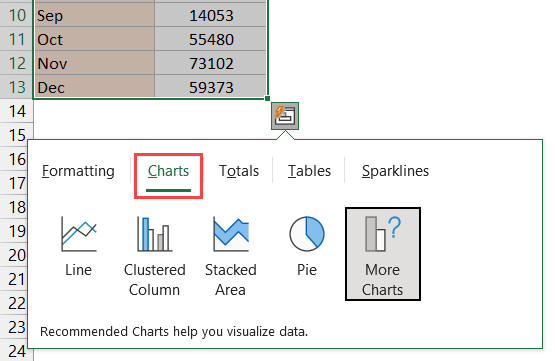 Các tùy chọn biểu đồ trong Quick Analysis
Ví dụ: Nếu dữ liệu có dòng thời gian, Excel sẽ ưu tiên biểu đồ đường (Line Chart). Nếu là so sánh danh mục, biểu đồ cột (Column Chart) sẽ được hiển thị. Bạn có thể nhấn vào “More Charts” để mở hộp thoại Insert Chart đầy đủ.
3. Totals (Tính tổng và Thống kê)
Đây là nhóm chức năng hữu ích nhất cho việc báo cáo nhanh. Bạn có thể tính Sum (Tổng), Average (Trung bình), Count (Đếm), % Total (Phần trăm tổng) và Running Total (Tổng tích lũy).
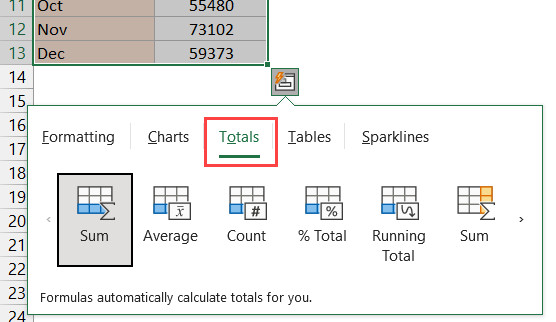 Các tùy chọn tính tổng trong Quick Analysis
Lưu ý quan trọng: Các biểu tượng màu Xanh dương sẽ áp dụng công thức cho hàng ngang (tạo dòng tổng ở dưới cùng). Các biểu tượng màu Vàng sẽ áp dụng cho cột dọc (tạo cột tổng bên phải).
4. Tables (Bảng và Pivot Table)
Chức năng này hỗ trợ chuyển đổi vùng dữ liệu thường thành Excel Table (Bảng) để quản lý dữ liệu tốt hơn, hoặc tạo nhanh một Pivot Table để tổng hợp số liệu.
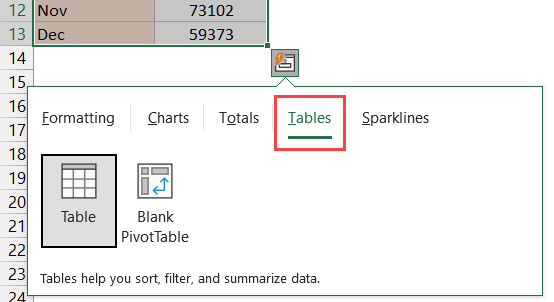 Tùy chọn tạo bảng trong Quick Analysis
Excel sẽ gợi ý các mẫu Pivot Table dựa trên dữ liệu nguồn, giúp bạn tiết kiệm thời gian thiết lập thủ công.
5. Sparklines (Biểu đồ thu nhỏ)
Sparklines là các biểu đồ siêu nhỏ nằm gọn trong một ô tính, dùng để thể hiện xu hướng biến động dữ liệu.
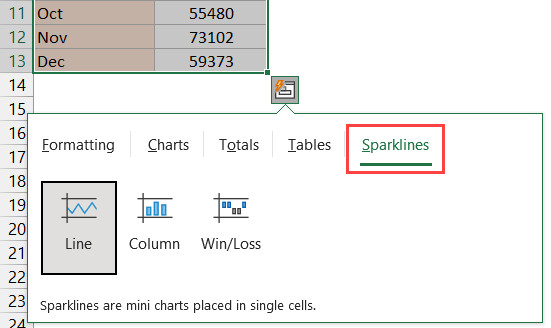 Tùy chọn Sparklines trong Quick Analysis
Bạn có thể chọn Line (Đường), Column (Cột) hoặc Win/Loss (Thắng/Thua) để hiển thị ngay bên cạnh dữ liệu gốc.
10 Ví Dụ Thực Tế Sử Dụng Quick Analysis Để Tối Ưu Hiệu Suất
Dưới đây là các tình huống cụ thể mà Quick Analysis thể hiện sự vượt trội so với thao tác thủ công.
1. Tính Tổng (SUM) Hoặc Đếm (COUNT) Cho Nhiều Hàng/Cột Cùng Lúc
Giả sử bạn có bảng dữ liệu doanh số bán hàng của các dòng sản phẩm (máy in, máy scan, laptop) tại 7 bang khác nhau của Mỹ. Bạn cần tính tổng doanh số theo từng sản phẩm (tổng hàng dọc) và theo từng bang (tổng hàng ngang).
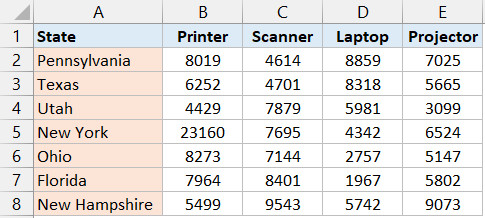 Dữ liệu doanh số bán hàng theo bang
Quy trình thực hiện:
- Chọn toàn bộ bảng dữ liệu số.
- Nhấn vào biểu tượng Quick Analysis (hoặc Ctrl + Q).
- Chọn tab Totals.
- Nhấp vào biểu tượng Sum (màu xanh) để tính tổng cho các cột.
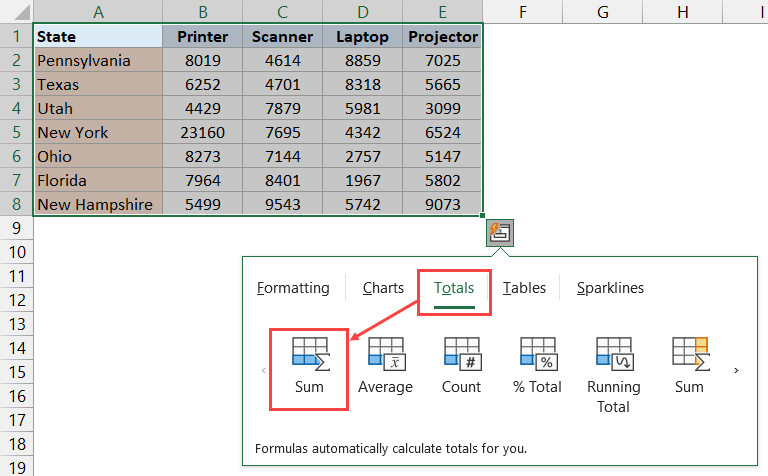 Nhấp vào tùy chọn Sum màu xanh
Kết quả là một hàng “Sum” mới sẽ được thêm vào cuối bảng.
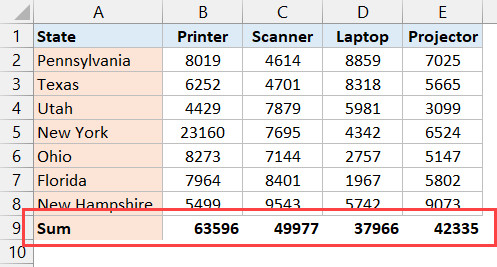 Hàng tổng cộng được thêm vào
Để tính tổng cho các hàng (tổng doanh số của từng bang), bạn lặp lại thao tác và chọn biểu tượng Sum (màu vàng) ở phía bên phải.
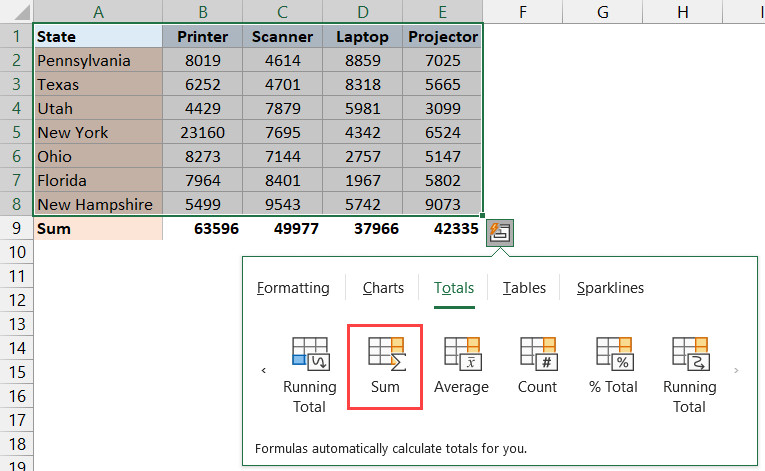 Nhấp vào tùy chọn Sum màu vàng
Kết quả cuối cùng sẽ có cả hàng tổng và cột tổng. Excel tự động điền công thức hàm SUM vào các ô này.
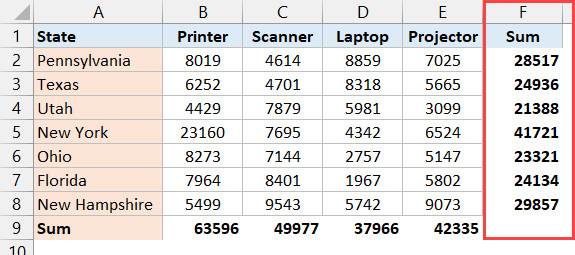 Cột tổng cộng được thêm vào bên phải
2. Tính Tỷ Trọng Phần Trăm (% Total) Tự Động
Việc tính toán một sản phẩm chiếm bao nhiêu phần trăm trong tổng doanh thu thường yêu cầu viết công thức chia thủ công. Quick Analysis giải quyết việc này trong 3 giây.
Quy trình thực hiện:
- Chọn vùng dữ liệu.
- Mở Quick Analysis -> chọn tab Totals.
- Chọn biểu tượng % Total.
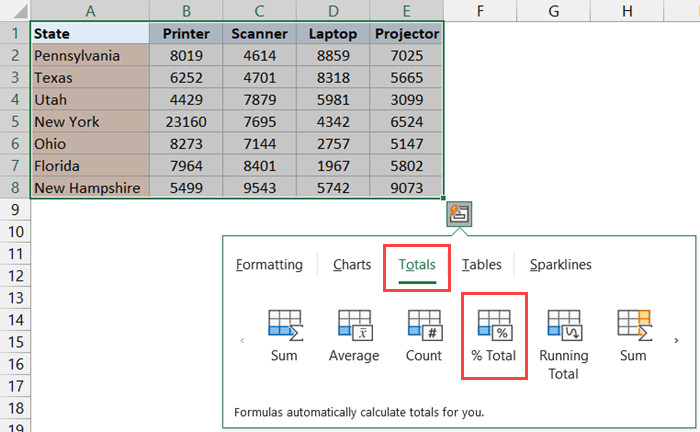 Nhấp vào tùy chọn % Total
Excel sẽ thêm một hàng mới hiển thị tỷ trọng phần trăm của từng sản phẩm so với tổng doanh thu toàn bộ.
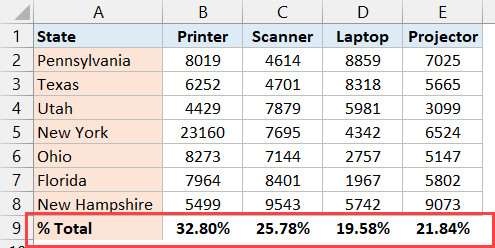 Hàng phần trăm tổng được thêm vào
Tương tự, chọn biểu tượng % Total (màu vàng) nếu bạn muốn tính tỷ trọng đóng góp của từng bang.
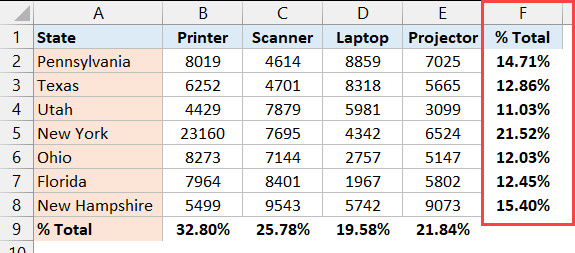 Cột phần trăm tổng được thêm vào
3. Làm Nổi Bật Dữ Liệu Lớn Hơn Giá Trị Cụ Thể
Trong quản lý tài chính, việc phát hiện các khoản chi vượt ngân sách hoặc doanh thu vượt mức kỳ vọng là rất quan trọng. Ví dụ: Làm nổi bật các ô có doanh số > 100.000.
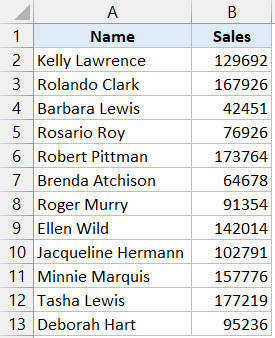 Dữ liệu doanh số bán hàng của nhân viên
Quy trình thực hiện:
- Chọn vùng dữ liệu số.
- Mở Quick Analysis -> Tab Formatting.
- Chọn Greater Than.
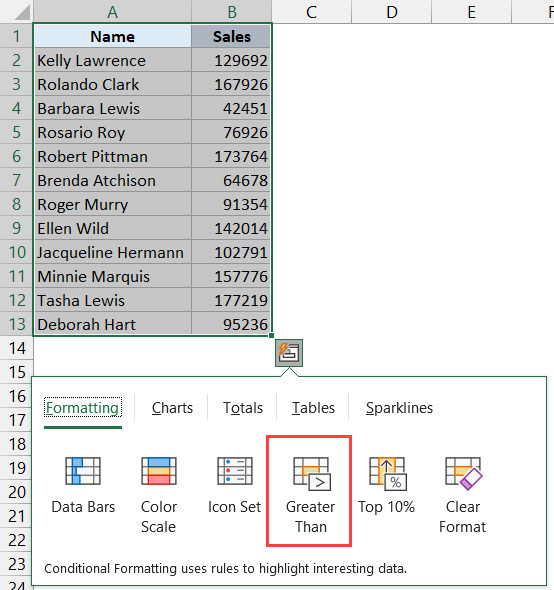 Nhấp vào tùy chọn Greater Than
- Nhập số
100000vào hộp thoại hiện ra.
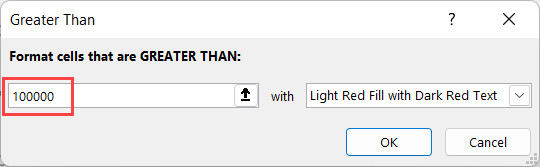 Nhập 100000 vào hộp thoại
- Chọn kiểu định dạng (ví dụ: Chữ đỏ nền hồng) và nhấn OK.
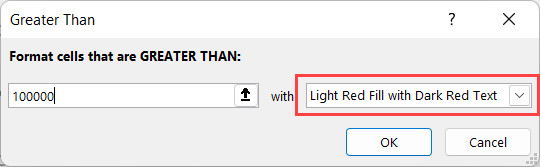 Chọn kiểu định dạng hiển thị
Kết quả trực quan giúp bạn nhận diện ngay các chỉ số vượt mức.
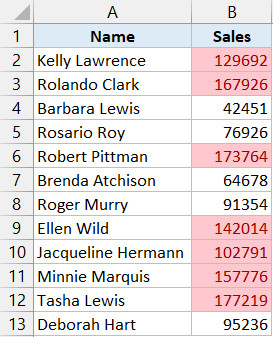 Dữ liệu đã được định dạng nổi bật
4. Tạo Cột Tổng Tích Lũy (Running Total)
Running Total là chỉ số quan trọng để theo dõi tiến độ tích lũy theo thời gian (ví dụ: tổng doanh số từ đầu năm đến tháng hiện tại). Viết công thức cho chỉ số này thường phức tạp với người mới.
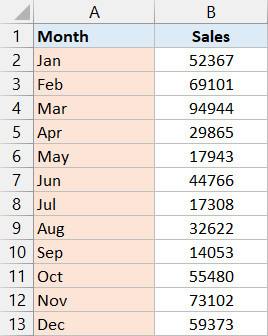 Dữ liệu doanh số theo tháng
Quy trình thực hiện:
- Chọn bảng dữ liệu.
- Mở Quick Analysis -> Tab Totals.
- Nhấn vào mũi tên sang phải để xem thêm các tùy chọn ẩn.
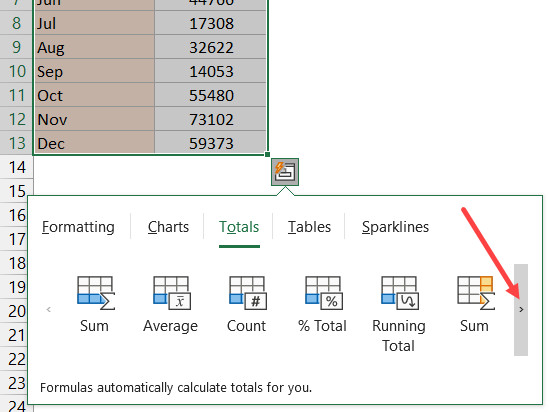 Nhấn mũi tên để xem thêm tùy chọn
- Chọn Running Total (biểu tượng màu vàng để tạo cột).
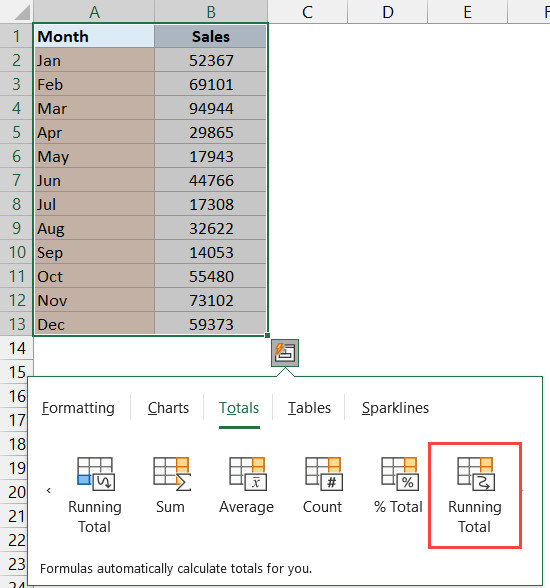 Chọn Running Total
Excel sẽ tự động tạo một cột bên cạnh hiển thị số liệu cộng dồn qua từng tháng.
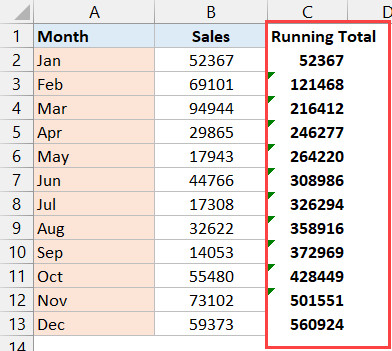 Cột tổng tích lũy đã được thêm
Lưu ý: Cột bên cạnh dữ liệu phải là cột trống để Excel có thể điền dữ liệu.
5. Thêm Hàng/Cột Tính Tổng Nhanh
Ngoài việc dùng hàm SUM thủ công, bạn có thể dùng Quick Analysis để chèn nhanh dòng tổng kết.
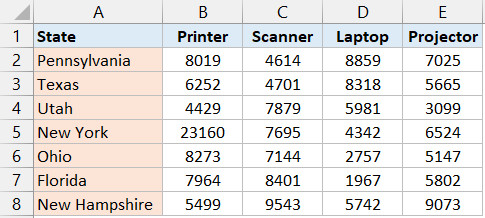 Dữ liệu doanh số theo bang
Chọn tab Totals -> Sum (màu xanh).
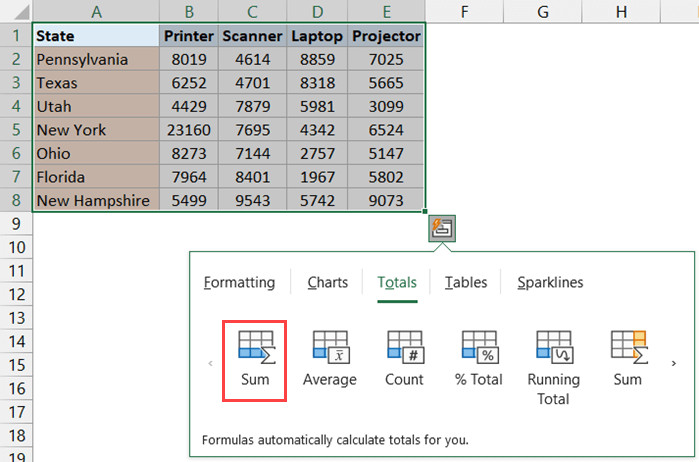 Nhấp vào tùy chọn Sum
Dòng tổng sẽ xuất hiện ngay lập tức.
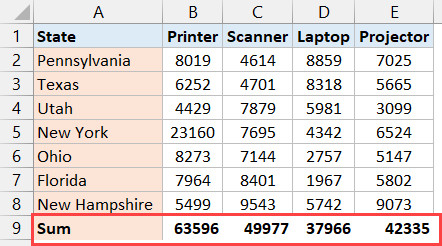 Dòng tổng cộng mới được chèn vào
6. Đánh Dấu Ngày Tháng Trong Quá Khứ (Tháng Trước/Tuần Trước)
Khi làm việc với bảng chấm công hoặc lịch trình dự án, việc lọc ra các ngày thuộc tháng trước giúp bạn dễ dàng rà soát công việc.
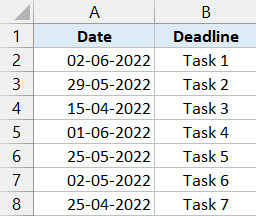 Dữ liệu ngày tháng trong Excel
Quy trình thực hiện:
- Chọn cột chứa dữ liệu ngày.
- Mở Quick Analysis -> Tab Formatting.
- Chọn Last Month (hoặc Last Week tùy nhu cầu).
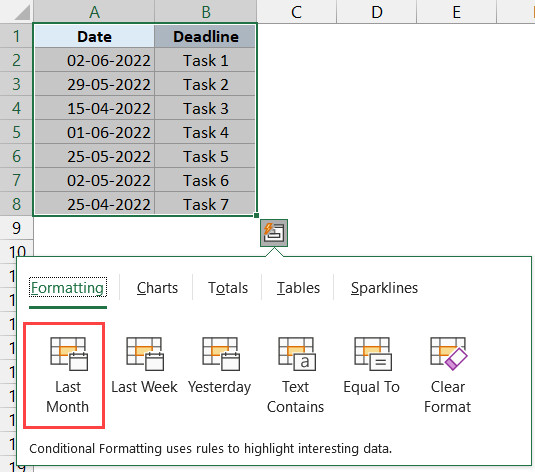 Chọn tùy chọn Last Month
Các ngày thuộc tháng trước (so với ngày hiện tại của hệ thống máy tính) sẽ được tô màu.
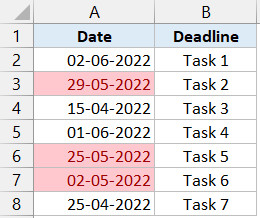 Các ngày của tháng trước đã được tô màu
7. Tìm Kiếm Và Làm Nổi Bật Ô Chứa Văn Bản Cụ Thể
Bạn có thể dùng tính năng này để tìm nhanh các mã sản phẩm hoặc tên nhân viên chứa một từ khóa nhất định.
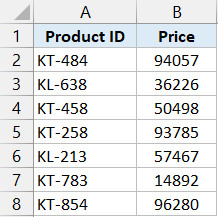 Dữ liệu tên sản phẩm
Ví dụ: Tìm các mã sản phẩm có chứa chữ “KL”.
- Chọn vùng dữ liệu văn bản.
- Mở Quick Analysis -> Formatting -> Text Contains.
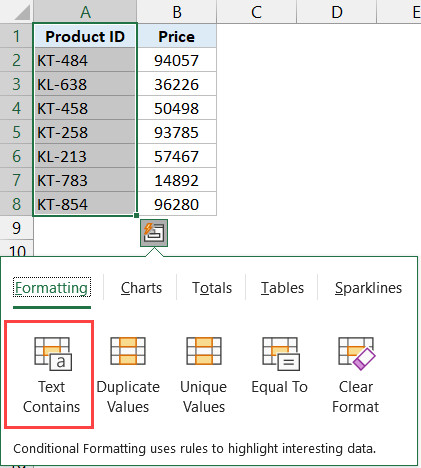 Chọn tùy chọn Text Contains
- Nhập “KL” vào ô trống.
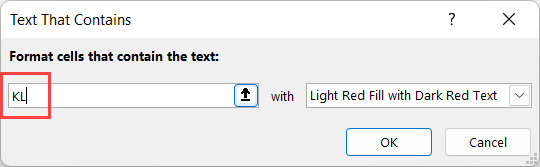 Nhập văn bản cần tìm kiếm
- Nhấn OK.
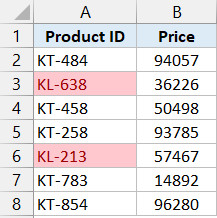 Mã sản phẩm chứa KL được làm nổi bật
8. Phát Hiện Dữ Liệu Trùng Lặp (Duplicate Values)
Làm sạch dữ liệu là bước quan trọng. Quick Analysis giúp phát hiện nhanh các bản ghi trùng lặp trong danh sách nhân sự hoặc danh mục sản phẩm.
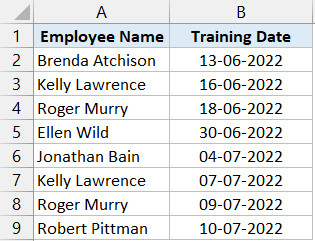 Dữ liệu để kiểm tra trùng lặp
Quy trình thực hiện:
- Chọn cột dữ liệu cần kiểm tra.
- Mở Quick Analysis -> Formatting -> Duplicate Values.
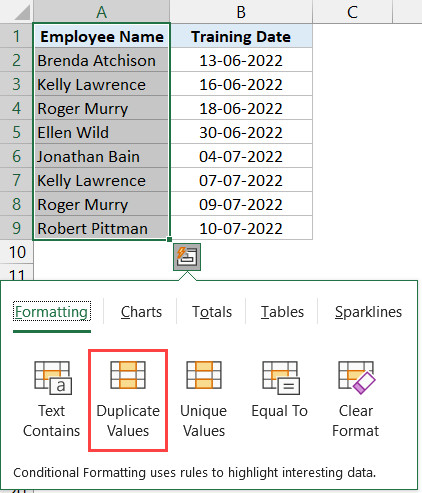 Chọn tùy chọn Duplicate Values
Các tên xuất hiện từ 2 lần trở lên sẽ được tô màu đỏ ngay lập tức.
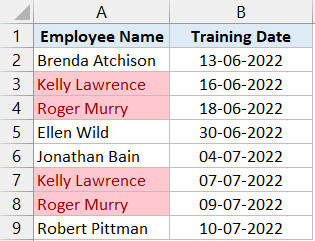 Các tên trùng lặp đã được làm nổi bật
9. Tìm Giá Trị Duy Nhất (Unique Values)
Ngược lại với trùng lặp, đôi khi bạn cần tìm ra những nhân tố “độc nhất” trong danh sách.
- Chọn cột dữ liệu.
- Mở Quick Analysis -> Formatting -> Unique Values.
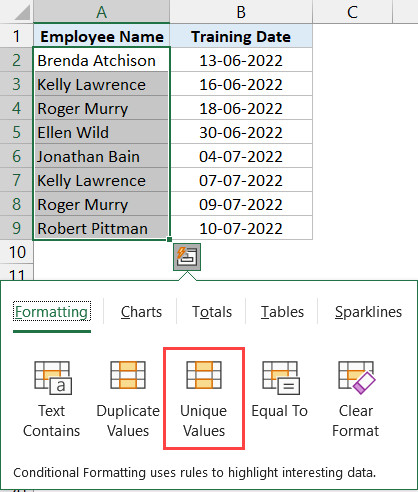 Chọn tùy chọn Unique Values
Những giá trị chỉ xuất hiện một lần duy nhất sẽ được làm nổi bật.
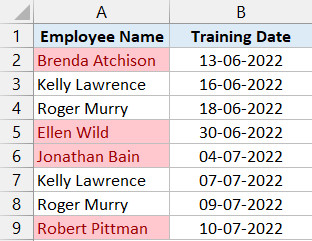 Các tên duy nhất đã được làm nổi bật
10. Xóa Định Dạng Nhanh Chóng
Nếu bảng tính trở nên rối rắm vì quá nhiều màu sắc và điều kiện định dạng, bạn có thể xóa sạch chúng chỉ với một nút bấm.
- Chọn vùng dữ liệu.
- Mở Quick Analysis -> Formatting -> Clear Format.
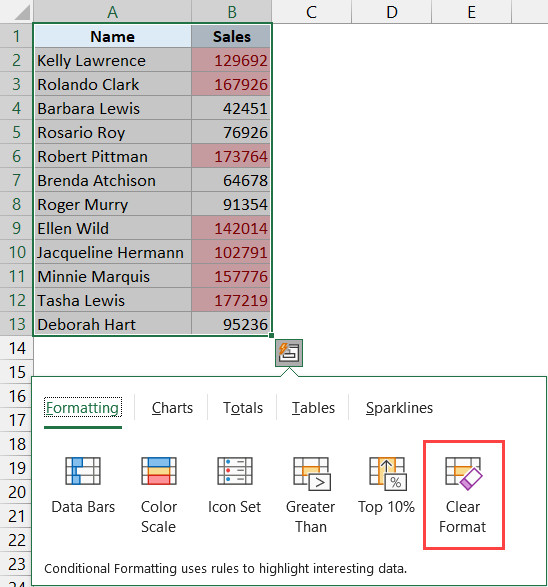 Chọn Clear Format để xóa định dạng
Thao tác này chỉ xóa các quy tắc định dạng có điều kiện, giữ nguyên dữ liệu gốc.
Cách Vẽ Biểu Đồ Nhanh Bằng Quick Analysis
Thay vì phải vào Insert -> Charts và lựa chọn giữa hàng chục loại biểu đồ, Quick Analysis đưa ra các đề xuất tối ưu.
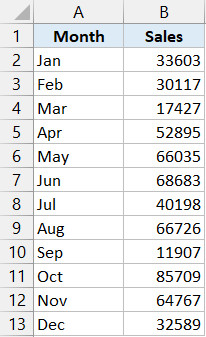 Dữ liệu tháng và doanh số
- Chọn dữ liệu.
- Mở Quick Analysis -> Tab Charts.
- Di chuột qua các biểu tượng để xem trước (Preview).
- Nhấp vào loại biểu đồ mong muốn (ví dụ: Line Chart).
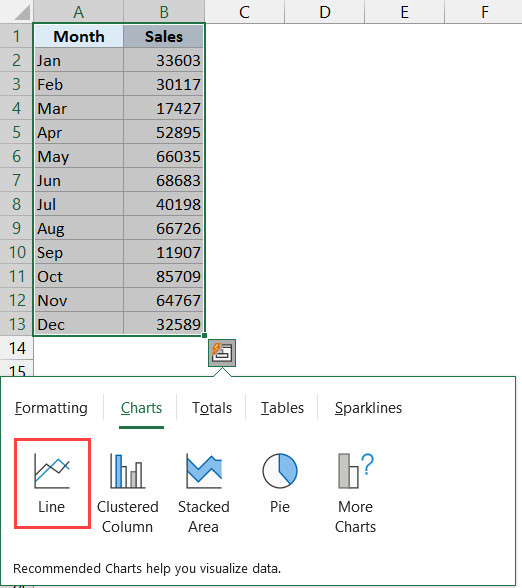 Chọn biểu đồ đường trong Quick Analysis
Biểu đồ sẽ được chèn ngay vào bảng tính.
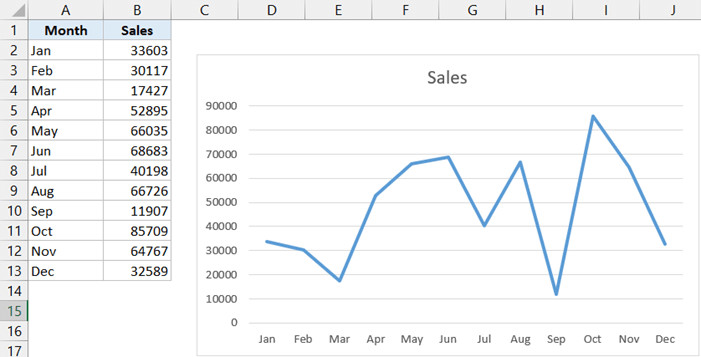 Biểu đồ đường đã được chèn vào
Khắc Phục Lỗi Quick Analysis Không Hiển Thị
Nếu bạn chọn dữ liệu mà không thấy biểu tượng Quick Analysis, có thể tính năng này đã bị tắt trong phần cài đặt. Hãy thực hiện các bước sau để kích hoạt lại:
- Vào thẻ File trên thanh Ribbon.
- Chọn Options.
- Trong hộp thoại Excel Options, chọn thẻ General.
- Tìm và tích chọn vào ô: Show Quick Analysis options on selection.
- Nhấn OK.
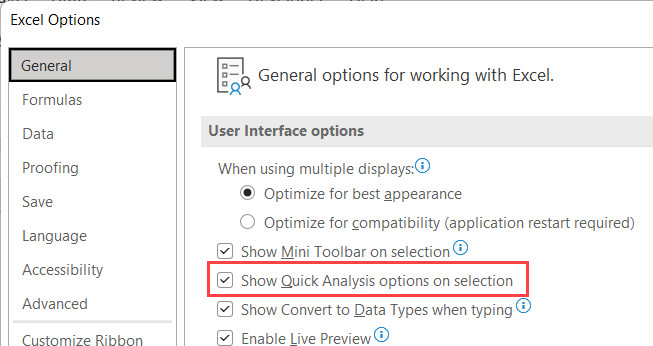 Tùy chọn hiển thị Quick Analysis trong Excel Options
Hiện tại, Microsoft chưa cho phép người dùng thêm các công thức tùy chỉnh vào Quick Analysis Tool. Tuy nhiên, với các bản cập nhật liên tục của Office 365, các tính năng mới có thể được bổ sung trong tương lai. Để tối ưu hóa công việc, bạn có thể kết hợp Quick Analysis với thanh Quick Access Toolbar cho các lệnh vĩ mô hơn.
FAQ: Các Câu Hỏi Thường Gặp Về Quick Analysis
Quick Analysis có hoạt động trên Excel 2010 không?
Không. Tính năng này chỉ được giới thiệu từ phiên bản Excel 2013 trở về sau.
Phím tắt để mở Quick Analysis là gì?
Bạn có thể sử dụng tổ hợp phím Ctrl + Q sau khi chọn vùng dữ liệu.
Tôi có thể thêm công thức riêng vào Quick Analysis không?
Hiện tại, bạn không thể tùy chỉnh hoặc thêm các công cụ mới vào menu Quick Analysis. Bạn chỉ có thể sử dụng các tùy chọn mặc định mà Microsoft cung cấp.
Làm sao để tắt tính năng này nếu thấy phiền?
Bạn có thể tắt bằng cách vào File > Options > General và bỏ chọn mục “Show Quick Analysis options on selection”.
Running Total trong Quick Analysis khác gì với Pivot Table?
Running Total trong Quick Analysis tạo ra công thức tĩnh trực tiếp trên các ô tính, trong khi Pivot Table tạo ra một bảng tổng hợp động riêng biệt. Dùng Quick Analysis nhanh hơn cho các tập dữ liệu nhỏ và đơn giản.
Nguồn Tham Khảo
- Microsoft Support: Sử dụng tính năng Phân tích Nhanh
- TrumpExcel: Quick Analysis Tool Guide
- GCFGlobal: Excel 2016 – Quick Analysis