
Thời gian đọc ước tính: 8 phút
Những điểm chính
- Hiểu rõ cơ chế: Drop-down list (danh sách thả xuống) là một phần của tính năng Data Validation trong Excel.
- Phương pháp linh hoạt: Bạn có thể xóa danh sách cho một ô cụ thể, một vùng chọn hoặc toàn bộ trang tính.
- Công cụ hỗ trợ: Sử dụng hộp thoại Data Validation, tính năng Clear All hoặc phím tắt để thao tác nhanh hơn.
- Tùy chọn nâng cao: Học cách giữ lại danh sách thả xuống nhưng vẫn cho phép nhập dữ liệu tùy chỉnh mà không bị báo lỗi.
- Quản lý dữ liệu: Áp dụng tính năng Go To Special để tìm và xử lý hàng loạt các ô chứa quy tắc kiểm chứng dữ liệu.
Việc sử dụng danh sách thả xuống (drop-down list) trong Excel là giải pháp tuyệt vời để chuẩn hóa dữ liệu đầu vào. Tính năng này giúp hạn chế sai sót chính tả và tăng tốc độ nhập liệu khi tạo các báo cáo hoặc bảng điều khiển (dashboard) tương tác. Tuy nhiên, nhu cầu quản lý dữ liệu thay đổi liên tục, và đôi khi các quy tắc hạn chế nhập liệu này trở thành rào cản.
Người dùng thường gặp khó khăn khi muốn nhập một giá trị mới nằm ngoài danh sách đã thiết lập sẵn hoặc đơn giản là muốn dọn dẹp lại định dạng file để bắt đầu một quy trình mới. Bài viết này sẽ hướng dẫn chi tiết các phương pháp loại bỏ drop-down list trong Excel, từ thao tác thủ công đơn giản đến các kỹ thuật xử lý hàng loạt chuyên nghiệp.
Tại Sao Cần Xóa Drop-down List Trong Excel?
Lý do phổ biến nhất khiến người dùng muốn gỡ bỏ danh sách thả xuống là nhu cầu nhập liệu linh hoạt hơn. Khi một ô được áp dụng Data Validation, Excel sẽ mặc định chặn bất kỳ giá trị nào không nằm trong danh sách nguồn.
Nếu bạn cố gắng nhập một nội dung khác, hệ thống sẽ hiển thị một thông báo lỗi nghiêm ngặt như hình dưới đây, ngăn cản quy trình làm việc của bạn.
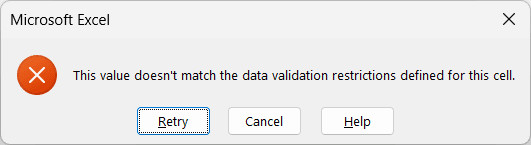 Thông báo lỗi xuất hiện khi nhập dữ liệu không có trong danh sách thả xuống
Ngoài ra, việc xóa drop-down list cũng cần thiết khi bạn muốn tái cấu trúc lại bảng tính, thay đổi nguồn dữ liệu tham chiếu hoặc đơn giản là loại bỏ các quy tắc cũ để tránh gây nhầm lẫn cho người sử dụng file sau này.
Hướng Dẫn Xóa Drop-down List Cụ Thể
Phần này sẽ tập trung vào việc loại bỏ danh sách thả xuống khỏi các ô hoặc vùng dữ liệu cụ thể mà bạn đã chọn. Có ba phương pháp chính để thực hiện điều này, tùy thuộc vào việc bạn muốn chỉ xóa quy tắc hay xóa toàn bộ định dạng của ô.
Sử Dụng Hộp Thoại Data Validation
Đây là phương pháp tiêu chuẩn và an toàn nhất. Nó cho phép bạn gỡ bỏ quy tắc danh sách thả xuống nhưng vẫn giữ nguyên dữ liệu hiện có và các định dạng thẩm mỹ (màu sắc, phông chữ) của ô.
Giả sử bạn có một cột dữ liệu tên nhân viên (Cột A) và một cột chứa danh sách thả xuống để chọn phòng ban (Cột B). Mục tiêu là xóa tính năng chọn phòng ban này.
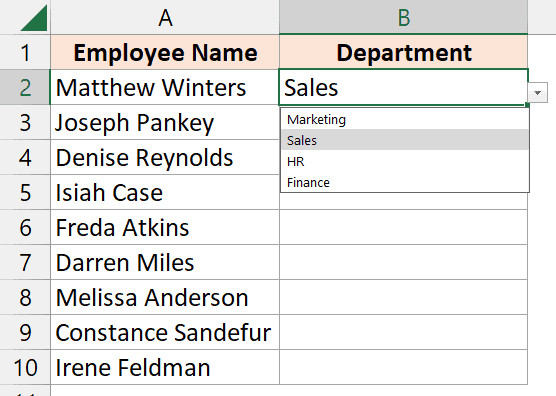 Cột B chứa danh sách thả xuống về tên phòng ban của nhân viên
Các bước thực hiện chi tiết:
- Chọn vùng dữ liệu: Bôi đen các ô chứa danh sách thả xuống mà bạn muốn xóa (ví dụ: các ô trong cột B).
- Mở công cụ: Trên thanh công cụ (Ribbon), điều hướng đến tab Data (Dữ liệu).
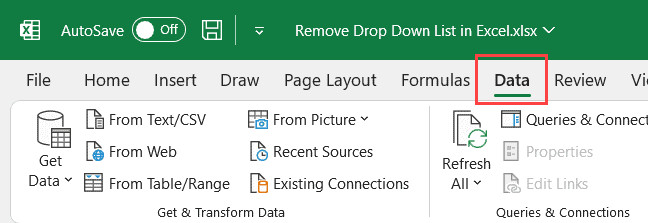 Vị trí của tab Data trên thanh công cụ Excel
- Truy cập Data Validation: Trong nhóm công cụ ‘Data Tools’, nhấp vào biểu tượng Data Validation.
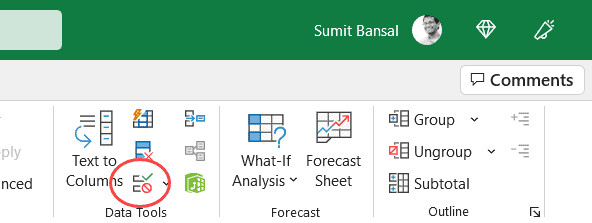 Biểu tượng Data Validation nằm trong nhóm Data Tools
- Xóa thiết lập: Hộp thoại xuất hiện, đảm bảo bạn đang ở tab Settings. Nhấp vào nút Clear All (Xóa tất cả) ở góc dưới bên trái.
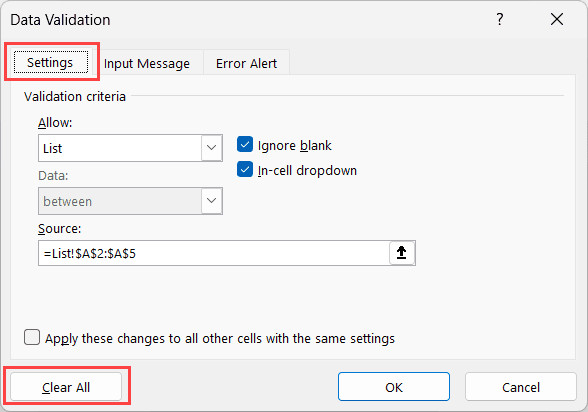 Nút Clear All trong hộp thoại Data Validation để xóa quy tắc
- Hoàn tất: Nhấn OK để áp dụng thay đổi.
Sau khi thực hiện, các ô đã chọn sẽ trở lại trạng thái nhập liệu bình thường. Lưu ý rằng nếu trước đó bạn đã chọn một giá trị từ danh sách (ví dụ: “Marketing”), giá trị đó vẫn sẽ tồn tại trong ô dưới dạng văn bản tĩnh.
Mẹo chuyên nghiệp: Bạn có thể sử dụng phím tắt để mở nhanh hộp thoại Data Validation bằng cách nhấn lần lượt các phím: ALT + A + V + V.
Sử Dụng Tính Năng Clear All
Trong trường hợp bạn muốn dọn sạch hoàn toàn ô tính – bao gồm cả danh sách thả xuống, giá trị văn bản đang hiển thị và mọi định dạng màu sắc hay đường viền – phương pháp “Clear All” là lựa chọn tối ưu. Cách này thường dùng khi bạn muốn “reset” ô về trạng thái trắng tinh.
Ví dụ, với cùng tập dữ liệu nhân viên và phòng ban như trên, bạn muốn xóa trắng cột B để nhập liệu lại từ đầu.
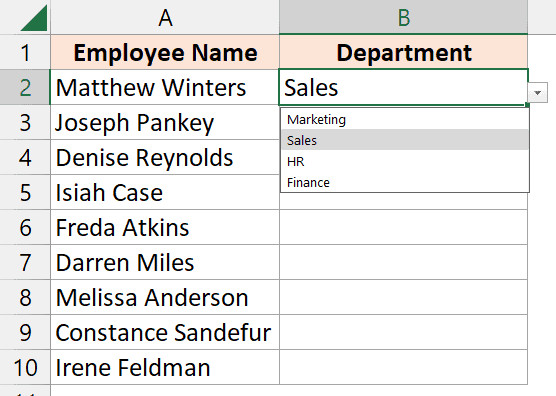 Danh sách thả xuống trong cột B cần được xóa bỏ hoàn toàn
Quy trình thực hiện:
- Chọn các ô cần xóa drop-down list.
- Chuyển đến tab Home (Trang chủ) trên thanh công cụ.
- Tìm đến nhóm ‘Editing’ (Chỉnh sửa) ở phía bên phải, nhấp vào biểu tượng cục tẩy Clear.
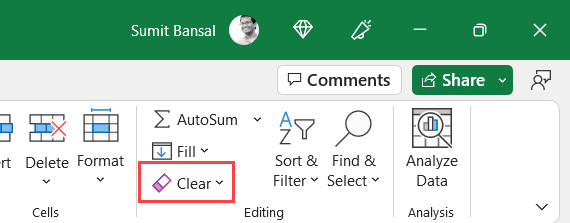 Vị trí nút Clear nằm trong tab Home của Excel
- Trong menu xổ xuống, chọn Clear All.
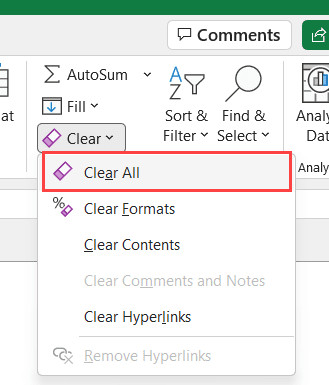 Chọn tùy chọn Clear All để xóa toàn bộ dữ liệu và định dạng
Hành động này sẽ xóa sạch mọi thứ trong vùng chọn. Hãy cân nhắc kỹ trước khi dùng lệnh này nếu bạn chỉ muốn bỏ quy tắc drop-down mà vẫn muốn giữ lại nội dung văn bản.
Mẹo chuyên nghiệp: Phím tắt để thực hiện lệnh Clear All nhanh chóng là nhấn lần lượt: ALT + H + E + A.
Sử Dụng Phương Pháp Copy-Paste
Excel xử lý Data Validation tương tự như một định dạng ô (cell formatting). Điều này có nghĩa là bạn có thể “ghi đè” định dạng của một ô trống lên ô có chứa drop-down list để loại bỏ nó.
Đây là một thủ thuật nhanh, đặc biệt hữu ích khi bạn đang thao tác chuột và không muốn mở nhiều hộp thoại.
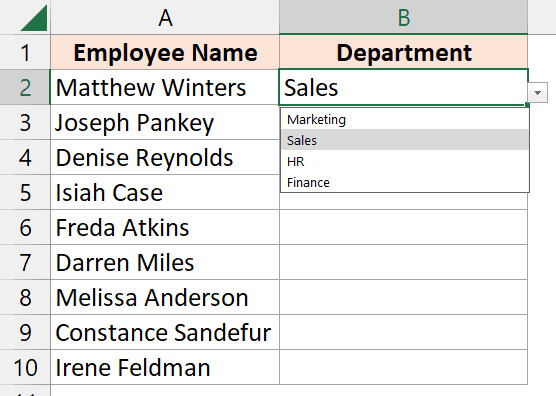 Cột B hiển thị các ô có chứa danh sách thả xuống
Các bước thực hiện:
- Tìm và chọn một ô trống bất kỳ trong bảng tính (ô không có drop-down list và định dạng đặc biệt).
- Sao chép ô này bằng lệnh Copy (Chuột phải > Copy hoặc nhấn Ctrl + C).
- Chọn vùng dữ liệu chứa drop-down list bạn muốn xóa.
- Dán đè lên bằng lệnh Paste (Chuột phải > Paste hoặc nhấn Ctrl + V).
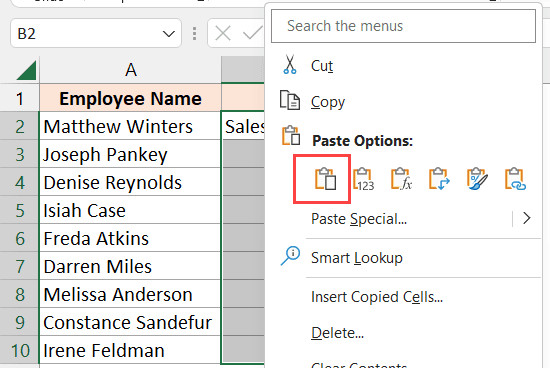 Thao tác dán đè lên vùng dữ liệu chứa danh sách thả xuống
Phương pháp này sẽ ngay lập tức loại bỏ danh sách thả xuống. Tuy nhiên, nhược điểm lớn nhất là nó cũng sẽ xóa các định dạng cũ (như màu nền, viền bảng) và thay thế bằng định dạng của ô trống mà bạn đã copy.
Cách Xóa Đồng Loạt Tất Cả Drop-down List Trong Trang Tính
Các phương pháp trên yêu cầu bạn phải biết chính xác vị trí của các drop-down list để bôi đen chúng. Tuy nhiên, trong một file Excel phức tạp với hàng nghìn dòng dữ liệu, việc tìm kiếm thủ công là bất khả thi.
Excel cung cấp công cụ Go To Special giúp bạn tự động phát hiện và chọn tất cả các ô có chứa Data Validation trong một nốt nhạc.
Xóa Dựa Trên Cùng Một Nguồn Dữ Liệu
Trường hợp này áp dụng khi bạn có nhiều cột sử dụng chung một danh sách nguồn (ví dụ: Cột B và Cột E đều dùng danh sách chọn “Phòng ban”) và bạn muốn xóa tất cả chúng cùng lúc.
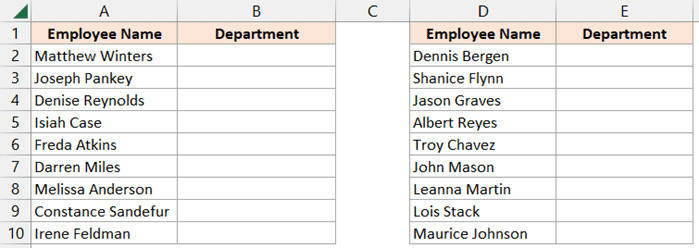 Dữ liệu mẫu có hai cột chứa danh sách thả xuống giống nhau
Quy trình thực hiện:
- Chọn một ô bất kỳ đang chứa loại drop-down list mà bạn muốn xóa.
- Nhấn phím F5 trên bàn phím để mở hộp thoại ‘Go To’.
- Nhấp vào nút Special… ở góc dưới.
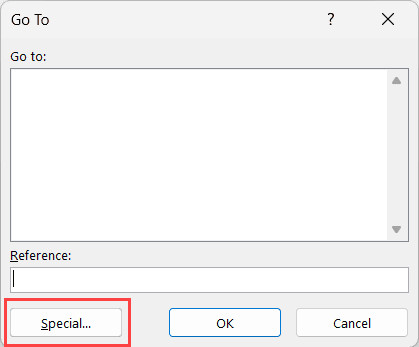 Nút Special trong hộp thoại Go To để mở tùy chọn nâng cao
- Trong hộp thoại ‘Go To Special’, tích chọn vào Data Validation.
- Ngay phía dưới, tích chọn vào mục Same (Giống nhau).
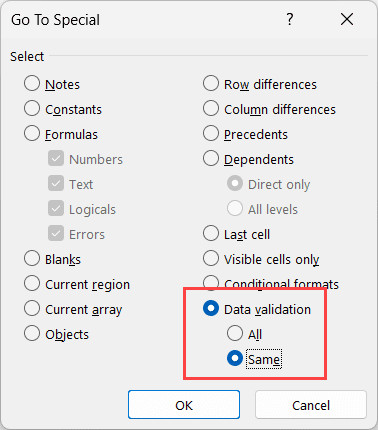 Chọn tùy chọn Same trong mục Data Validation của hộp thoại Go To Special
- Nhấn OK. Excel sẽ tự động bôi đen tất cả các ô có cùng quy tắc drop-down với ô bạn chọn ban đầu.
- Sau khi các ô đã được chọn, bạn quay lại tab Data > Data Validation > Settings > nhấp Clear All > OK (tương tự như phương pháp 1).
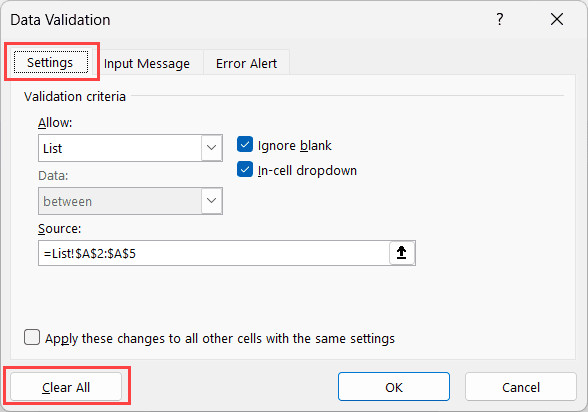 Chọn Clear All để xóa quy tắc cho các ô được chọn tự động
Xóa Toàn Bộ Drop-down List Không Phân Biệt Nguồn
Nếu bạn muốn “làm sạch” toàn bộ trang tính và loại bỏ mọi danh sách thả xuống bất kể chúng lấy dữ liệu từ đâu, hãy làm theo cách sau:
- Nhấn phím F5 để mở hộp thoại ‘Go To’.
- Chọn nút Special….
- Tích chọn Data Validation.
- Đảm bảo tùy chọn All (Tất cả) được chọn.
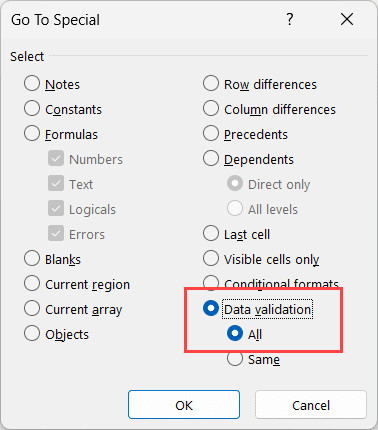 Chọn tùy chọn All trong mục Data Validation để tìm toàn bộ quy tắc
- Nhấn OK. Lúc này, mọi ô chứa bất kỳ quy tắc kiểm chứng dữ liệu nào trên sheet đều được chọn.
- Vào tab Data > Data Validation.
- Nhấn Clear All và xác nhận OK.
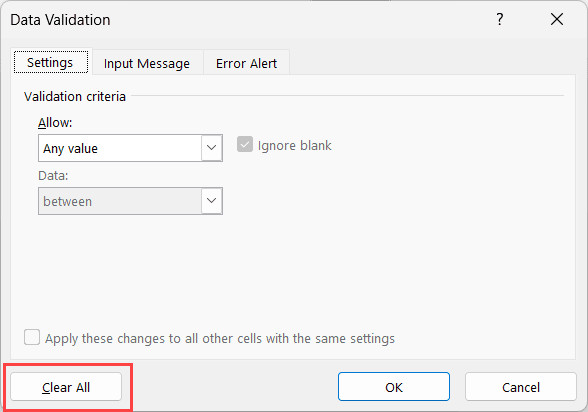 Thao tác xóa toàn bộ quy tắc Data Validation trong bảng tính
Lưu ý quan trọng: Lệnh này sẽ chọn tất cả các ô có Data Validation, không chỉ riêng drop-down list. Nếu file của bạn có các quy tắc khác (ví dụ: chỉ cho phép nhập số dương, chỉ cho phép nhập ngày tháng), chúng cũng sẽ bị xóa. Hãy kiểm tra kỹ trước khi thực hiện.
Giữ Lại Drop-down List Nhưng Cho Phép Nhập Dữ Liệu Tùy Ý
Có một tình huống rất thực tế: Bạn muốn giữ danh sách thả xuống để tiện chọn nhanh, nhưng vẫn muốn Excel cho phép nhập tay các giá trị lạ (ví dụ: “N/A” hoặc “Đang chờ xử lý”) mà không báo lỗi.
Để làm được điều này, chúng ta cần tắt tính năng cảnh báo lỗi của Data Validation.
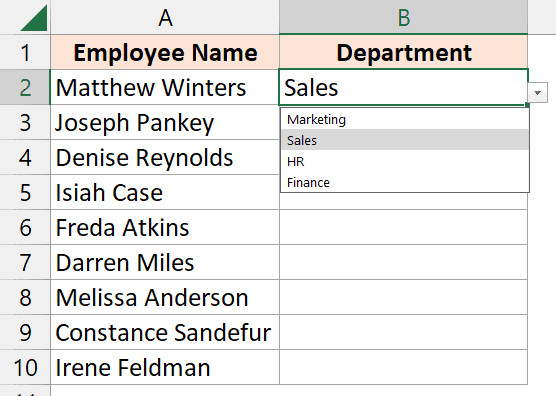 Cột B chứa danh sách thả xuống cần được điều chỉnh quyền nhập liệu
Cách thiết lập:
- Chọn các ô có drop-down list.
- Vào tab Data > nhấp biểu tượng Data Validation.
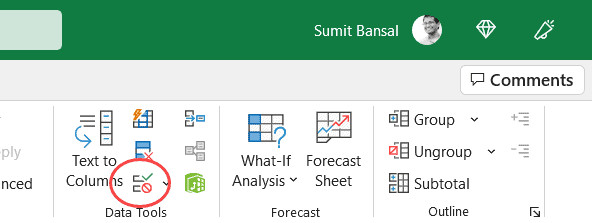 Truy cập vào Data Validation từ tab Data
- Chuyển sang tab Error Alert (Cảnh báo lỗi).
- Bỏ tích ở ô vuông có dòng chữ: “Show error alert after invalid data is entered”.
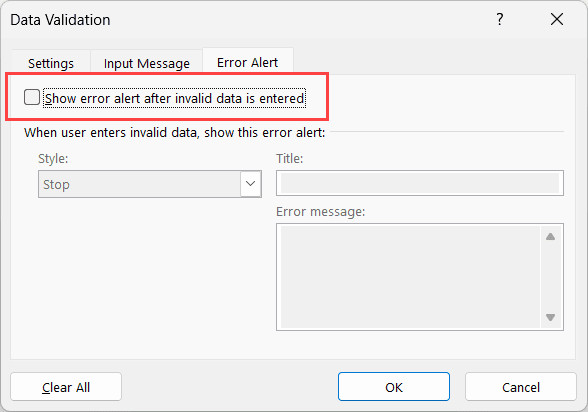 Bỏ tích tùy chọn hiển thị thông báo lỗi khi nhập dữ liệu không hợp lệ
- Nhấn OK.
Giờ đây, bạn có “lợi ích kép”: vừa có thể chọn nhanh từ danh sách, vừa có thể gõ bất kỳ nội dung nào vào ô mà không bị Excel chặn lại. Đây là cách tuyệt vời để tăng tính linh hoạt cho bảng tính mà không làm mất đi cấu trúc dữ liệu.
FAQ: Câu Hỏi Thường Gặp
1. Làm thế nào để xóa drop-down list nhưng vẫn giữ lại mũi tên chọn?
Thực tế, mũi tên chọn chỉ xuất hiện khi có drop-down list. Nếu bạn xóa drop-down list, mũi tên cũng sẽ biến mất. Tuy nhiên, nếu bạn muốn giữ danh sách nhưng cho phép nhập tự do, hãy sử dụng phương pháp tắt “Error Alert” đã hướng dẫn ở trên.
2. Tại sao nút Data Validation bị mờ (không nhấn được)?
Điều này thường xảy ra khi bảng tính của bạn đang ở chế độ bảo vệ (Protected Sheet) hoặc ô đang ở chế độ chia sẻ (Shared Workbook). Bạn cần mở khóa (Unprotect Sheet) trong tab Review trước khi chỉnh sửa Data Validation.
3. Tôi có thể khôi phục lại drop-down list sau khi đã xóa không?
Nếu bạn vừa mới xóa, hãy nhấn Ctrl + Z ngay lập tức để hoàn tác. Nếu đã lưu file và tắt đi, bạn không thể khôi phục tự động mà phải thiết lập lại Data Validation từ đầu.
4. Phím tắt để xóa drop-down list là gì?
Không có phím tắt trực tiếp để xóa ngay lập tức. Tuy nhiên, bạn có thể dùng tổ hợp phím Alt + A + V + V để mở hộp thoại, sau đó nhấn Alt + C (để chọn Clear All) và Enter để xác nhận.
Nguồn Tham Khảo
- Microsoft Support: Áp dụng xác thực dữ liệu cho ô – Tài liệu chính thức từ Microsoft về cách quản lý Data Validation.
- GCFGlobal: Excel: Data Validation – Hướng dẫn chi tiết về các loại kiểm chứng dữ liệu.
- Investopedia: Data Integrity Definition – Tìm hiểu về tầm quan trọng của tính toàn vẹn dữ liệu trong tài chính và kế toán.