
Thời gian đọc ước tính: 12 phút
Những điểm chính
- Flash Fill (Ctrl + E): Phương pháp nhanh nhất, sử dụng trí tuệ nhân tạo để nhận diện mẫu, phù hợp cho người dùng không chuyên kỹ thuật.
- Find & Replace: Sử dụng ký tự đại diện (Wildcard) để xóa phần họ và tên đệm, giữ lại tên chính.
- Hàm Excel (RIGHT, LEN, FIND/SEARCH): Giải pháp động, tự động cập nhật kết quả khi dữ liệu nguồn thay đổi, xử lý tốt cả trường hợp có hoặc không có tên đệm.
- Power Query: Công cụ mạnh mẽ để xử lý dữ liệu hàng loạt và tự động hóa quy trình làm sạch dữ liệu cho các lần sau.
- Xử lý dữ liệu không nhất quán: Các kỹ thuật nâng cao để tách tên chính xác ngay cả khi danh sách hỗn hợp (có người có tên đệm, có người không).
Trong quá trình xử lý dữ liệu nhân sự hoặc danh sách khách hàng trên Excel, một yêu cầu phổ biến là tách riêng tên (Last Name) ra khỏi chuỗi Họ và Tên đầy đủ. Mặc dù thao tác này nghe có vẻ đơn giản, nhưng thực tế nó có thể trở nên phức tạp khi dữ liệu đầu vào không đồng nhất—ví dụ: danh sách chứa cả tên có hai chữ, ba chữ, hoặc bốn chữ bao gồm cả tên đệm.
Bài viết này sẽ hướng dẫn bạn 5 phương pháp chính xác và hiệu quả nhất để thực hiện tác vụ này, từ các thao tác nhanh gọn đến các công thức hàm phức tạp dành cho dữ liệu lớn.
1. Tách Tên Bằng Tính Năng Find and Replace (Tìm Kiếm Và Thay Thế)
Đây là phương pháp “cắt bỏ” trực tiếp. Về bản chất, để lấy được tên (nằm ở cuối chuỗi), bạn cần xóa tất cả mọi thứ nằm trước nó. Tính năng Find and Replace kết hợp với ký tự đại diện (Wildcard) có thể xử lý việc này trong chưa đầy 3 giây.
Lưu ý quan trọng: Phương pháp này sẽ thay đổi trực tiếp dữ liệu gốc. Bạn nên sao chép cột Họ và Tên sang một cột mới trước khi thực hiện.
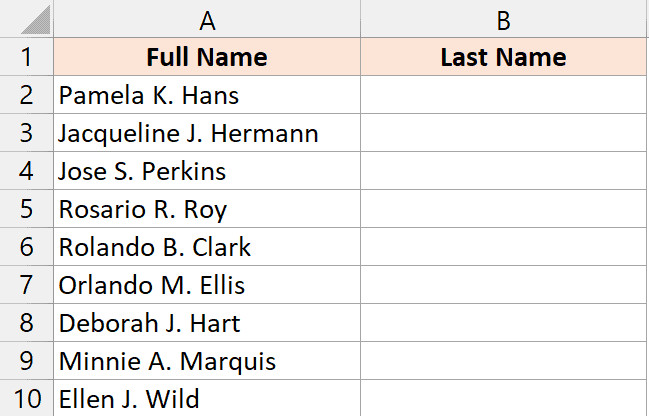 Dữ liệu mẫu chứa họ và tên cần tách
Các bước thực hiện:
-
Sao chép dữ liệu: Copy vùng dữ liệu chứa tên từ Cột A và dán sang Cột B (hoặc cột đích bạn muốn chứa kết quả).
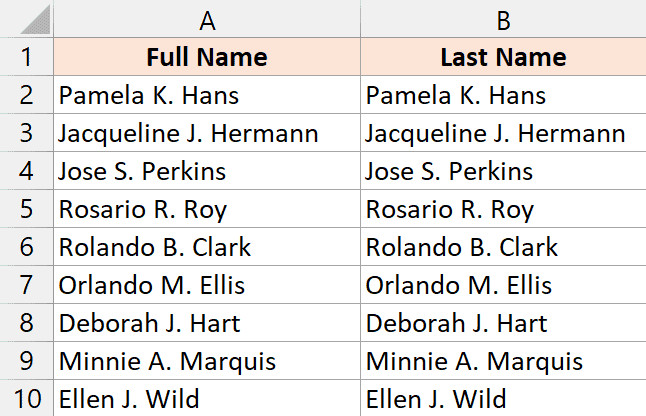 Sao chép tên sang cột B để giữ nguyên dữ liệu gốc
 -
Chọn vùng dữ liệu: Bôi đen toàn bộ các ô chứa tên ở Cột B vừa dán.
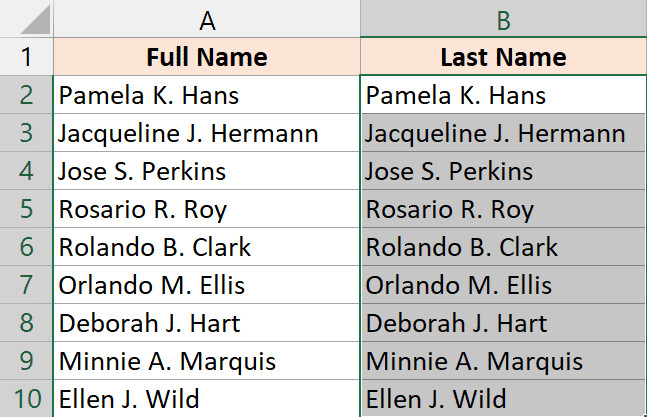 Chọn toàn bộ tên trong cột B
 -
Mở hộp thoại Find and Replace: Nhấn tổ hợp phím
Ctrl + H(hoặcCommand + Htrên Mac).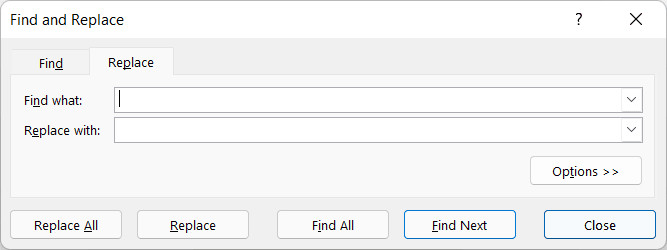 Hộp thoại Find and Replace mở ra
 -
Thiết lập điều kiện tìm kiếm: Tại ô Find what, nhập:
*(một dấu sao * theo sau là một dấu cách).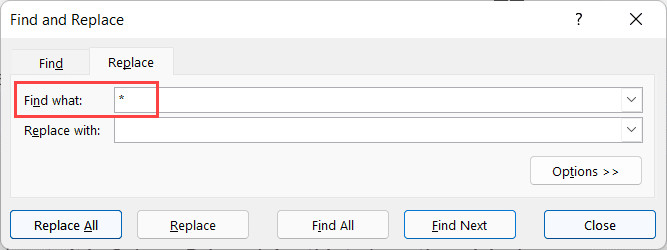 Nhập dấu sao và dấu cách vào ô Find what
 -
Thiết lập thay thế: Để trống hoàn toàn ô Replace with.
-
Thực thi: Nhấn nút Replace All.
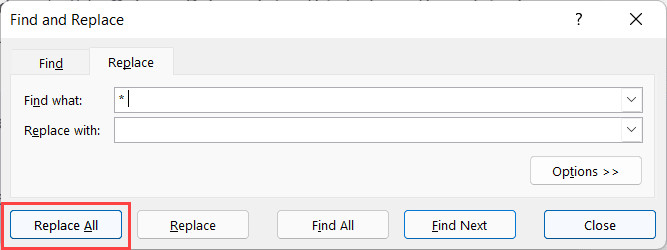 Nhấn Replace All để thực hiện
Kết quả là Excel sẽ xóa mọi ký tự đứng trước dấu cách cuối cùng, chỉ để lại phần tên.
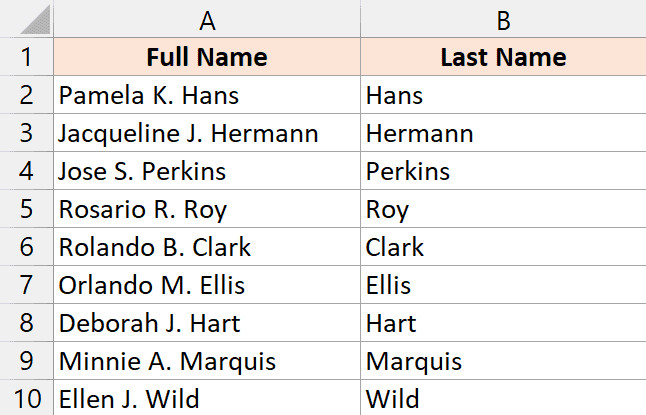 Kết quả chỉ còn lại tên sau khi thay thế
Cơ chế hoạt động:
Trong Excel, dấu sao (*) là ký tự đại diện cho bất kỳ chuỗi ký tự nào. Khi bạn nhập * (dấu sao + dấu cách), Excel sẽ tìm chuỗi ký tự dài nhất có thể kết thúc bằng một dấu cách. Điều này đồng nghĩa với việc toàn bộ Họ và Tên đệm (đứng trước dấu cách cuối cùng) sẽ được tìm thấy và thay thế bằng “rỗng” (xóa bỏ).
Mẹo nhỏ: Hãy đảm bảo dữ liệu của bạn không có khoảng trắng thừa ở cuối (trailing spaces). Nếu có khoảng trắng thừa sau tên, lệnh này sẽ xóa sạch toàn bộ nội dung trong ô. Bạn nên dùng hàm TRIM() để làm sạch dữ liệu trước.
2. Sử Dụng Flash Fill (Cách Nhanh Nhất Cho Người Không Chuyên)
Flash Fill (được giới thiệu từ Excel 2013) là một tính năng thông minh, sử dụng thuật toán nhận diện mẫu để tự động điền dữ liệu. Đây thường là lựa chọn ưu tiên vì tốc độ và sự đơn giản.
Các bước thực hiện:
-
Tại ô đầu tiên của cột kết quả (ví dụ B2), bạn gõ thủ công tên chính xác của người ở dòng tương ứng (ví dụ: từ “Allen” lấy ra “Hans”, bạn gõ “Hans”).
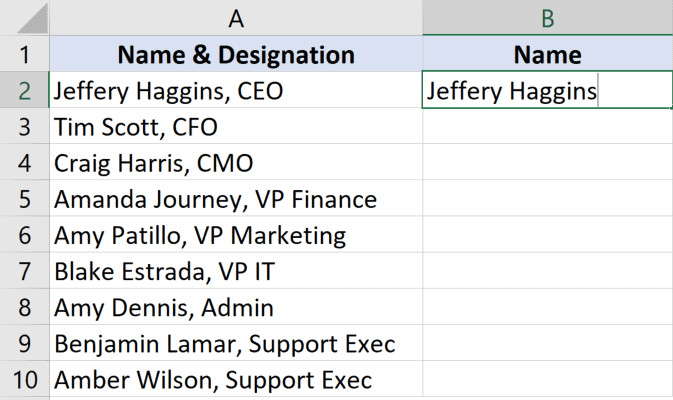 Nhập kết quả mong muốn vào ô đầu tiên
 -
Chọn vùng dữ liệu cột B mà bạn muốn điền kết quả (B2:B10).
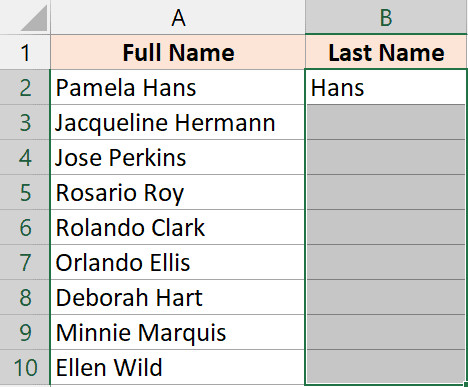 Chọn toàn bộ cột B
 -
Nhấn tổ hợp phím
Ctrl + E.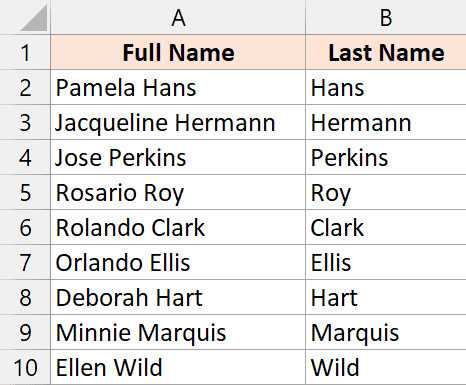 Kết quả Flash Fill tự động điền
Ngay lập tức, Excel sẽ học mẫu “lấy từ cuối cùng trong chuỗi” và áp dụng cho toàn bộ danh sách.
Ưu điểm:
- Cực kỳ nhanh.
- Xử lý tốt cả trường hợp tên có độ dài khác nhau (có hoặc không có tên đệm).
Hạn chế:
- Dữ liệu tĩnh: Nếu bạn sửa tên ở cột gốc, cột kết quả sẽ không tự cập nhật. Bạn phải chạy lại Flash Fill.
- Độ chính xác: Đôi khi AI nhận diện sai mẫu nếu dữ liệu quá phức tạp. Hãy luôn kiểm tra lại ngẫu nhiên một vài dòng kết quả.
3. Sử Dụng Hàm Excel (Giải Pháp Tự Động Hóa)
Đối với các báo cáo cần cập nhật liên tục hoặc dữ liệu nguồn thường xuyên thay đổi, việc sử dụng hàm (Formula) là bắt buộc. Dưới đây là 3 cấp độ công thức tùy thuộc vào độ phức tạp của dữ liệu.
Trường hợp 1: Dữ liệu đơn giản (Chỉ có Họ và Tên)
Nếu danh sách của bạn chỉ gồm 2 từ (Ví dụ: “John Smith”), công thức sẽ rất đơn giản. Chúng ta cần lấy các ký tự bên phải, tính từ dấu cách.
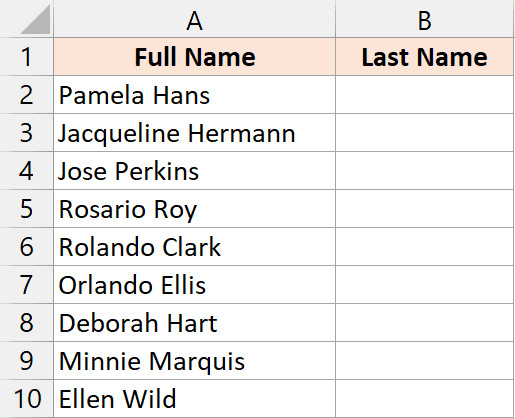 Dữ liệu chỉ gồm Họ và Tên
Công thức:
=RIGHT(A2,LEN(TRIM(A2))-FIND(" ",TRIM(A2)))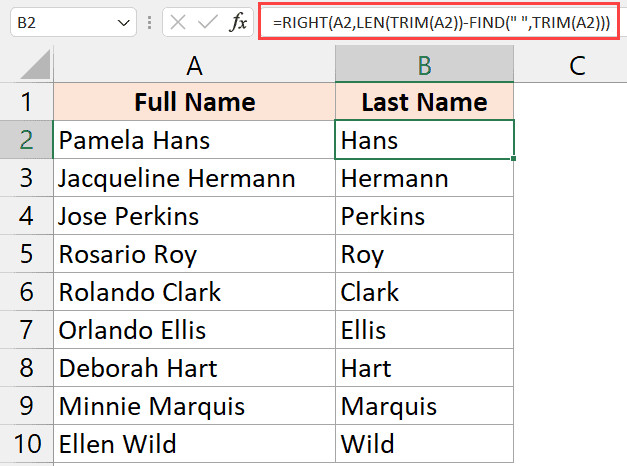 Kết quả tách tên từ họ tên đơn giản
Giải thích công thức:
TRIM(A2): Loại bỏ khoảng trắng thừa để đảm bảo tính toán chính xác.FIND(" ", TRIM(A2)): Tìm vị trí của dấu cách ngăn giữa Họ và Tên.LEN(TRIM(A2)): Tính tổng độ dài của chuỗi văn bản.LEN(...) - FIND(...): Lấy tổng độ dài trừ đi vị trí dấu cách sẽ ra số lượng ký tự của phần Tên (Last Name).RIGHT(...): Lấy số ký tự vừa tính được từ phía bên phải của chuỗi.
Trường hợp 2: Dữ liệu chuẩn có 3 thành phần (Họ, Tên đệm, Tên)
Khi có thêm tên đệm, trong chuỗi sẽ xuất hiện 2 dấu cách. Thách thức ở đây là xác định vị trí của dấu cách thứ hai (dấu cách cuối cùng).
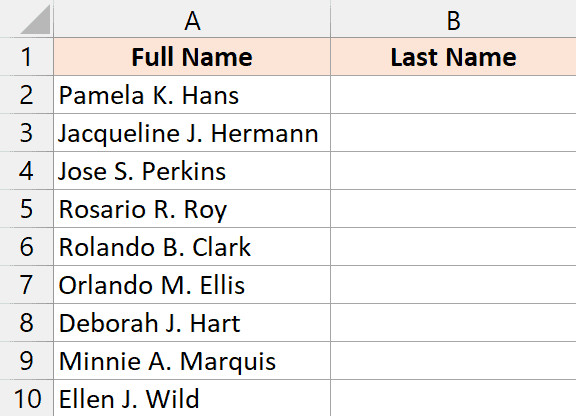 Dữ liệu gồm Họ, Tên đệm và Tên
Công thức:
=RIGHT(TRIM(A2),LEN(TRIM(A2))-SEARCH(" ",TRIM(A2),SEARCH(" ",TRIM(A2))+1))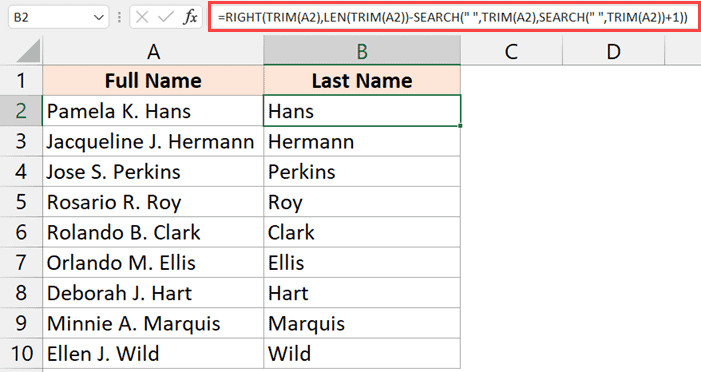 Công thức tách tên có tên đệm
Logic hoạt động:
Chúng ta sử dụng hàm SEARCH lồng nhau.
SEARCH(" ",TRIM(A2)): Tìm dấu cách thứ nhất.SEARCH(" ",TRIM(A2), ... +1): Bắt đầu tìm kiếm dấu cách tiếp theo từ vị trí sau dấu cách thứ nhất. Điều này giúp xác định vị trí của dấu cách thứ hai.- Sau đó, quy trình tương tự như trường hợp 1: Tổng độ dài trừ đi vị trí dấu cách thứ hai sẽ ra độ dài tên cần lấy.
Trường hợp 3: Dữ liệu hỗn hợp (Không nhất quán)
Đây là trường hợp khó nhất và phổ biến nhất trong thực tế: Danh sách chứa lẫn lộn người có tên đệm, người không, hoặc có nhiều tên đệm. Công thức ở trường hợp 2 sẽ bị lỗi với những người chỉ có 2 tên.
Để giải quyết triệt để, chúng ta sử dụng một “thủ thuật” với hàm SUBSTITUTE.
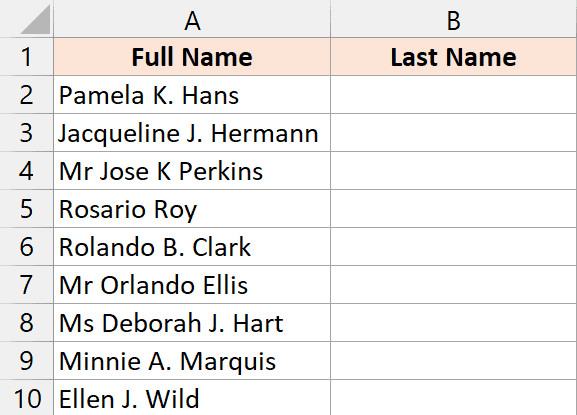 Dữ liệu hỗn hợp nhiều định dạng tên
Công thức nâng cao:
=RIGHT(SUBSTITUTE(A2," ","|",LEN(A2)-LEN(SUBSTITUTE(A2," ",""))),LEN(SUBSTITUTE(A2," ","|",LEN(A2)-LEN(SUBSTITUTE(A2," ",""))))-FIND("|",SUBSTITUTE(A2," ","|",LEN(A2)-LEN(SUBSTITUTE(A2," ","")))))Hoặc phiên bản gọn hơn nếu bạn chỉ cần lấy từ cuối cùng:
=TRIM(RIGHT(SUBSTITUTE(A2," ",REPT(" ",LEN(A2))),LEN(A2)))Trong bài viết gốc, tác giả sử dụng cách tiếp cận thay thế dấu cách cuối cùng bằng một ký tự đặc biệt (ví dụ |), sau đó tìm vị trí của ký tự này.
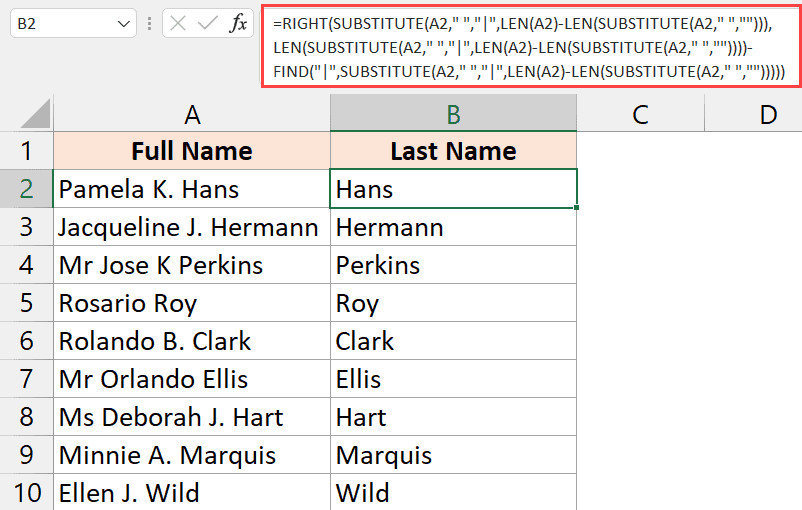 Kết quả áp dụng cho dữ liệu hỗn hợp
Phân tích logic:
- Đếm số khoảng trắng:
LEN(A2)-LEN(SUBSTITUTE(A2," ",""))cho biết trong tên có bao nhiêu dấu cách. - Đánh dấu khoảng trắng cuối cùng: Hàm
SUBSTITUTEcó tham số thứ 4 (instance_num) cho phép chỉ thay thế dấu cách ở vị trí thứn(vừa tính được ở trên) bằng một ký tự lạ như|. - Cắt chuỗi: Sau khi đã có ký tự
|đánh dấu điểm bắt đầu của tên, ta dùngFINDđể tìm vị trí của nó và dùngRIGHTđể cắt chuỗi như bình thường.
Phương pháp này đảm bảo độ chính xác tuyệt đối dù tên dài bao nhiêu hay có bao nhiêu thành phần, miễn là cấu trúc “Tên nằm cuối cùng” được đảm bảo.
4. Sử Dụng Power Query (Tự Động Hóa Quy Trình Xử Lý Dữ Liệu Lớn)
Nếu bạn phải xử lý file dữ liệu này định kỳ (ví dụ: báo cáo hàng tuần), Power Query là giải pháp tối ưu nhất. Nó cho phép bạn thiết lập quy trình một lần và tái sử dụng mãi mãi chỉ với một nút “Refresh”.
Các bước thiết lập:
-
Chọn dữ liệu: Click vào bất kỳ ô nào trong vùng dữ liệu.
-
Load vào Power Query: Trên thanh Ribbon, vào tab Data > Chọn From Selection (hoặc From Table/Range).
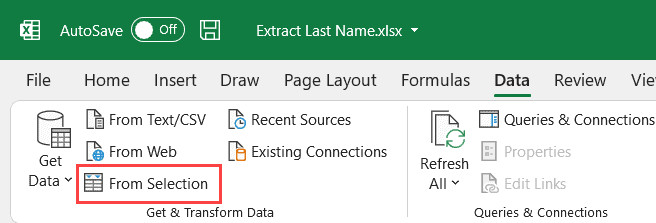 Chọn From Selection trong tab Data
 -
Mở trình chỉnh sửa: Cửa sổ Power Query Editor hiện ra. Click chuột phải vào tiêu đề cột chứa tên.
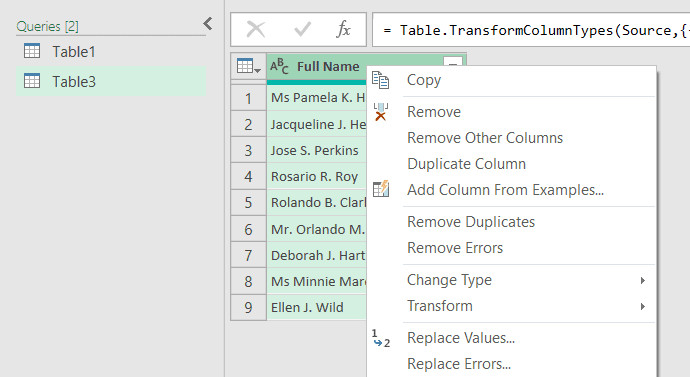 Click chuột phải vào tiêu đề cột
 -
Tách cột: Chọn Split Column > By Delimiter.
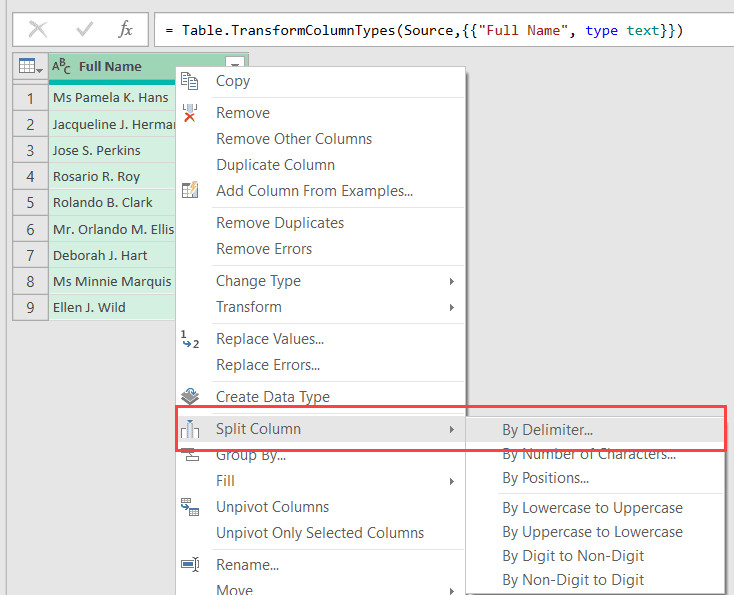 Chọn tính năng Split Column By Delimiter
 -
Cấu hình phân tách:
- Select or enter delimiter: Chọn Space.
- Split at: Quan trọng nhất là chọn Right-most delimiter (Dấu phân cách ngoài cùng bên phải). Tùy chọn này bảo đảm chúng ta chỉ tách phần tên cuối cùng, giữ nguyên phần họ và tên đệm phía trước.
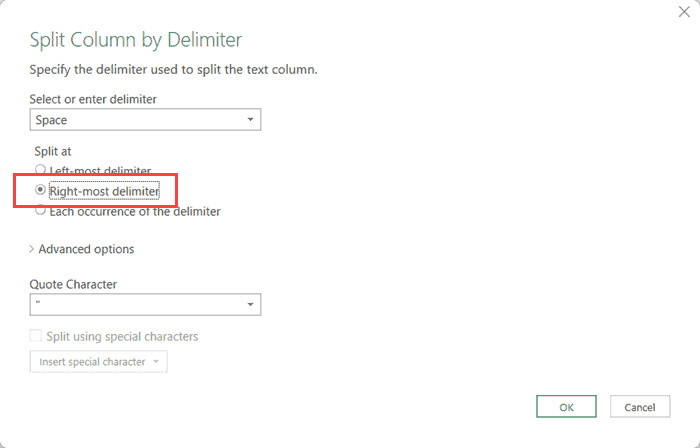 Chọn Right-most delimiter
-
Xác nhận: Nhấn OK. Dữ liệu sẽ được tách thành 2 cột.
-
Đổi tên và xuất dữ liệu:
- Đổi tên các cột thành “Họ và đệm” và “Tên” cho dễ quản lý.
- Nhấn Close & Load để xuất kết quả ra một Sheet mới trong Excel.
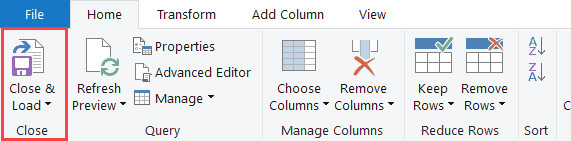 Nhấn Close and Load để hoàn tất
Kết quả cuối cùng sẽ được hiển thị dưới dạng bảng (Table) chuyên nghiệp.
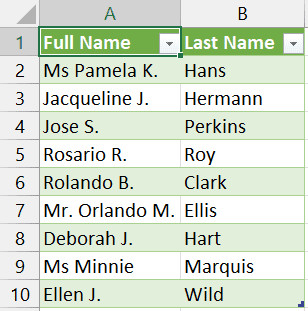 Bảng kết quả cuối cùng từ Power Query
Tại sao nên dùng Power Query?
Giả sử tuần sau bạn nhận được một file danh sách mới. Thay vì phải nhớ lại công thức hay thao tác Find/Replace, bạn chỉ cần copy dữ liệu mới vào bảng nguồn, click chuột phải vào bảng kết quả và chọn Refresh. Mọi bước xử lý sẽ tự động chạy lại trong tích tắc. Đây là tư duy của một chuyên gia phân tích dữ liệu hiệu quả.
Câu hỏi thường gặp (FAQ)
1. Làm thế nào để xử lý các tên có hậu tố như “Jr.”, “III”?
Các phương pháp trên thường sẽ lấy phần hậu tố này làm tên (vì nó nằm cuối cùng). Để xử lý, bạn nên dùng Find and Replace để xóa các hậu tố này trước (ví dụ thay thế ” Jr.” bằng rỗng), hoặc sử dụng Power Query để lọc và làm sạch dữ liệu trước bước tách tên.
2. Nếu tên có dấu gạch nối (Ví dụ: Kim-Cúc) thì sao?
Excel coi chuỗi liên kết bằng dấu gạch nối là một từ duy nhất. Nếu “Kim-Cúc” là tên bạn muốn tách, các phương pháp trên vẫn hoạt động tốt vì chúng dựa vào dấu cách (Space) để phân định.
3. Tại sao công thức trả về lỗi #VALUE!?
Lỗi này thường xảy ra khi ô dữ liệu rỗng hoặc không chứa dấu cách nào (chỉ có 1 từ). Bạn có thể lồng công thức vào hàm IFERROR để xử lý, ví dụ: =IFERROR([Công thức tách tên], A2). Điều này có nghĩa nếu không tìm thấy dấu cách để tách, hãy trả về nguyên văn ô ban đầu.
4. Dữ liệu của tôi có nhiều khoảng trắng thừa ở giữa các từ, làm sao để tách đúng?
Luôn luôn sử dụng hàm TRIM() bao quanh tham chiếu ô (như TRIM(A2)) trong các công thức. Hàm này sẽ loại bỏ tất cả khoảng trắng thừa ở đầu, cuối và gộp các khoảng trắng liên tiếp ở giữa thành 1 khoảng trắng duy nhất, đảm bảo tính toán vị trí chính xác.
Nguồn tham khảo
Để tìm hiểu sâu hơn về các hàm và công cụ được đề cập trong bài, bạn có thể tham khảo các tài liệu chính thức sau: