
Thời gian đọc ước tính: 12 phút
Những điểm chính
- Nguyên nhân gốc rễ: Lỗi thường xuất phát từ xung đột Add-ins, cài đặt DDE sai lệch, hoặc file hệ thống bị hỏng.
- Giải pháp ưu tiên: Vô hiệu hóa Dynamic Data Exchange (DDE) và tắt Hardware Graphics Acceleration là hai phương pháp hiệu quả nhất.
- Công cụ sửa chữa: Sử dụng tính năng “Quick Repair” hoặc “Online Repair” tích hợp sẵn trong Windows để khôi phục Excel.
- Phòng ngừa: Thiết lập lại liên kết tệp (File Association) giúp hệ điều hành nhận diện đúng ứng dụng mở file.
Khi làm việc với các bảng tính dữ liệu phức tạp, áp lực thời gian và hạn chót (deadline) luôn là yếu tố thường trực. Trong bối cảnh đó, việc phần mềm Microsoft Excel từ chối khởi động hoặc không mở được file dữ liệu quan trọng là một sự cố kỹ thuật nghiêm trọng, gây ảnh hưởng trực tiếp đến hiệu suất công việc.
Hiện tượng này không hiếm gặp. Người dùng có thể đối mặt với tình trạng ứng dụng Excel treo ngay khi khởi động, hoặc giao diện phần mềm hiện ra nhưng vùng dữ liệu lại hoàn toàn trống rỗng (lỗi màn hình xám). Bài viết này sẽ phân tích chi tiết các nguyên nhân kỹ thuật và cung cấp hướng dẫn xử lý từng bước để khắc phục triệt để vấn đề này.
Tại Sao Microsoft Excel Không Mở Được? Phân Tích Nguyên Nhân Kỹ Thuật
Excel là một ứng dụng tính toán hoạt động dựa trên sự tương tác chặt chẽ với hệ điều hành Windows và các phần mềm bên thứ ba. Do đó, lỗi không mở được file thường xuất phát từ sự gián đoạn trong chuỗi tương tác này.
Dưới đây là 5 nguyên nhân kỹ thuật phổ biến nhất khiến Excel ngừng hoạt động:
- Xung đột Add-in (Tiện ích bổ sung): Các Add-in bị lỗi hoặc không tương thích phiên bản có thể chặn quy trình khởi động của Excel. Trong trường hợp này, bạn có thể mở được phần mềm Excel nhưng không thể tải được file dữ liệu cụ thể.
- Hỏng tập tin hệ thống Excel: Ứng dụng Excel có thể bị hỏng do lỗi cập nhật Windows hoặc xung đột phần mềm, đòi hỏi quy trình sửa chữa (Repair) từ hệ thống.
- Lỗi giao thức DDE (Dynamic Data Exchange): Đây là giao thức giúp Excel giao tiếp với các ứng dụng khác. Khi cài đặt này bị sai lệch, hệ điều hành sẽ gửi lệnh mở file nhưng Excel lại “phớt lờ” yêu cầu đó.
- Mất liên kết định dạng tệp (File Association): Hệ điều hành Windows không còn nhận diện được đuôi file
.xlsxhoặc.xlsthuộc về phần mềm Excel. Lỗi này thường xảy ra sau khi nâng cấp hệ điều hành hoặc cài đặt một phần mềm văn phòng khác đè lên. - Tập tin dữ liệu bị hỏng (Corrupt File): File Excel bị lỗi cấu trúc nhị phân do quá trình sao chép, di chuyển qua mạng nội bộ hoặc tải xuống từ internet không trọn vẹn.
Quy Trình 6 Bước Khắc Phục Lỗi Excel Không Mở Được File
Chúng tôi đã sắp xếp các phương pháp khắc phục theo trình tự từ đơn giản đến phức tạp, ưu tiên các giải pháp có tỷ lệ thành công cao nhất dựa trên dữ liệu phản hồi từ người dùng.
1. Vô Hiệu Hóa Tùy Chọn “Ignore DDE”
Dynamic Data Exchange (DDE) là giao thức truyền thông điệp giữa các ứng dụng Windows. Theo mặc định, tùy chọn “Bỏ qua các ứng dụng sử dụng DDE” phải được tắt. Nếu tùy chọn này vô tình được bật, Excel sẽ từ chối lệnh mở file từ Windows Explorer (khi bạn click đúp vào file).
Các bước thực hiện:
- Mở ứng dụng Excel từ menu Start (không mở trực tiếp file lỗi).
- Chọn thẻ File trên thanh công cụ.
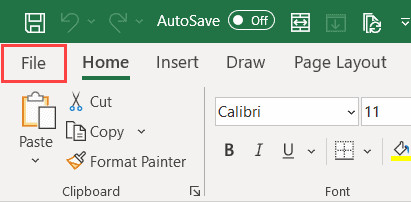 Chọn thẻ File trên thanh công cụ Excel
 - Chọn mục Options (Tùy chọn) ở góc dưới cùng bên trái.
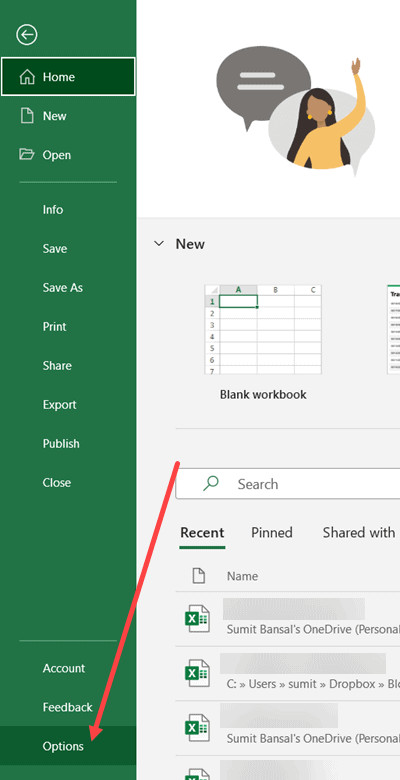 Chọn mục Options trong menu File
 - Trong hộp thoại Excel Options, chọn thẻ Advanced (Nâng cao) ở cột bên trái.
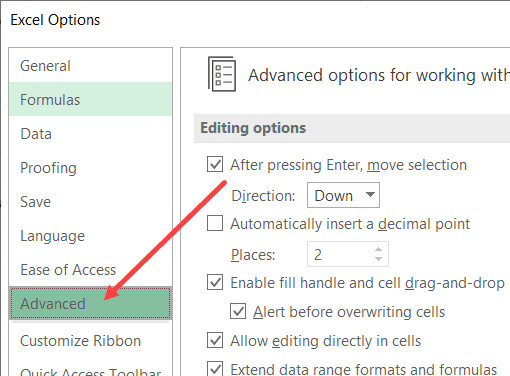 Chọn thẻ Advanced trong hộp thoại Excel Options
 - Cuộn xuống phần General (Chung).
- Đảm bảo rằng ô “Ignore other applications that use Dynamic Data Exchange (DDE)” KHÔNG ĐƯỢC TÍCH CHỌN. Nếu đang có dấu tích, hãy bỏ chọn nó ngay lập tức.
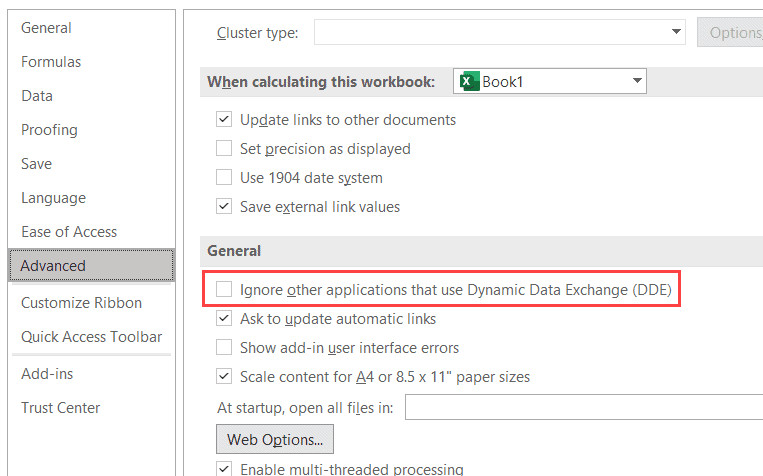 Bỏ chọn ô Ignore other applications that use DDE
 - Nhấn OK để lưu thiết lập và đóng hộp thoại.
Sau khi thực hiện, hãy thử mở lại file Excel của bạn. Đây là giải pháp xử lý được khoảng 60% các trường hợp lỗi không mở được file từ Windows Explorer.
2. Tắt Các Add-ins (Tiện Ích Bổ Sung) Gây Xung Đột
Nhiều chuyên gia tài chính và kế toán sử dụng các Add-ins bên thứ ba (như ThinkCell, Solver, hoặc các công cụ Power Query tùy biến) để mở rộng tính năng của Excel. Tuy nhiên, khi Excel cập nhật phiên bản mới, các Add-ins cũ có thể gây ra xung đột nghiêm trọng, ngăn cản quá trình tải dữ liệu.
Để xác định xem Add-in có phải là nguyên nhân hay không, hãy thực hiện vô hiệu hóa chúng:
- Mở Excel và truy cập vào File > Options.
- Chọn mục Add-ins ở thanh menu bên trái.
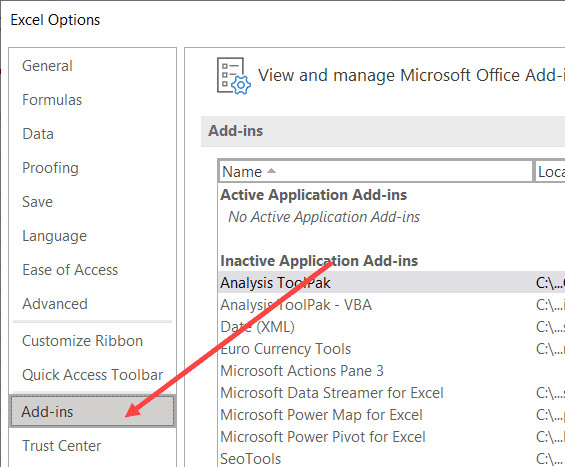 Chọn mục Add-ins trong Excel Options
 - Tại phần Manage ở cuối bảng, chọn COM Add-ins từ danh sách thả xuống và nhấn nút Go….
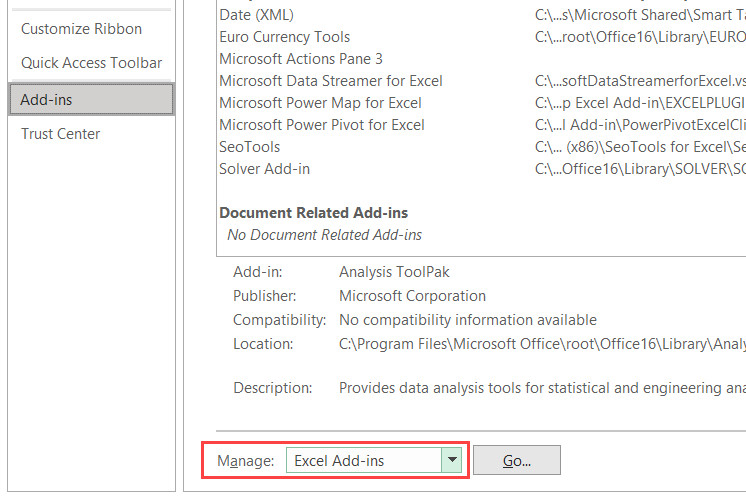 Chọn COM Add-ins và nhấn Go
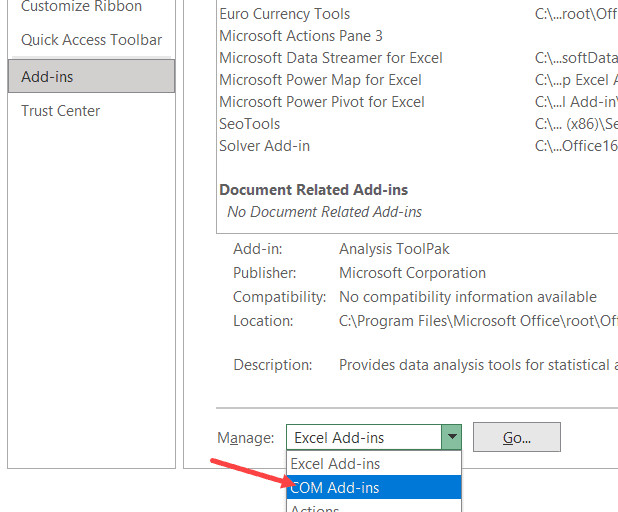 Chọn Com Addins trong danh sách
 - Trong hộp thoại hiện ra, bỏ chọn tất cả các Add-ins đang được tích.
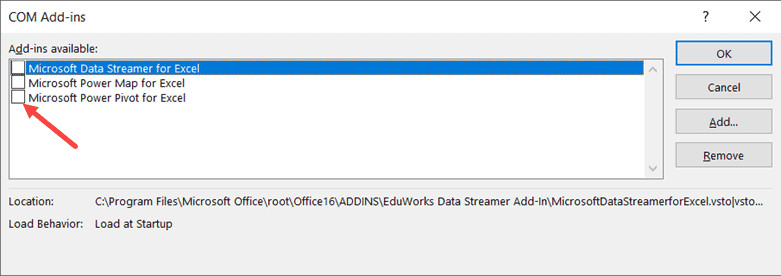 Bỏ chọn tất cả các Add-ins trong danh sách
 - Nhấn OK.
Khởi động lại Excel và mở file. Nếu file mở bình thường, nguyên nhân chính xác là một trong các Add-ins. Bạn có thể kích hoạt lại từng cái một để tìm ra “thủ phạm” và loại bỏ nó vĩnh viễn hoặc tìm bản cập nhật mới nhất từ nhà cung cấp.
Lưu ý chuyên môn: Nếu bạn đang sử dụng các hàm Excel nâng cao hoặc VBA macros, việc tắt Add-ins có thể ảnh hưởng đến một số tính năng tự động hóa. Hãy kiểm tra kỹ trước khi lưu file sau khi tắt Add-ins.
3. Sửa Chữa (Repair) Bộ Ứng Dụng Microsoft Office
Nếu Excel bị lỗi từ các tập tin cốt lõi (core files), việc điều chỉnh cài đặt sẽ không mang lại hiệu quả. Lúc này, bạn cần sử dụng công cụ sửa chữa tích hợp sẵn của Microsoft. Quy trình này sẽ quét và thay thế các file hệ thống bị hỏng hoặc thiếu.
Quy trình thực hiện:
- Nhấn tổ hợp phím Windows + R để mở hộp thoại Run.
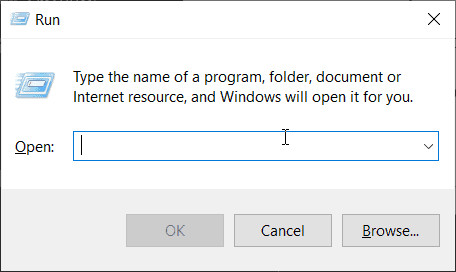 Hộp thoại Run trong Windows
 - Nhập lệnh
appwiz.cplvà nhấn Enter. Lệnh này sẽ mở cửa sổ Programs and Features nhanh chóng.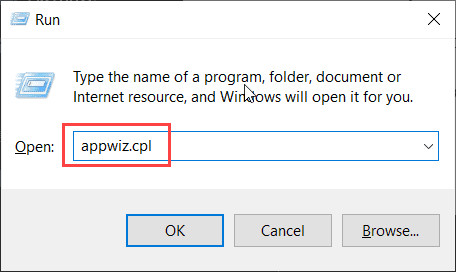 Nhập lệnh appwiz.cpl vào hộp thoại Run
 - Tìm kiếm Microsoft Office (hoặc Microsoft 365) trong danh sách ứng dụng đã cài đặt.
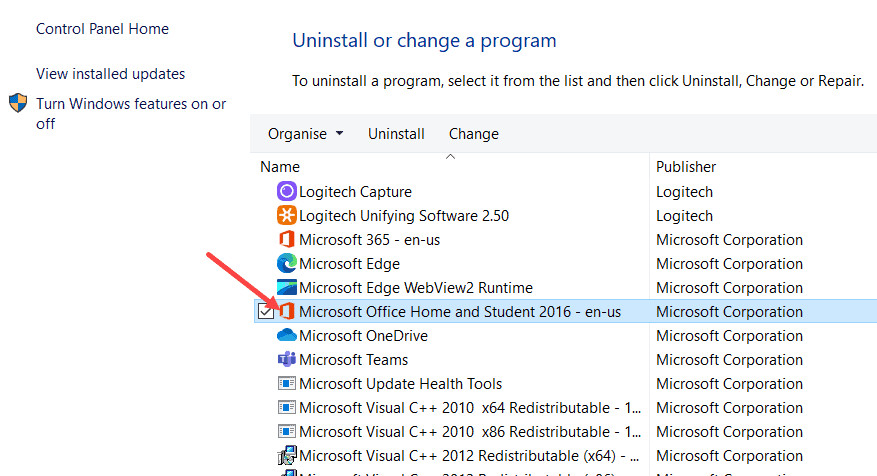 Tìm Microsoft Office trong danh sách chương trình
 - Nhấp chuột phải vào Microsoft Office và chọn Change (Thay đổi).
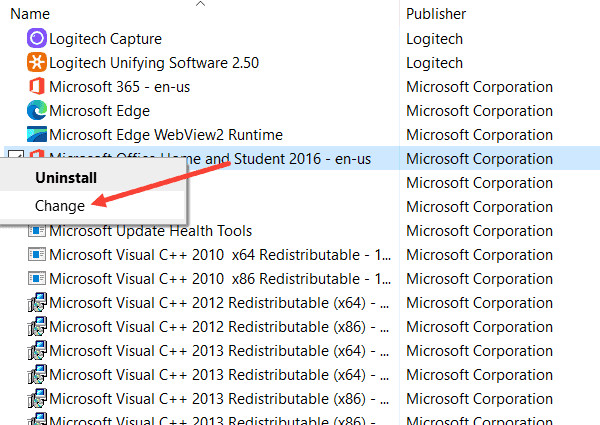 Chuột phải và chọn Change
 - Một hộp thoại sửa chữa sẽ xuất hiện với hai tùy chọn:
- Quick Repair (Sửa nhanh): Chạy cục bộ, không cần mạng, khắc phục hầu hết các lỗi cơ bản trong 5-10 phút.
- Online Repair (Sửa trực tuyến): Tải lại các file cài đặt từ server Microsoft, mất nhiều thời gian hơn nhưng sửa lỗi triệt để hơn.
- Chọn Quick Repair trước và nhấn nút Repair.
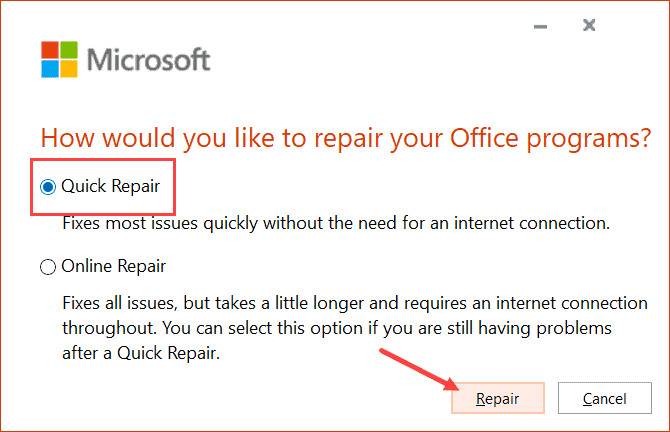 Chọn Quick Repair và nhấn nút Repair
Nếu Quick Repair không giải quyết được vấn đề, hãy thử lại với Online Repair.
4. Thiết Lập Lại Liên Kết File (File Associations)
Khi liên kết file bị hỏng, Windows sẽ không biết phải dùng phần mềm nào để mở file .xlsx. Điều này thường xảy ra khi bạn cài đặt song song nhiều bộ Office hoặc các phần mềm đọc file PDF/CSV khác tranh chấp quyền mở file.
Cách đặt lại liên kết mặc định:
- Mở Control Panel trên máy tính.
- Chọn mục Programs (Chương trình).
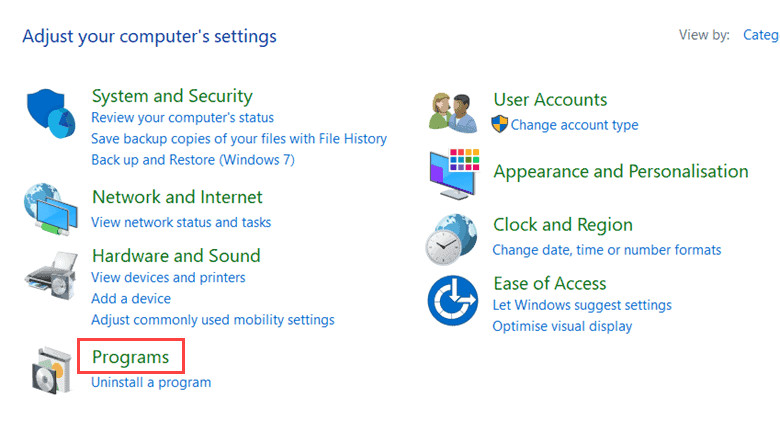 Chọn mục Programs trong Control Panel
 - Chọn Default Programs (Chương trình mặc định).
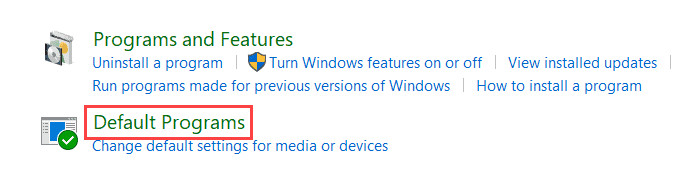 Chọn Default Programs
 - Nhấp vào dòng Set your default programs.
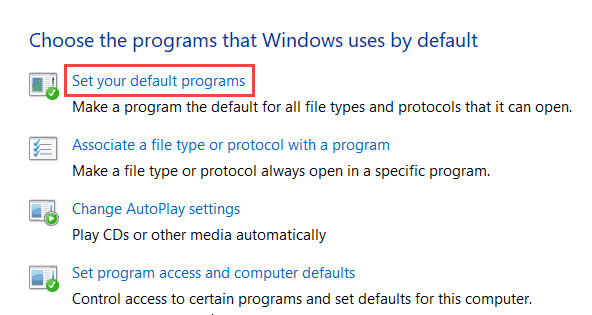 Chọn Set your default programs
 - Trong cửa sổ Settings hiện ra, bạn có thể chọn nút Reset ở mục “Reset to the Microsoft recommended defaults” để đưa mọi cài đặt về ban đầu.
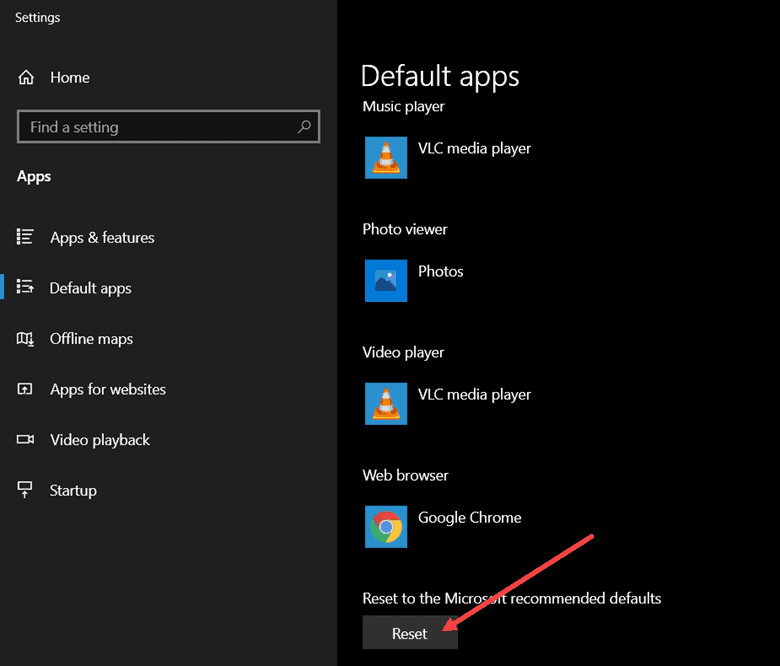 Nhấn nút Reset để khôi phục mặc định
Tuy nhiên, cách chuyên nghiệp hơn là chọn “Choose default apps by file type”, tìm đến đuôi .xlsx và .xls, sau đó chọn biểu tượng Excel để gán quyền mở file cụ thể cho ứng dụng này. Việc này giúp bạn quản lý file tốt hơn, đặc biệt khi làm việc với nhiều định dạng dữ liệu.
5. Tắt Tính Năng Tăng Tốc Phần Cứng (Hardware Graphics Acceleration)
Tính năng tăng tốc phần cứng sử dụng card đồ họa (GPU) để hiển thị dữ liệu và biểu đồ mượt mà hơn. Tuy nhiên, đối với một số dòng máy tính hoặc driver card đồ họa cũ, tính năng này gây ra xung đột khiến Excel bị treo ngay khi khởi động hoặc khi mở file nặng.
Để khắc phục, bạn cần chuyển gánh nặng xử lý về cho CPU:
- Mở Excel, vào File > Options.
- Chọn thẻ Advanced.
- Cuộn xuống phần Display.
- Tích chọn vào ô “Disable hardware graphics acceleration”.
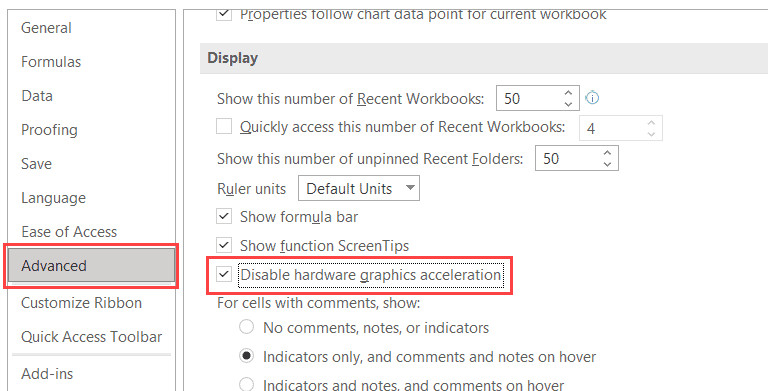 Tích chọn Disable hardware graphics acceleration
 - Nhấn OK.
Phương pháp này đặc biệt hiệu quả nếu bạn thường xuyên gặp lỗi màn hình trắng hoặc nhấp nháy khi mở các file có nhiều biểu đồ phức tạp.
6. Sử Dụng Chế Độ Safe Mode Để Chẩn Đoán
Nếu 5 cách trên chưa giải quyết được vấn đề, việc khởi động Excel ở chế độ Safe Mode (Chế độ an toàn) là bước chẩn đoán quan trọng. Chế độ này mở Excel ở trạng thái “sạch” nhất: không Add-ins, không tùy chỉnh thanh công cụ, không khởi động file rác.
Cách vào Safe Mode:
- Nhấn giữ phím Ctrl trong khi nhấp đúp vào biểu tượng Excel để mở.
- Hoặc nhấn
Windows + R, nhậpexcel /safevà nhấn Enter.
Nếu Excel mở bình thường trong Safe Mode, điều này khẳng định 100% lỗi nằm ở các thành phần bổ trợ (Add-ins), cài đặt khởi động (Startup folder), hoặc template mặc định. Lúc này bạn cần rà soát lại thư mục XLSTART để xóa các file tạm bị lỗi.
Khi Nào Cần Liên Hệ Hỗ Trợ Kỹ Thuật?
Trong trường hợp bạn đã áp dụng tất cả các phương pháp trên bao gồm cả cài đặt lại Windows mà vẫn không mở được Excel, vấn đề có thể nằm ở:
- Bản quyền phần mềm bị lỗi hoặc hết hạn.
- Xung đột sâu ở tầng phần cứng (RAM lỗi, ổ cứng Bad Sector).
- Lỗi từ bản cập nhật Windows Update mới nhất.
Lúc này, giải pháp tối ưu là liên hệ với bộ phận hỗ trợ của Microsoft tại: https://support.microsoft.com/contactus/. Các kỹ sư hệ thống có thể phân tích file log lỗi của bạn để đưa ra giải pháp cụ thể hơn.
Câu Hỏi Thường Gặp (FAQ)
Tại sao Excel mở ra nhưng chỉ hiện màn hình xám không có dữ liệu?
Đây thường là dấu hiệu của việc tính năng DDE bị ẩn (Ignore DDE is checked). Excel nhận lệnh mở ứng dụng nhưng bỏ qua lệnh mở file dữ liệu. Hãy thực hiện Cách 1 trong bài viết để khắc phục.
Làm thế nào để biết file Excel của tôi bị hỏng hay do phần mềm lỗi?
Hãy thử copy file đó sang một máy tính khác. Nếu máy khác mở được, lỗi nằm ở phần mềm Excel trên máy bạn. Nếu máy khác cũng không mở được, file dữ liệu đã bị hỏng (corrupt). Bạn có thể dùng tính năng Open and Repair của Excel để cố gắng cứu dữ liệu.
Chế độ Quick Repair và Online Repair khác nhau thế nào?
Quick Repair quét nhanh và thay thế các file bị hỏng dựa trên dữ liệu có sẵn trong máy, không cần internet. Online Repair tải xuống toàn bộ bộ cài đặt mới nhất từ server Microsoft để cài đè lại, mất nhiều thời gian hơn nhưng sửa được các lỗi phức tạp hơn.
Cập nhật Windows có thể gây lỗi không mở được Excel không?
Có. Đôi khi các bản cập nhật bảo mật của Windows gây xung đột với các phiên bản Office cũ. Nếu lỗi xuất hiện ngay sau khi cập nhật Windows, hãy thử gỡ bỏ bản cập nhật đó hoặc nâng cấp Office lên phiên bản mới nhất.
Nguồn Tham Khảo
- Microsoft Support. “Excel not responding, hangs, freezes or stops working”. Microsoft.com.
- TechRepublic. “How to repair Microsoft Office 365/2019/2016/2013”. Techrepublic.com.
- Lifewire. “How to Fix It When Excel Won’t Open”. Lifewire.com.
- Ablebits. “Excel not opening files: how to fix the issue”. Ablebits.com.