
Thời gian đọc ước tính: 5 phút
Những điểm chính
- Xác định chính xác: Biết cách kiểm tra số phiên bản (Version) và mã dựng (Build) cụ thể trên mọi đời Excel từ 2007 đến Microsoft 365.
- Phân biệt kiến trúc: Hiểu rõ sự khác biệt hiệu năng giữa bản 32-bit và 64-bit để tối ưu hóa công việc xử lý dữ liệu lớn.
- Thao tác đa nền tảng: Hướng dẫn chi tiết cho cả người dùng Windows và macOS.
- Kiến thức chuyên sâu: Giải mã ý nghĩa các thông số kỹ thuật giúp việc khắc phục lỗi phần mềm hiệu quả hơn.
Việc xác định chính xác phiên bản Microsoft Excel bạn đang sử dụng là bước đầu tiên và quan trọng nhất khi bắt đầu khắc phục sự cố kỹ thuật hoặc cài đặt các tiện ích bổ sung (Add-ins). Sự tương thích giữa các công cụ hỗ trợ và phiên bản phần mềm quyết định trực tiếp đến độ ổn định của quy trình làm việc.
Hơn nữa, khi làm việc nhóm, việc đồng bộ phiên bản giúp tránh các lỗi định dạng không mong muốn hoặc mất mát dữ liệu khi chia sẻ tệp tin. Bài viết này sẽ cung cấp hướng dẫn chi tiết từng bước để bạn kiểm tra thông tin này trên mọi nền tảng.
Cách Xem Phiên Bản Excel Trên Windows
Giao diện của Microsoft Excel đã trải qua nhiều đợt nâng cấp giao diện người dùng (UI) đáng kể qua các năm. Do đó, cách truy cập thông tin hệ thống sẽ thay đổi tùy thuộc vào thế hệ phần mềm bạn đang cài đặt.
Đối với các phiên bản Excel mới (Từ 2013, 2016, 2019, 2021 đến Microsoft 365)
Các phiên bản hiện đại của Excel sử dụng giao diện Backstage view thống nhất. Quy trình kiểm tra rất trực quan và cung cấp đầy đủ thông số kỹ thuật nhất.
Dưới đây là các bước thực hiện chi tiết:
- Mở ứng dụng Excel: Khởi động phần mềm và mở một bảng tính bất kỳ (hoặc trang bắt đầu).
- Truy cập menu Tệp: Nhấp vào tab File nằm ở góc trên cùng bên trái của thanh Ribbon.
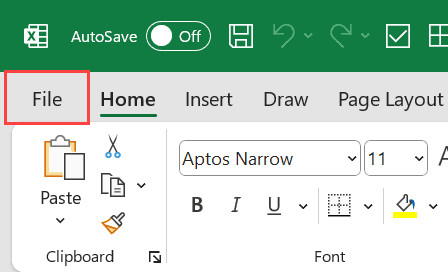 Nhấp vào tab File trên thanh công cụ Excel để mở menu hệ thống
- Chọn mục Tài khoản: Tại thanh menu bên trái, tìm và chọn mục Account (Tài khoản). Với một số phiên bản Outlook hoặc Office cũ hơn, mục này có thể tên là “Office Account”.
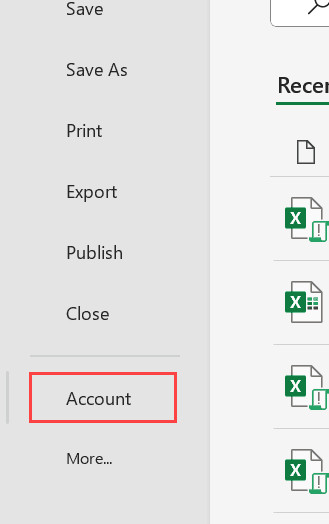 Chọn mục Account trong menu bên trái để xem thông tin người dùng
- Xem thông tin chi tiết: Tại giao diện bên phải, tìm phần “Product Information”. Tại đây bạn sẽ thấy tên phiên bản thương mại (ví dụ: Microsoft 365 Apps for enterprise). Để xem thông số kỹ thuật sâu hơn, hãy nhấp vào nút About Excel (Về Excel) có biểu tượng dấu chấm hỏi.
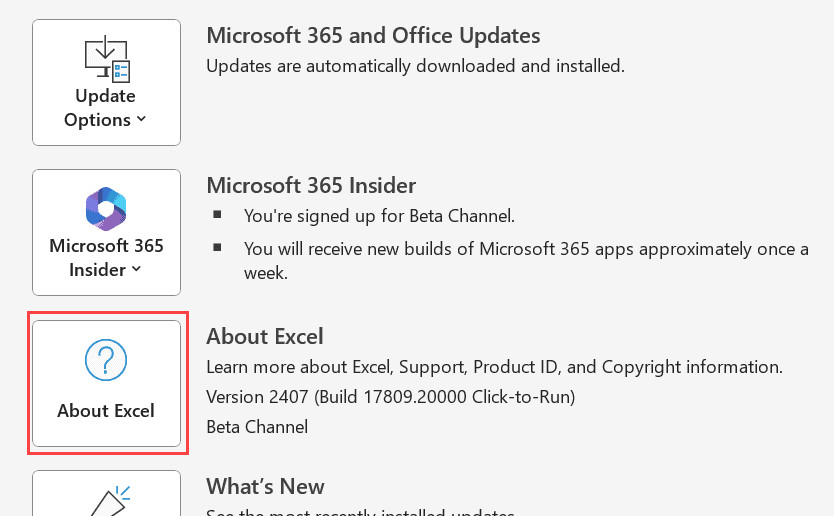 Nhấn vào nút About Excel để xem thông tin chi tiết về phiên bản và mã build
Ngay sau thao tác này, một hộp thoại sẽ xuất hiện. Tại đây, bạn cần chú ý đến dòng chữ đậm đầu tiên. Nó cung cấp:
- Số phiên bản đầy đủ (Version).
- Mã dựng (Build number).
- Kiến trúc xử lý: 32-bit hoặc 64-bit.
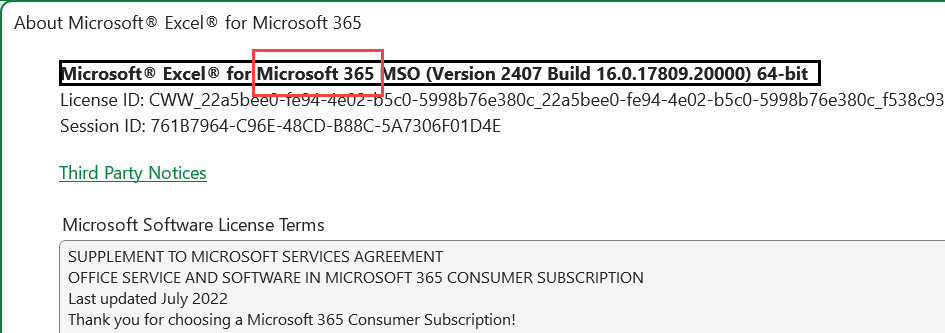 Hộp thoại hiển thị phiên bản Excel chính xác cùng kiến trúc 32-bit hoặc 64-bit
Dòng thông tin này cực kỳ quan trọng khi bạn cần tải driver kết nối dữ liệu (ODBC) hoặc cài đặt các plugin chuyên dụng như Power Pivot hay các công cụ phân tích tài chính.
Đối với Excel 2010
Excel 2010 là phiên bản chuyển giao, vẫn giữ menu File nhưng cách bố trí hơi khác biệt so với các bản hiện đại:
- Nhấp vào tab File để vào giao diện Backstage.
- Chọn mục Help (Trợ giúp) trong danh sách menu bên trái.
- Quan sát phía bên phải màn hình, bên dưới mục “About Microsoft Excel”. Bạn sẽ thấy phiên bản và số build (ví dụ: Version: 14.0.xxxx.xxxx).
- Để xem chi tiết bản quyền và ID sản phẩm, nhấp vào liên kết “Additional Version and Copyright Information”.
Đối với Excel 2007
Đây là phiên bản cũ sử dụng nút “Office Button” hình tròn thay vì tab File truyền thống. Microsoft đã ngừng hỗ trợ phiên bản này, nhưng nếu bạn vẫn sử dụng, hãy làm theo cách sau:
- Nhấp vào nút Microsoft Office (biểu tượng tròn) ở góc trên cùng bên trái.
- Chọn nút Excel Options (Tùy chọn Excel) ở dưới cùng của menu thả xuống.
- Trong hộp thoại vừa mở, chọn mục Resources (Tài nguyên) ở cột bên trái.
- Tìm phần “About Microsoft Office Excel 2007”. Tại đây sẽ hiển thị số phiên bản (thường bắt đầu bằng 12.0).
Việc sử dụng các phiên bản cũ như 2007 hay 2010 tiềm ẩn nhiều rủi ro bảo mật và hạn chế về tính năng hàm mới (như XLOOKUP, FILTER). Người dùng nên cân nhắc nâng cấp lên các phiên bản mới hơn để đảm bảo hiệu suất công việc.
Cách Xem Phiên Bản Excel Trên MacOS
Người dùng hệ sinh thái Apple có quy trình kiểm tra đơn giản và nhất quán hơn nhờ vào giao diện chuẩn của macOS.
- Mở chương trình Microsoft Excel trên máy Mac của bạn.
- Nhìn lên thanh menu hệ thống (Menu bar) ở cạnh trên cùng màn hình, nhấp vào chữ Excel (bên cạnh biểu tượng quả táo).
- Chọn About Microsoft Excel (Giới thiệu về Microsoft Excel).
Một hộp thoại nhỏ sẽ hiện ra giữa màn hình, cung cấp các thông tin:
- Version: Ví dụ 16.78 (đây là chỉ số quan trọng nhất).
- License: Giấy phép (Microsoft 365 Subscription hoặc Retail License 2019/2021).
- Device ID: Định danh thiết bị.
Sự Khác Biệt Cốt Lõi: Excel 32-bit và 64-bit
Khi kiểm tra phiên bản, bạn sẽ thấy thông số “32-bit” hoặc “64-bit”. Đây không chỉ là con số kỹ thuật mà nó ảnh hưởng trực tiếp đến khả năng xử lý dữ liệu của phần mềm.
Giới hạn bộ nhớ (RAM)
Sự khác biệt lớn nhất nằm ở khả năng định địa chỉ bộ nhớ (Memory Addressing):
- Phiên bản 32-bit: Chỉ có thể sử dụng tối đa 2 GB bộ nhớ RAM ảo cho quy trình xử lý của Excel (trong một số trường hợp hiếm hoi có thể mở rộng lên 4GB trên Windows 64-bit nhưng không ổn định). Điều này đồng nghĩa nếu bạn mở một file Excel nặng, chứa hàng triệu dòng dữ liệu hoặc công thức phức tạp, phần mềm sẽ rất dễ bị treo (Not Responding) hoặc báo lỗi “Out of Memory”.
- Phiên bản 64-bit: Có khả năng truy cập lượng RAM khổng lồ (lên đến hàng Terabyte về lý thuyết). Giới hạn duy nhất lúc này là dung lượng RAM vật lý thực tế trên máy tính của bạn.
Hiệu suất xử lý
- Tốc độ: Với các tác vụ nhẹ hàng ngày, phiên bản 32-bit có thể khởi động nhanh hơn một chút do chiếm dụng ít tài nguyên hệ thống (footprint nhỏ).
- Xử lý dữ liệu lớn (Big Data): Phiên bản 64-bit vượt trội hoàn toàn khi xử lý các file kích thước lớn (trên 500MB), chạy Power Query, Data Model hoặc Pivot Table phức tạp. Nó xử lý các khối dữ liệu lớn hơn trong một chu kỳ CPU.
Khả năng tương thích (Add-ins)
Đây là lý do chính khiến nhiều doanh nghiệp vẫn dùng bản 32-bit:
- Nếu bạn sử dụng các ActiveX Controls cũ hoặc các thư viện liên kết động (DLL) được viết riêng cho nền tảng 32-bit, chúng sẽ không hoạt động trên Excel 64-bit.
- Mã VBA (Visual Basic for Applications) cũ cần được cập nhật. Cụ thể, các lệnh khai báo API (Declare statement) phải được sửa đổi để tương thích với kiến trúc 64-bit (sử dụng từ khóa
PtrSafevà kiểu dữ liệuLongPtr).
Lời khuyên: Nếu bạn là chuyên viên phân tích dữ liệu, thường xuyên làm việc với Power BI, Power Pivot hoặc các tập dữ liệu lớn, hãy bắt buộc cài đặt bản 64-bit. Nếu bạn làm văn phòng cơ bản và phụ thuộc vào các Add-in cũ của công ty, bản 32-bit là lựa chọn an toàn.
Giải Mã Ý Nghĩa Của Số “Build” Trong Excel
Ngoài số phiên bản chính (như Version 2407), Microsoft còn cung cấp một dãy số dài gọi là “Build number”. Hiểu được con số này giúp bạn biết chính xác trạng thái cập nhật của phần mềm.
Trong ngữ cảnh kỹ thuật phần mềm, “Build” (bản dựng) đại diện cho một phiên bản biên dịch cụ thể của mã nguồn tại một thời điểm nhất định. Nó bao gồm các bản sửa lỗi (hotfixes), vá lỗ hổng bảo mật và cập nhật tính năng nhỏ mà chưa cần đổi số phiên bản lớn.
Ví dụ, hãy xem xét chuỗi định danh sau:
Version 2407 (Build 16.0.17809.20000)
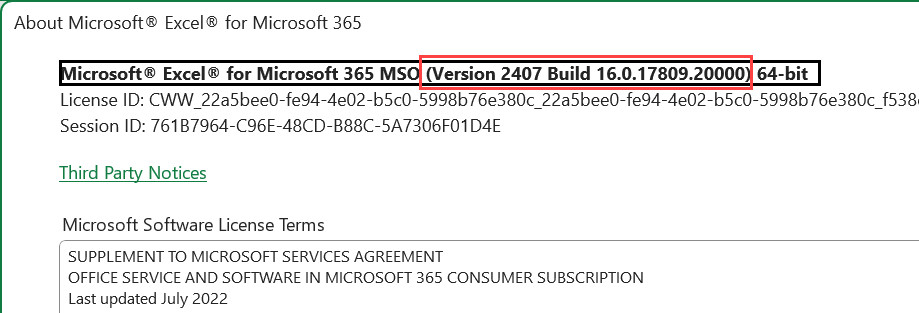 Ví dụ về cách đọc số phiên bản và mã build chi tiết của Microsoft Excel
- 2407: Đây là mã phiên bản theo định dạng YYMM (Năm-Tháng). Nghĩa là bản cập nhật này được phát hành vào tháng 07 năm 2024. Đây là cách Microsoft quản lý các kênh cập nhật (Current Channel).
- 16.0: Đại diện cho phiên bản lõi (Core version). Excel 2016, 2019, 2021 và 365 đều chia sẻ mã lõi 16.0. Điều này đảm bảo tính tương thích ngược của các tệp tin.
- 17809.20000: Đây là số Build cụ thể. Nếu bạn gặp lỗi trong Excel và báo cáo với Microsoft, con số này là thông tin quan trọng nhất để kỹ sư xác định xem lỗi đó đã được vá trong bản dựng mới hơn hay chưa.
Việc theo dõi số Build giúp bộ phận IT trong doanh nghiệp quản lý việc triển khai phần mềm, đảm bảo tất cả nhân viên đều dùng cùng một phiên bản ổn định, tránh xung đột hệ thống.
Câu Hỏi Thường Gặp (FAQ)
Làm sao để biết tôi đang dùng Office 365 hay Office mua một lần (2019/2021)?
Khi vào File > Account, hãy nhìn vào phần tên sản phẩm. Nếu thấy dòng chữ “Subscription Product” và “Microsoft 365”, bạn đang dùng bản thuê bao được cập nhật liên tục. Nếu thấy “Microsoft Excel 2019/2021”, đó là bản mua đứt (Perpetual License) và sẽ không nhận được các tính năng mới sau thời điểm phát hành.
Tôi có thể cài Excel 64-bit trên máy tính Windows 32-bit không?
Không. Bạn chỉ có thể cài đặt phần mềm 64-bit trên hệ điều hành Windows 64-bit. Tuy nhiên, bạn hoàn toàn có thể cài đặt Excel 32-bit trên Windows 64-bit (điều này khá phổ biến để đảm bảo tương thích Add-in cũ).
Làm thế nào để cập nhật Excel lên phiên bản (Build) mới nhất?
Trong mục File > Account, bạn sẽ thấy nút Update Options (Tùy chọn cập nhật). Nhấp vào đó và chọn Update Now. Excel sẽ tự động tải và cài đặt các bản vá mới nhất từ máy chủ Microsoft.
Tại sao giao diện Excel của tôi khác với hình ảnh hướng dẫn?
Microsoft thường xuyên thử nghiệm giao diện mới (A/B testing) hoặc thay đổi icon trên Microsoft 365. Ngoài ra, nếu bạn sử dụng chế độ nền tối (Dark Mode) hoặc các Theme khác nhau, màu sắc cũng sẽ thay đổi. Tuy nhiên, vị trí các nút chức năng cốt lõi như File, Account thường không đổi.
Nguồn Tham Khảo
- Microsoft Support: Giới thiệu về Office: Tôi đang sử dụng phiên bản Office nào? – support.microsoft.com
- Microsoft Learn: Choose between the 64-bit or 32-bit version of Office – learn.microsoft.com
- Excel Campus: The Differences Between 32-bit and 64-bit Excel – excelcampus.com
- TechCommunity Microsoft: Excel Release Notes & Update History – techcommunity.microsoft.com