Thời gian đọc ước tính: 15 phút
Những điểm chính
- Tăng tốc độ xử lý: Sử dụng phím tắt và công cụ có sẵn giúp giảm 40% thời gian thao tác khi làm việc với sổ tính lớn.
- Phương pháp đa dạng: Nắm vững 7 kỹ thuật từ cơ bản (phím tắt) đến nâng cao (VBA, Watch Window) để áp dụng cho từng ngữ cảnh cụ thể.
- Tạo bảng điều khiển: Sử dụng Hyperlink để thiết kế trang mục lục, giúp điều hướng chuyên nghiệp như một ứng dụng.
- Kỹ thuật “Watch Window”: Giám sát dữ liệu từ nhiều sheet khác nhau trên cùng một màn hình mà không cần chuyển tab liên tục.
- Tự động hóa: Sử dụng mã VBA đơn giản để tạo nút chuyển đổi tức thì giữa các sheet thường dùng.
Làm việc với một tệp Excel chứa lượng lớn dữ liệu phân bổ trên nhiều trang tính (sheet) là một thách thức không nhỏ đối với các chuyên viên phân tích dữ liệu và kế toán. Ngay cả những người dùng Excel lâu năm cũng thường xuyên cảm thấy mất phương hướng và tốn thời gian khi phải liên tục di chuyển giữa Sheet 3, Sheet 15, rồi quay lại Sheet 1 để đối chiếu số liệu.
Việc thao tác thủ công bằng chuột không chỉ làm chậm tiến độ công việc mà còn dễ dẫn đến sai sót khi nhập liệu. Để giải quyết vấn đề này, Excel cung cấp nhiều công cụ mạnh mẽ nhưng ít người biết đến. Bài viết này sẽ hướng dẫn chi tiết các phương pháp kỹ thuật để chuyển đổi giữa các tab một cách chính xác, mượt mà và hiệu quả nhất.
1. Sử dụng Phím Tắt Để Chuyển Đổi Sheet (Page UP/DOWN)
Đối với các tác vụ yêu cầu di chuyển giữa các sheet nằm liền kề nhau, việc sử dụng bàn phím là giải pháp tối ưu nhất về mặt tốc độ. Phương pháp này loại bỏ hoàn toàn độ trễ khi phải di chuyển tay từ bàn phím sang chuột.
Cơ chế hoạt động của phím tắt
Hệ thống phím tắt mặc định của Excel cho phép người dùng “lướt” qua các trang tính theo thứ tự sắp xếp trên thanh tab.
Phím tắt để di chuyển sang sheet bên Phải:
Control + PageDown
Phím tắt để di chuyển sang sheet bên Trái:
Control + PageUp
Để thực hiện thao tác này, bạn cần giữ phím Control (hoặc Ctrl) và nhấn phím PageUp hoặc PageDown.
Lưu ý cho người dùng macOS:
Nếu bạn đang sử dụng máy tính Mac, hãy thay thế phím Control bằng phím Option + mũi tên trái/phải hoặc Fn + Control + Mũi tên lên/xuống tùy thuộc vào thiết lập bàn phím cụ thể của dòng máy.
Mẹo tối ưu hóa thao tác
- Di chuyển từng bước: Nhấn phím
PageUp/PageDownmột lần để qua một sheet. - Di chuyển liên tục: Giữ nguyên tổ hợp phím để lướt nhanh qua hàng loạt sheet cho đến khi bạn nhả tay ra hoặc đến sheet cuối cùng.
Phương pháp này phát huy hiệu quả cao nhất khi sổ tính của bạn có dưới 10 sheet. Tuy nhiên, nếu bạn cần nhảy từ Sheet 1 đến Sheet 50, việc giữ phím sẽ trở nên kém hiệu quả và khó kiểm soát điểm dừng. Lúc này, bạn cần những công cụ điều hướng trực quan hơn.
2. Giám Sát Và Chuyển Sheet Bằng Watch Window
Đây được xem là phương pháp chuyên nghiệp nhất để quản lý dữ liệu đa sheet. Watch Window (Cửa sổ giám sát) là một tính năng kiểm toán công thức mạnh mẽ nhưng thường bị bỏ qua. Chức năng chính của nó là theo dõi giá trị của các ô cụ thể khi bạn thay đổi dữ liệu ở nơi khác, nhưng chúng ta có thể tận dụng nó như một bảng điều khiển điều hướng.
Giả sử bạn cần làm việc song song giữa Sheet1 (Bảng tổng hợp) và Sheet5 (Dữ liệu chi tiết). Việc chuyển đổi qua lại liên tục sẽ làm gián đoạn luồng tư duy. Watch Window giải quyết vấn đề này bằng cách tạo ra các “lối tắt” hiển thị ngay trên màn hình.
Quy trình thiết lập Watch Window
Hãy thực hiện theo các bước sau để tạo bảng điều hướng thông minh:
- Chọn ô A1 tại
Sheet1(hoặc bất kỳ ô nào bạn muốn làm điểm neo). - Trên thanh công cụ Ribbon, chọn thẻ Formulas (Công thức).
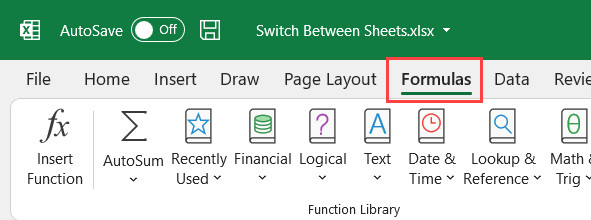 Nhấp vào tab Formulas trên thanh công cụ Excel
- Trong nhóm Formula Auditing, chọn biểu tượng Watch Window.
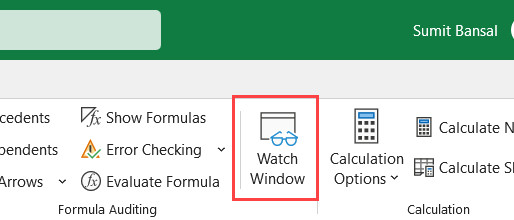 Chọn biểu tượng Watch Window trong nhóm công cụ kiểm toán công thức
- Hộp thoại Watch Window xuất hiện, nhấn vào nút Add Watch.
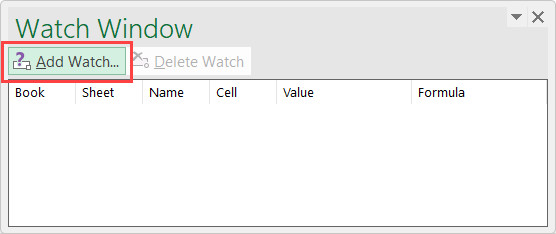 Nhấn nút Add Watch để thêm ô cần theo dõi
- Xác nhận địa chỉ ô trong hộp thoại và nhấn Add.
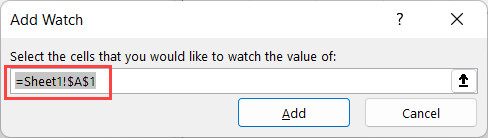 Kiểm tra tham chiếu ô trong hộp thoại Add Watch trước khi xác nhận
- Lặp lại quy trình trên cho
Sheet5hoặc bất kỳ sheet nào khác mà bạn cần di chuyển tới. Chọn ô đích tại sheet đó và thêm vào Watch Window.
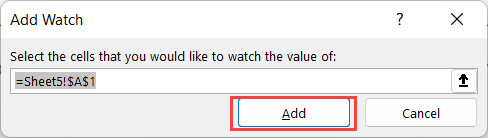 Thêm ô từ sheet thứ hai vào danh sách theo dõi
Cách sử dụng để điều hướng
Sau khi thiết lập, bạn sẽ có một danh sách các ô từ các sheet khác nhau nằm gọn trong cửa sổ Watch Window.
- Để chuyển đến
Sheet1: Nhấp đúp chuột vào dòng tương ứng trong Watch Window. - Để chuyển đến
Sheet5: Nhấp đúp chuột vào dòng của Sheet5.
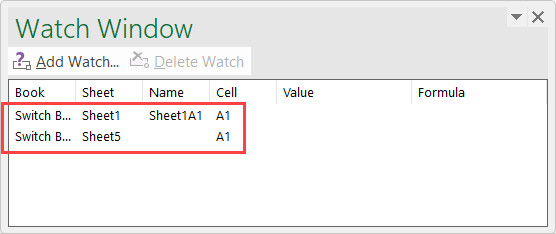 Hai ô từ các sheet khác nhau đã được thêm vào cửa sổ Watch Window
Lợi ích vượt trội của Watch Window:
- Tính bền vững: Cấu hình Watch Window được lưu cùng file Excel. Lần sau mở file, các lối tắt này vẫn tồn tại.
- Linh hoạt: Cửa sổ này có thể “trôi nổi” trên màn hình hoặc được ghim (dock) vào dưới thanh Ribbon, bên trái hoặc bên phải màn hình làm việc, giúp bạn luôn truy cập được dù đang ở bất kỳ sheet nào.
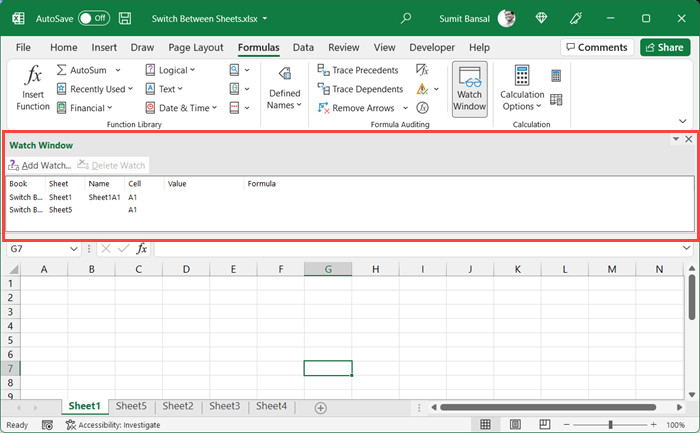 Cửa sổ Watch Window được ghim ngay dưới thanh Ribbon để dễ dàng truy cập
3. Truy Cập Mọi Sheet Với Menu “Activate Sheet”
Khi làm việc với một file chứa hàng chục sheet, thanh tab bên dưới không thể hiển thị hết tên của tất cả các trang tính. Người dùng thường phải nhấn liên tục vào các mũi tên cuộn nhỏ xíu. Tuy nhiên, Excel có một tính năng ẩn gọi là Activate Sheet (Kích hoạt trang tính) giúp hiển thị danh mục toàn bộ các sheet dưới dạng danh sách.
Cách kích hoạt danh sách sheet ẩn
Đây là một thủ thuật giao diện người dùng (UI trick) rất hữu ích:
- Di chuyển con trỏ chuột xuống góc dưới cùng bên trái của cửa sổ Excel.
- Tìm khu vực có hai mũi tên điều hướng nhỏ (nằm bên trái tab sheet đầu tiên).
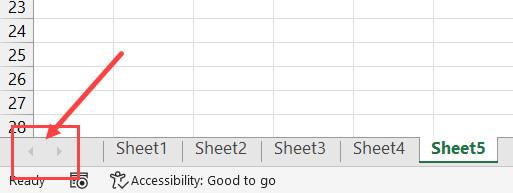 Vùng màu xám chứa các mũi tên điều hướng tab sheet
- Nhấn chuột phải (Right-click) vào khu vực các mũi tên này. Lưu ý: Phải dùng chuột phải, chuột trái chỉ có tác dụng cuộn.
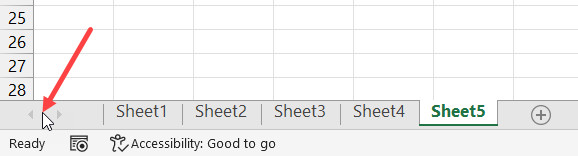 Đặt con trỏ chuột vào giữa các biểu tượng mũi tên
- Hộp thoại Activate sẽ xuất hiện, liệt kê danh sách tất cả các sheet đang có trong workbook theo thứ tự alphabet hoặc thứ tự sắp xếp thực tế.
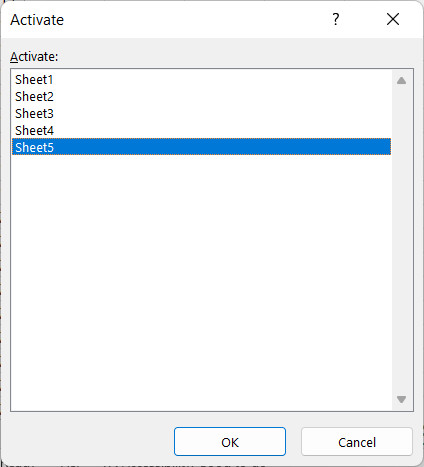 Hộp thoại Activate Sheet hiển thị danh sách toàn bộ các trang tính
- Nhấp đúp vào tên sheet bạn muốn chuyển tới hoặc chọn tên và nhấn OK.
Đặc điểm cần lưu ý:
Khi bạn chuyển sheet bằng cách này, Excel sẽ đưa bạn đến đúng vị trí ô (cell) mà bạn đã chọn lần cuối cùng khi làm việc trên sheet đó, giúp duy trì mạch làm việc liền mạch.
4. Sử Dụng Name Box (Hộp Tên) Để Điều Hướng
Name Box thường được biết đến với chức năng hiển thị địa chỉ ô đang chọn (ví dụ: A1, B2). Tuy nhiên, công cụ này còn đóng vai trò như một “cổng dịch chuyển tức thời” nếu bạn biết cách kết hợp với tính năng Named Ranges (Vùng được đặt tên).
Kỹ thuật này cho phép bạn đặt những cái tên dễ nhớ cho các vị trí quan trọng trong file Excel, sau đó truy cập chúng từ bất kỳ đâu.
Quy trình tạo điểm neo với Named Range
Giả sử bạn muốn tạo lối tắt nhanh đến Sheet1 và Sheet3:
- Đi tới
Sheet1, chọn ô A1. - Nhấp vào Name Box (nằm bên trái thanh công thức).
- Gõ tên định danh, ví dụ:
Home_Sheet1(Lưu ý: Tên không được chứa khoảng trắng). Nhấn Enter.
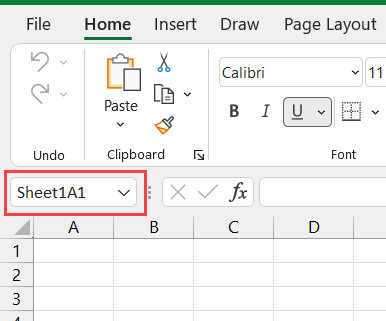 Tạo vùng được đặt tên cho sheet 1 trong Name Box
- Chuyển sang
Sheet3, chọn ô A1 (hoặc vùng dữ liệu quan trọng). - Gõ tên định danh:
Data_Sheet3. Nhấn Enter.
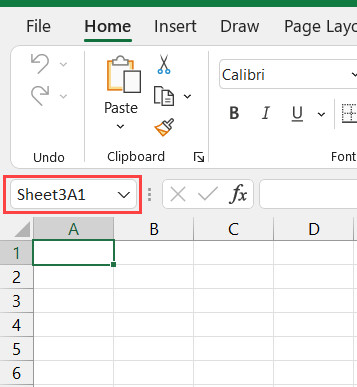 Tạo vùng được đặt tên cho sheet 3 trong Name Box
Cách sử dụng Name Box để chuyển đổi
Sau khi đã thiết lập các vùng tên, mỗi khi cần di chuyển:
- Nhấp vào mũi tên sổ xuống tại Name Box.
- Một danh sách các tên đã đặt sẽ hiện ra.
- Chọn tên vùng mong muốn (
Home_Sheet1hoặcData_Sheet3). Excel sẽ ngay lập tức đưa bạn đến đúng sheet và đúng ô đó.
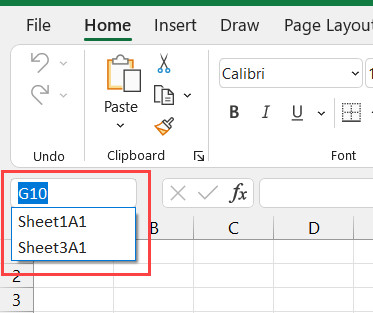 Danh sách các vùng được đặt tên xuất hiện trong menu thả xuống
Mẹo chuyên gia:
Hãy đặt tên theo cấu trúc TênSheet_NoiDung (ví dụ: BaoCao_DoanhThu, TongHop_ChiPhi) để dễ dàng quản lý khi danh sách trở nên dài.
5. Chuyển Đổi Sheet Bằng Hộp Thoại Go To (F5)
Nếu bạn là người thích sử dụng các lệnh chính xác và không muốn thiết lập trước quá nhiều (như Named Range hay Watch Window), hộp thoại Go To là lựa chọn phù hợp. Đây là cách tiếp cận trực tiếp, yêu cầu bạn nhớ tên sheet và địa chỉ ô.
Thao tác với Go To Special
Giả sử bạn đang ở Sheet 1 và muốn đến ngay ô D20 của Sheet3:
- Nhấn phím tắt F5 (hoặc
Ctrl + G) để mở hộp thoại Go To. Bạn cũng có thể truy cập qua: Home -> Editing -> Find & Select -> Go To.
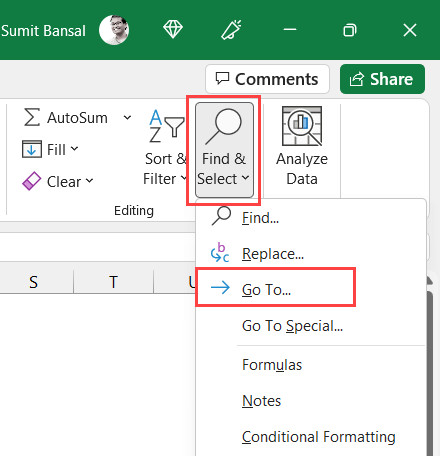 Chọn tùy chọn Go To trên thanh ribbon
- Trong trường Reference (Tham chiếu), nhập địa chỉ theo cú pháp:
TênSheet!Ô.- Ví dụ:
Sheet3!D20
- Ví dụ:
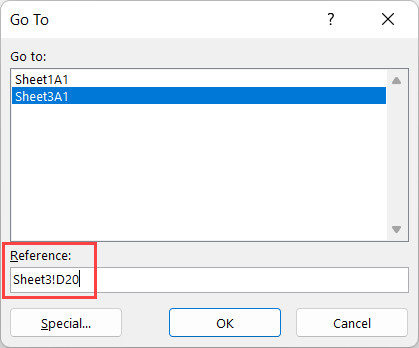 Nhập tham chiếu ô đích vào trường Reference
- Nhấn Enter hoặc OK.
Excel sẽ đưa bạn đến ngay lập tức vị trí đó. Một ưu điểm của Go To là nó có “bộ nhớ tạm”. Nếu bạn đã từng nhập Sheet3!D20, lần sau mở hộp thoại F5, bạn sẽ thấy địa chỉ này nằm trong danh sách lịch sử. Bạn chỉ cần nhấp đúp vào nó thay vì gõ lại.
6. Tạo Hệ Thống Điều Hướng Bằng Hyperlinks
Đối với các báo cáo chuyên nghiệp gửi cho khách hàng hoặc cấp trên, việc tạo một trang “Mục lục” (Index Sheet) với các nút bấm chuyển hướng là tiêu chuẩn cần thiết. Hyperlinks (Siêu liên kết) biến các ô tính hoặc hình khối (shape) thành các nút tương tác.
Hướng dẫn tạo nút điều hướng
Ví dụ: Bạn muốn tạo một liên kết tại ô A1 của Sheet1 để nhảy sang Sheet2.
- Tại
Sheet1, nhấn chuột phải vào ô A1. - Chọn Link (hoặc Hyperlink) từ menu ngữ cảnh.
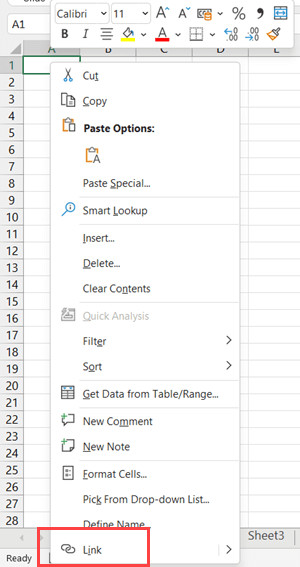 Chọn tùy chọn Link trong menu chuột phải
- Trong hộp thoại Insert Hyperlink, tại cột bên trái, chọn Place in This Document (Vị trí trong tài liệu này).
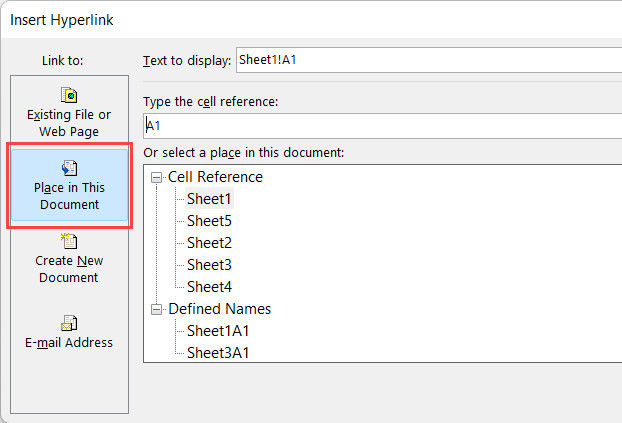 Chọn mục Place in This Document
- Trong danh sách sheet hiện ra, chọn
Sheet2.
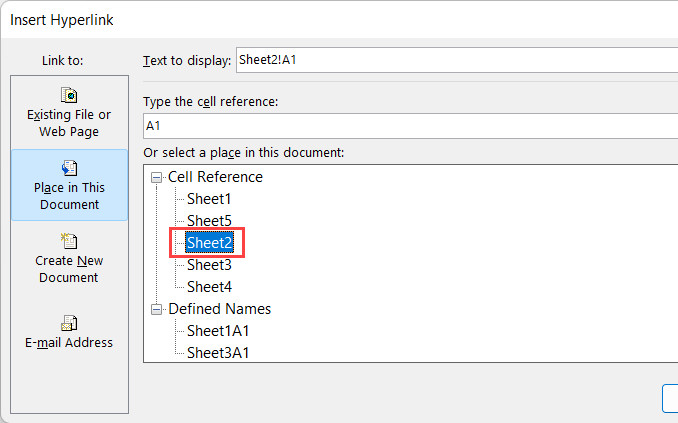 Chọn Sheet 2 từ danh sách đích đến
- Tại ô Text to display, nhập nội dung hiển thị, ví dụ: “Đến Báo Cáo Chi Tiết”.
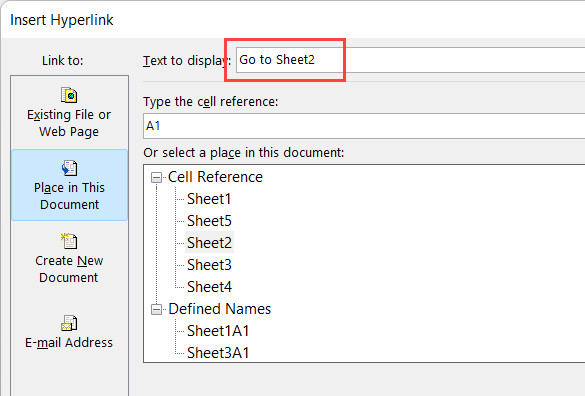 Nhập văn bản hiển thị cho liên kết
- Tại ô Type the cell reference, nhập
A1(hoặc ô đích mong muốn tại Sheet2).
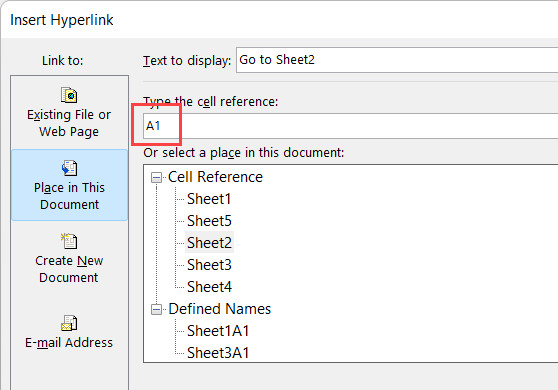 Nhập tham chiếu ô A1 cho đích đến
- Nhấn OK.
Bây giờ, ô A1 đã trở thành một đường dẫn màu xanh. Khi nhấp vào, Excel sẽ tự động kích hoạt Sheet2. Bạn có thể áp dụng kỹ thuật này cho các hình vẽ (Shape), biểu tượng (Icon) để tạo giao diện người dùng đẹp mắt như một ứng dụng phần mềm thực thụ.
7. Sử Dụng VBA Macro Để Chuyển Đổi Tức Thì
Đối với những người dùng muốn tối ưu hóa quy trình đến mức tối đa, VBA (Visual Basic for Applications) cho phép tạo ra các nút bấm tùy chỉnh trên thanh công cụ. Đoạn mã dưới đây giúp tạo một nút “công tắc” (toggle) để chuyển đổi qua lại giữa hai sheet cụ thể chỉ bằng một cú nhấp chuột.
Mã VBA chuyển đổi sheet
Sub SwitchSheets()
    'Mã này kiểm tra sheet hiện tại và chuyển sang sheet đích
    If ActiveSheet.Name = "Sheet1" Then
        Sheets("Sheet3").Activate
    Else
        Sheets("Sheet1").Activate
    End If
End Sub
Giải thích mã:
Đoạn mã hoạt động theo logic điều kiện: Nếu bạn đang ở Sheet1, nó sẽ đưa bạn sang Sheet3. Ngược lại (hoặc nếu đang ở Sheet3), nó sẽ đưa bạn về Sheet1.
Cách cài đặt:
- Nhấn
Alt + F11để mở trình soạn thảo VBA. - Vào Insert -> Module.
- Dán đoạn mã trên vào cửa sổ Module.
- Đóng cửa sổ VBA.
- Thêm Macro này vào Quick Access Toolbar (Thanh công cụ truy cập nhanh) để tạo biểu tượng nút bấm luôn hiển thị trên góc trái màn hình.
Lưu ý an toàn: Khi sử dụng VBA, bạn cần lưu file dưới định dạng Excel Macro-Enabled Workbook (.xlsm) để mã có thể hoạt động vào lần mở sau.
Tổng Kết Và Lời Khuyên
Việc lựa chọn phương pháp nào phụ thuộc hoàn toàn vào thói quen và nhu cầu cụ thể của bạn:
- Người dùng phổ thông: Phím tắt
Ctrl + PgUp/PgDnlà đủ dùng. - Kế toán/Kiểm toán: Watch Window là công cụ không thể thiếu để đối chiếu số liệu chéo.
- Báo cáo quản trị: Sử dụng Hyperlinks để tạo trang mục lục chuyên nghiệp.
- Xử lý dữ liệu lớn: Dùng menu chuột phải Activate Sheet để tìm sheet nhanh chóng.
Thành thạo các kỹ năng điều hướng này không chỉ giúp bạn tiết kiệm thời gian mà còn thể hiện sự chuyên nghiệp và am hiểu sâu sắc về công cụ làm việc. Hãy bắt đầu áp dụng ngay hôm nay để trải nghiệm sự khác biệt trong hiệu suất xử lý bảng tính.
FAQ (Câu Hỏi Thường Gặp)
1. Phím tắt chuyển sheet có hoạt động trên Google Sheets không?
Có, nhưng có sự khác biệt nhỏ. Trên Google Sheets:
- Windows:
Ctrl + Shift + PageUp/PageDown - Mac:
Command + Shift + PageUp/PageDown
2. Tại sao tôi không thấy các tab sheet ở dưới cùng màn hình?
Có thể cài đặt hiển thị tab sheet đã bị tắt. Bạn vào File > Options > Advanced, kéo xuống mục Display options for this workbook và tích vào ô Show sheet tabs.
3. Làm thế nào để quay lại sheet vừa làm việc trước đó nhanh nhất?
Excel không có phím tắt “Back” như trình duyệt web. Tuy nhiên, nếu bạn sử dụng phương pháp VBA hoặc hộp thoại Go To (F5), bạn có thể thiết lập quy trình để quay lại vị trí cũ nhanh chóng.
4. Watch Window có làm nặng file Excel không?
Không đáng kể. Tuy nhiên, nếu bạn thêm quá nhiều ô vào Watch Window (hàng trăm ô) và các ô này chứa công thức phức tạp, nó có thể ảnh hưởng nhẹ đến tốc độ tính toán lại của Excel.
5. Tôi có thể đổi tên sheet khi đang dùng Watch Window không?
Có. Excel rất thông minh, khi bạn đổi tên sheet, tham chiếu trong Watch Window, Name Box và Hyperlinks sẽ tự động cập nhật theo tên mới mà không bị lỗi.
Nguồn tham khảo
- Microsoft Support – Keyboard shortcuts in Excel
- Exceljet – Excel Name Box
- TrumpExcel – Watch Window in Excel
- AutomateExcel – Switch Between Sheets VBA