Thời gian đọc ước tính: 12 phút
Những điểm chính
- Phân biệt rõ ràng: Hiểu sự khác biệt cơ bản giữa dấu tích dạng ký tự (Check Mark) và hộp kiểm tương tác (Checkbox).
- Đa dạng phương pháp: Nắm vững 7 cách chèn dấu tích từ cơ bản (Copy/Paste) đến nâng cao (VBA, Hàm CHAR).
- Tự động hóa: Ứng dụng Định dạng có điều kiện (Conditional Formatting) để tự động hiển thị trạng thái dữ liệu.
- Thao tác nhanh: Sử dụng phím tắt và Autocorrect để tăng tốc độ làm việc.
- Quản lý dữ liệu: Cách đếm và định dạng màu sắc cho các dấu tích trong báo cáo.
Trong Excel, người dùng thường cần chèn biểu tượng dấu tích (✓) để đánh dấu trạng thái hoàn thành, xác nhận dữ liệu hoặc làm đẹp báo cáo. Tuy nhiên, Excel cung cấp hai đối tượng hoàn toàn khác nhau: dấu tích (Check Mark) và hộp kiểm (Checkbox). Việc hiểu sai bản chất của hai đối tượng này thường dẫn đến khó khăn trong quá trình xử lý dữ liệu sau này.
Bài viết này sẽ phân tích chi tiết kỹ thuật chèn dấu tích dạng ký tự, giúp bạn tối ưu hóa quy trình làm việc trên bảng tính.
Phân Biệt Dấu Tích (Check Mark) Và Hộp Kiểm (Checkbox)
Trước khi đi sâu vào kỹ thuật, bạn cần xác định rõ mục đích sử dụng để chọn đối tượng phù hợp.
- Dấu tích (Check Mark): Là một ký tự văn bản nằm trong ô (cell), tương tự như chữ cái “a” hay “b”. Khi bạn xóa ô, dấu tích sẽ mất. Bạn có thể định dạng màu sắc, kích thước phông chữ cho dấu tích giống như văn bản thông thường.
- Hộp kiểm (Checkbox): Là một đối tượng đồ họa nằm nổi bên trên bảng tính, không thuộc về một ô cụ thể. Bạn có thể di chuyển nó tự do. Checkbox thường được dùng trong các biểu mẫu tương tác (Interactive Dashboard) cần người dùng click chọn.
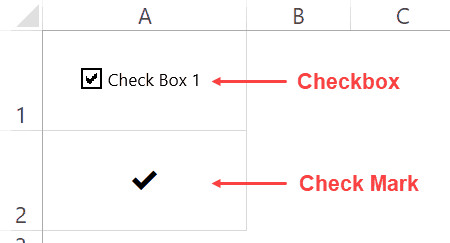 So sánh sự khác biệt giữa Check Mark và Checkbox trong Excel
Nếu mục tiêu của bạn là tạo các báo cáo tĩnh hoặc in ấn, dấu tích (Check Mark) là lựa chọn tối ưu. Dưới đây là 7 phương pháp cụ thể để thực hiện.
Phương Pháp 1: Sao Chép Và Dán (Copy & Paste)
Đây là phương pháp thủ công đơn giản nhất, phù hợp khi bạn chỉ cần chèn dấu tích vào một vài vị trí nhỏ lẻ mà không cần thiết lập phức tạp.
Bạn có thể sao chép trực tiếp ký tự dưới đây và dán vào Excel:
✔
Quy trình thực hiện:
- Bôi đen dấu tích phía trên và nhấn
Ctrl + C. - Mở Excel, chọn ô cần chèn.
- Nhấn
F2để vào chế độ chỉnh sửa ô (hoặc click đúp chuột). - Nhấn
Ctrl + Vđể dán.
Sau khi dán thành công, bạn có thể sao chép ô này sang các vị trí khác tùy ý. Tuy nhiên, cách này không khả thi với các tập dữ liệu lớn hàng nghìn dòng.
Phương Pháp 2: Sử Dụng Phím Tắt (Keyboard Shortcuts)
Phương pháp này yêu cầu thay đổi phông chữ (Font) của ô tính, nhưng mang lại tốc độ xử lý rất cao cho người dùng thao tác phím tốt.
Để sử dụng phím tắt, bạn cần chuyển phông chữ của ô sang Wingdings 2 hoặc Wingdings.
Sử dụng Phông Wingdings 2
Khi định dạng ô là Wingdings 2, bạn sử dụng các tổ hợp phím sau:
- Shift + P: Tạo dấu tích (✔)
- Shift + R: Tạo dấu tích trong hộp (☑)
- Shift + O: Tạo dấu X (✘)
- Shift + Q: Tạo dấu X trong hộp (☒)
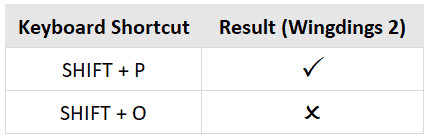 Danh sách phím tắt tạo dấu tích với phông chữ Wingdings 2
Sử dụng Phông Wingdings (Không có số 2)
Nếu sử dụng phông Wingdings tiêu chuẩn, mã phím sẽ thay đổi. Ví dụ, bạn cần giữ phím ALT và gõ mã số trên bàn phím số (Numpad).
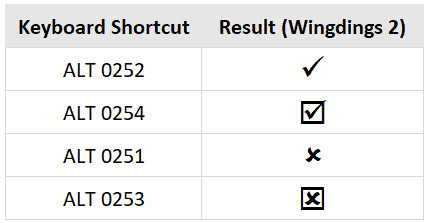 Các phím tắt thay thế để tạo dấu tích với phông Wingdings
Lưu ý quan trọng: Phương pháp này thay đổi toàn bộ phông chữ của ô. Bạn không thể nhập văn bản thông thường (như “Đã xong”) chung một ô với dấu tích này vì văn bản đó cũng sẽ bị mã hóa thành các ký tự Wingdings.
Phương Pháp 3: Sử Dụng Hộp Thoại Symbol
Hộp thoại Symbol cho phép bạn tìm kiếm và chèn nhiều biến thể của dấu tích. Ưu điểm lớn nhất của cách này là bạn có thể sử dụng phông chữ Segoe UI Symbol, cho phép hiển thị dấu tích cùng với văn bản thường trong cùng một ô mà không bị lỗi phông.
Các bước thực hiện:
-
Chọn ô cần chèn biểu tượng.
-
Trên thanh công cụ, chọn thẻ Insert (Chèn).
-
Tại nhóm Symbols, nhấn vào biểu tượng Symbol.
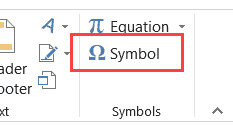 Nút chọn tính năng Symbol để chèn ký tự đặc biệt
 -
Trong hộp thoại xuất hiện, tại mục Font, chọn Segoe UI Symbol.
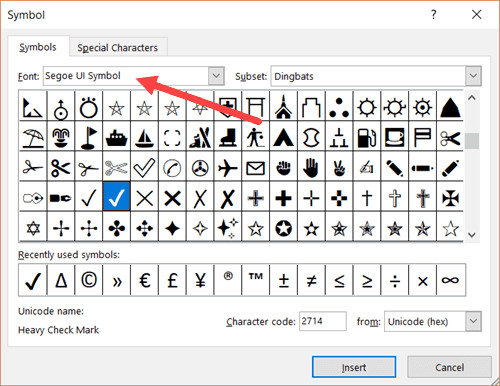 Chọn font Segoe UI Symbol trong hộp thoại
 -
Kéo thanh cuộn xuống dưới cùng hoặc tìm mã character code
2713(cho dấu tích) hoặc2714(dấu tích đậm). Nhấn Insert.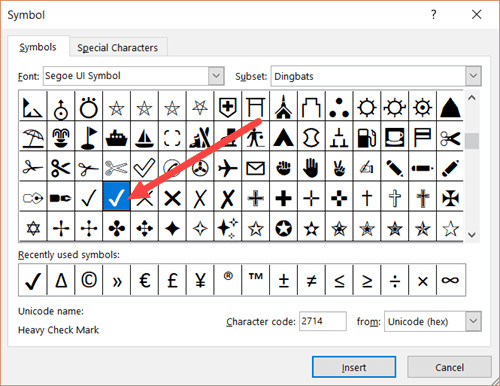 Chọn biểu tượng dấu tích mong muốn và nhấn Insert
Phương pháp này đảm bảo tính thẩm mỹ và tính linh hoạt khi trình bày dữ liệu hỗn hợp giữa chữ và biểu tượng.
Phương Pháp 4: Sử Dụng Hàm CHAR (Tối Ưu Cho Tự Động Hóa)
Đối với các chuyên gia phân tích dữ liệu, việc nhập thủ công là không khả thi. Hàm CHAR kết hợp với các hàm điều kiện (như IF) là giải pháp mạnh mẽ nhất để tự động hóa quy trình này.
Công thức cơ bản để tạo dấu tích:
=CHAR(252)Điều kiện bắt buộc: Bạn phải định dạng ô chứa công thức này sang phông chữ Wingdings. Nếu không, Excel sẽ trả về ký tự ü (ANSI character).
Ứng dụng thực tế với hàm IF
Giả sử bạn có cột Doanh số (Cột A). Bạn muốn hiển thị dấu tích nếu doanh số > 5000 và dấu X nếu nhỏ hơn.
Công thức sẽ là:
=IF(A2>5000, CHAR(252), CHAR(251))CHAR(252): Dấu tích (✔) trong Wingdings.CHAR(251): Dấu X (✘) trong Wingdings.
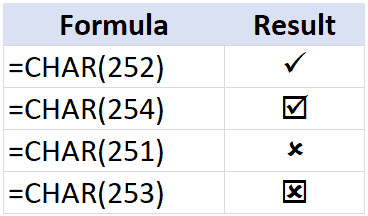 Sử dụng hàm CHAR để tạo dấu tích và dấu X tự động
Kết quả hiển thị trên bảng tính:
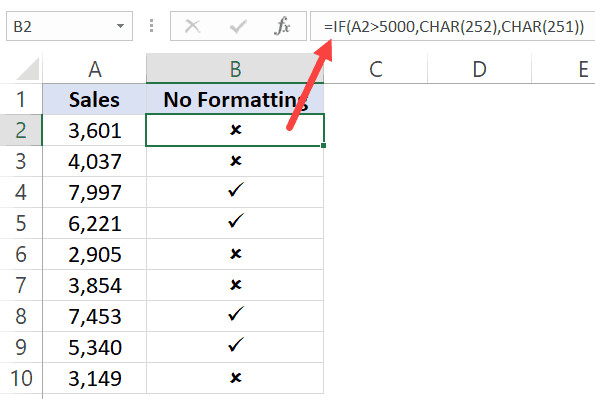 Áp dụng hàm IF để tự động đánh dấu tích dựa trên giá trị doanh số
Phương pháp này giúp báo cáo của bạn luôn cập nhật theo thời gian thực khi dữ liệu đầu vào thay đổi.
Phương Pháp 5: Sử Dụng Tính Năng Autocorrect
Nếu bạn thường xuyên phải dùng dấu tích nhưng không muốn nhớ phím tắt hay công thức, tính năng Autocorrect (Tự động sửa lỗi) là giải pháp “cài một lần dùng mãi mãi”. Bạn có thể gán một từ khóa bất kỳ (ví dụ: “CMARK”) để Excel tự động chuyển thành dấu “✔”.
Quy trình thiết lập:
- Vào File > Options.
- Chọn mục Proofing ở danh sách bên trái.
- Nhấn vào nút AutoCorrect Options….
- Trong hộp thoại, thiết lập như sau:
- Replace: Nhập từ khóa tắt (ví dụ:
CMARK). - With: Dán ký tự dấu tích (✔) vào đây.
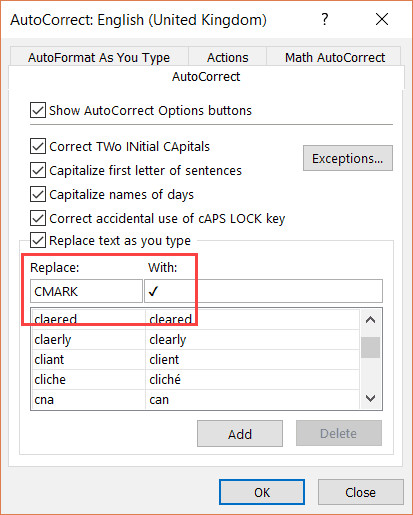 Cài đặt Autocorrect để chuyển mã CMARK thành dấu tích
- Replace: Nhập từ khóa tắt (ví dụ:
- Nhấn Add và OK.
Lần tới, khi bạn gõ “CMARK” vào bất kỳ ô nào, Excel sẽ tự động chuyển nó thành ✔. Lưu ý rằng tính năng này phân biệt chữ hoa thường (Case sensitive) và sẽ áp dụng cho cả Word, PowerPoint trên cùng máy tính.
Phương Pháp 6: Định Dạng Có Điều Kiện (Conditional Formatting)
Định dạng có điều kiện cho phép hiển thị biểu tượng (Icon Sets) dựa trên giá trị ô mà không cần dùng hàm CHAR hay đổi phông chữ. Đây là cách chuyên nghiệp nhất để tạo các KPI Dashboard.
Các bước thực hiện:
- Có một cột dữ liệu giá trị (ví dụ cột B sao chép giá trị từ cột A:
=A2). - Bôi đen vùng dữ liệu.
- Vào Home > Conditional Formatting > New Rule.
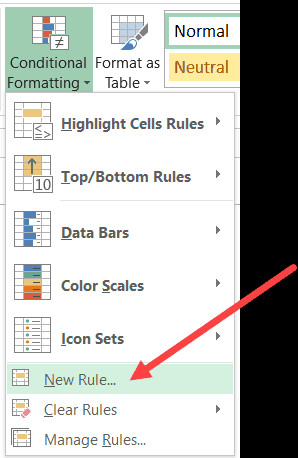 Tạo quy tắc định dạng mới trong Conditional Formatting
 - Tại mục Format Style, chọn Icon Sets.
- Tại mục Icon Style, chọn bộ biểu tượng chứa dấu tích và dấu X.
- Tích vào ô Show Icon Only (Chỉ hiện biểu tượng, ẩn số liệu).
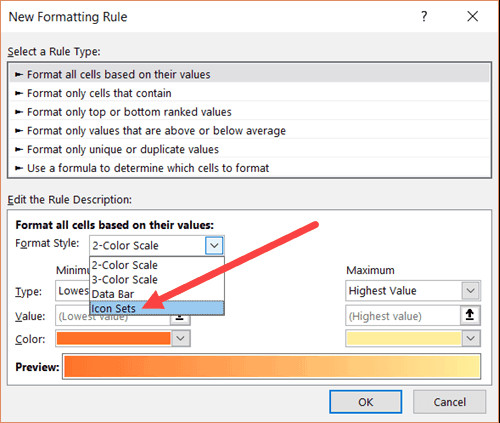 Thiết lập hiển thị chỉ icon trong hộp thoại định dạng
 - Thiết lập điều kiện giá trị (Type: Number) tương ứng cho từng biểu tượng (ví dụ: >= 5000 là xanh, < 5000 là đỏ).
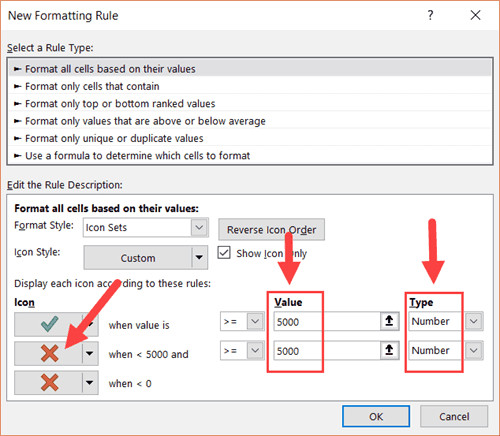 Cấu hình giá trị số cho từng biểu tượng
Kết quả là một cột chỉ chứa các biểu tượng trực quan, tự động thay đổi theo dữ liệu gốc:
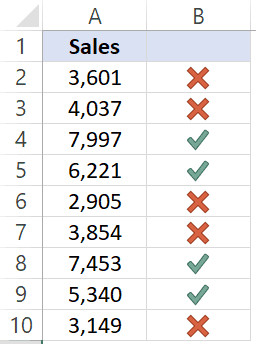 Kết quả hiển thị dấu tích và dấu X bằng Conditional Formatting
Phương Pháp 7: Sử Dụng VBA (Double-Click)
Đây là kỹ thuật nâng cao dành cho người muốn tạo danh sách công việc (To-do list) tương tác. Bạn có thể thiết lập để khi nhấn đúp chuột (Double-click) vào một ô, dấu tích sẽ hiện ra; nhấn đúp lần nữa, dấu tích sẽ biến mất.
Đoạn mã VBA cần sử dụng:
Private Sub Worksheet_BeforeDoubleClick(ByVal Target As Range, Cancel As Boolean)
    If Target.Column = 2 Then
        Cancel = True
        Target.Font.Name = "Wingdings"
        If Target.Value = "" Then
            Target.Value = "ü"
        Else
            Target.Value = ""
        End If
    End If
End Sub
Cách cài đặt:
- Nhấn chuột phải vào tên Sheet (Tab name) bên dưới.
- Chọn View Code.
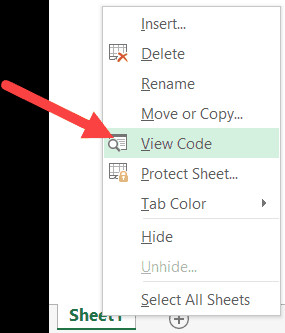 Mở cửa sổ soạn thảo code VBA từ tên Sheet
 - Dán đoạn mã trên vào cửa sổ hiện ra.
Lưu ý: Target.Column = 2 nghĩa là đoạn mã chỉ hoạt động ở cột B (cột thứ 2). Bạn có thể thay đổi số này tùy theo vị trí cột mong muốn.
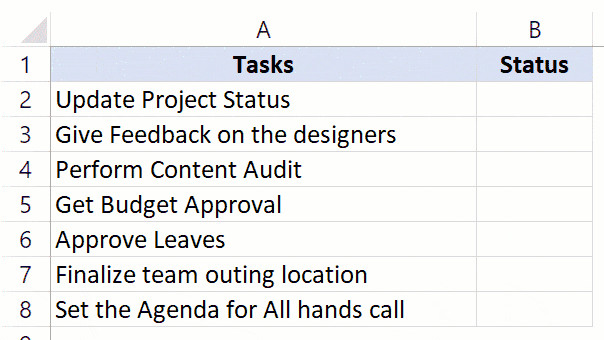 Hiệu ứng chèn dấu tích khi click đúp chuột bằng VBA
Cách Định Dạng Và Đếm Dấu Tích
Sau khi chèn dấu tích, việc quản lý và trình bày chúng sao cho đẹp mắt là bước tiếp theo.
Tự động tô màu (Xanh/Đỏ)
Bạn có thể dùng Conditional Formatting để tô màu nền ô dựa trên loại dấu tích (ví dụ: dấu tích thì nền xanh, dấu X thì nền đỏ).
Sử dụng công thức trong Conditional Formatting:
- Màu xanh:
=B2=CHAR(252)(với phông Wingdings). - Màu đỏ:
=B2=CHAR(251).
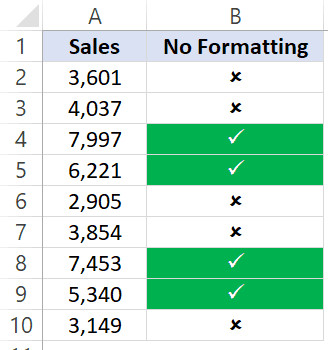 Bảng dữ liệu sau khi được tô màu xanh cho các ô có dấu tích
Đếm số lượng dấu tích
Để tổng hợp báo cáo (ví dụ: Có bao nhiêu cửa hàng đạt chỉ tiêu), bạn sử dụng hàm COUNTIF.
Công thức:
=COUNTIF($C$2:$C$10, CHAR(252))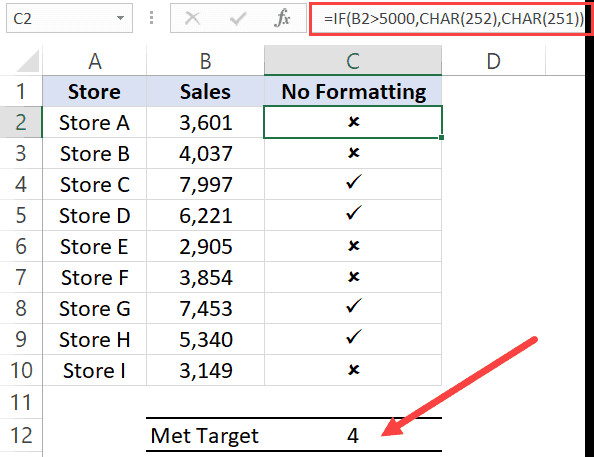 Sử dụng hàm COUNTIF để đếm tổng số dấu tích trong cột
Công thức này đếm tất cả các ô chứa ký tự mã 252 (dấu tích của Wingdings). Nếu bạn dùng các phương pháp chèn khác (như Copy Paste ký tự Unicode), bạn cần thay CHAR(252) bằng ký tự “✔” trực tiếp trong công thức.
FAQ: Câu Hỏi Thường Gặp
Tôi có thể đổi màu dấu tích không?
Có. Dấu tích hoạt động như văn bản. Bạn chỉ cần chọn ô và thay đổi màu chữ (Font Color) trên thanh công cụ Home.
Tại sao tôi gõ hàm CHAR(252) lại ra chữ ü?
Do bạn chưa đổi phông chữ của ô đó sang Wingdings. Hãy chọn ô đó và thay đổi Font.
Làm sao để xóa nhanh tất cả dấu tích?
Nếu dấu tích là văn bản/hàm, bạn bôi đen và nhấn Delete. Nếu là Checkbox (đối tượng), bạn phải dùng Go To Special > Objects để chọn tất cả và xóa.
Cách nào tốt nhất cho báo cáo in ấn?
Phương pháp dùng hàm CHAR hoặc Conditional Formatting là tốt nhất vì chúng đảm bảo độ phân giải cao và tính nhất quán khi in.
Nguồn Tham Khảo
Để hiểu sâu hơn về các hàm và tính năng được đề cập, bạn có thể tham khảo các tài liệu kỹ thuật sau:
- Microsoft Support: Chèn ký hiệu dấu kiểm trong Excel
- Unicode Consortium: Danh sách mã ký tự Unicode (Dingbats)
- Excel Jet: Hướng dẫn hàm CHAR trong Excel
- Ablebits: Cách sử dụng Checkbox trong Excel
Việc làm chủ các kỹ thuật chèn dấu tích giúp bạn trình bày dữ liệu khoa học, trực quan và chuyên nghiệp hơn. Hãy chọn phương pháp phù hợp nhất với quy mô dữ liệu và tần suất báo cáo của bạn.