Thời gian đọc ước tính
10 phút
Những điểm chính
- Phím tắt: Sử dụng
SHIFT + F11để thêm nhanh một trang tính mới ngay lập tức. - Thao tác trực quan: Dùng biểu tượng dấu cộng (+) ở thanh tab hoặc menu chuột phải để thêm sheet thủ công.
- Tự động hóa: Sử dụng mã VBA đơn giản để thêm hàng loạt 10, 20 hoặc nhiều sheet cùng lúc.
- Cài đặt mặc định: Thay đổi cấu hình Excel để luôn mở file mới với số lượng sheet mong muốn.
- Quản lý: Hiểu rõ sự khác biệt giữa Worksheet, Chart Sheet và cách tổ chức dữ liệu hiệu quả.
Làm việc với Microsoft Excel đồng nghĩa với việc bạn phải quản lý dữ liệu trên các trang tính (worksheets). Một trang tính là không gian chứa các ô dữ liệu, nơi bạn nhập công thức, vẽ biểu đồ và xây dựng các báo cáo quản trị hoặc dashboard phức tạp.
Khi bạn mở một file Excel mới, các phiên bản hiện đại thường chỉ cung cấp sẵn một trang tính duy nhất. Trong khi đó, các phiên bản cũ hơn (như Excel 2010, 2013) thường mặc định là 3 sheet. Tuy nhiên, nhu cầu xử lý dữ liệu thực tế thường đòi hỏi nhiều hơn thế để phân loại thông tin theo tháng, theo phòng ban hoặc theo danh mục sản phẩm.
Bài viết này sẽ hướng dẫn bạn chi tiết các phương pháp từ cơ bản đến nâng cao để chèn thêm trang tính mới trong cùng một sổ làm việc (workbook). Chúng ta sẽ đi từ các phím tắt nhanh, thao tác chuột, cho đến kỹ thuật VBA để thêm hàng loạt sheet chỉ trong tích tắc.
1. Sử Dụng Phím Tắt Để Thêm Sheet Nhanh (Khuyên Dùng)
Đối với những người thường xuyên làm việc với dữ liệu, việc rời tay khỏi bàn phím để dùng chuột có thể làm gián đoạn luồng công việc. Sử dụng phím tắt là phương pháp tối ưu nhất về tốc độ.
Tổ hợp phím tắt chuẩn để chèn một worksheet mới là:
SHIFT + F11
Cách thực hiện:
- Nhấn và giữ phím
SHIFT. - Nhấn phím
F11. - Excel sẽ lập tức chèn một sheet mới vào bên trái sheet hiện tại bạn đang chọn.
Ngoài ra, bạn cũng có thể sử dụng một tổ hợp phím khác có chức năng tương tự: ALT + SHIFT + F1.
Ưu điểm:
- Tốc độ xử lý cực nhanh.
- Có thể thực hiện liên tục để thêm nhiều sheet (ví dụ: nhấn tổ hợp phím 5 lần để có 5 sheet).
- Không cần điều hướng qua các menu phức tạp.
2. Thêm Sheet Bằng Biểu Tượng Dấu Cộng (+)
Nếu bạn thích thao tác trực quan và không muốn nhớ quá nhiều phím tắt, Excel cung cấp một nút bấm tiện lợi ngay trên giao diện chính. Đây là cách phổ biến nhất cho người mới bắt đầu.
Ở phía dưới cùng của cửa sổ Excel, ngay bên cạnh các tên sheet hiện có (Sheet1, Sheet2…), bạn sẽ thấy một biểu tượng hình dấu cộng nằm trong vòng tròn.
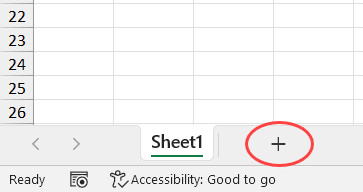 Biểu tượng dấu cộng ở cuối thanh trang tính để thêm sheet mới
Cách thực hiện:
- Di chuột đến biểu tượng dấu cộng (+).
- Nhấp chuột trái một lần.
- Một trang tính mới sẽ xuất hiện ngay bên phải của sheet hiện hành.
Phương pháp này rất trực quan vì bạn có thể nhìn thấy ngay vị trí sheet mới được tạo ra.
3. Sử Dụng Hộp Thoại Insert (Tùy Chọn Nâng Cao)
Phương pháp này tuy tốn nhiều thao tác hơn nhưng lại cung cấp cho bạn nhiều tùy chọn kiểm soát hơn về loại trang tính muốn chèn.
Các bước thực hiện:
- Nhấp chuột phải vào bất kỳ tên sheet nào đang có trên thanh tab.
- Trong menu ngữ cảnh hiện ra, chọn Insert…
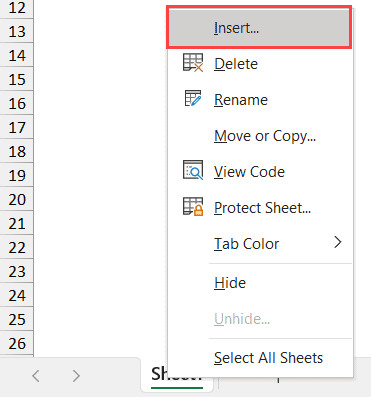 Menu chuột phải chọn Insert để thêm trang tính trong Excel
- Hộp thoại Insert sẽ xuất hiện. Tại đây, hãy đảm bảo rằng biểu tượng Worksheet đang được chọn (đây thường là mặc định).
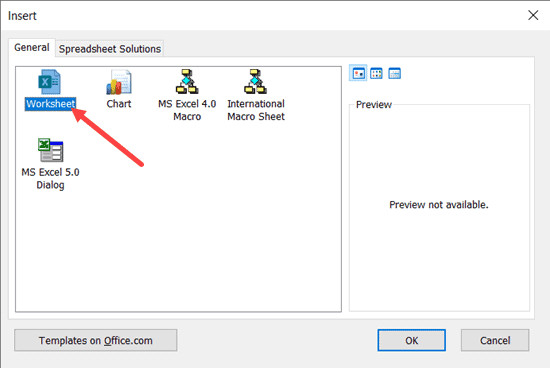 Hộp thoại Insert hiển thị tùy chọn Worksheet được chọn mặc định
- Nhấn OK.
Tại sao nên biết cách này?
Hộp thoại Insert không chỉ dùng để thêm trang tính thông thường. Nó còn cho phép bạn chèn các loại sheet đặc biệt khác:
- Chart Sheet: Một trang tính chuyên dụng chỉ dùng để hiển thị biểu đồ, không có các ô lưới (gridlines) như sheet thường.
- Macro Sheet: Loại sheet cũ dùng để lưu trữ macro trong các phiên bản Excel trước đây (hiện nay ít được sử dụng do sự ra đời của VBA).
- Spreadsheet Solutions: Tab này chứa các mẫu (templates) có sẵn hoặc do bạn tự tạo. Nếu bạn cần chèn nhanh một mẫu báo cáo chi phí hoặc lịch làm việc đã định dạng sẵn, đây là nơi bạn thực hiện.
4. Thêm Sheet Từ Thanh Ribbon (Menu Insert)
Nếu bạn đang thao tác trên thanh công cụ và muốn tuân thủ quy trình làm việc từ trên xuống, bạn có thể sử dụng các lệnh nằm trong tab Home.
Các bước thực hiện:
- Nhấp vào tab Home trên thanh Ribbon.
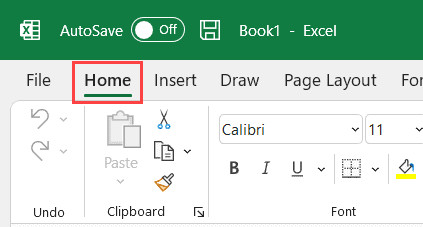 Tab Home trên thanh Ribbon của Excel
- Di chuyển đến nhóm công cụ Cells (thường nằm ở phía bên phải thanh menu).
- Nhấp vào mũi tên xổ xuống tại nút Insert.
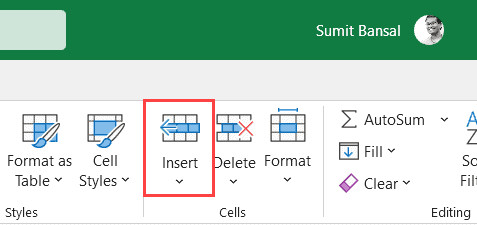 Nút Insert trong nhóm Cells trên thanh công cụ
- Chọn tùy chọn Insert Sheet.
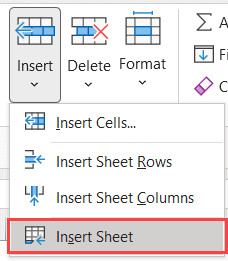 Chọn Insert Sheet từ menu thả xuống
Thao tác này sẽ chèn một trang tính mới vào sổ làm việc hiện tại của bạn. Mặc dù cách này yêu cầu nhiều cú click chuột nhất, nhưng nó giúp người dùng mới dễ dàng tìm thấy chức năng thông qua hệ thống menu phân cấp logic của Microsoft.
5. Cách Thêm Hàng Loạt Sheet Cùng Lúc (Sử Dụng VBA)
Các phương pháp trên đều có một hạn chế: chúng chỉ thêm từng sheet một. Giả sử bạn đang thiết lập một file kế hoạch tài chính cho cả năm và cần tạo 12 sheet cho 12 tháng, hoặc thậm chí 30 sheet cho các ngày trong tháng. Việc bấm chuột liên tục 30 lần không chỉ mất thời gian mà còn dễ gây nhầm lẫn.
Giải pháp tối ưu ở đây là sử dụng một dòng mã VBA (Visual Basic for Applications) đơn giản.
Mã VBA để thêm nhiều sheet:
Sheets.Add Count:=10Đoạn mã trên sẽ yêu cầu Excel thêm ngay lập tức 10 trang tính mới. Bạn có thể thay số 10 bằng bất kỳ số lượng nào bạn cần.
Hướng dẫn chi tiết cách chạy mã này:
- Trên thanh Ribbon, tìm đến tab Developer. Nếu chưa thấy tab này, bạn có thể kích hoạt nó trong phần Excel Options hoặc dùng phím tắt
ALT + F11để mở trình soạn thảo VBA. - Nhấp vào biểu tượng Visual Basic (hoặc nhấn
ALT + F11).
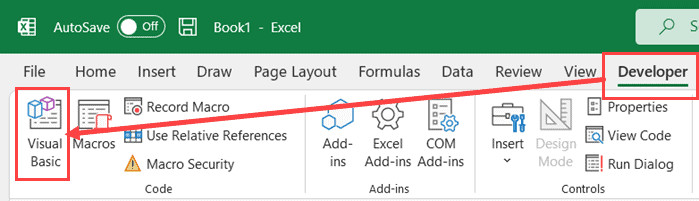 Biểu tượng Visual Basic trong tab Developer
- Trong cửa sổ Visual Basic Editor, nhấp vào menu View và chọn Immediate Window (hoặc nhấn
CTRL + G). Cửa sổ này cho phép chạy lệnh nhanh mà không cần tạo module phức tạp.
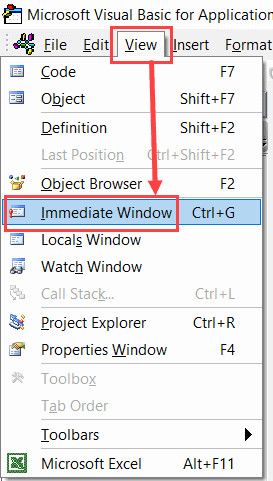 Chọn Immediate Window từ menu View trong VBA
- Sao chép và dán dòng mã
Sheets.Add Count:=10vào cửa sổ Immediate.
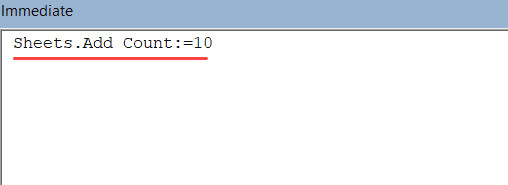 Dán mã lệnh VBA vào cửa sổ Immediate
- Đặt con trỏ chuột ở cuối dòng mã và nhấn phím Enter.
Ngay lập tức, 10 sheet mới sẽ được thêm vào workbook của bạn. Đây là cách chính xác tuyệt đối, loại bỏ hoàn toàn sai sót do đếm thủ công khi click chuột.
Lưu ý cho người dùng nâng cao:
Nếu bạn thường xuyên phải thực hiện thao tác này, hãy lưu đoạn mã sau vào Personal Macro Workbook để có thể sử dụng lại bất cứ lúc nào:
Sub AddSheets()
    Sheets.Add Count:=10
End Sub
Sau khi lưu, bạn có thể gán macro này vào Quick Access Toolbar để kích hoạt chỉ bằng một cú click chuột trong mọi file Excel bạn mở.
6. Thay Đổi Số Lượng Sheet Mặc Định Khi Tạo File Mới
Nếu công việc của bạn luôn đòi hỏi một file Excel mới phải có sẵn nhiều hơn 1 sheet (ví dụ: luôn cần 3 sheet cho Input, Processing, Output), bạn không cần phải thêm thủ công mỗi lần tạo file mới. Excel cho phép bạn thay đổi cài đặt hệ thống để tự động hóa việc này.
Các bước cấu hình:
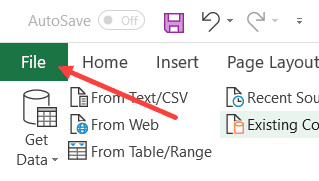
- Mở Excel và chọn tab File.
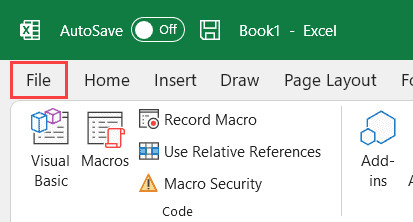 Tab File để truy cập cài đặt Excel
- Chọn Options (nằm ở cuối danh sách bên trái) để mở hộp thoại Excel Options.
- Trong tab General (thường là tab đầu tiên), tìm đến mục When creating new workbooks.
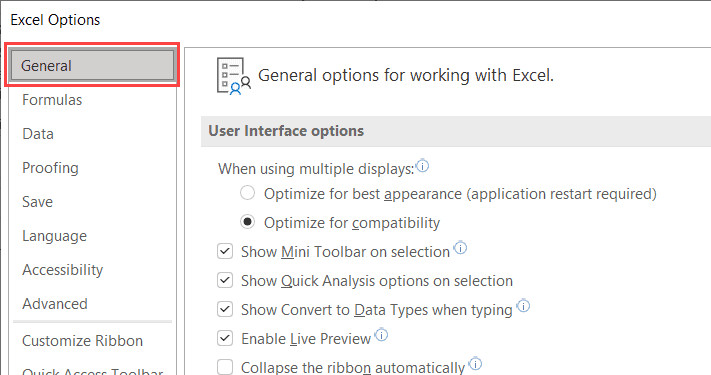 Tab General trong hộp thoại Excel Options
- Tại dòng Include this many sheets, hãy nhập số lượng sheet bạn muốn mặc định (ví dụ: 5).
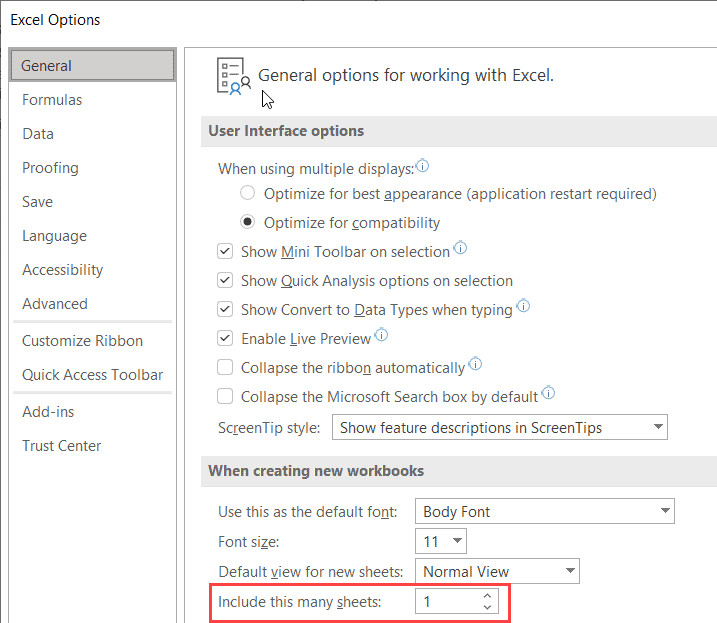 Thiết lập số lượng sheet mặc định khi tạo file mới
- Nhấn OK để lưu thiết lập.
Từ giờ trở đi, bất cứ khi nào bạn nhấn CTRL + N hoặc tạo một workbook mới, Excel sẽ tự động tạo sẵn số lượng sheet bạn đã quy định. Lưu ý rằng giới hạn tối đa của một file Excel là 255 sheet, tuy nhiên hiệu suất máy tính (RAM) mới là yếu tố thực sự giới hạn số lượng sheet bạn có thể làm việc mượt mà.
Lời Khuyên Về Quản Lý Trang Tính (Best Practices)
Việc thêm trang tính rất dễ dàng, nhưng quản lý chúng sao cho khoa học mới là yếu tố tạo nên một chuyên gia Excel. Dưới đây là một số lời khuyên bổ sung:
- Đặt tên gợi nhớ: Đừng để mặc định là “Sheet1”, “Sheet2”. Hãy nhấp đúp vào tên sheet để đổi tên thành nội dung cụ thể (VD: “Data_Jan”, “Report_Q1”).
- Màu sắc phân loại: Nhấp chuột phải vào tên sheet > Tab Color để gán màu sắc. Ví dụ: màu đỏ cho dữ liệu thô, màu xanh cho báo cáo tổng hợp.
- Xóa sheet thừa: Các sheet trống không sử dụng có thể làm tăng nhẹ kích thước file và gây rối mắt. Hãy xóa chúng để file gọn gàng hơn.
FAQ: Các Câu Hỏi Thường Gặp
Tôi có thể thêm tối đa bao nhiêu sheet trong một file Excel?
Về lý thuyết, Excel không giới hạn cứng số lượng worksheet (trước đây giới hạn ở 255 sheet khi thiết lập mặc định). Giới hạn thực tế phụ thuộc vào bộ nhớ (RAM) của máy tính bạn đang sử dụng.
Tại sao nút Insert Sheet của tôi bị mờ (không nhấn được)?
Nếu nút Insert Sheet bị mờ, khả năng cao là Workbook của bạn đang ở chế độ Protected (Được bảo vệ). Bạn cần vào tab Review > Unprotect Workbook (có thể cần mật khẩu) để mở khóa cấu trúc file trước khi thêm sheet mới.
Làm thế nào để đổi tên sheet nhanh sau khi thêm?
Cách nhanh nhất là nhấp đúp chuột trái (double-click) vào tên sheet hiện tại, sau đó nhập tên mới và nhấn Enter.
Dùng VBA thêm sheet có an toàn không?
Mã Sheets.Add rất an toàn. Tuy nhiên, hãy nhớ rằng thao tác thực hiện bằng VBA thường không thể hoàn tác (Undo) bằng CTRL + Z. Hãy chắc chắn về số lượng sheet bạn muốn thêm trước khi chạy lệnh.
Nguồn tham khảo
Để tìm hiểu sâu hơn về các chức năng quản lý dữ liệu và tối ưu hóa hiệu suất trong Excel, bạn có thể tham khảo các nguồn uy tín sau:
- Microsoft Support: Chèn hoặc xóa trang tính – Tài liệu chính thức từ Microsoft hướng dẫn các thao tác cơ bản.
- Excel Jet: Các phím tắt thông dụng trong Excel giúp tăng tốc độ làm việc.
- GCLearning: Các bài viết chuyên sâu về VBA cho người mới bắt đầu.
- TrumpExcel: Nguồn tham khảo gốc cho các kỹ thuật nâng cao được đề cập trong bài viết này.
Việc nắm vững các cách thêm trang tính không chỉ giúp bạn thao tác nhanh hơn mà còn là bước đầu tiên trong việc tổ chức một cơ sở dữ liệu Excel chuyên nghiệp và hiệu quả. Hãy thử nghiệm các phương pháp trên và chọn ra cách phù hợp nhất với phong cách làm việc của bạn.