Thời gian đọc ước tính: 8 phút
Những điểm chính
- Đa dạng phương pháp: Có ít nhất 6 cách để chèn ký hiệu Delta (Δ) vào Excel, từ phím tắt đơn giản đến định dạng nâng cao.
- Phím tắt nhanh: Sử dụng tổ hợp phím
Alt + 30cho hình tam giác đặc hoặc Copy/Paste để thao tác nhanh. - Tự động hóa: Thiết lập tính năng AutoCorrect để tự động chuyển đổi từ khóa (ví dụ: DSYM) thành ký hiệu Delta.
- Định dạng chuyên nghiệp: Sử dụng Custom Formatting để hiển thị ký hiệu Delta trong báo cáo tài chính mà không làm thay đổi giá trị thực của ô tính.
- Hàm UNICHAR: Sử dụng hàm
=UNICHAR(916)để chèn ký tự Delta bằng công thức động.
Việc chèn các ký tự đặc biệt trong Excel đôi khi gây khó khăn cho người sử dụng, đặc biệt là khi bàn phím tiêu chuẩn không hỗ trợ trực tiếp. Trong các báo cáo tài chính, kỹ thuật hoặc toán học, ký hiệu Delta (Δ) đóng vai trò quan trọng để biểu thị sự thay đổi (biến thiên), chênh lệch hoặc các tham số kỹ thuật.
Bài viết này sẽ hướng dẫn bạn 6 phương pháp thực tế để chèn ký hiệu Delta vào bảng tính Excel. Bạn có thể chọn cách phù hợp nhất tùy thuộc vào nhu cầu xử lý dữ liệu của mình.
1. Sử Dụng Phím Tắt (Workaround)
Mặc dù Excel không có phím tắt trực tiếp mặc định cho ký tự Hy Lạp Delta (Δ), bạn có thể sử dụng một phương pháp thay thế phổ biến để tạo ra hình tam giác đặc (Solid Triangle/Arrow). Đây là cách nhanh nhất nếu bạn chấp nhận sử dụng biểu tượng tam giác đặc để đại diện cho Delta.
Ký hiệu sẽ hiển thị như sau: ▲
Quy trình thực hiện:
- Chọn ô tính bạn muốn chèn ký hiệu.
- Nhấn phím F2 để vào chế độ chỉnh sửa ô (hoặc nhấp đúp chuột vào ô).
- Nhấn và giữ phím ALT, sau đó gõ số 30 trên bàn phím số (Numpad).
- Thả phím ALT ra, ký hiệu ▲ sẽ xuất hiện.
Lưu ý quan trọng:
- Phương pháp này yêu cầu bàn phím có cụm phím số riêng (Numpad) bên tay phải.
- Nếu bạn sử dụng laptop không có bàn phím số, bạn cần bật chế độ Num Lock hoặc sử dụng bàn phím ảo.
2. Sao Chép và Dán (Copy & Paste)
Đây là phương pháp thủ công nhưng hiệu quả tuyệt đối nếu bạn không muốn nhớ các mã phím tắt phức tạp. Bạn có thể sao chép ký hiệu Delta chuẩn từ một nguồn có sẵn và dán trực tiếp vào Excel.
Ký hiệu Delta chuẩn (Hy Lạp): Δ
Bạn hãy bôi đen ký tự Δ ở trên, nhấn Ctrl + C để sao chép, sau đó quay lại Excel và nhấn Ctrl + V để dán vào ô mong muốn. Cách này đảm bảo bạn có được đúng ký tự Hy Lạp rỗng ruột thay vì hình tam giác đặc.
3. Chuyển Đổi Phông Chữ Sang “Symbol”
Excel cung cấp một phông chữ đặc biệt tên là “Symbol”, cho phép chuyển đổi các ký tự Latin thông thường thành ký tự Hy Lạp tương ứng. Đối với ký hiệu Delta, chữ cái tương ứng là “D” viết hoa.
Các bước thực hiện:
- Nhập chữ cái D (viết hoa) vào ô tính.
- Tại tab Home, tìm đến phần chọn phông chữ (Font).
- Thay đổi phông chữ hiện tại sang Symbol.
Ngay lập tức, chữ “D” sẽ biến thành ký hiệu “Δ”.
Hạn chế:
Phương pháp này sẽ thay đổi phông chữ của toàn bộ ô tính. Do đó, bạn không thể nhập thêm văn bản tiếng Việt hoặc số liệu thông thường vào cùng ô đó, vì chúng cũng sẽ bị chuyển mã sang các ký tự Symbol khó đọc. Cách này chỉ phù hợp khi ô tính chỉ chứa duy nhất ký hiệu Delta.
4. Sử Dụng Hộp Thoại Insert Symbol
Đây là phương pháp chính thống nhất để chèn bất kỳ ký tự đặc biệt nào trong bộ mã Unicode. Tuy thao tác nhiều bước hơn nhưng nó cho phép bạn tìm chính xác ký tự mình cần.
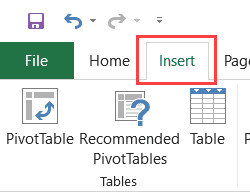 Insert Tab in Excel Ribbon
Các bước chi tiết:
- Trên thanh Ribbon, chọn tab Insert.
- Tại nhóm Symbols (phía bên phải ngoài cùng), nhấp vào biểu tượng Symbol.
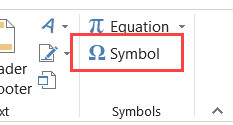 Insert Degree Symbol in Excel using the Symbol option
 - Hộp thoại Symbol xuất hiện. Tại mục Subset (tập hợp con), hãy chọn Greek and Coptic.
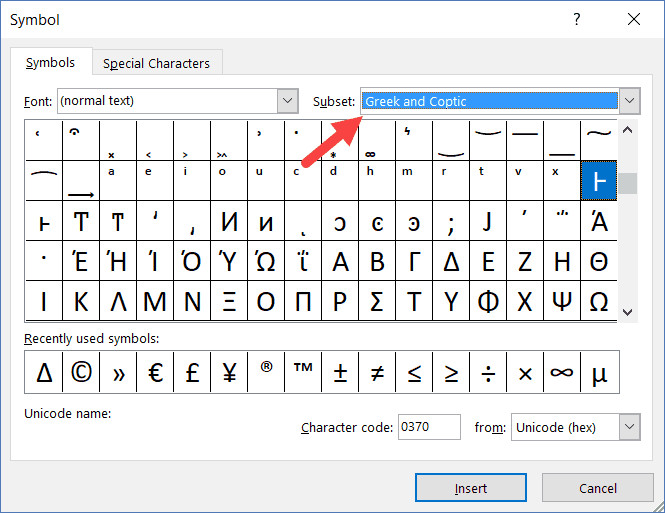 Greek and Coptic Font subset that contains the delta symbol
 - Cuộn danh sách để tìm ký hiệu Delta (Δ).
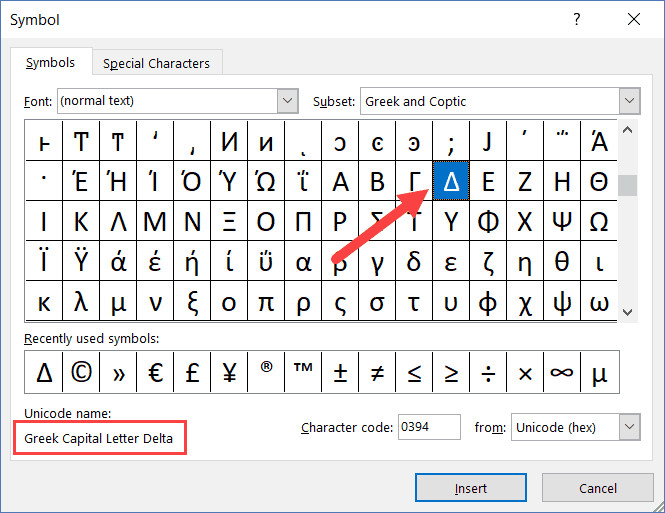 Selecting the Greek Capital Delta symbol
 - Nhấn nút Insert để chèn vào ô tính, sau đó nhấn Close để đóng hộp thoại.
Sau khi đã chèn thành công một lần, bạn có thể copy ký tự này để sử dụng cho các lần sau mà không cần mở lại hộp thoại.
5. Tự Động Hóa Với Tính Năng AutoCorrect
Nếu công việc của bạn yêu cầu chèn ký hiệu Delta thường xuyên, việc sử dụng tính năng AutoCorrect (Tự động sửa lỗi) là giải pháp tối ưu nhất về tốc độ. Bạn có thể gán một mã tắt (ví dụ: DSYM) và Excel sẽ tự động biến nó thành Δ ngay khi bạn gõ xong.
 Delta Symbol using Autocorrect Feature
Thiết lập AutoCorrect:
- Chọn tab File trên thanh Ribbon.
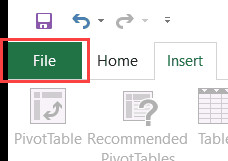 File Tab in Ribbon
 - Chọn Options (Tùy chọn) ở dưới cùng danh sách.
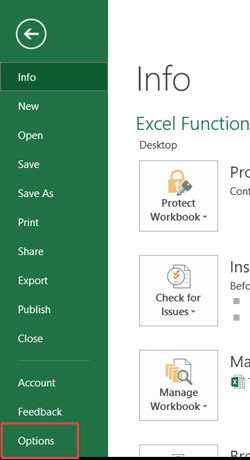 Click on Options
 - Trong cửa sổ Excel Options, chọn mục Proofing.
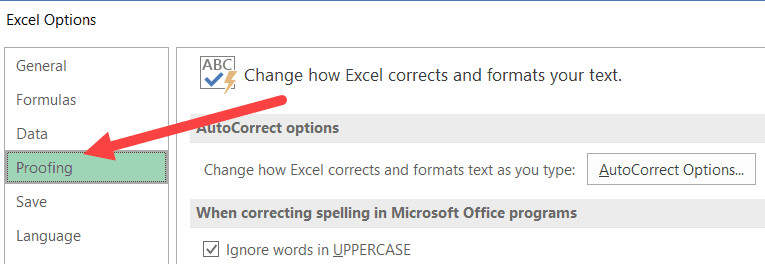 Click on Proofing option
 - Nhấn vào nút AutoCorrect Options….
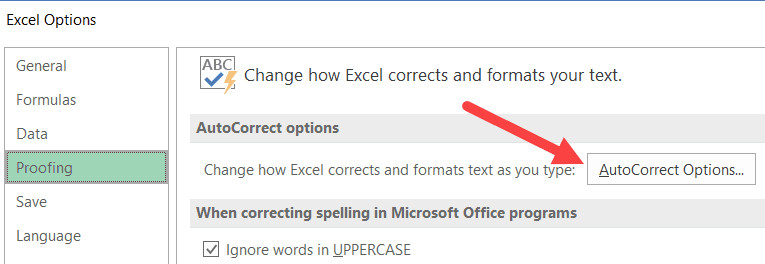 Click on the Autocorect Button
 - Trong hộp thoại AutoCorrect, bạn điền thông tin như sau:
- Replace: Nhập mã tắt bạn muốn (ví dụ:
DSYM). - With: Dán ký hiệu Δ vào đây (bạn cần copy ký hiệu này từ trước).
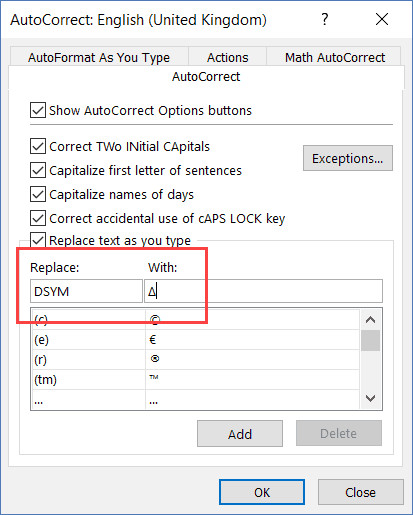 Enabling autocorrect to type delta symbol in Excel
- Replace: Nhập mã tắt bạn muốn (ví dụ:
- Nhấn Add rồi nhấn OK.
Lưu ý khi sử dụng AutoCorrect:
- Mã tắt phân biệt chữ hoa thường. Nếu bạn cài đặt là
DSYM, gõdsymsẽ không hoạt động. - Cài đặt này sẽ áp dụng cho toàn bộ hệ sinh thái Microsoft Office (bao gồm cả Word và PowerPoint). Hãy chọn một mã tắt đặc biệt để tránh việc vô tình kích hoạt khi soạn thảo văn bản thông thường.
- Nếu bạn gõ
DSYM10%, Excel sẽ không chuyển đổi. Bạn cần gõDSYMrồi nhấn dấu cách (Space), sau đó mới nhập tiếp các ký tự khác (ví dụ:DSYM 10%sẽ thànhΔ 10%).
6. Sử Dụng Custom Formatting (Cho Dashboard)
Đây là phương pháp nâng cao, cực kỳ hữu ích cho việc xây dựng Dashboard hoặc báo cáo tài chính. Phương pháp này cho phép hiển thị ký hiệu Delta trước hoặc sau con số mà không làm thay đổi giá trị thực của ô.
Ví dụ: Ô A1 có giá trị là 15. Bạn muốn hiển thị là Δ 15. Nếu dùng cách gõ văn bản thông thường, ô A1 sẽ trở thành dạng Text và không thể dùng để tính toán cộng trừ. Nhưng với Custom Formatting, ô A1 vẫn là số 15 và có thể tham gia vào các công thức khác.
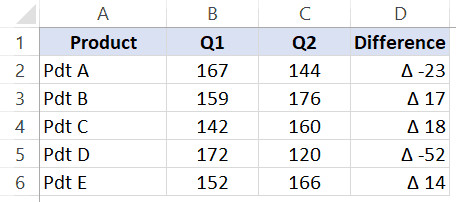 Data Set to show difference with a delta sign
Hãy quan sát thanh công thức (Formula Bar) trong hình ảnh dưới đây. Dù ô tính hiển thị có ký hiệu Delta, giá trị thực tế vẫn chỉ là con số.
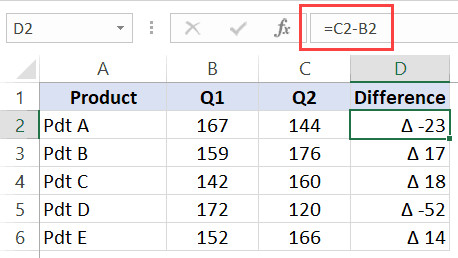 Formula Bar – Delta Result
Cách thiết lập Custom Formatting:
- Bôi đen vùng dữ liệu bạn muốn định dạng.
- Nhấn tổ hợp phím Ctrl + 1 để mở hộp thoại Format Cells.
- Tại tab Number, chọn mục Custom ở cột bên trái.
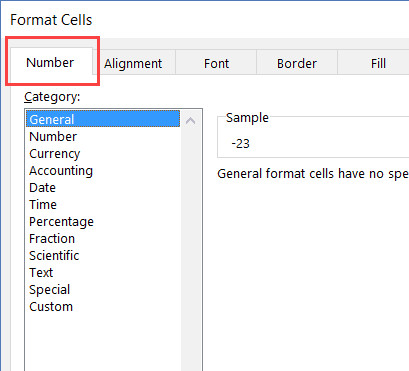 Number tab in Format Cells dialog box
 - Trong ô Type, nhập mã định dạng sau:
Δ General; Δ -General;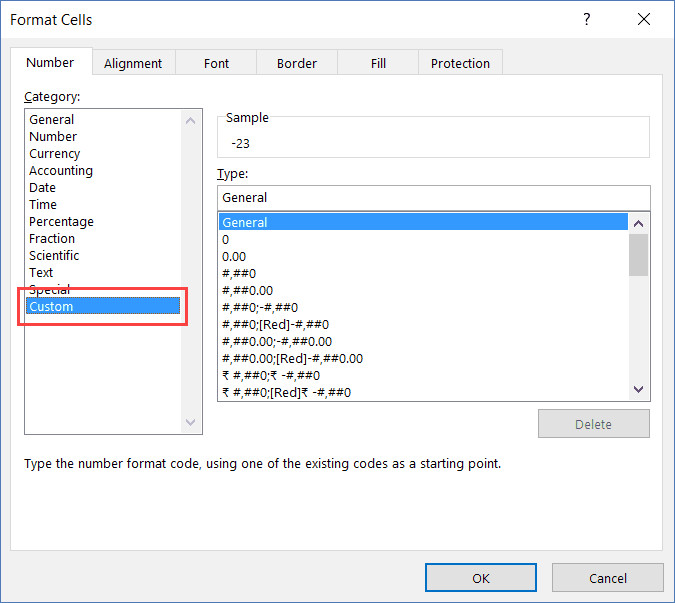 Select Custom in Format Cells dialog box
 - Nhấn OK.
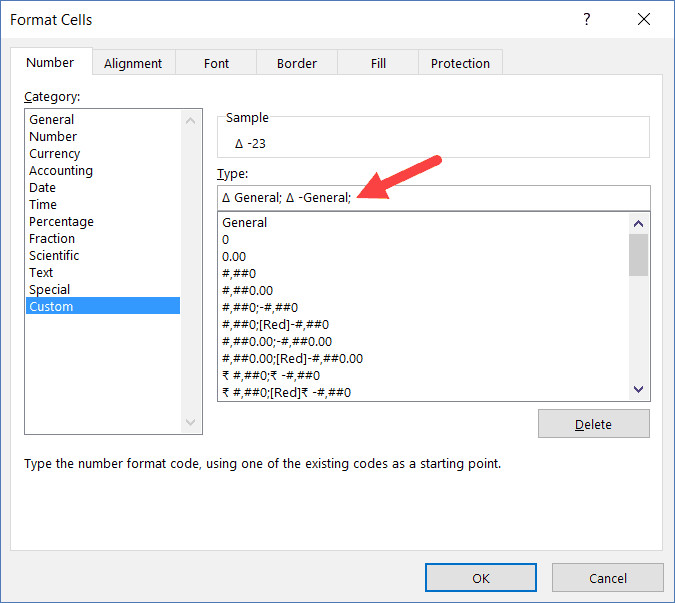 Change the custom format of the cells
Dòng mã Δ General; Δ -General; có ý nghĩa:
- Phần trước dấu chấm phẩy đầu tiên quy định cách hiển thị số dương (thêm Δ phía trước).
- Phần sau dấu chấm phẩy quy định cách hiển thị số âm (thêm Δ phía trước dấu trừ).
Việc áp dụng Custom Formatting giúp dữ liệu của bạn trở nên trực quan, chuyên nghiệp mà vẫn đảm bảo tính chính xác trong các phép toán phía sau.
7. Sử Dụng Hàm UNICHAR (Phương pháp bổ sung)
Ngoài các cách trên, bạn có thể sử dụng hàm UNICHAR để chèn ký hiệu Delta bằng công thức. Mã thập phân (decimal) của ký tự Delta Hy Lạp viết hoa trong bảng mã Unicode là 916.
Công thức:=UNICHAR(916)
Nếu bạn muốn kết hợp ký hiệu này với một con số hoặc văn bản khác trong công thức, bạn có thể dùng toán tử và (&).
Ví dụ:=UNICHAR(916) & " " & A1
(Kết quả sẽ là: Δ [Giá trị ô A1])
Phương pháp này rất linh hoạt khi bạn cần xây dựng các chuỗi văn bản động dựa trên kết quả tính toán.
FAQ: Các Câu Hỏi Thường Gặp
Ký hiệu Delta (Δ) và Tam giác đặc (▲) có giống nhau không?
Không. Ký hiệu Delta (Δ) là chữ cái Hy Lạp, rỗng ở giữa, thường dùng trong toán học và vật lý. Ký hiệu Tam giác đặc (▲) là một hình học. Tuy nhiên, trong nhiều báo cáo nhanh, người ta chấp nhận dùng ▲ thay cho Δ.
Tại sao tôi nhấn Alt + 30 mà không ra ký tự nào?
Bạn cần sử dụng bàn phím số (Numpad) bên tay phải để nhập số 30. Nếu dùng dãy số ngang phía trên bàn phím chữ, phím tắt sẽ không hoạt động. Với laptop không có Numpad, hãy kiểm tra phím Fn hoặc chế độ NumLock.
Custom Formatting có làm thay đổi kết quả tính toán không?
Hoàn toàn không. Custom Formatting chỉ là lớp “mặt nạ” hiển thị bên ngoài. Giá trị thực tế của ô vẫn được giữ nguyên, đảm bảo các hàm như SUM, AVERAGE hoạt động chính xác.
Làm sao để xóa ký hiệu Delta đã chèn bằng Custom Formatting?
Bạn chỉ cần chọn lại các ô đó, nhấn Ctrl + 1, và trong mục Category chọn “General”. Ô tính sẽ trở về định dạng số bình thường.
Nguồn tham khảo
Dưới đây là các nguồn tài liệu uy tín giúp bạn tìm hiểu sâu hơn về các hàm và định dạng trong Excel:
- Microsoft Support: Định dạng số tùy chỉnh trong Excel
- Unicode Consortium: Danh sách ký tự Hy Lạp và Coptic
- Học Excel Online: Hướng dẫn sử dụng hàm UNICHAR
Hy vọng với 6 phương pháp trên, bạn sẽ dễ dàng làm chủ việc trình bày dữ liệu với ký hiệu Delta trong Excel. Chúc bạn thực hiện thành công!