Thời gian đọc ước tính: 7 phút
Những điểm chính
- Tốc độ tối ưu: Sử dụng phím tắt
Ctrl + Space(Cột) vàShift + Space(Hàng) để thao tác nhanh chóng mà không cần dùng chuột. - Độ chính xác cao: Hộp tên (Name Box) cho phép chọn các vùng dữ liệu không liền kề hoặc nằm cách xa nhau bằng cách nhập tọa độ.
- Tự động hóa quy trình: Thiết lập Named Range giúp bạn chọn lại các nhóm cột/hàng cố định chỉ với một cú nhấp chuột, tiết kiệm thời gian cho các báo cáo định kỳ.
- Xử lý bảng dữ liệu: Kỹ thuật chọn riêng dữ liệu trong Excel Table và Pivot Table mà không ảnh hưởng đến toàn bộ trang tính.
Làm việc với Excel đồng nghĩa với việc bạn phải thao tác thường xuyên với các ô, phạm vi, hàng và cột. Khi xử lý các tập dữ liệu lớn (Big Data), việc chọn thủ công từng ô bằng chuột không chỉ tốn thời gian mà còn dễ gây sai sót.
Dù bạn là người mới bắt đầu hay một chuyên gia phân tích dữ liệu, việc nắm vững nhiều phương pháp chọn vùng dữ liệu là kỹ năng bắt buộc. Bài viết này sẽ hướng dẫn bạn từ những phím tắt cơ bản đến các kỹ thuật nâng cao như sử dụng Name Box và Named Range để tối ưu hóa hiệu suất làm việc.
Chúng ta sẽ cùng đi qua từng phương pháp cụ thể để bạn có thể áp dụng ngay vào công việc hàng ngày.
Sử Dụng Phím Tắt Để Chọn Cột Hoặc Hàng (Cách Nhanh Nhất)
Đối với các chuyên gia tài chính hoặc phân tích dữ liệu, việc rời tay khỏi bàn phím để dùng chuột thường làm gián đoạn luồng tư duy. Do đó, phím tắt luôn là ưu tiên hàng đầu.
Phím Tắt Chọn Toàn Bộ Cột (Select Entire Column)
Giả sử bạn có một tập dữ liệu bán hàng và cần định dạng lại toàn bộ Cột C. Thay vì kéo chuột từ trên xuống dưới, hãy thực hiện như sau:
- Chọn bất kỳ ô nào nằm trong Cột C.
- Nhấn tổ hợp phím: Ctrl + Space (Nhấn giữ phím Control và sau đó nhấn phím Spacebar).
Lưu ý cho người dùng macOS: Hãy sử dụng tổ hợp Command + Space.
Ngay lập tức, toàn bộ cột C sẽ được bôi đen (highlight) màu xám, báo hiệu rằng nó đã được chọn.
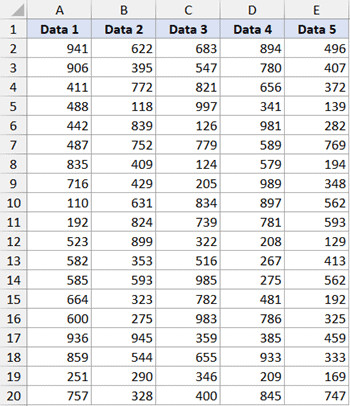 Ảnh chụp màn hình minh họa cột C được chọn sau khi nhấn phím tắt Control + Space
Mẹo chọn nhiều cột liên tiếp:
Nếu bạn cần chọn cả cột C và D cùng lúc, hãy bôi đen hai ô bất kỳ nằm cạnh nhau (một ô ở cột C, một ô ở cột D), sau đó nhấn Ctrl + Space. Excel sẽ tự động chọn toàn bộ hai cột này.
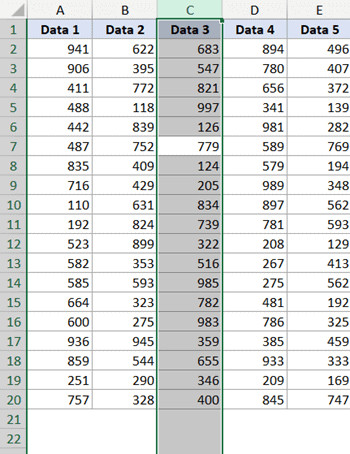 Toàn bộ cột được chọn và bôi đen màu xám
Phím Tắt Chọn Toàn Bộ Hàng (Select Entire Row)
Tương tự như cột, việc chọn hàng cũng có phím tắt riêng biệt. Để chọn toàn bộ hàng ngang chứa ô hiện tại:
- Đặt con trỏ chuột vào ô thuộc hàng cần chọn.
- Nhấn tổ hợp phím: Shift + Space.
Hàng ngang đó sẽ được chọn từ ô đầu tiên đến ô cuối cùng của bảng tính (XFD).
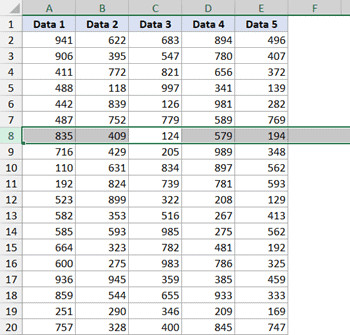 Toàn bộ hàng ngang được chọn và hiển thị màu xám bằng phím tắt
Nếu bạn muốn chọn nhiều hàng liên tiếp, hãy giữ phím Shift và dùng các phím mũi tên lên/xuống để mở rộng vùng chọn, sau đó nhấn Shift + Space. Kỹ năng này đặc biệt hữu ích khi bạn cần xóa các hàng trống hoặc ẩn dữ liệu hàng loạt.
Thao Tác Bằng Chuột Để Chọn Vùng Dữ Liệu
Mặc dù phím tắt mang lại tốc độ, nhưng chuột máy tính vẫn là công cụ trực quan và dễ sử dụng nhất cho người mới bắt đầu. Dưới đây là cách sử dụng chuột hiệu quả cho từng trường hợp.
Chọn Một Cột Hoặc Hàng Đơn Lẻ
Để chọn toàn bộ một cột (ví dụ cột D):
- Di chuyển con trỏ chuột lên phần tiêu đề cột (nơi có chữ cái D).
- Bạn sẽ thấy con trỏ chuyển thành hình mũi tên màu đen hướng xuống.
- Nhấp chuột trái một lần.
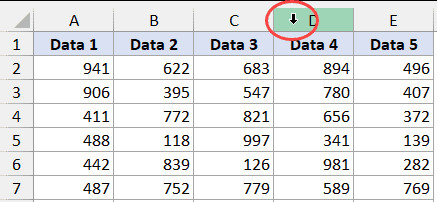 Con trỏ chuột chuyển thành mũi tên đen hướng xuống khi di chuột qua tiêu đề cột
Toàn bộ cột D sẽ được chọn ngay lập tức. Bạn áp dụng thao tác tương tự với tiêu đề hàng (các con số ở lề trái) để chọn hàng.
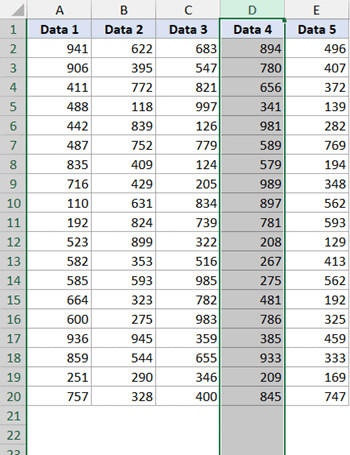 Toàn bộ cột D được bôi đen sau khi nhấp chuột vào tiêu đề cột
Chọn Nhiều Cột Hoặc Hàng Liền Kề
Nếu bạn cần định dạng cho các cột doanh thu từ tháng 1 đến tháng 3 (cột D, E, F), hãy làm như sau:
- Đặt con trỏ chuột tại tiêu đề cột D.
- Nhấn giữ chuột trái.
- Kéo chuột sang phải đến hết cột F rồi thả tay.
Thao tác này sẽ chọn tất cả các cột nằm trong khoảng từ điểm bắt đầu đến điểm kết thúc.
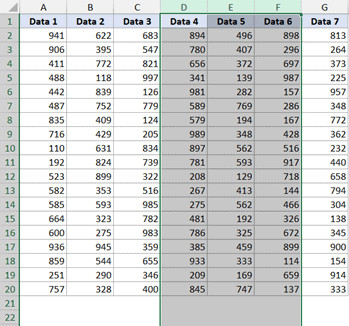 Ba cột liên tiếp D E F được chọn bằng cách kéo chuột
Chọn Nhiều Cột Hoặc Hàng Không Liền Kề (Rời Rạc)
Đây là trường hợp phổ biến khi bạn muốn so sánh dữ liệu hoặc ẩn các cột không cần thiết nằm rải rác (ví dụ cột D và cột F, bỏ qua cột E).
Quy trình thực hiện:
- Nhấp chuột vào tiêu đề cột D để chọn cột đầu tiên.
- Nhấn và giữ phím Ctrl trên bàn phím.
- Trong khi vẫn giữ phím Ctrl, nhấp chuột vào tiêu đề cột F (hoặc bất kỳ cột nào khác bạn muốn).
- Thả phím Ctrl sau khi đã chọn xong.
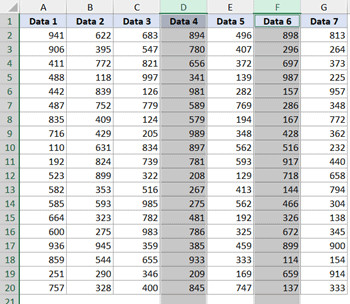 Hai cột không liền kề được chọn cùng lúc bằng phím Ctrl
Kỹ thuật này cực kỳ quan trọng khi bạn cần sao chép các cột dữ liệu rời rạc sang một Sheet mới mà không muốn copy cả các cột trung gian.
Tận Dụng Name Box Để Chọn Dữ Liệu Phức Tạp
Name Box (Hộp tên) là một công cụ mạnh mẽ nhưng thường bị bỏ qua. Nó nằm ngay bên trái thanh công thức (Formula Bar).
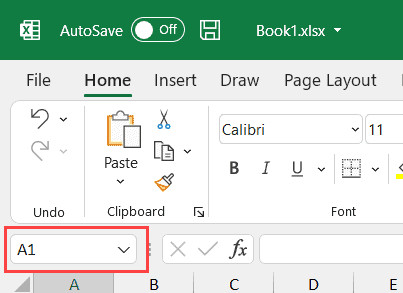 Vị trí hộp Name Box bên trái thanh công thức trong giao diện Excel
Phương pháp này đặc biệt hữu ích trong hai trường hợp:
- Bạn cần chọn các cột/hàng nằm ở vị trí rất xa (ví dụ cột AZ) mà không muốn cuộn chuột mỏi tay.
- Bạn cần chọn chính xác nhiều vùng dữ liệu phức tạp.
Ví dụ thực tế:
- Để chọn toàn bộ cột D, nhập vào Name Box:
D:Dvà nhấn Enter. - Để chọn các cột từ D đến F, nhập:
D:F. - Để chọn các cột rời rạc D, H và I cùng lúc, nhập:
D:D,H:H,I:I.
Khi còn làm việc với tư cách là một chuyên gia phân tích tài chính, tôi thường xuyên dùng cách này để xóa nhanh các cột dữ liệu rác nằm rải rác trong báo cáo xuất ra từ phần mềm kế toán. Nó đảm bảo độ chính xác tuyệt đối 100%, tránh việc xóa nhầm cột quan trọng do trượt chuột.
Tạo Named Range Để Lặp Lại Thao Tác Chọn Nhanh
Nếu bạn phải làm việc với cùng một tập hợp các cột rời rạc mỗi ngày (ví dụ: luôn cần chọn cột B, D và G để định dạng), việc chọn thủ công lặp đi lặp lại rất kém hiệu quả. Giải pháp tối ưu ở đây là Named Range (Vùng được đặt tên).
Kỹ thuật này cho phép bạn “đặt tên” cho một nhóm các cột hoặc hàng, và sau đó gọi lại nhóm đó bất cứ lúc nào chỉ với một thao tác.
Các bước tạo Named Range:
- Chọn các cột bạn muốn (sử dụng phím Ctrl để chọn cột B, D, G).
- Nhấp vào Name Box.
- Nhập một cái tên dễ nhớ (ví dụ: DuLieuBanHang). Lưu ý: Tên không được chứa khoảng trắng.
- Nhấn Enter.
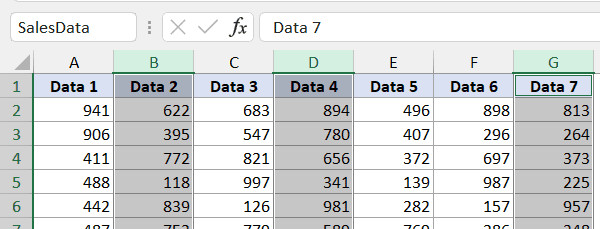 Nhập tên SalesData vào hộp Name Box để định danh cho các cột đã chọn
Bây giờ, vùng chọn của bạn đã được Excel ghi nhớ.
Cách sử dụng lại:
Mỗi khi cần chọn lại nhóm cột này, bạn chỉ cần nhấp vào mũi tên sổ xuống ở bên phải Name Box và chọn tên DuLieuBanHang.
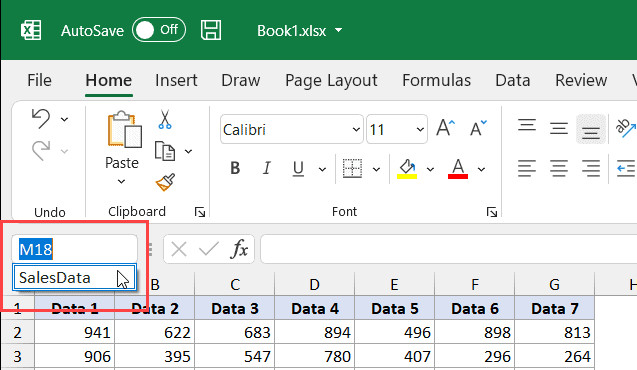 Chọn tên vùng dữ liệu đã lưu từ danh sách thả xuống trong Name Box
Ngay lập tức, Excel sẽ bôi đen chính xác các cột B, D và G cho bạn.
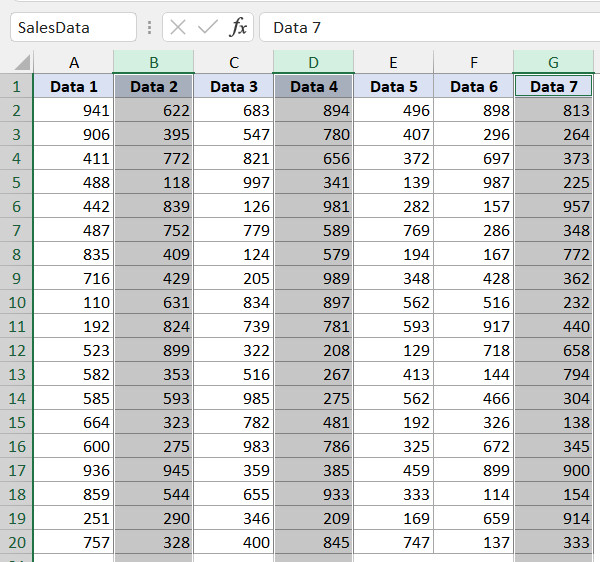 Các cột B D và G được chọn tự động nhờ tính năng Named Range
Đây là một mẹo năng suất cực cao giúp bạn tiết kiệm hàng giờ đồng hồ mỗi tháng nếu phải xử lý các báo cáo có cấu trúc cố định.
Chọn Cột Trong Excel Table Và Pivot Table
Khi làm việc với Excel Table hoặc Pivot Table, nhu cầu chọn dữ liệu thường cụ thể hơn. Bạn thường chỉ muốn chọn dữ liệu trong phạm vi bảng đó chứ không phải toàn bộ cột của trang tính (worksheet).
Chọn Cột Trong Excel Table (Bảng Dữ Liệu Chuẩn)
- Di chuyển con trỏ chuột đến cạnh trên của tiêu đề cột trong bảng (Lưu ý: Tiêu đề của bảng, không phải chữ cái cột A, B, C của Excel).
- Con trỏ sẽ chuyển thành mũi tên đen đậm hướng xuống (nhỏ hơn mũi tên khi chọn cột trang tính).
- Nhấp chuột trái.
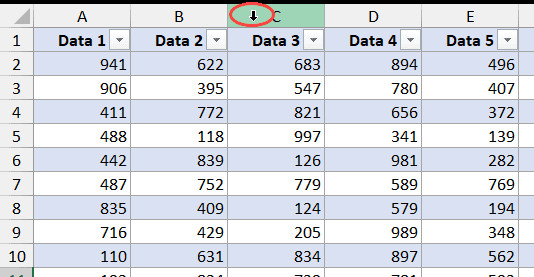 Con trỏ chuột màu đen hỗ trợ chọn dữ liệu cột riêng biệt trong bảng Excel Table
Thao tác này chỉ bôi đen dữ liệu thuộc cột đó trong bảng, giúp bạn tránh định dạng nhầm các dữ liệu nằm bên dưới hoặc bên trên bảng.
Chọn Cột Trong Pivot Table
Tương tự như Excel Table, Pivot Table cũng hỗ trợ cơ chế chọn thông minh này.
- Đưa con trỏ chuột lên trên tiêu đề trường dữ liệu (Field Header) trong Pivot Table.
- Khi thấy mũi tên đen xuất hiện, nhấp chuột trái.
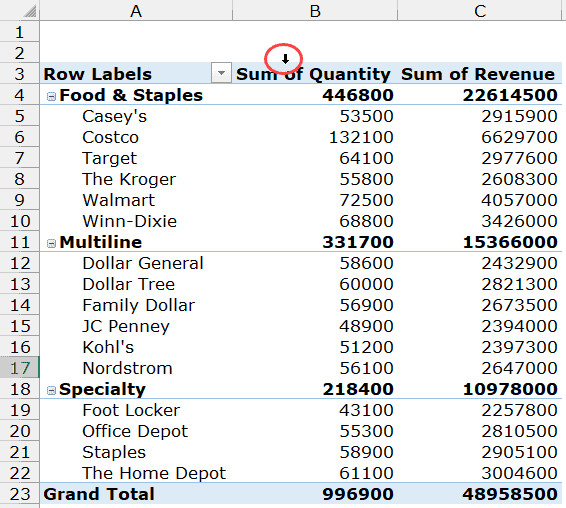 Con trỏ chuột hiển thị mũi tên đen khi chọn cột trong Pivot Table
Điều này giúp bạn dễ dàng thay đổi định dạng số (như chuyển sang định dạng tiền tệ) cho riêng một trường dữ liệu mà không ảnh hưởng đến các phần khác của báo cáo.
Câu Hỏi Thường Gặp (FAQ)
1. Tại sao phím tắt Ctrl + Space không hoạt động trên máy tính của tôi?
Nguyên nhân có thể do xung đột phím tắt với hệ điều hành hoặc phần mềm khác (ví dụ: phần mềm gõ tiếng Việt hoặc công cụ chụp màn hình). Hãy kiểm tra lại cài đặt ngôn ngữ hoặc thử tắt tạm thời các phần mềm chạy ngầm.
2. Làm thế nào để chọn tất cả các ô có dữ liệu mà không chọn các ô trống bên dưới?
Thay vì chọn toàn bộ cột, hãy chọn ô đầu tiên, sau đó nhấn Ctrl + Shift + Mũi tên xuống. Thao tác này sẽ chỉ chọn vùng dữ liệu liên tục đến khi gặp ô trống.
3. Tôi có thể chọn nhiều hàng và cột cùng một lúc bằng Name Box không?
Hoàn toàn được. Bạn có thể nhập cú pháp kết hợp như A:A,5:5 để chọn cột A và hàng 5 cùng một lúc.
4. Sự khác biệt giữa việc chọn cột trong Excel Table và Worksheet là gì?
Chọn cột trong Worksheet (bảng tính) sẽ chọn tất cả 1.048.576 dòng. Chọn cột trong Excel Table chỉ chọn số dòng dữ liệu hiện có trong bảng đó, giúp tiết kiệm tài nguyên máy tính và tránh định dạng thừa.
Nguồn Tham Khảo
Để đảm bảo tính chính xác và cập nhật thêm các kiến thức chuyên sâu, bạn có thể tham khảo các nguồn tài liệu uy tín sau:
- Microsoft Support: Chọn ô, phạm vi, hàng hoặc cột trên trang tính – Tài liệu chính thức từ Microsoft hướng dẫn chi tiết các thao tác cơ bản.
- GcfGlobal: Excel Basics – Selecting Cells – Hướng dẫn trực quan về các thao tác chọn vùng dữ liệu cho người mới bắt đầu.
- Excel Jet: Excel Keyboard Shortcuts – Danh sách tổng hợp các phím tắt quan trọng giúp tăng tốc độ làm việc trong Excel.
Việc thành thạo các kỹ năng chọn hàng và cột là bước đệm vững chắc để bạn tiến tới các kỹ thuật xử lý dữ liệu phức tạp hơn. Hãy luyện tập thường xuyên để biến những thao tác này thành phản xạ tự nhiên.