Thời gian đọc ước tính: 12 phút
Những điểm chính
- Linh hoạt với công thức: Sử dụng toán tử
&hoặc hàmCONCATENATE/CONCATđể kiểm soát chi tiết từng ký tự nối. - Tự động hóa với Flash Fill: Công cụ AI nhận diện mẫu giúp điền dữ liệu hàng loạt mà không cần viết hàm (Phím tắt:
Ctrl + E). - Xử lý mảng động với TEXTJOIN: Giải pháp tối ưu cho Excel 2019/365, cho phép bỏ qua ô trống và chọn ký tự phân cách linh hoạt.
- Chuyên nghiệp hóa với Power Query: Phương pháp xử lý dữ liệu lớn, đảm bảo tính nhất quán và tự động cập nhật khi nguồn dữ liệu thay đổi.
- Làm sạch dữ liệu: Kết hợp hàm
TRIMvàPROPERđể chuẩn hóa văn bản, loại bỏ khoảng trắng thừa và viết hoa đúng chuẩn.
Excel là công cụ phân tích dữ liệu mạnh mẽ, nhưng việc xử lý dữ liệu dạng văn bản (text) thường xuyên gây ra những thách thức không nhỏ cho người dùng. Một trong những tác vụ phổ biến nhất mà các nhà phân tích, kế toán hay nhân viên hành chính nhân sự thường gặp phải là làm việc với danh sách họ tên bị tách rời.
Thông thường, dữ liệu xuất ra từ các hệ thống quản trị (ERP, CRM) sẽ phân tách “Họ” và “Tên” thành hai cột riêng biệt. Tuy nhiên, để tạo báo cáo, in thư mời hoặc gửi email hàng loạt, bạn cần gộp chúng thành một cột “Họ và Tên” hoàn chỉnh. Việc thực hiện thủ công bằng cách sao chép và dán không chỉ tốn thời gian mà còn dễ dẫn đến sai sót.
Trong bài viết chuyên sâu này, Edupedia sẽ hướng dẫn bạn 4 phương pháp chính xác để gộp họ và tên trong Excel, từ việc sử dụng công thức cơ bản đến các tính năng nâng cao như Power Query.
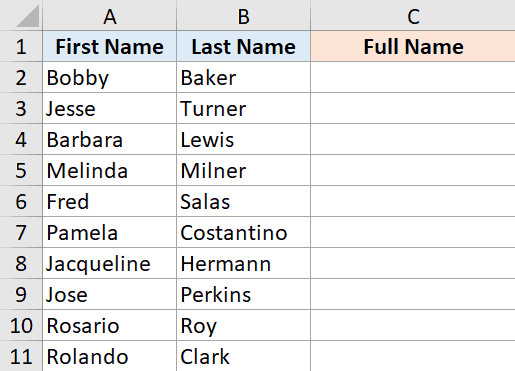 Dữ liệu mẫu gồm cột Họ và cột Tên riêng biệt cần được gộp lại
1. Sử dụng Toán tử “&” và Hàm CONCATENATE
Phương pháp cơ bản và phổ biến nhất để nối chuỗi ký tự trong Excel là sử dụng các hàm xử lý văn bản hoặc toán tử và (&). Đây là cách tiếp cận mang lại độ chính xác cao và tương thích với mọi phiên bản Excel.
Toán tử “&” (Ampersand)
Toán tử & hoạt động như một chất keo dính, cho phép bạn nối các giá trị từ các ô khác nhau hoặc các chuỗi ký tự tĩnh lại với nhau. Đây là phương pháp nhanh nhất để gộp dữ liệu mà không cần nhớ tên hàm phức tạp.
Giả sử bạn có dữ liệu: Cột A chứa Tên (First Name) và Cột B chứa Họ (Last Name).
Công thức để gộp hai cột này, ngăn cách bởi một dấu cách là:
=A2&" "&B2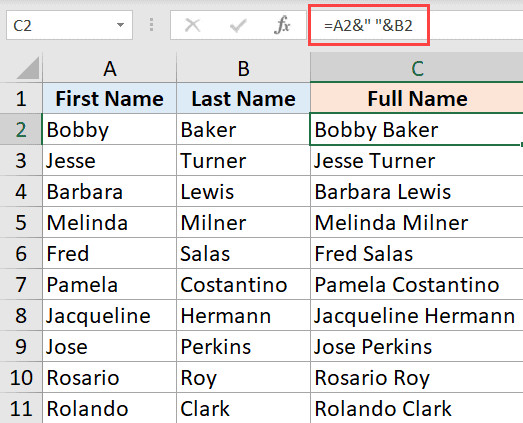 Sử dụng toán tử và để gộp cột tên và cột họ trong Excel
Phân tích công thức:
A2: Tham chiếu đến ô chứa tên.&: Lệnh nối." ": Dấu cách được đặt trong dấu ngoặc kép. Excel hiểu mọi ký tự nằm trong ngoặc kép là văn bản cần hiển thị nguyên văn.&: Lệnh nối tiếp theo.B2: Tham chiếu đến ô chứa họ.
Nếu bạn muốn định dạng theo kiểu “Họ, Tên” (Ví dụ: Baker, Bobby), bạn chỉ cần thay đổi thứ tự và ký tự phân cách:
=B2&", "&A2Hàm CONCAT và CONCATENATE
Excel cung cấp các hàm chuyên dụng cho việc nối chuỗi. Trước Excel 2016, chúng ta sử dụng CONCATENATE. Từ phiên bản 2016 trở đi, Microsoft giới thiệu hàm CONCAT ngắn gọn và mạnh mẽ hơn, nhưng vẫn giữ CONCATENATE để tương thích ngược.
Cấu trúc hàm CONCATENATE:
=CONCATENATE(text1, [text2], ...)Áp dụng vào ví dụ trên:
=CONCATENATE(A2, " ", B2)Cấu trúc hàm CONCAT (Khuyên dùng cho Excel 2016+):
=CONCAT(A2, " ", B2)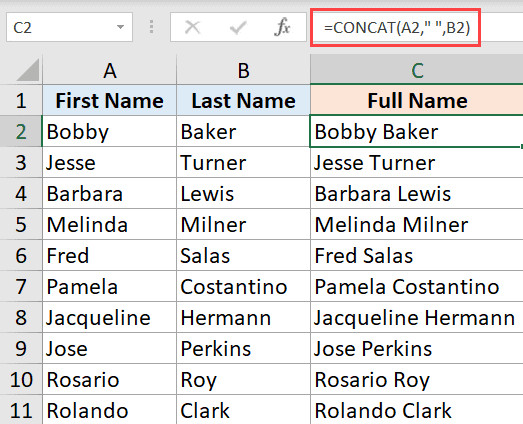 Công thức CONCAT gộp tên và họ với dấu cách ở giữa
Lưu ý quan trọng: Kết quả của các công thức này vẫn là công thức động. Nếu bạn xóa dữ liệu ở cột A hoặc B, cột kết quả sẽ bị lỗi hoặc mất dữ liệu. Để giữ lại kết quả cuối cùng, bạn cần thực hiện thao tác Copy và Paste Values (Dán giá trị) để chuyển đổi công thức thành văn bản tĩnh.
2. Tối Ưu Hóa Với Hàm TEXTJOIN (Excel 2019/365)
Nếu bạn đang sử dụng phiên bản Excel 2019 hoặc Office 365, hàm TEXTJOIN là một bước tiến vượt bậc so với các phương pháp truyền thống. Hàm này giải quyết được vấn đề mà CONCATENATE thường gặp phải: xử lý các ô trống và thêm ký tự phân cách một cách thông minh.
Giả sử bạn cần gộp Họ, Tên Đệm và Tên. Nếu một người không có tên đệm (ô trống), việc dùng CONCATENATE sẽ tạo ra hai dấu cách thừa liên tiếp. TEXTJOIN sẽ tự động loại bỏ vấn đề này.
Cấu trúc hàm:
=TEXTJOIN(delimiter, ignore_empty, text1, [text2], ...)Trong đó:
- delimiter: Ký tự phân cách (ví dụ: dấu cách
" "). - ignore_empty: Giá trị
TRUEđể bỏ qua ô trống,FALSEđể giữ lại. - text: Các ô hoặc vùng dữ liệu cần gộp.
Áp dụng cho bài toán gộp Họ và Tên:
=TEXTJOIN(" ", TRUE, A2:B2)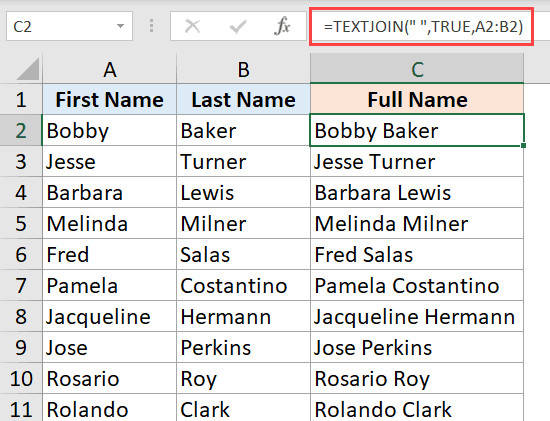 Sử dụng hàm TEXTJOIN để gộp dữ liệu nhanh chóng và bỏ qua ô trống
Ưu điểm vượt trội:
- Quản lý dải ô: Bạn có thể chọn một dải ô liên tục (A2:C2) thay vì phải chọn từng ô (A2, B2, C2).
- Sạch dữ liệu: Tự động bỏ qua các ô trống, giúp tên hiển thị chuẩn xác không bị thừa khoảng trắng.
- Tốc độ: Viết hàm nhanh hơn khi xử lý nhiều cột dữ liệu.
3. Flash Fill: Trí Tuệ Nhân Tạo Trong Excel
Flash Fill (Điền nhanh) là tính năng thông minh được giới thiệu từ Excel 2013. Tính năng này sử dụng thuật toán nhận diện mẫu (Pattern Recognition) để đoán ý định của người dùng và tự động điền dữ liệu cho các ô còn lại mà không cần bất kỳ công thức nào.
Đây là giải pháp lý tưởng cho những người dùng không muốn thao tác với các hàm phức tạp.
Cách thực hiện Flash Fill:
- Thiết lập mẫu: Tại ô đầu tiên của cột kết quả (ví dụ C2), bạn gõ thủ công kết quả mong muốn. Ví dụ: “Bobby Baker”.
- Kích hoạt: Di chuyển xuống ô C3 và bắt đầu gõ tên tiếp theo. Excel sẽ tự động hiển thị danh sách gợi ý mờ (màu xám) cho các ô còn lại.
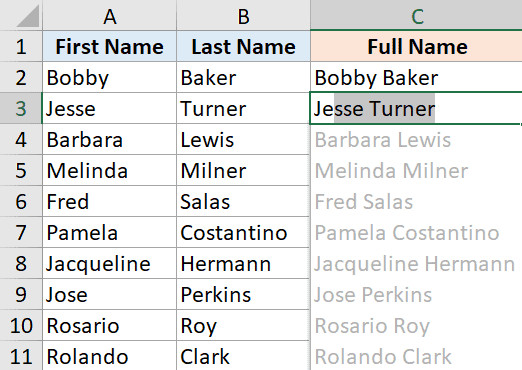 Flash Fill hiển thị gợi ý kết quả gộp tên tự động
- Xác nhận: Nhấn Enter để chấp nhận gợi ý.
Xử lý khi Flash Fill không tự động kích hoạt:
Đôi khi Excel không tự nhận diện được mẫu ngay lập tức. Bạn có thể kích hoạt thủ công theo các bước sau:
- Nhập mẫu chuẩn vào ô đầu tiên (C2).
- Chọn ô C3 (hoặc chọn cả cột C).
- Trên thanh công cụ, chọn thẻ Home (Trang chủ).
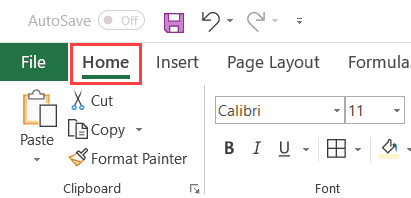 Chọn thẻ Home trên thanh công cụ Excel
- Trong nhóm Editing (Chỉnh sửa), tìm biểu tượng Fill (Điền).
- Chọn Flash Fill.
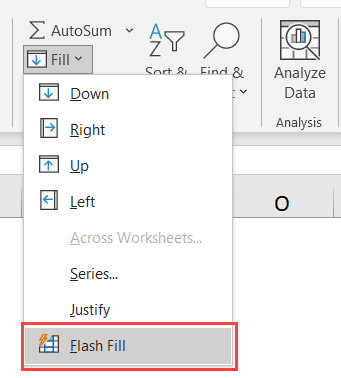 Chọn tùy chọn Flash Fill trong menu Fill trên thanh ribbon
Mẹo chuyên nghiệp: Sử dụng phím tắt Ctrl + E ngay sau khi nhập mẫu đầu tiên để kích hoạt Flash Fill ngay lập tức.
Lưu ý: Dữ liệu tạo bởi Flash Fill là dữ liệu tĩnh. Nếu bạn sửa lỗi chính tả ở cột Họ hoặc Tên gốc, cột kết quả sẽ không tự động cập nhật. Bạn cần chạy lại Flash Fill hoặc chỉnh sửa thủ công.
4. Power Query: Giải Pháp Cho Dữ Liệu Lớn (Big Data)
Power Query là công cụ ETL (Extract – Transform – Load) tích hợp sẵn trong Excel, cho phép trích xuất và chuyển đổi dữ liệu mạnh mẽ. Đây là phương pháp tối ưu khi bạn làm việc với bộ dữ liệu lớn hoặc cần quy trình tự động hóa có thể tái sử dụng hàng tháng.
Để sử dụng Power Query, dữ liệu của bạn nên được định dạng dưới dạng Excel Table (Bảng).
Quy trình chi tiết:
Bước 1: Chuyển dữ liệu về dạng Table
- Chọn một ô bất kỳ trong vùng dữ liệu.
- Vào thẻ Insert (Chèn).
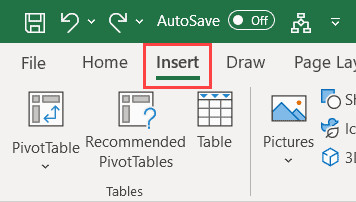 Nhấn vào thẻ Insert trên thanh công cụ
- Chọn biểu tượng Table (Bảng) hoặc nhấn phím tắt
Ctrl + T.
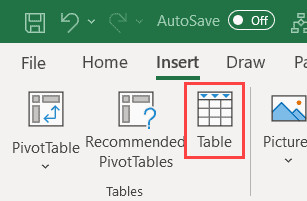 Chọn biểu tượng Table để tạo bảng dữ liệu
- Kiểm tra vùng dữ liệu trong hộp thoại và nhấn OK.
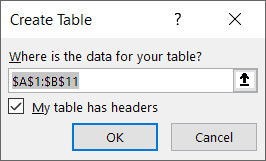 Hộp thoại tạo bảng xác nhận vùng dữ liệu
Bước 2: Đưa dữ liệu vào Power Query
- Chọn thẻ Data (Dữ liệu).
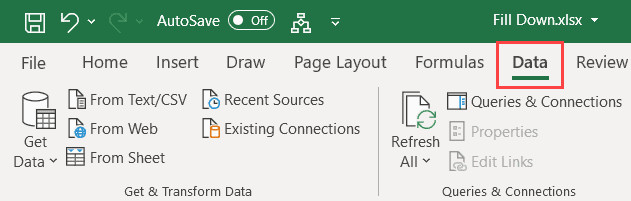 Chọn thẻ Data trên thanh công cụ
- Trong nhóm “Get & Transform Data”, chọn From Sheet (Từ trang tính). Cửa sổ Power Query Editor sẽ mở ra.
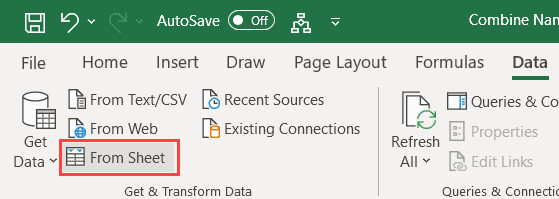 Chọn From Sheet để mở Power Query Editor
Bước 3: Gộp cột trong Power Query
- Giữ phím Ctrl và nhấp chuột trái để chọn lần lượt các cột cần gộp (First Name, Last Name). Lưu ý: Thứ tự chọn cột sẽ quyết định thứ tự trong kết quả gộp.
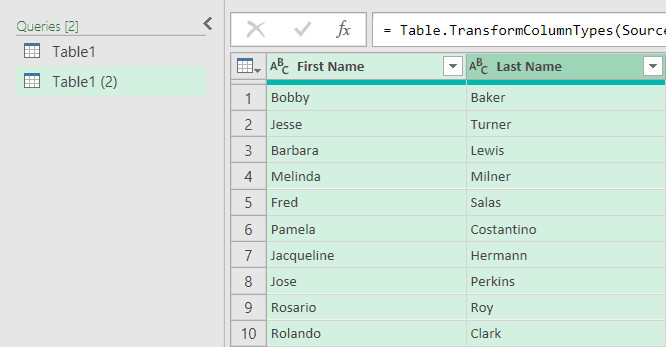 Chọn các cột muốn gộp trong giao diện Power Query
- Nhấp chuột phải vào tiêu đề cột đã chọn, chọn Merge Columns (Gộp cột).
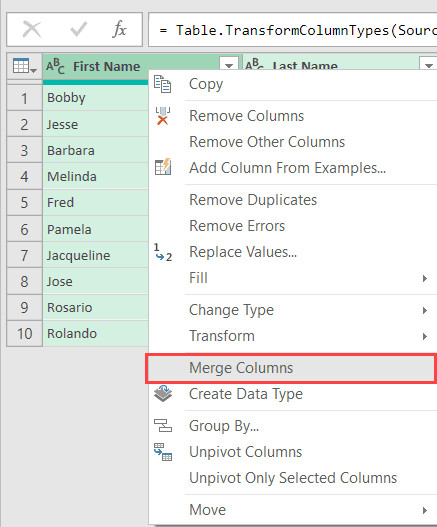 Nhấp chuột phải và chọn Merge Columns
- Trong hộp thoại xuất hiện:
- Separator: Chọn Space (Dấu cách).
- New column name: Đặt tên mới, ví dụ “Full Name”.
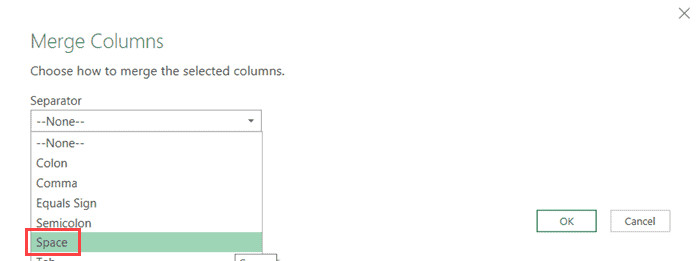 Chọn Space làm ký tự phân cách trong hộp thoại Merge Columns
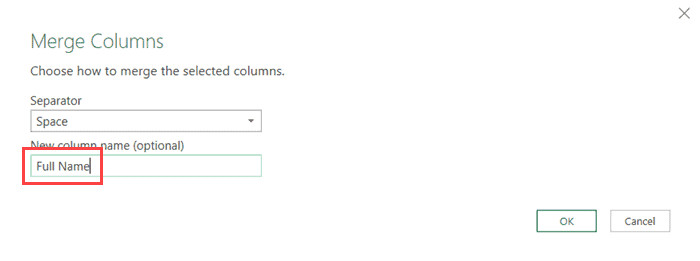 Đặt tên cho cột mới sau khi gộp
- Nhấn OK. Hai cột cũ sẽ biến mất và thay thế bằng cột “Full Name”.
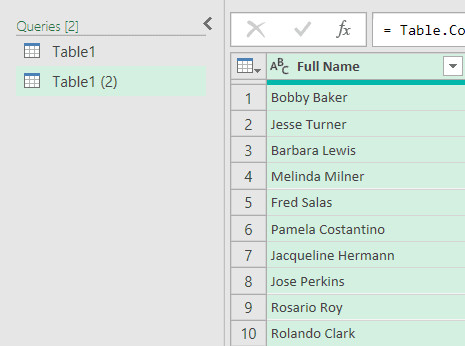 Cột Full Name mới đã được tạo ra thay thế các cột cũ
Bước 4: Xuất dữ liệu ra Excel
- Vào thẻ File hoặc Home trong Power Query.
- Chọn Close & Load (Đóng & Tải).
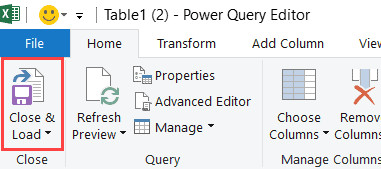 Chọn Close and Load để xuất dữ liệu về Excel
Excel sẽ tạo một trang tính mới chứa bảng kết quả đã gộp.
Lợi ích của Power Query: Khi dữ liệu gốc thay đổi hoặc thêm mới, bạn chỉ cần nhấp chuột phải vào bảng kết quả và chọn Refresh (Làm mới). Power Query sẽ tự động chạy lại quy trình gộp mà bạn không cần thao tác lại từ đầu.
5. Kỹ Thuật Nâng Cao: Làm Sạch và Chuẩn Hóa Tên
Trong thực tế, dữ liệu tên họ thường không chuẩn: có thể bị viết thường toàn bộ, viết hoa lộn xộn, hoặc chứa khoảng trắng thừa. Để kết quả chuyên nghiệp nhất, bạn nên kết hợp các hàm gộp với hàm xử lý văn bản.
Hàm TRIM (Loại bỏ khoảng trắng thừa)
Khi gộp dữ liệu, nếu cột gốc có chứa khoảng trắng ở cuối (trailing spaces), tên sau khi gộp sẽ bị rời rạc (Ví dụ: “Nguyen Van A”).
Giải pháp:
=TRIM(A2) & " " & TRIM(B2)Hàm TRIM sẽ loại bỏ tất cả khoảng trắng thừa, chỉ giữ lại một khoảng trắng đơn giữa các từ.
Hàm PROPER (Viết hoa chữ cái đầu)
Để đảm bảo tên luôn được viết hoa chữ cái đầu mỗi từ (Title Case), hãy lồng công thức vào hàm PROPER.
Công thức kết hợp hoàn hảo:
=PROPER(TRIM(A2&" "&B2))Công thức này thực hiện ba bước:
- Gộp Họ và Tên.
TRIM: Xóa khoảng trắng thừa.PROPER: Viết hoa chữ cái đầu (ví dụ: “nguyen van a” -> “Nguyen Van A”).
FAQ: Câu Hỏi Thường Gặp
Làm sao để thêm dấu phẩy giữa Họ và Tên (Dạng: Họ, Tên)?
Bạn chỉ cần thay đổi ký tự phân cách trong công thức. Ví dụ: =B2 & ", " & A2. Với TEXTJOIN, sử dụng =TEXTJOIN(", ", TRUE, B2, A2).
Tại sao công thức của tôi hiển thị text chứ không ra kết quả?
Có thể ô đang được định dạng là “Text” (Văn bản). Hãy chuyển định dạng ô về “General”, sau đó nhấn F2 và Enter để kích hoạt lại công thức. Hoặc kiểm tra xem bạn có vô tình bật chế độ “Show Formulas” (Ctrl + `) hay không.
Làm thế nào để chuyển đổi công thức thành văn bản tĩnh?
Sau khi có kết quả, chọn vùng dữ liệu, nhấn Ctrl + C (Copy). Nhấp chuột phải vào chính vùng đó, chọn Paste Special > Values (Biểu tượng số 123). Thao tác này sẽ loại bỏ công thức và chỉ giữ lại giá trị văn bản.
Flash Fill bị lỗi, không nhận diện đúng mẫu?
Flash Fill hoạt động dựa trên xác suất. Nếu dữ liệu của bạn quá phức tạp hoặc không nhất quán, nó có thể sai. Hãy cung cấp cho Excel 2-3 ví dụ mẫu ở các dòng đầu tiên thay vì chỉ 1 dòng để tăng độ chính xác.
Tôi có thể gộp tên từ 3 cột (Họ, Tên Đệm, Tên) không?
Hoàn toàn được.
- Công thức:
=A2 & " " & B2 & " " & C2 - TEXTJOIN:
=TEXTJOIN(" ", TRUE, A2:C2)(Khuyên dùng vì nó tự xử lý nếu Tên Đệm trống).
Nguồn tham khảo
- Microsoft Support: Hàm CONCATENATE trong Excel – Hướng dẫn chính thức từ Microsoft về cú pháp và cách sử dụng hàm nối chuỗi.
- Microsoft Support: Sử dụng Flash Fill trong Excel – Tài liệu chi tiết về cách kích hoạt và khắc phục sự cố Flash Fill.
- Excel Jet: Excel TEXTJOIN function – Phân tích chuyên sâu về hàm TEXTJOIN và các ví dụ ứng dụng thực tế.
- Ablebits: Merge Cells in Excel – Các kỹ thuật gộp ô và xử lý dữ liệu văn bản nâng cao.