Thời gian đọc ước tính: 12 phút
Những điểm chính
- Tại sao cần chuyển đổi: Khắc phục lỗi mất số 0 ở đầu (001 thành 1), lỗi hiển thị số lớn (trên 15 chữ số), và lỗi tự động chuyển sang định dạng ngày tháng.
- Phương pháp thủ công: Sử dụng dấu nháy đơn (‘) là cách nhanh nhất cho việc nhập liệu số lượng ít.
- Phương pháp định dạng: Thay đổi
Format CellssangTextgiúp ngăn chặn Excel tự động sửa đổi dữ liệu khi nhập mới. - Phương pháp hàm: Hàm
TEXTcho phép kiểm soát định dạng đầu ra linh hoạt, đặc biệt hữu ích khi kết hợp dữ liệu. - Phương pháp hàng loạt: Công cụ
Text to Columnsxử lý nhanh toàn bộ cột dữ liệu số có sẵn sang dạng văn bản.
Excel là công cụ xử lý dữ liệu mạnh mẽ, hỗ trợ người dùng từ nhập liệu cơ bản, quản lý cơ sở dữ liệu đến phân tích và tạo báo cáo trực quan. Tuy nhiên, các tính năng tự động thông minh của Excel đôi khi gây phiền toái, đặc biệt khi làm việc với chuỗi ký tự số (numeric strings).
Một tình huống phổ biến mà các nhà phân tích dữ liệu thường gặp phải là Excel tự động thay đổi định dạng dữ liệu không theo ý muốn. Ví dụ điển hình là việc phần mềm tự động loại bỏ số 0 đứng đầu hoặc chuyển đổi các con số thành ngày tháng.
Trong bài viết phân tích chuyên sâu này, chúng ta sẽ đi qua các phương pháp hiệu quả nhất để chuyển đổi số thành văn bản trong Excel, đảm bảo tính toàn vẹn của dữ liệu gốc.
Tại Sao Cần Chuyển Đổi Số Thành Văn Bản Trong Excel?
Theo mặc định, Excel ưu tiên lưu trữ dữ liệu dưới dạng số để phục vụ cho việc tính toán. Tuy nhiên, trong môi trường quản lý dữ liệu thực tế, việc giữ nguyên định dạng số đôi khi tạo ra các lỗi nghiêm trọng. Dưới đây là ba kịch bản chính buộc người dùng phải chuyển đổi định dạng sang văn bản (Text).
Giữ Nguyên Số 0 Ở Đầu (Leading Zeros)
Khi bạn nhập 001 vào một ô tính, Excel sẽ tự động loại bỏ hai số 0 ở đầu và chỉ hiển thị 1. Thuật toán của Excel nhận định rằng các số 0 này không có giá trị toán học.
Tuy nhiên, trong quản trị dữ liệu, các số 0 này mang ý nghĩa định danh quan trọng. Các trường hợp cụ thể bao gồm:
- Mã số nhân viên (Employee IDs).
- Mã vùng điện thoại.
- Mã sản phẩm (SKU).
- Số an sinh xã hội (SSN).
Chuyển đổi các giá trị này sang định dạng văn bản là giải pháp duy nhất để Excel hiển thị chính xác những gì bạn nhập vào.
Nhập Các Giá Trị Số Lớn (Trên 15 Chữ Số)
Một giới hạn kỹ thuật ít người biết đến là Excel tuân theo chuẩn dấu phẩy động IEEE 754. Điều này giới hạn độ chính xác của Excel ở mức 15 chữ số. Nếu bạn nhập một dãy số dài 16 chữ số (ví dụ: 1234567890123456), Excel sẽ tự động thay đổi chữ số thứ 16 thành số 0.
Vấn đề này cực kỳ nghiêm trọng khi xử lý:
- Số tài khoản ngân hàng quốc tế.
- Số thẻ tín dụng.
- Mã vạch sản phẩm dài.
Việc dữ liệu bị thay đổi ngầm mà không có thông báo lỗi có thể dẫn đến sai lệch lớn trong đối chiếu sổ sách. Chuyển đổi sang văn bản giúp bảo toàn tuyệt đối dãy số dài này.
Ngăn Chặn Tự Động Chuyển Sang Ngày Tháng
Đây là lỗi gây ức chế nhất cho người dùng mới. Khi bạn nhập một tỷ lệ hoặc một mã số có dạng 01-01 hoặc 1/2, Excel sẽ mặc định hiểu đây là ngày 01 tháng 01 hoặc ngày 01 tháng 02 của năm hiện tại.
Những người làm công tác chấm điểm, nhập liệu tỷ số thể thao hoặc mã số lô hàng thường xuyên gặp phải tình trạng này. Việc định dạng ô thành văn bản trước khi nhập liệu sẽ giải quyết triệt để vấn đề.
Dưới đây là 4 phương pháp chi tiết để thực hiện việc chuyển đổi này.
Phương Pháp 1: Sử Dụng Dấu Nháy Đơn (Giải Pháp Thủ Công)
Nếu bạn đang nhập liệu thủ công với số lượng ít và muốn ngăn Excel thay đổi định dạng ngay lập tức, đây là thủ thuật đơn giản nhất.
Cách thực hiện: Thêm một dấu nháy đơn (') vào trước con số khi nhập.
Ví dụ: Để hiển thị 001, bạn hãy nhập '001.
Cơ chế hoạt động: Dấu nháy đơn đóng vai trò như một chỉ thị đặc biệt, báo cho Excel biết rằng “bất cứ thứ gì đi sau ký tự này đều là văn bản, không phải số”. Lưu ý rằng dấu nháy này sẽ không hiển thị trên ô tính sau khi bạn nhấn Enter, nó chỉ xuất hiện trên thanh công thức.
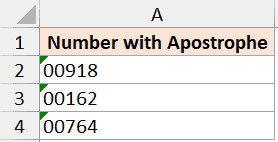 Dãy số được chuyển thành văn bản bằng cách thêm dấu nháy đơn
Dấu hiệu nhận biết:
Khi sử dụng phương pháp này, bạn sẽ thấy một hình tam giác nhỏ màu xanh lá cây xuất hiện ở góc trên bên trái của ô (như hình trên). Đây là cảnh báo của Excel cho biết “Ô này chứa số nhưng được lưu dưới dạng văn bản”.
Một cách kiểm tra nhanh khác là nhìn vào căn lề (Alignment). Theo mặc định, Excel căn phải cho dữ liệu số và căn trái cho dữ liệu văn bản.
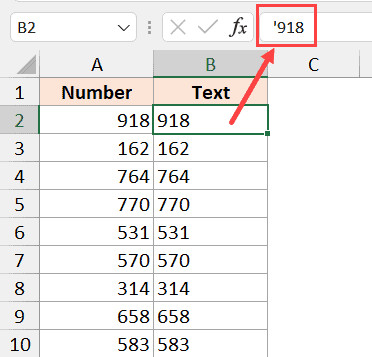 So sánh số có và không có dấu nháy đơn, thể hiện sự khác biệt về căn lề
Lưu ý: Mặc dù được lưu là văn bản, bạn vẫn có thể sử dụng các ô này trong một số hàm tính toán cơ bản, vì Excel hiện đại đủ thông minh để tự ép kiểu dữ liệu khi cần thiết. Tuy nhiên, phương pháp này chỉ phù hợp khi nhập liệu lẻ tẻ. Với dữ liệu lớn, hãy xem phương pháp tiếp theo.
Phương Pháp 2: Thiết Lập Định Dạng Ô Sang Text (Chuẩn Bị Trước)
Phương pháp này hiệu quả nhất khi bạn chuẩn bị nhập một lượng lớn dữ liệu vào một vùng cụ thể (cột hoặc hàng) và muốn đảm bảo tính nhất quán ngay từ đầu. Thay vì gõ dấu nháy đơn hàng trăm lần, bạn chỉ cần thiết lập một lần.
Quy trình thực hiện:
- Chọn vùng dữ liệu: Bôi đen các cột hoặc hàng mà bạn dự định sẽ nhập số liệu.
- Truy cập thẻ Home: Trên thanh công cụ Ribbon, tìm đến thẻ Home.
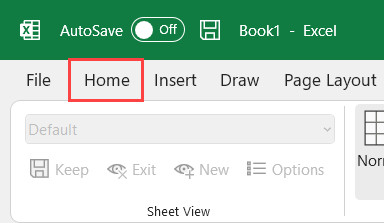 Nhấn vào thẻ Home trên thanh công cụ Excel
- Mở menu định dạng số: Trong nhóm công cụ Number, bạn sẽ thấy một ô đang hiển thị là “General”. Nhấn vào mũi tên thả xuống bên cạnh.
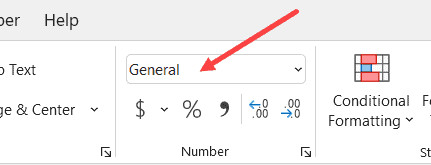 Nhấn vào menu thả xuống định dạng số
- Chọn Text: Cuộn xuống dưới cùng danh sách và chọn tùy chọn Text.
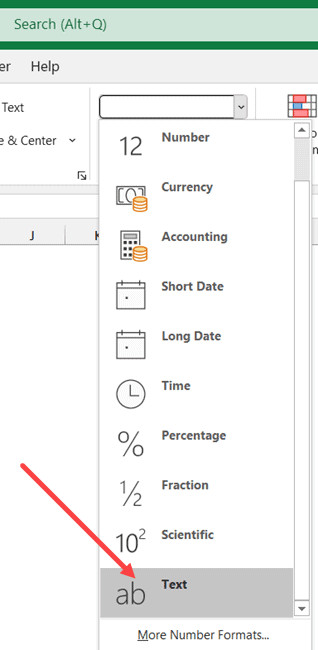 Chọn tùy chọn định dạng Text trong danh sách
Lưu ý quan trọng về tính toàn vẹn dữ liệu:
Việc thay đổi định dạng từ General sang Text chỉ có tác dụng với dữ liệu sẽ nhập trong tương lai.
Nếu bạn đã lỡ nhập số 001 và Excel đã chuyển nó thành 1, việc đổi định dạng ô sang Text sau đó sẽ không làm số 0 quay trở lại. Bạn buộc phải nhập lại dữ liệu đó. Do đó, quy trình chuẩn là: Định dạng ô trước -> Nhập dữ liệu sau.
Ngoài ra, khi sao chép và dán (Copy-Paste) dữ liệu từ nơi khác đến, hãy cẩn thận. Lệnh Paste thông thường sẽ dán cả định dạng của ô nguồn, có thể ghi đè lên định dạng Text bạn vừa thiết lập. Hãy sử dụng Paste Values (Dán giá trị) để an toàn hơn.
Phương Pháp 3: Sử Dụng Hàm TEXT (Công Thức Linh Hoạt)
Đối với các nhà phân tích dữ liệu cần trích xuất báo cáo hoặc kết hợp chuỗi ký tự, hàm TEXT là công cụ không thể thiếu. Hàm này cho phép chuyển đổi một giá trị số thành văn bản với định dạng cụ thể do người dùng kiểm soát.
Phương pháp này đặc biệt hữu ích khi bạn đã có sẵn một cột số liệu thô và muốn hiển thị chúng theo chuẩn nhất định (ví dụ: thêm số 0 vào đầu cho đủ độ dài).
Cấu trúc hàm:
=TEXT(Value, Format_text)
- Value: Giá trị số cần chuyển đổi.
- Format_text: Mã định dạng bạn muốn áp dụng (đặt trong dấu ngoặc kép).
Ví dụ thực tế:
Giả sử bạn có danh sách mã nhân viên nhưng độ dài không đồng đều (như hình dưới). Bạn muốn chuẩn hóa tất cả về dạng 5 chữ số (thêm số 0 vào trước các số ngắn).
Công thức cần sử dụng là:
=TEXT(A2,"00000")
Trong đó, chuỗi "00000" báo cho Excel biết kết quả đầu ra phải luôn có ít nhất 5 chữ số.
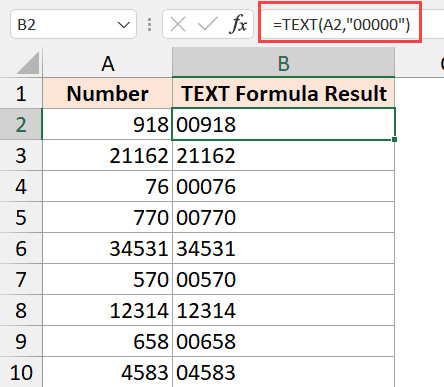 Kết quả của hàm TEXT hiển thị số có 5 chữ số
Ứng dụng mở rộng:
Bạn có thể dùng hàm TEXT để làm nhiều việc hơn là chỉ thêm số 0:
- Thêm đơn vị tiền tệ:
=TEXT(A2, "$#,##0.00") - Định dạng ngày tháng:
=TEXT(A2, "dd/mm/yyyy") - Kết hợp với văn bản khác:
="Mã số: " & TEXT(A2, "000")
Phương pháp này không làm thay đổi dữ liệu gốc mà tạo ra một cột dữ liệu mới đã được định dạng, giúp giữ nguyên giá trị ban đầu để đối chiếu khi cần thiết.
Phương Pháp 4: Sử Dụng Text to Columns (Xử Lý Hàng Loạt Cột Có Sẵn)
Đây là kỹ thuật “ẩn” mà nhiều người dùng Excel lâu năm thường áp dụng (Insider tip). Mặc dù công cụ Text to Columns thường được dùng để tách gộp dữ liệu, nó cũng có khả năng ép buộc định dạng lại cả một cột số sang văn bản chỉ trong vài cú click chuột.
Phương pháp này phù hợp nhất khi bạn nhận được một file dữ liệu mà các con số đang bị lỗi định dạng và bạn cần sửa nhanh toàn bộ cột.
Quy trình thực hiện:
- Chọn cột dữ liệu: Bôi đen toàn bộ cột chứa các con số cần chuyển đổi (Ví dụ cột A).
- Mở công cụ: Vào thẻ Data trên thanh Ribbon.
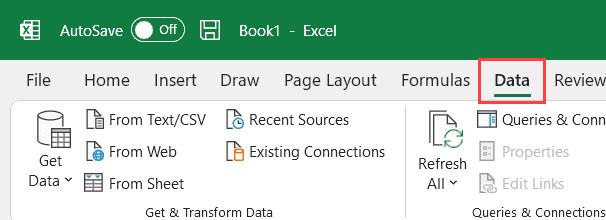 Nhấn vào thẻ Data trên thanh công cụ
- Kích hoạt Text to Columns: Nhấn vào biểu tượng Text to Columns. Một hộp thoại Wizard sẽ hiện ra.
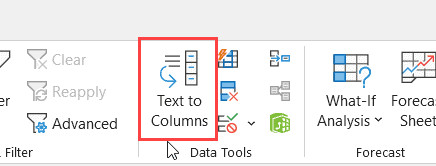 Nhấn vào biểu tượng Text to Columns
- Bỏ qua bước 1 và 2: Nhấn nút Next liên tiếp 2 lần để đến Bước 3 (Step 3 of 3). Chúng ta không cần tách cột nên không cần chỉnh gì ở 2 bước đầu.
- Thiết lập định dạng: Tại mục Column data format, chọn tích vào ô Text.
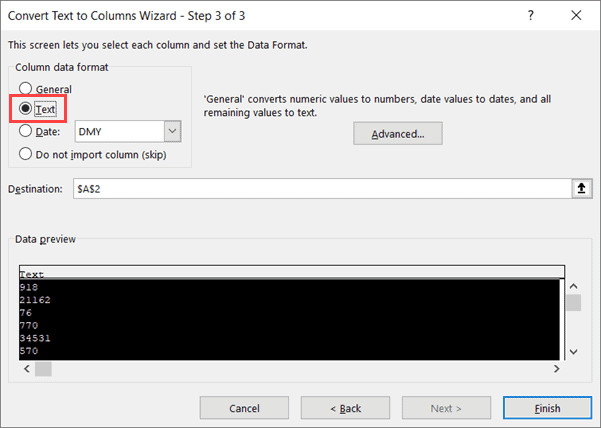 Chọn tùy chọn Text trong hộp thoại Text to Columns
- Hoàn tất: Nhấn nút Finish.
Ngay lập tức, Excel sẽ ép toàn bộ dữ liệu trong cột đã chọn về định dạng Text. Bạn sẽ thấy các con số được căn lề trái và xuất hiện tam giác xanh cảnh báo ở góc ô.
Ưu điểm:
- Nhanh chóng, xử lý hàng nghìn dòng dữ liệu ngay tại chỗ.
- Không cần tạo cột phụ hay dùng công thức phức tạp.
So Sánh Và Lựa Chọn Phương Pháp Phù Hợp
Để giúp bạn đưa ra quyết định nhanh chóng, bảng dưới đây tóm tắt các trường hợp sử dụng tối ưu cho từng phương pháp:
| Phương pháp | Trường hợp sử dụng tốt nhất | Ưu điểm | Nhược điểm |
|---|---|---|---|
| Dấu nháy đơn (‘) | Nhập liệu thủ công, số lượng ít. | Nhanh, trực quan, không cần cài đặt. | Tốn thời gian nếu dữ liệu lớn. |
| Format Cells | Chuẩn bị trước khi nhập liệu lớn. | Đảm bảo tính nhất quán cho dữ liệu mới. | Không sửa được dữ liệu cũ đã bị mất số 0. |
| Hàm TEXT | Báo cáo, kết hợp chuỗi, tạo mẫu in ấn. | Linh hoạt định dạng, giữ nguyên dữ liệu gốc. | Cần tạo thêm cột phụ chứa công thức. |
| Text to Columns | Sửa lỗi định dạng cho cột dữ liệu có sẵn. | Xử lý hàng loạt cực nhanh, không cần cột phụ. | Thay đổi trực tiếp trên dữ liệu gốc (nên backup trước). |
Việc hiểu rõ bản chất của từng công cụ trong Excel giúp bạn làm chủ dữ liệu thay vì để phần mềm điều khiển công việc của mình. Tùy vào bối cảnh cụ thể—bạn đang nhập mới, sửa dữ liệu cũ, hay làm báo cáo—hãy chọn công cụ phù hợp nhất để tối ưu hóa hiệu suất làm việc.
Câu Hỏi Thường Gặp (FAQ)
1. Tại sao Excel lại hiện hình tam giác màu xanh khi tôi chuyển số thành chữ?
Đó là tính năng kiểm tra lỗi (Error Checking) của Excel. Nó cảnh báo bạn rằng “Số được lưu trữ dưới dạng văn bản” vì điều này có thể gây lỗi tính toán. Nếu bạn chủ đích làm vậy, bạn có thể chọn các ô đó, nhấn vào biểu tượng cảnh báo và chọn “Ignore Error” để tắt dấu tam giác.
2. Tôi có thể tính toán cộng trừ nhân chia với các số dạng văn bản này không?
Trong các phiên bản Excel mới, các phép tính cơ bản (như +, -, *, /) vẫn hoạt động vì Excel tự động nhận diện và chuyển đổi ngầm. Tuy nhiên, các hàm tổng hợp như SUM, AVERAGE sẽ bỏ qua các giá trị văn bản này và trả về kết quả là 0 hoặc sai lệch.
3. Làm thế nào để chuyển ngược lại từ văn bản sang số?
Bạn có thể dùng công cụ Text to Columns (chọn General ở bước 3), hoặc dùng hàm =VALUE(ô_chứa_text), hoặc đơn giản là copy số 1, sau đó dùng Paste Special -> Multiply vào vùng dữ liệu văn bản để ép chúng về dạng số.
4. Tại sao hàm TEXT của tôi trả về kết quả sai ngày tháng?
Hãy đảm bảo máy tính của bạn đang sử dụng đúng định dạng vùng (Region settings). Ví dụ, nếu máy tính định dạng ngày là mm/dd/yyyy nhưng bạn dùng mã định dạng “dd/mm/yyyy” trong hàm TEXT, kết quả có thể không như ý muốn nếu Excel không hiểu đúng giá trị đầu vào.
5. Hàm TEXT có hỗ trợ định dạng số điện thoại không?
Có. Bạn có thể dùng format code như (###) ###-#### hoặc 0000-000-000 để định dạng số điện thoại một cách đẹp mắt.
Nguồn Tham Khảo
- Microsoft Support: Hàm TEXT trong Excel – Tài liệu chính thức từ Microsoft về cách sử dụng hàm TEXT.
- GcfGlobal: Excel Formulas and Functions – Hướng dẫn chi tiết về các hàm xử lý dữ liệu cơ bản và nâng cao.
- Investopedia: Financial Modeling in Excel – Ứng dụng Excel trong phân tích tài chính và xử lý số liệu lớn.