Thời gian đọc ước tính: 5 phút
Những điểm chính
- Tăng tốc độ làm việc: Sử dụng phím tắt giúp giảm thao tác cuộn chuột thủ công tốn thời gian.
- Xử lý ô trống: Khắc phục hạn chế của phím tắt cơ bản khi dữ liệu bị ngắt quãng bởi các ô rỗng.
- Công cụ thay thế: Tận dụng Name Box và hộp thoại Go To để chọn vùng dữ liệu chính xác tuyệt đối.
- Kiểm soát vùng chọn: Kỹ thuật điều chỉnh vùng chọn khi Excel vô tình bao gồm cả dữ liệu thừa bên phải.
Việc thao tác với dữ liệu dạng bảng trong Excel đòi hỏi người dùng thường xuyên phải chọn vùng dữ liệu từ trên xuống dưới cùng. Nếu làm thủ công bằng chuột trên hàng nghìn dòng dữ liệu, năng suất làm việc sẽ giảm sút đáng kể.
Mặc dù việc chọn đến ô cuối cùng có dữ liệu khá đơn giản, nhưng mọi thứ trở nên phức tạp hơn khi cột chứa các ô trống (blank cells). Bài viết này sẽ hướng dẫn các phương pháp từ cơ bản đến nâng cao để chọn nhanh dữ liệu đến cuối cột, phù hợp với từng cấu trúc bảng tính khác nhau.
1. Dùng phím tắt Control + Shift + Mũi tên xuống (Cơ bản)
Đây là phương pháp nhanh nhất khi dữ liệu của bạn liên tục và không bị ngắt quãng. Giả sử bạn có một bảng dữ liệu chi phí tại cột B và cần chọn toàn bộ giá trị trong cột này.
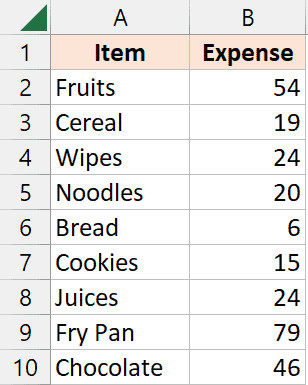 Bảng dữ liệu chi phí mẫu trong Excel với cột Items và Expense
Cách thực hiện khi không có ô trống:
Tổ hợp phím tiêu chuẩn để chọn từ ô hiện tại đến ô cuối cùng có dữ liệu liền kề là:
Control + Shift + Mũi tên xuống
Các bước chi tiết:
-
Chọn ô đầu tiên bạn muốn bắt đầu bôi đen (ví dụ: ô B2).
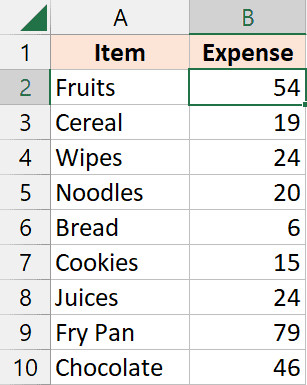 Chọn ô B2 làm điểm bắt đầu để bôi đen dữ liệu
 -
Nhấn và giữ đồng thời phím Control và phím Shift.
-
Nhấn phím Mũi tên xuống một lần.
Excel sẽ tự động quét từ ô đã chọn đến ô cuối cùng có chứa dữ liệu trong cột đó.
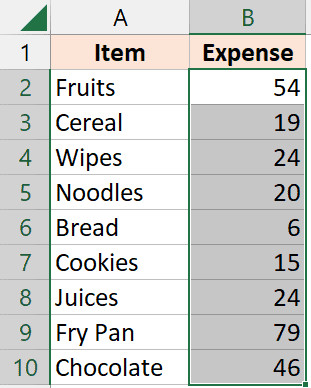 Toàn bộ cột dữ liệu được chọn đến dòng cuối cùng
Cách xử lý khi cột chứa ô trống
Thực tế dữ liệu thường không hoàn hảo. Nếu cột B có các ô trống nằm xen kẽ, phím tắt trên sẽ dừng lại ngay tại ô có dữ liệu liền kề trước ô trống đầu tiên.
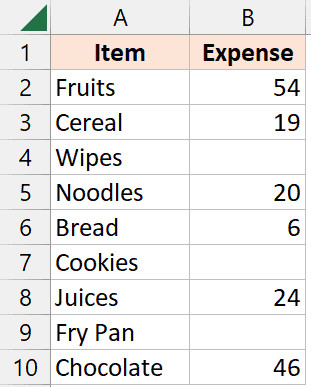 Dữ liệu bị ngắt quãng bởi các ô trống khiến việc chọn bị dừng lại
Khi gặp tình huống này (hình trên), vùng chọn sẽ bị đứt đoạn. Để khắc phục, bạn cần điều chỉnh thao tác như sau:
- Chọn ô đầu tiên (B2).
- Giữ chặt phím Control và Shift.
- Nhấn phím Mũi tên xuống nhiều lần để vượt qua các khoảng trống cho đến khi đến cuối bảng.
- Nếu lỡ tay đi quá xuống cuối trang tính (hàng 1.048.576), hãy giữ nguyên Control + Shift và nhấn Mũi tên lên để quay lại dòng dữ liệu cuối cùng.
Lưu ý: Phương pháp này hiệu quả nếu số lượng ô trống ít. Nếu dữ liệu rời rạc quá nhiều, hãy chuyển sang phương pháp thứ hai dưới đây để tối ưu hóa thời gian.
2. Dùng phím tắt Control + Shift + End (Vùng dữ liệu lớn)
Khi bạn cần chọn dữ liệu mà không muốn bận tâm về các hàng trống nằm xen kẽ, tổ hợp phím Control + Shift + End là giải pháp thay thế mạnh mẽ.
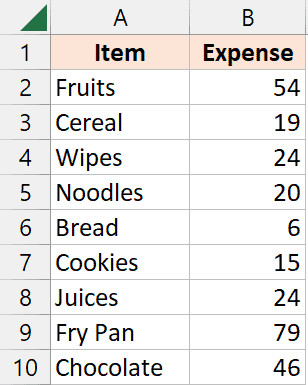 Bảng dữ liệu mẫu cần chọn toàn bộ cột B
Quy trình thực hiện:
- Chọn ô bắt đầu (ví dụ: B2).
- Giữ phím Control và Shift.
- Nhấn phím End.
Lệnh này yêu cầu Excel chọn từ ô hiện tại đến ô cuối cùng của “Vùng đã sử dụng” (Used Range) trên trang tính. Ưu điểm lớn nhất là nó bỏ qua các ô trống và chọn thẳng đến đáy dữ liệu.
Xử lý khi vùng chọn bị mở rộng sang phải
Nhược điểm của Control + Shift + End là nó chọn đến góc dưới cùng bên phải của vùng làm việc. Nếu bạn có dữ liệu ở các cột bên phải (ví dụ cột C, D, E…), lệnh này sẽ bôi đen cả các cột đó.
Thậm chí, nếu bạn từng nhập dữ liệu vào ô E20 và đã xóa đi, Excel vẫn có thể ghi nhớ E20 là giới hạn của vùng làm việc, dẫn đến việc vùng chọn bị mở rộng không mong muốn.
Cách khắc phục để chỉ chọn một cột:
- Chọn ô đầu tiên (B2).
- Nhấn Control + Shift + End (Vùng chọn lúc này có thể bị loe rộng sang phải và xuống dưới).
- Vẫn giữ Control + Shift, nhấn phím Mũi tên sang trái liên tục để thu hẹp vùng chọn về cột mong muốn.
- Nếu vùng chọn bị dư xuống các dòng trống phía dưới, nhấn Mũi tên lên để điều chỉnh.
Mặc dù nghe có vẻ nhiều bước, nhưng khi thao tác quen, đây là cách cực kỳ nhanh để xử lý các cột dữ liệu rời rạc.
3. Sử dụng Name Box (Chính xác tuyệt đối)
Name Box (Hộp tên) nằm ngay bên trái của thanh công thức (Formula Bar). Đây là công cụ tuyệt vời để chọn vùng dữ liệu chính xác mà không cần dùng chuột cuộn hay nhấn phím mũi tên nhiều lần.
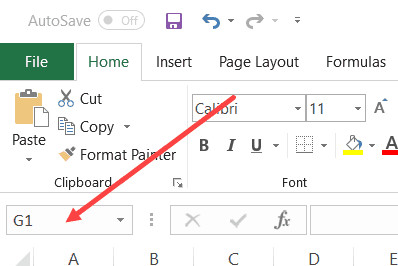 Vị trí của Name Box bên cạnh thanh công thức
Giả sử bạn cần chọn cột A từ ô A2 đến dòng cuối cùng, nhưng cột này chứa rất nhiều ô trống.
Các bước thực hiện:
-
Nhấp chuột vào Name Box.
-
Nhập địa chỉ vùng dữ liệu mong muốn. Để chắc chắn chọn hết, hãy nhập đến dòng cuối cùng của Excel:
A2:A1048576.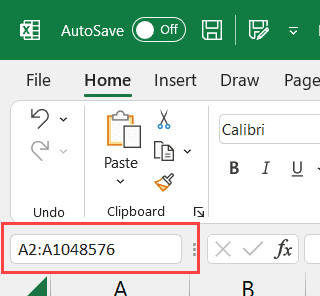 Nhập địa chỉ A2:A1048576 vào Name Box
 -
Nhấn Enter. Excel sẽ chọn toàn bộ cột A từ dòng 2 đến dòng 1 triệu.
-
Để loại bỏ phần thừa (các ô trống phía dưới dữ liệu thực), giữ Control + Shift và nhấn Mũi tên lên.
Thao tác này sẽ giúp vùng chọn “co lại” vừa khít với ô dữ liệu cuối cùng có chứa giá trị. Cách này đảm bảo không bỏ sót bất kỳ dữ liệu nào nằm ẩn sau các ô trống.
4. Sử dụng hộp thoại Go To (F5)
Tương tự như Name Box, hộp thoại Go To cho phép bạn định vị và chọn nhanh một vùng dữ liệu cụ thể.
Các bước thực hiện:
-
Nhấn phím F5 trên bàn phím để mở hộp thoại Go To.
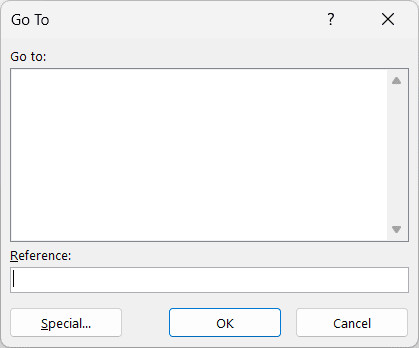 Hộp thoại Go To trong Excel
 -
Trong trường “Reference” (Tham chiếu), nhập vùng dữ liệu bạn muốn chọn, ví dụ:
B2:B100.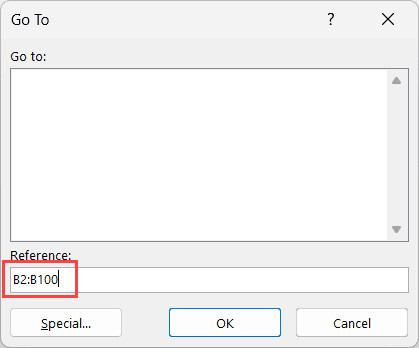 Nhập vùng dữ liệu B2:B100 vào hộp thoại Go To
 -
Nhấn OK.
Ngay lập tức, vùng B2:B100 sẽ được bôi đen. Phương pháp này hữu ích khi bạn biết chính xác giới hạn dòng cần chọn hoặc muốn chọn một vùng cố định để định dạng.
FAQ: Câu hỏi thường gặp
Tại sao phím tắt Ctrl + Shift + Mũi tên xuống bị dừng lại giữa chừng?
Điều này xảy ra do cột dữ liệu có chứa ô trống. Excel mặc định coi ô trống là điểm kết thúc của một khối dữ liệu liên tục. Bạn cần nhấn phím mũi tên xuống thêm lần nữa hoặc dùng Ctrl + Shift + End.
Làm thế nào để chọn đến dòng dữ liệu cuối cùng nếu tôi không biết số dòng cụ thể?
Bạn hãy dùng phương pháp Name Box, nhập A2:A1048576 (số dòng tối đa của Excel), sau đó nhấn Ctrl + Shift + Mũi tên lên để Excel tự động thu vùng chọn về dòng dữ liệu cuối cùng.
Phím tắt Ctrl + Shift + End chọn thừa nhiều cột bên phải, phải làm sao?
Sau khi nhấn Ctrl + Shift + End, bạn hãy giữ nguyên phím Shift và nhấn Mũi tên sang trái để bỏ chọn các cột thừa cho đến khi chỉ còn lại cột bạn cần.
Cách này có áp dụng được cho Google Sheets không?
Có, phương pháp sử dụng Name Box (ô địa chỉ) và phím tắt Ctrl + Shift + Mũi tên hoạt động tương tự trên Google Sheets.
Nguồn tham khảo
- Microsoft Support: Phím tắt trong Excel – Hướng dẫn chính thức từ Microsoft về các tổ hợp phím điều hướng và chọn vùng dữ liệu.
- Microsoft Support: Chọn nội dung ô trong Excel – Các kỹ thuật cơ bản để bôi đen và xử lý ô tính.
- GCFGlobal: Excel Tips – Selecting Cells – Hướng dẫn chi tiết các mẹo chọn ô nhanh chóng.
- Ablebits: How to select columns in Excel – Phân tích sâu về các phím tắt chọn cột và dòng.